
Artykuły:
- Jak przyznać dostęp do kursu
- Jak uzyskać dostęp do konta studenta
- Jak wyświetlić postępy uczestników
- Jak utworzyć certyfikat i dodać go do kursu
- Automatyzacja: Przyznawanie punktów po ukończeniu lekcji
- Przeprowadzanie ankiet (reakcje, oceny, NPS)
- Jak zobaczyć wszystkie próby testu
- Jak ustawić ponowne podejście do testu
- Jak zaktualizować stawkę studenta i zachować jego postępy
- Jak zmienić ustawienia dostępu dla pojedynczego studenta
- Jak zmienić datę wygaśnięcia kursu
- Student wpisał nieprawidłowy adres e-mail
- Jak przedłużyć dostęp do kursu
- Automatyzacja: Ustawianie przypomnień, gdy student nie loguje się na platformę
- Jak odblokować użytkownika
- Zamrażanie i odmrażanie dostępu do produktu
- Jak znaleźć e-mail z kodem potrzebnym do dostępu do konta Kwiga
- Przeglądanie kursu z perspektywy studenta
- Wstępna rejestracja lub lista oczekujących
- Importowanie i przenoszenie bazy danych studentów
- Komentarze: wygodne narzędzie do interakcji użytkowników
- Wydawanie certyfikatu po zaliczeniu testu
- Jak ekspert może otworzyć swoje konto studenckie
- Rejestracja i logowanie ucznia
- Raport Certyfikaty
- Ręczne wydanie i ponowne wydanie certyfikatu
- Zarządzanie produktami w karcie kontaktu: dodawanie, zamykanie, zmiana daty i usuwanie dostępu
Co zrobić, jeśli uczestnik nie zdążył ukończyć kursu. Jak przedłużyć dostęp do kursu dla jednego lub większej liczby uczestników.
W tym artykule:
Czasami uczestnicy nie mają czasu, aby ukończyć kurs w wyznaczonym terminie: jedni chorują, inni są zajęci pracą itd. Platforma Kwiga umożliwia przedłużenie dostępu dla pojedynczego ucznia lub od razu dla wszystkich uczestników oferty.
Jak przedłużyć dostęp dla pojedynczego uczestnika
W karcie kontaktu:
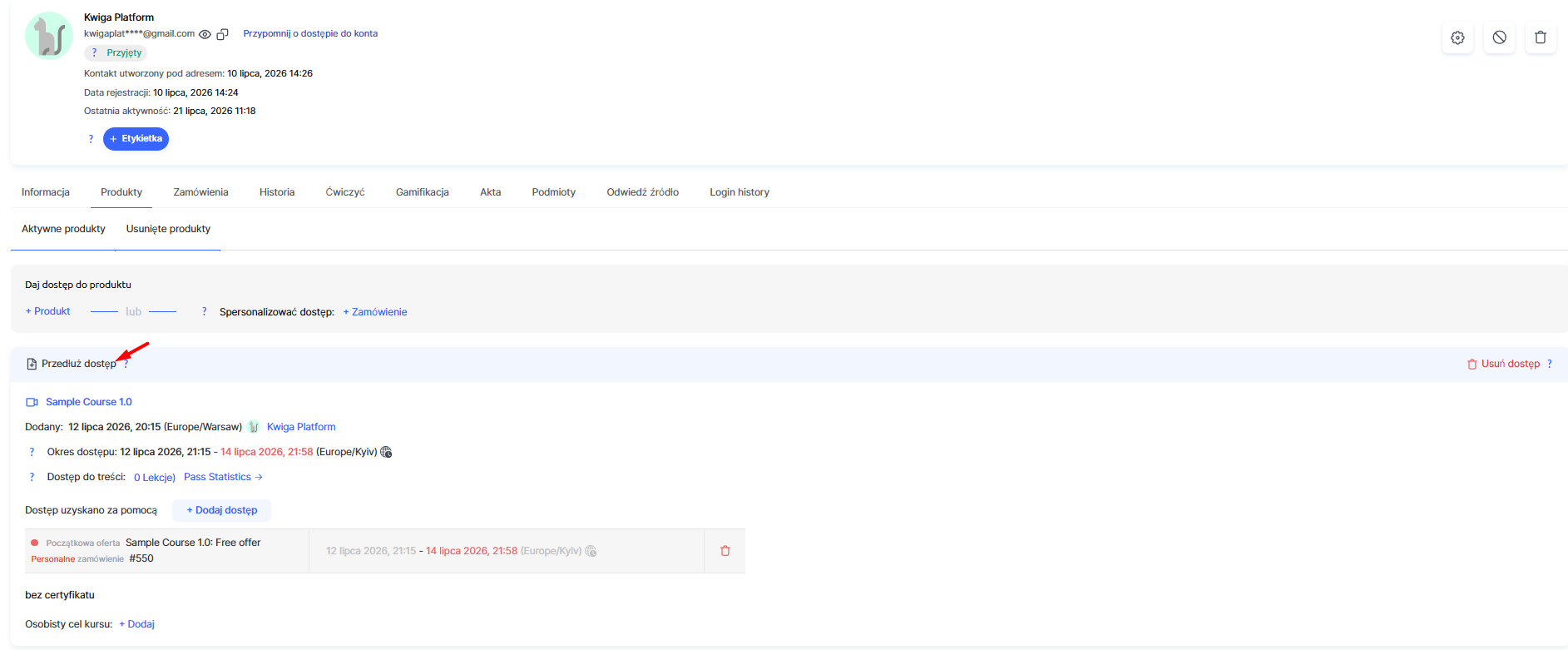
Otwórz wymaganą kartę kontaktu, przejdź do zakładki Produkty i kliknij Przedłuż dostęp w panelu działań obok wymaganego produktu.
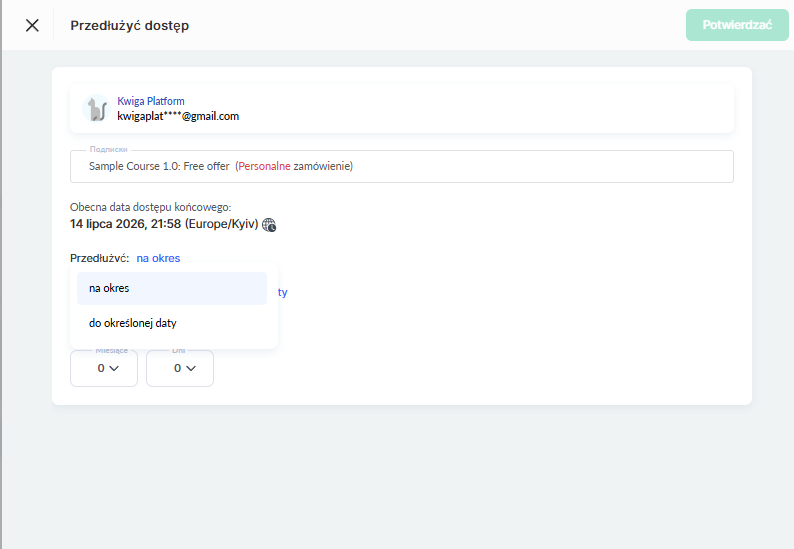
W oknie Przedłuż dostęp, które się otworzy, określ sposób przedłużenia dostępu: na okres — czyli o określoną liczbę miesięcy i dni lub do konkretnej daty — poprzez wskazanie konkretnej daty zakończenia dostępu.
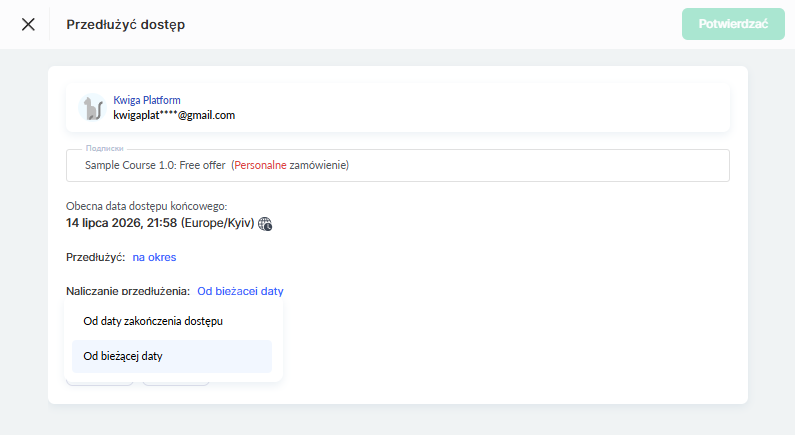
Jeśli wybrano przedłużenie na okres, należy również wybrać opcję Data rozpoczęcia przedłużenia: od daty zakończenia dostępu — wtedy określony okres zostanie dodany do poprzedniej daty (na przykład dodanie 1 miesiąca do 31 lipca da 31 sierpnia), albo od bieżącej daty — wtedy okres jest liczony od momentu przedłużenia, niezależnie od wcześniej ustawionej daty.
Wybrana wartość jest natychmiast wyświetlana w polu Dostęp zostanie przedłużony do, po czym wystarczy potwierdzić zmiany, klikając Potwierdź.
Na karcie Uczestnicy kursu:
Przejdź do wymaganego kursu i otwórz zakładkę Uczestnicy. Obok nazwy wymaganego uczestnika, w kolumnie Dostęp kończy się, kliknij Przedłuż i w ten sam sposób określ nowy okres dostępu.
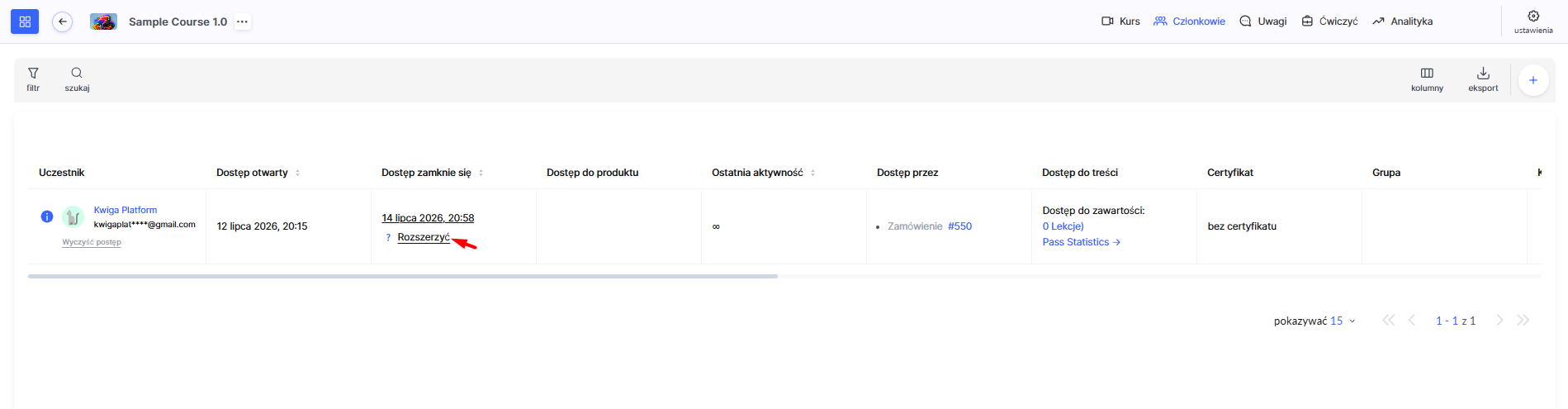
Niezależnie od wybranej metody dostęp zostaje przedłużony natychmiast po zapisaniu, nowa data jest wyświetlana pod tytułem kursu, a uczestnik otrzymuje powiadomienie e-mail o zmianie daty dostępu do materiałów.
Jak zmienić datę zakończenia dostępu dla wszystkich uczestników oferty
Jeśli chcesz jednocześnie dać dodatkowy czas wszystkim uczniom w ramach konkretnej oferty, nie przedłużaj dostępu każdemu z osobna — lepiej skorzystać z ustawień oferty.
Otwórz menu Kursyi przejdź do Plany, oferty i wybierz żądaną ofertę.
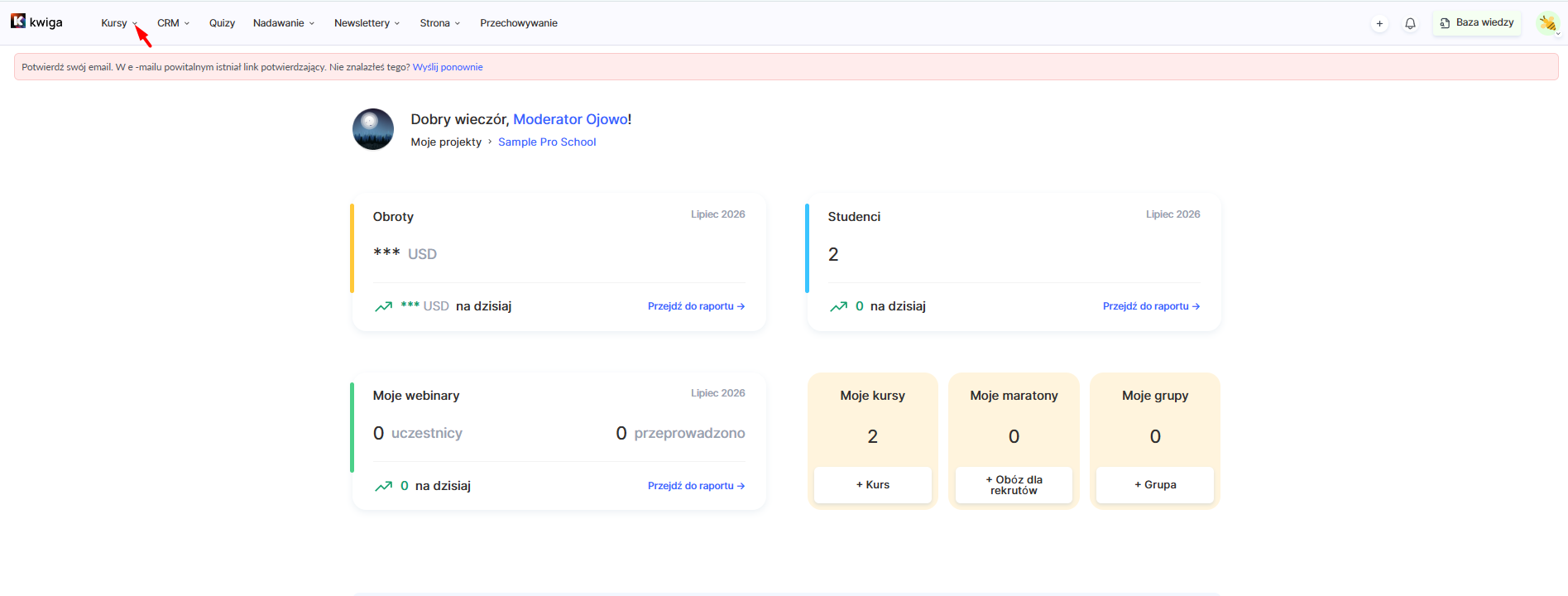
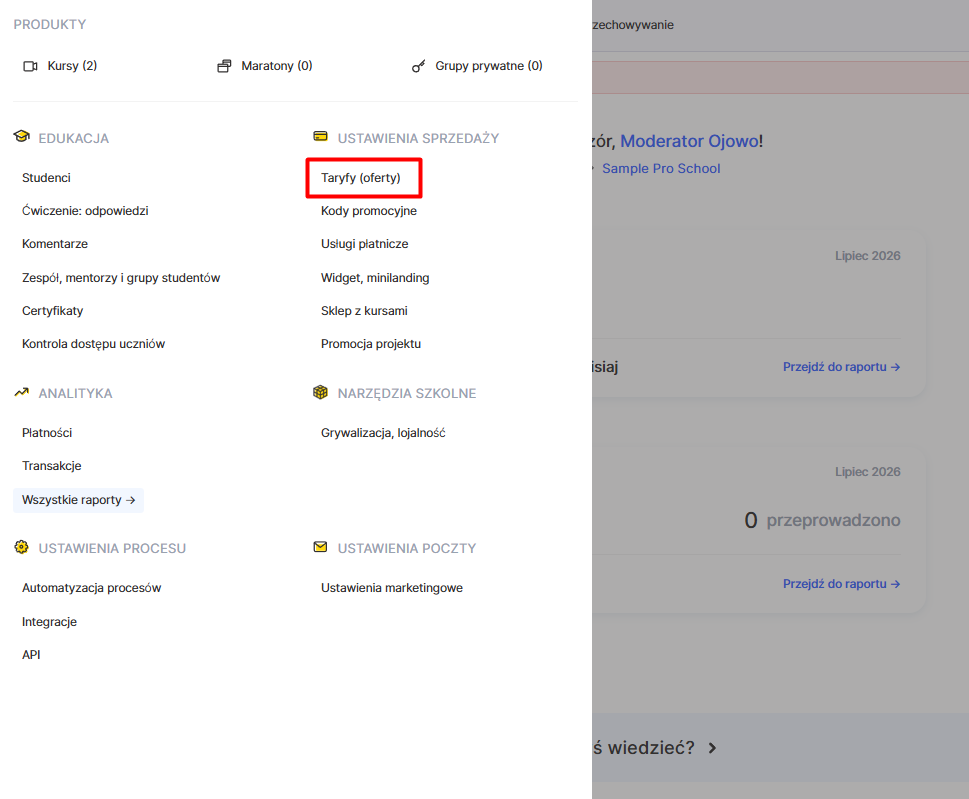
W sekcji Produkt zmień okres dostępu do treści: możesz określić nową datę zakończenia dostępu, dodać określoną liczbę dni lub miesięcy albo ustawić dostęp bez ograniczeń.
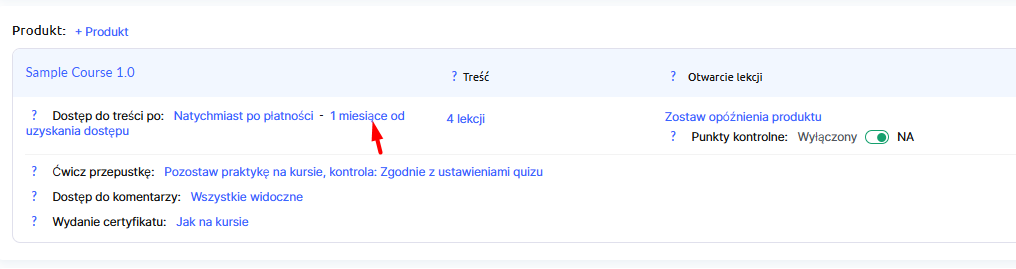
Podczas zmiany okresu dostępu w ofercie nowa data jest wyświetlana w profilu każdego uczestnika pod tytułem kursu, ale w tym przypadku nie są wysyłane e-maile z powiadomieniami.
Kwiga umożliwia elastyczne przedłużanie dostępu do kursu: indywidualnie — dla konkretnego uczestnika za pomocą karty kontaktu lub karty Uczestnicy, wybierając metodę przedłużenia i punkt początkowy, albo zbiorczo — dla wszystkich uczestników planu jednocześnie za pomocą ustawień oferty. Dzięki temu możesz szybko reagować na indywidualne prośby uczestników, zachowując kontrolę nad ogólnymi warunkami planu.