
Artykuły:
- Jak przyznać dostęp do kursu
- Jak uzyskać dostęp do konta studenta
- Jak wyświetlić postępy uczestników
- Jak utworzyć certyfikat i dodać go do kursu
- Automatyzacja: Przyznawanie punktów po ukończeniu lekcji
- Przeprowadzanie ankiet (reakcje, oceny, NPS)
- Jak zobaczyć wszystkie próby testu
- Jak ustawić ponowne podejście do testu
- Jak zaktualizować stawkę studenta i zachować jego postępy
- Jak zmienić ustawienia dostępu dla pojedynczego studenta
- Jak zmienić datę wygaśnięcia kursu
- Student wpisał nieprawidłowy adres e-mail
- Jak przedłużyć dostęp do kursu
- Automatyzacja: Ustawianie przypomnień, gdy student nie loguje się na platformę
- Jak odblokować użytkownika
- Zamrażanie i odmrażanie dostępu do produktu
- Jak znaleźć e-mail z kodem potrzebnym do dostępu do konta Kwiga
- Przeglądanie kursu z perspektywy studenta
- Wstępna rejestracja lub lista oczekujących
- Importowanie i przenoszenie bazy danych studentów
- Komentarze: wygodne narzędzie do interakcji użytkowników
- Wydawanie certyfikatu po zaliczeniu testu
- Jak ekspert może otworzyć swoje konto studenckie
- Rejestracja i logowanie ucznia
- Raport Certyfikaty
- Ręczne wydanie i ponowne wydanie certyfikatu
- Zarządzanie produktami w karcie kontaktu: dodawanie, zamykanie, zmiana daty i usuwanie dostępu
Dowiedz się więcej o tym, jak cofnąć dostęp do kursu jednemu lub większej liczbie uczestników.
W tym artykule:
Czasami uczestnik tymczasowo nie może kontynuować nauki, na przykład z powodu urlopu, choroby lub innych okoliczności osobistych. W takim przypadku nie ma potrzeby całkowitego odbierania dostępu do produktu: platforma umożliwia zawieszenie dostępu na wymagany okres, a następnie jego automatyczne lub ręczne przywrócenie.
Jak zamrozić dostęp do produktu
Aby zawiesić dostęp, przejdź do karty kontaktu i otwórz kartę Produkty , a następnie znajdź wymagany produkt wśród aktywnych.
Obok nazwy produktu kliknij Zamroź.
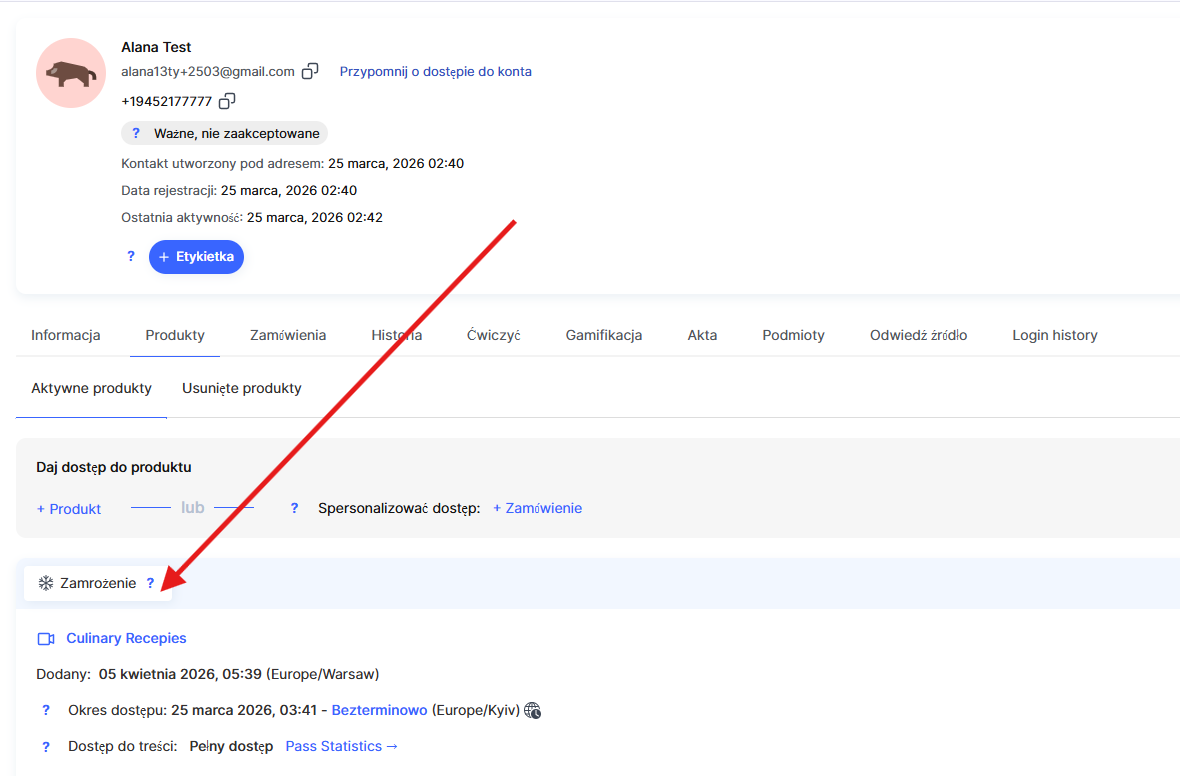
Uwaga: Jeśli wygodniej jest zrobić to z poziomu kursu, wybierz wymagany kurs i otwórz kartę Uczestnicy, znajdź wymaganego uczestnika na liście, a w kolumnie Dostęp kliknij Zamroź. Kolejne kroki konfiguracji są takie same jak w karcie kontaktu.
W otwartym oknie określ sposób ustalania okresu zamrożenia: możesz wybrać opcję na określony okres i ustawić liczbę miesięcy i dni albo wybrać opcję do określonej daty i wskazać dokładną datę zakończenia zamrożenia.
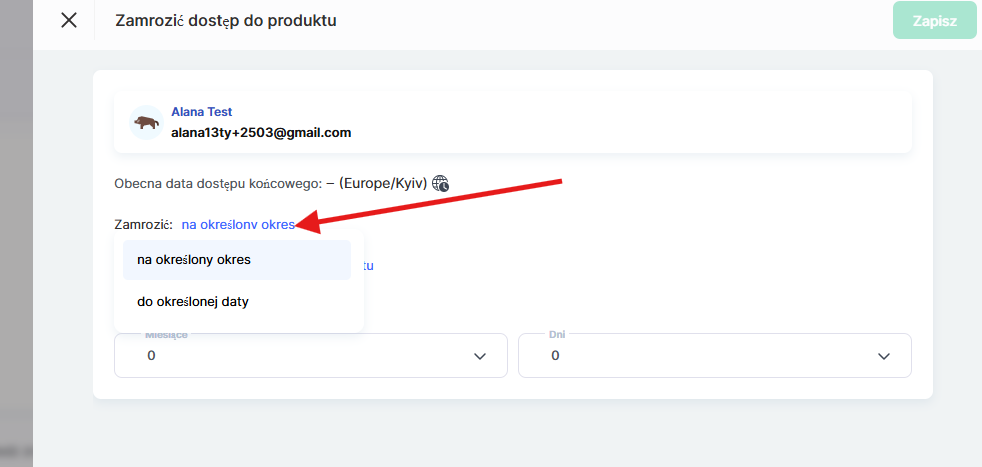
Należy również określić, kiedy rozpoczyna się zamrożenie. Domyślnie dostępna jest opcja od bieżącego momentu, która rozpoczyna zamrożenie natychmiast po zapisaniu. Jeśli chcesz zaplanować zawieszenie dostępu z wyprzedzeniem — na przykład jeśli uczestnik informuje o zbliżającym się urlopie — możesz wybrać opcję od określonej daty i wskazać, kiedy ma rozpocząć się zamrożenie.
W przypadku opcji do określonej daty , zamiast podawać liczbę miesięcy i dni, należy wybrać dokładną datę i godzinę, do których będzie trwało zamrożenie, a także strefę czasową. Na podstawie wybranej daty i godziny platforma automatycznie oblicza czas trwania zamrożenia w dniach, godzinach i minutach oraz wyświetla go pod kalendarzem.
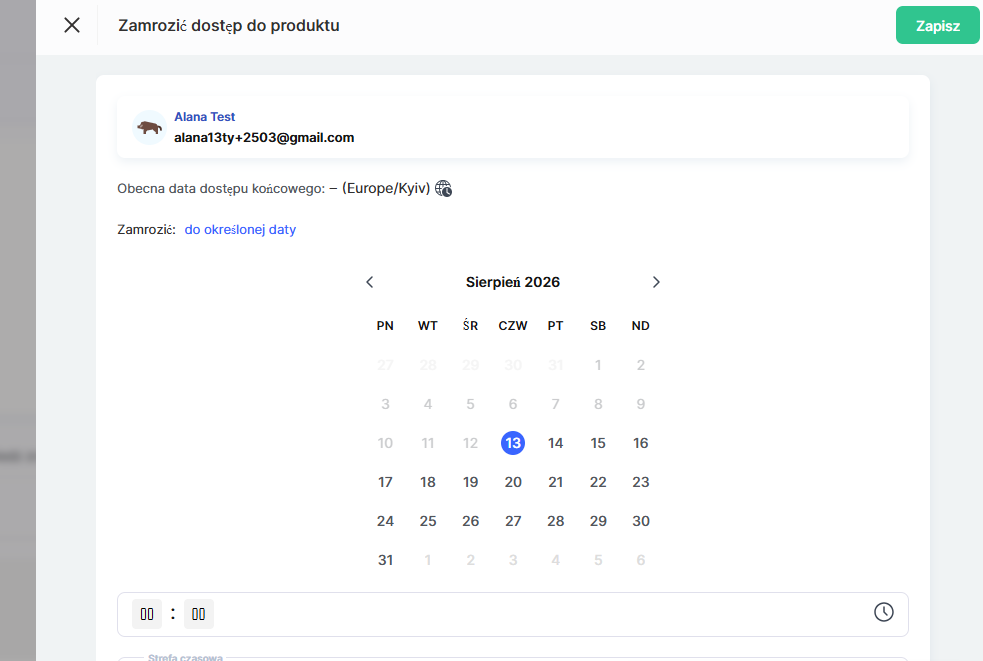
Poniżej, niezależnie od wybranej opcji okresu, możesz dodać komentarz — jest to notatka wewnętrzna i nie jest wysyłana do uczestnika. Platforma wyświetla również datę automatycznego ponownego otwarcia dostępu po zakończeniu zamrożenia oraz datę zamknięcia dostępu do produktu, z uwzględnieniem przedłużenia. W tym oknie wyświetlane są informacje o planie i numerze zamówienia powiązanym z produktem. Nie zapomnij kliknąć Zapiszaby zastosować zmiany.
Po zamrożeniu data zakończenia dostępu do produktu jest automatycznie przedłużana o liczbę dni zamrożenia. Oznacza to, że uczestnik nie traci opłaconego okresu: jest on po prostu przesuwany na czas zawieszenia dostępu. W czasie zamrożenia uczestnik nie ma dostępu do treści produktu.
Uczestnik dowiaduje się o zawieszeniu dostępu z automatycznej wiadomości e-mail, która informuje go o okresie zamrożenia i ograniczeniach obowiązujących w tym czasie oraz ostrzega, że po przywróceniu dostępu zostanie wysłana osobna wiadomość e-mail. Ponadto na stronie kursu uczestnik widzi datę ponownego otwarcia dostępu do produktu.
Jak odmrozić dostęp do produktu
Jeśli musisz przywrócić dostęp przed zaplanowaną datą, w karcie kontaktu na karcie Produkty kliknij Odmroź, który pojawia się zamiast przycisku zamrożenia, gdy produkt jest zablokowany.
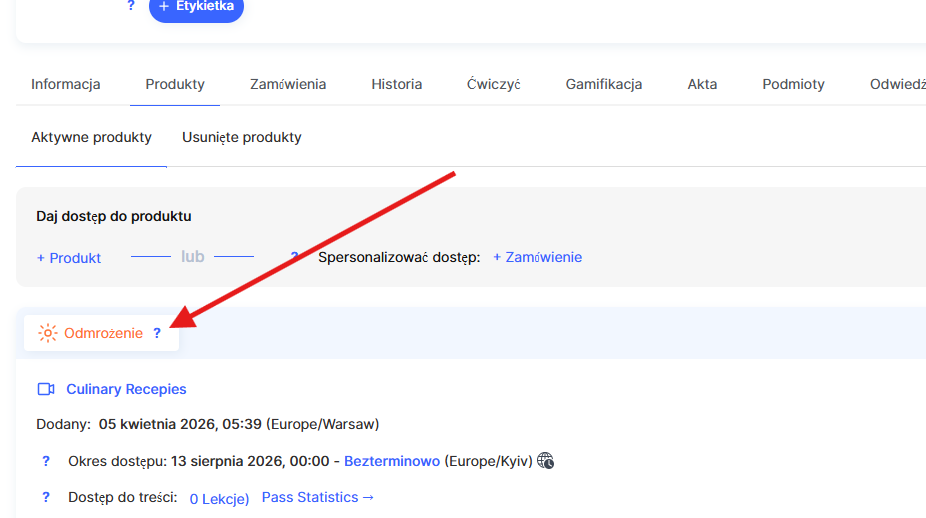
W oknie potwierdzenia platforma wyświetli datę, kiedy zamrożenie powinno zostać automatycznie anulowane, aktualną datę zakończenia dostępu uwzględniającą pełny okres zamrożenia oraz rzeczywistą datę zakończenia dostępu, która zostanie ustawiona, jeśli odmrozisz produkt teraz.
Pamiętaj, że data zakończenia dostępu jest przeliczana: im mniej czasu produkt spędził w stanie zamrożenia, tym mniej dni zostanie dodanych do pierwotnego okresu.
Aby potwierdzić działanie, kliknij przycisk Odmroź.
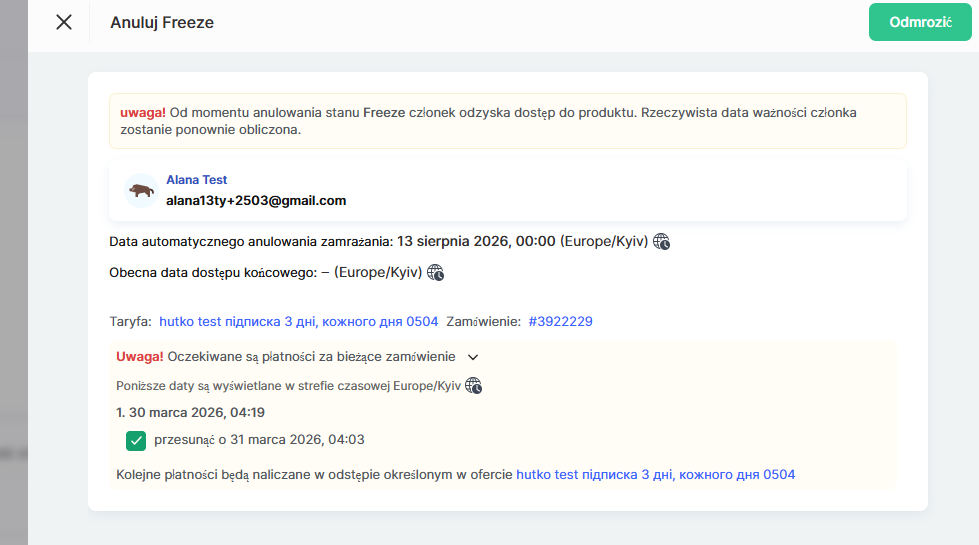
Dostęp do produktu zostanie przywrócony natychmiast, a uczestnik będzie mógł ponownie korzystać z treści.
Uczestnik otrzyma również automatyczną wiadomość e-mail z informacją o przywróceniu dostępu. Będzie ona zawierać potwierdzenie przywrócenia dostępu oraz datę, do której uczestnik może kontynuować naukę materiałów.