
Rejestracja i logowanie ucznia
Dowiedz się, jak założyć konto lub zalogować się do już istniejącego profilu na platformie edukacyjnej Kwiga.
Jak zmienić język interfejsu
Podczas pierwszego wejścia na platformę język interfejsu automatycznie dostosowuje się do ustawień przeglądarki. Jeśli dany język nie jest obsługiwany, interfejs wyświetli się w języku angielskim.
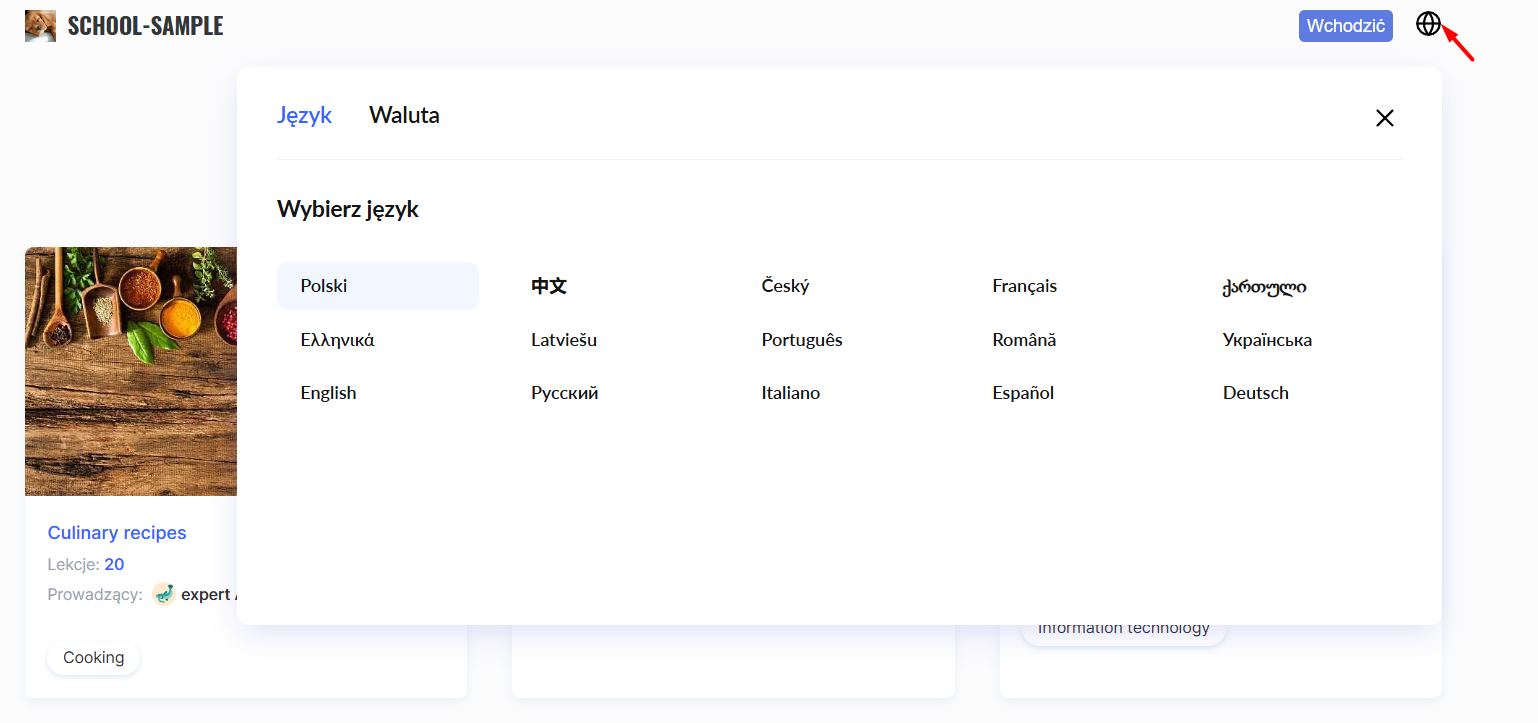
Język można zmienić w dowolnym momencie: w prawym górnym rogu, klikając na okrągłą ikonę globusa i wybierając odpowiedni język z listy.
Rejestracja nowego użytkownika
Po przejściu na stronę szkoły lub kursu edukacyjnego niezalogowany użytkownik widzi przycisk Wejście w prawym górnym rogu. To właśnie od niego zaczyna się proces rejestracji nowego użytkownika.
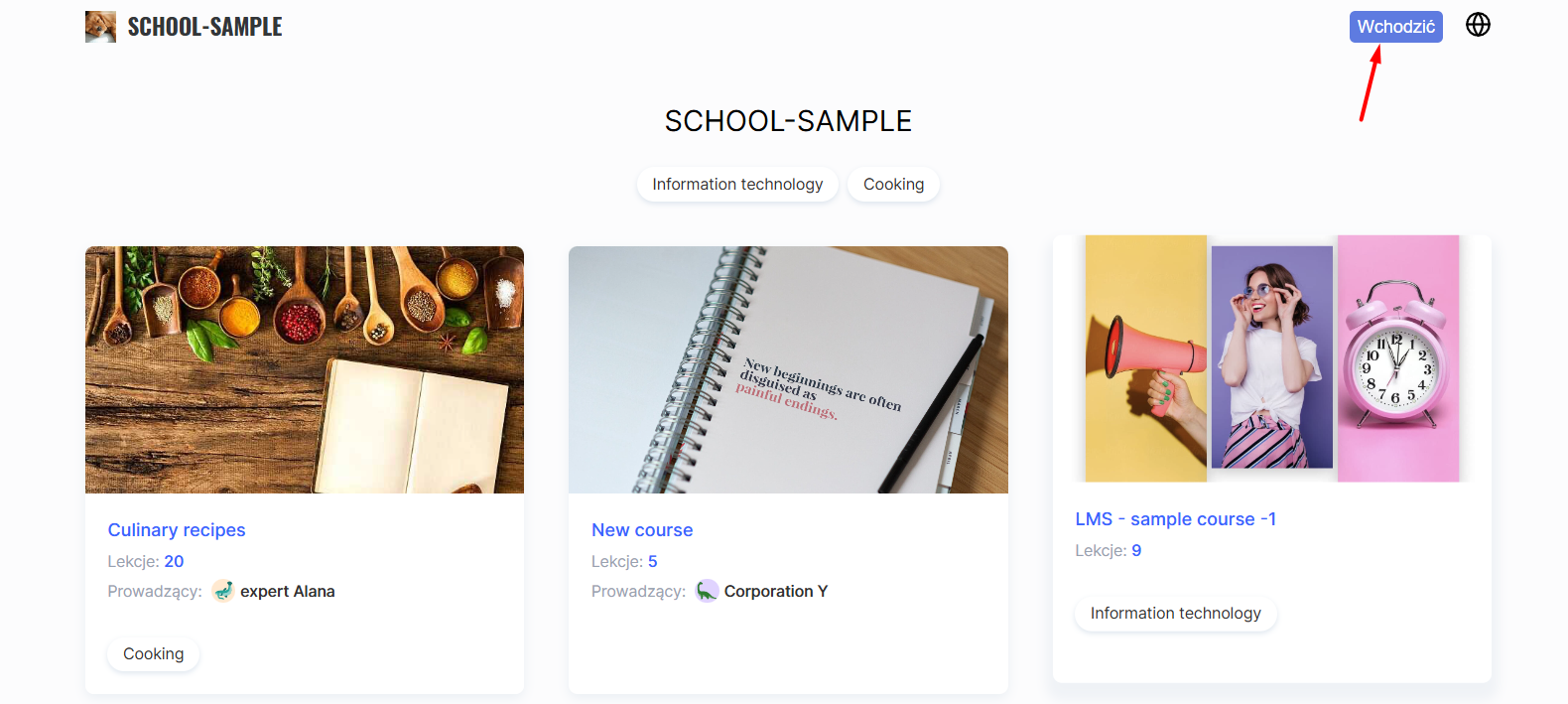
Po kliknięciu otwiera się formularz logowania, w którym należy wpisać adres e-mail — jest on unikalnym loginem dla każdego użytkownika.
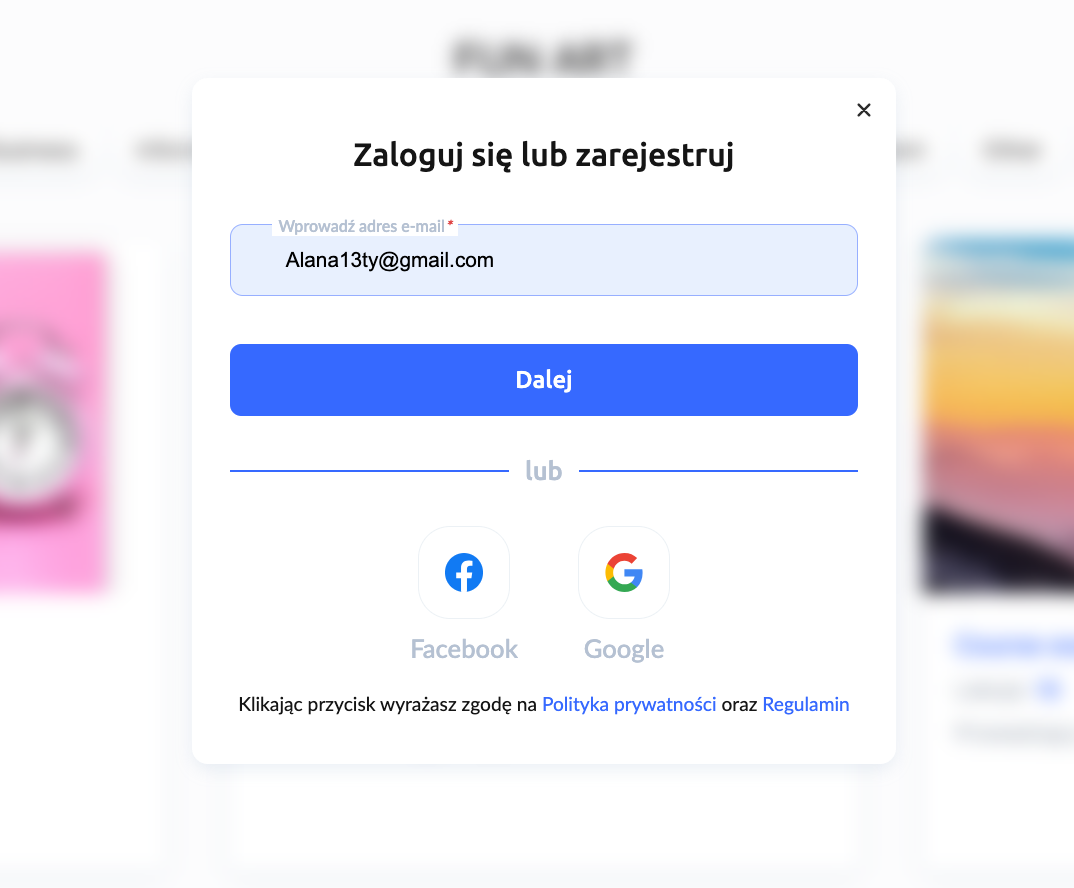
Po wpisaniu adresu e-mail należy kliknąć Dalej.
Uwaga: W niektórych projektach dostępna jest także autoryzacja za pomocą Google lub Facebooka. W takim przypadku system automatycznie pobiera imię oraz e-mail użytkownika z wybranego serwisu. Jeśli wybierzesz rejestrację przez Google, ale pojawi się komunikat o zablokowanym dostępie — najprawdopodobniej link został otwarty w przeglądarce wbudowanej w Instagram lub inną aplikację. W takim przypadku należy otworzyć link w standardowej przeglądarce (np. Google Chrome lub Safari) i ponowić próbę.
Jeśli wskazany adres e-mail nie jest jeszcze zarejestrowany w systemie, otwiera się formularz tworzenia konta.
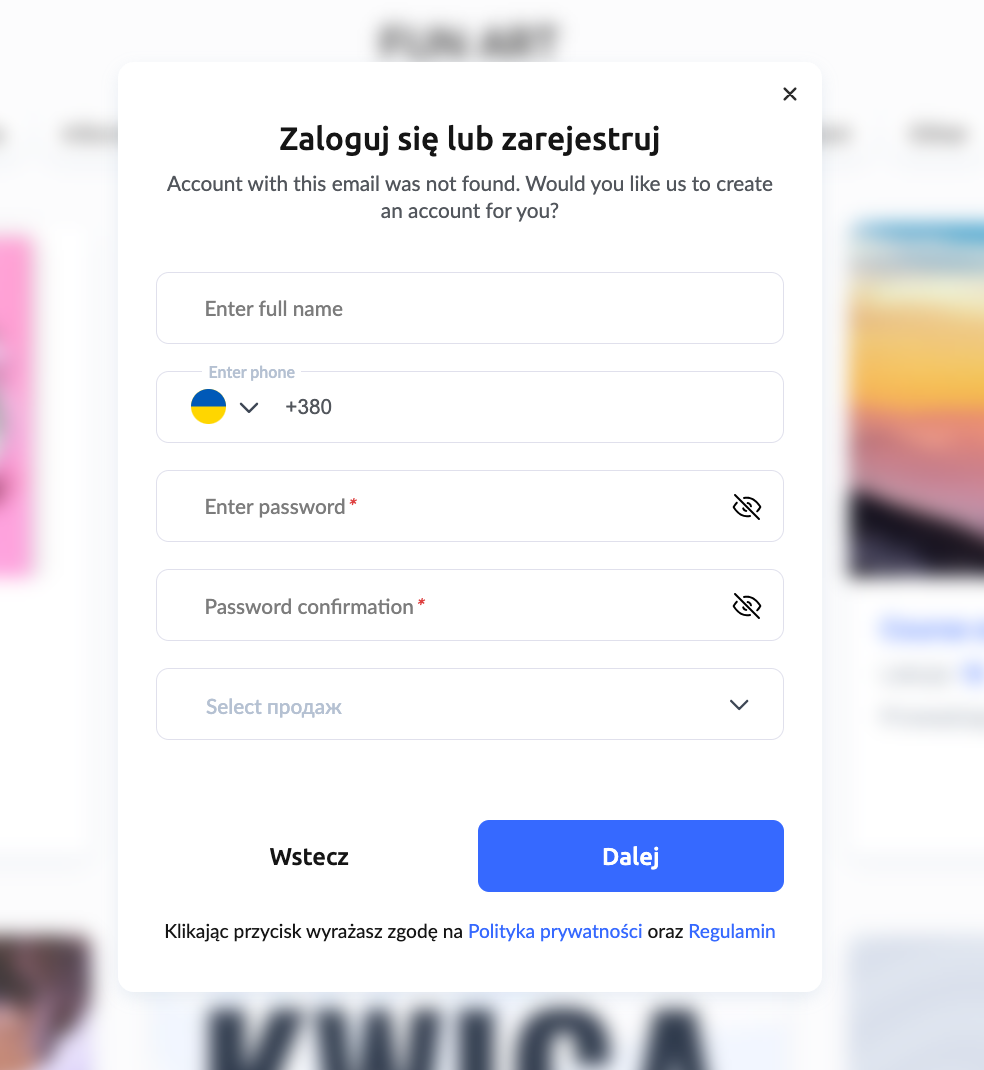
Należy wypełnić następujące pola:
-
Pełne imię i nazwisko
-
Numer telefonu
-
Hasło (i potwierdzenie hasła)
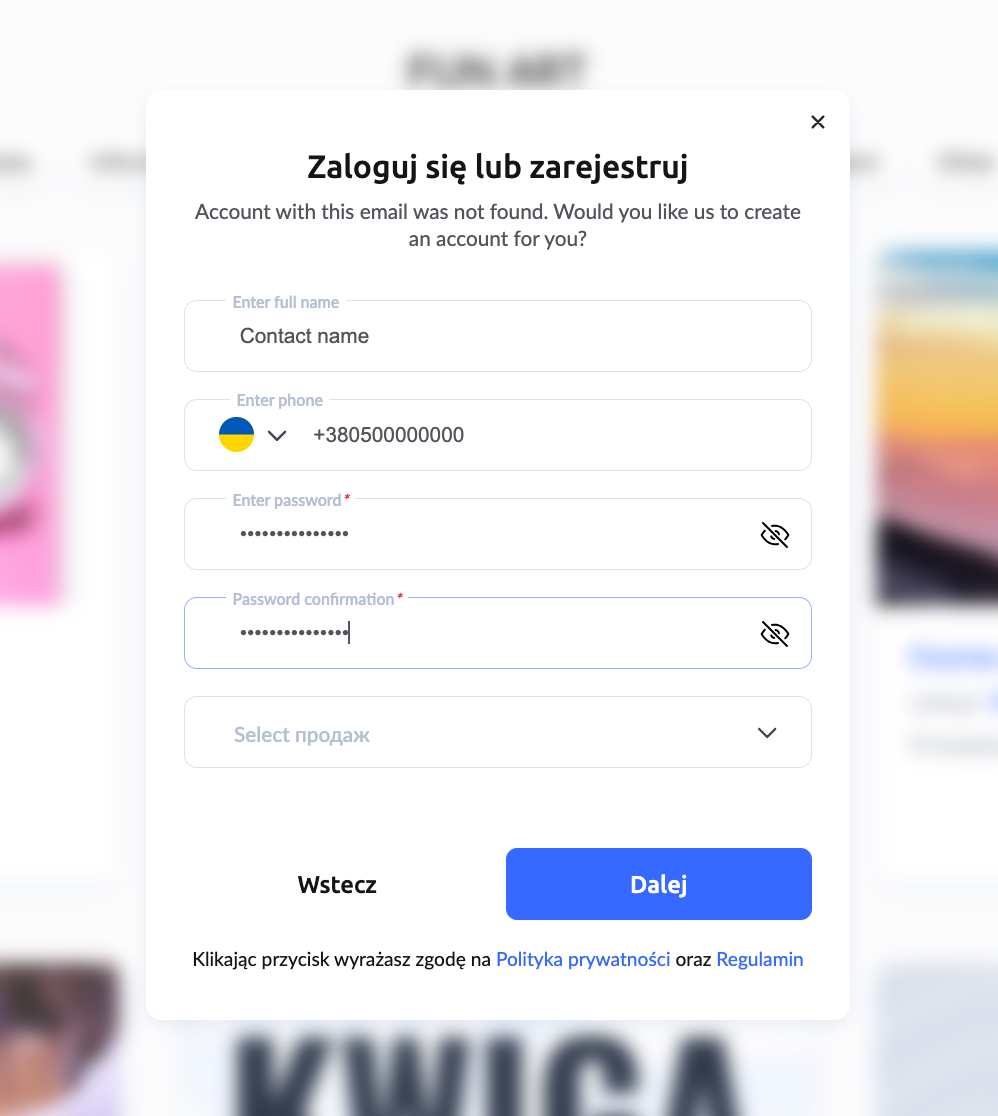
Po wypełnieniu danych ponownie klikamy Dalej, a profil zostanie utworzony automatycznie.
Użytkownik trafia bezpośrednio do swojego profilu na platformie.
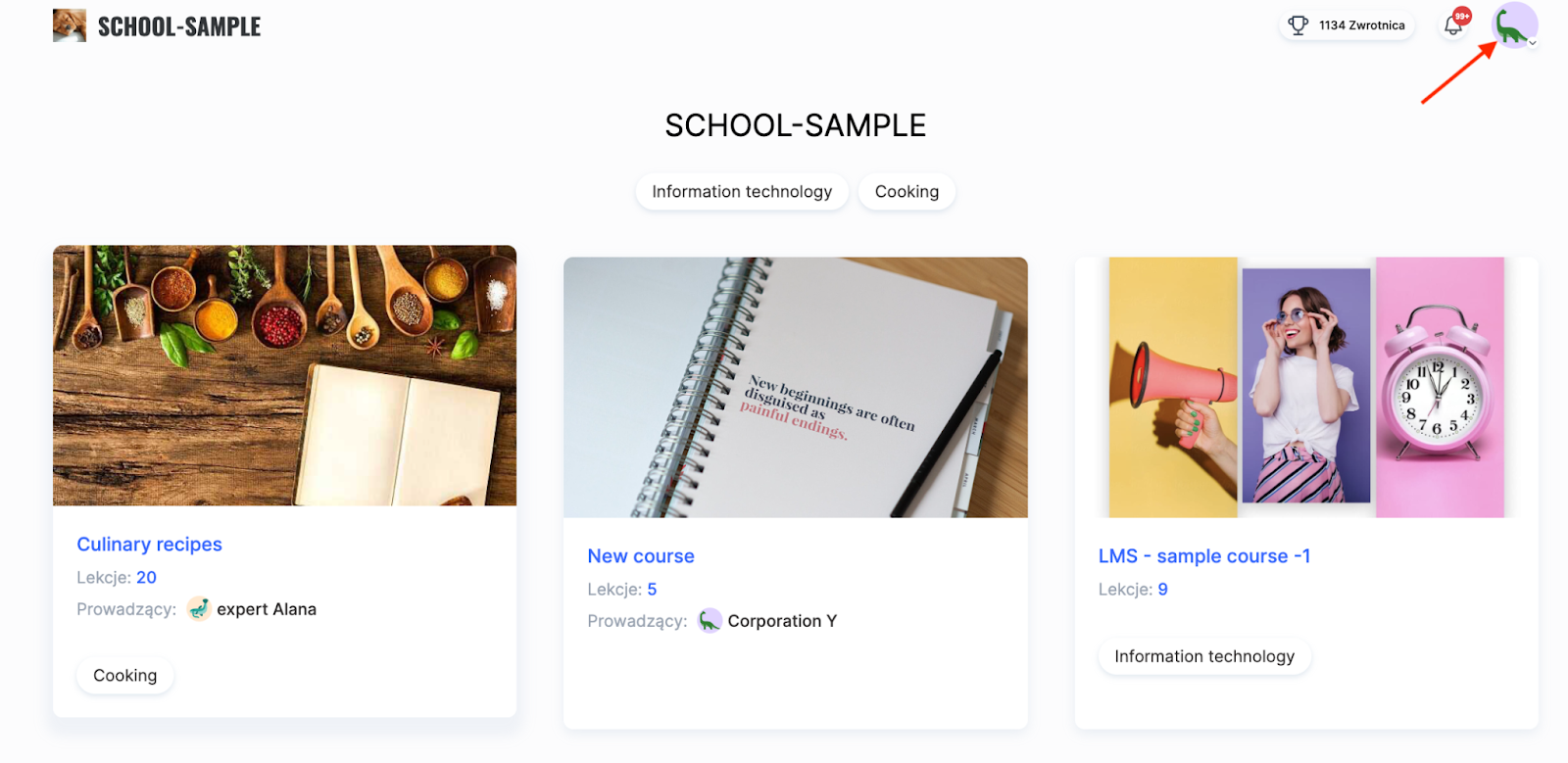
Zalogowany użytkownik po udanej rejestracji automatycznie trafia do swojego profilu. W prawym górnym rogu pojawia się awatar profilu. Przez to menu można np. przejść do Ustawień, aby zmienić imię lub zdjęcie profilowe, albo wybrać inny język interfejsu.
Aby przejść do listy dostępnych kursów, wystarczy kliknąć awatar i wybrać sekcję Moje projekty.
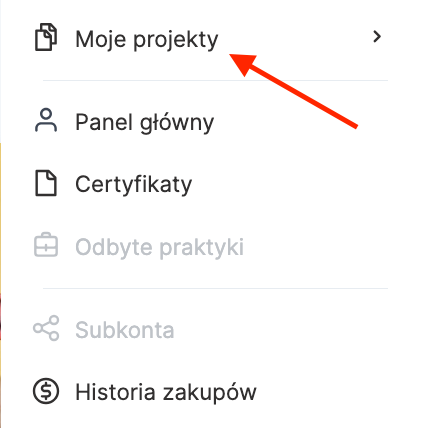
Uwaga: Czasami użytkownicy wpisują błędny adres e-mail (np. @gmail.com → @gmai.com). W takim przypadku tworzy się konto z nieprawidłowym adresem. Aby to naprawić, należy całkowicie wylogować się z profilu (przez Wyloguj się) i ponownie zarejestrować się, tym razem podając poprawny e-mail.
Autoryzacja istniejącego użytkownika
Po przejściu na stronę szkoły lub kursu nieautoryzowany uczestnik widzi przycisk Wchodzić w prawym górnym rogu. To właśnie od tego zaczyna się dalszy proces — autoryzacja na już utworzonym profilu.
Po kliknięciu przycisku otwiera się formularz logowania, w którym należy podać adres e-mail — jest on unikalnym loginem dla każdego uczestnika. Wpisz adres e-mail i kliknij Dalej.
Uwaga: W niektórych projektach dostępna jest autoryzacja za pomocą Google lub Facebooka. W takim przypadku system automatycznie pobierze dane do autoryzacji. Autoryzacja przez Google może nie działać, jeśli platforma jest otwierana w przeglądarce wbudowanej w aplikacje społecznościowe (np. Instagram lub Telegram). Aby uniknąć tego błędu, należy otworzyć link w osobnej przeglądarce (Google Chrome, Safari itp.).
Logowanie hasłem
Jeżeli podany e-mail już istnieje w systemie, otworzy się formularz do wprowadzenia hasła.
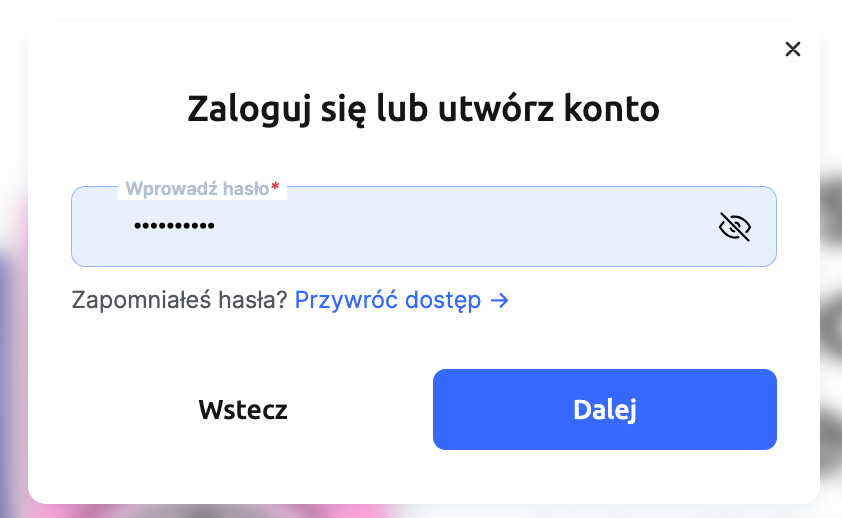
Po jego potwierdzeniu następuje autoryzacja — użytkownik trafia na swój profil.
Uwaga: jeżeli uczestnik nie pamięta hasła, zalecamy kliknąć Przywróć dostęp, aby zmienić hasło i postępować zgodnie z instrukcjami krok po kroku.
Z poziomu menu profilu można przejść np. do Ustawień, aby zmienić imię lub zdjęcie profilowe albo wybrać inny język interfejsu.
Aby przejść do listy dostępnych kursów, wystarczy kliknąć na awatar i wybrać sekcję Moje projekty.
Logowanie kodem autoryzacyjnym
Jeżeli podany adres e-mail jest już zarejestrowany w systemie, ale hasło nie zostało jeszcze utworzone, autoryzacja odbywa się za pomocą kodu potwierdzającego, który wysyłany jest na wskazany adres e-mail.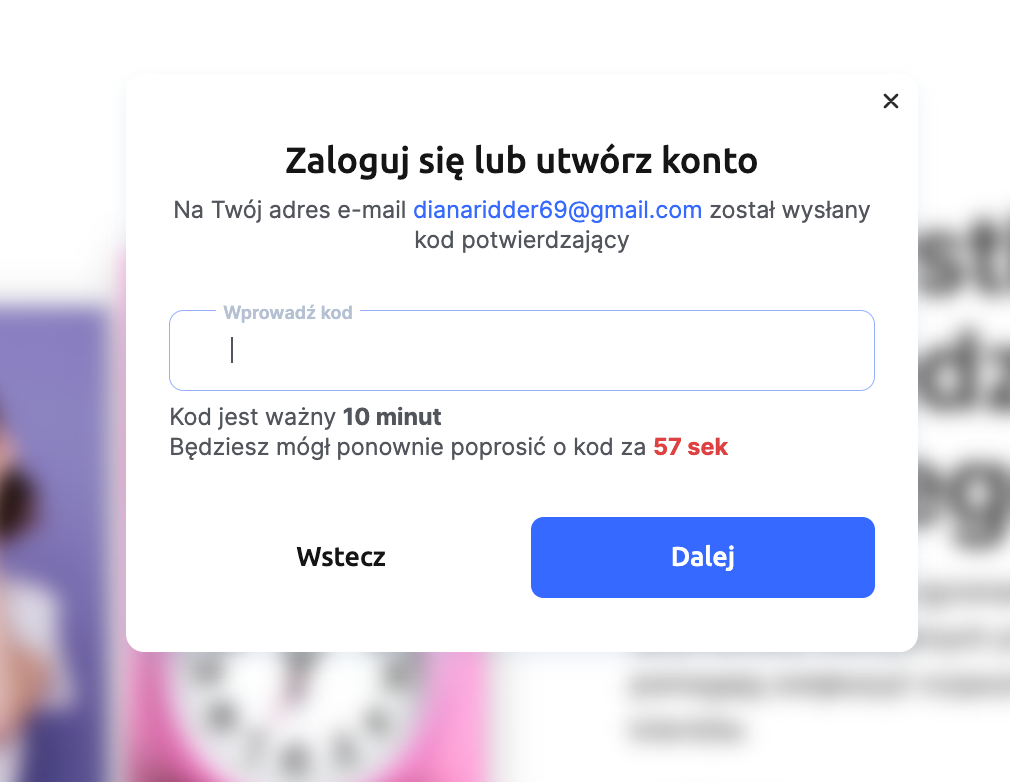
Na wskazany adres, pełniący rolę loginu, wysyłana jest wiadomość z kodem potwierdzającym.
Temat wiadomości: Kod autoryzacji na Kwiga.com
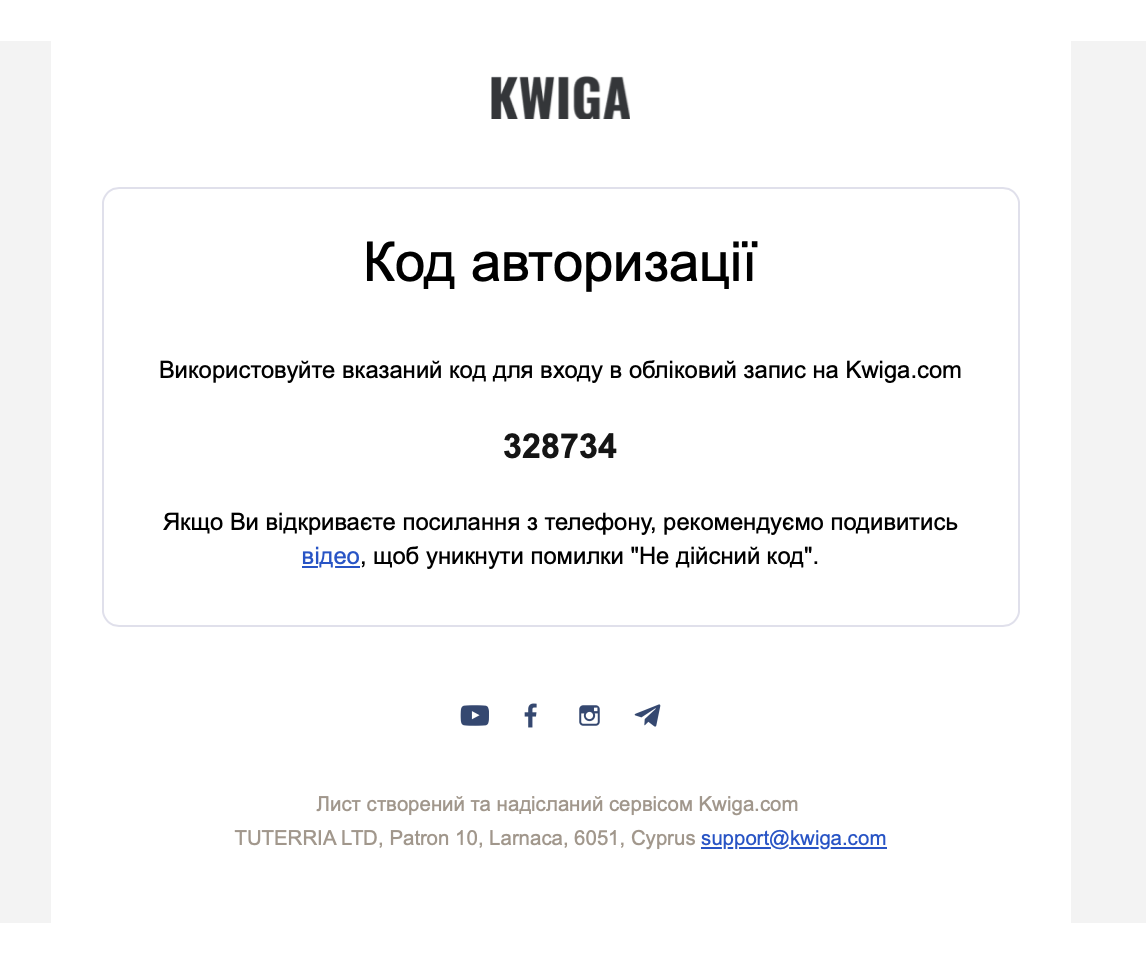
Należy otworzyć wiadomość, skopiować kod i wprowadzić go w odpowiednim polu na platformie, aby potwierdzić logowanie do profilu.
Uwaga: jeśli wiadomość nie pojawi się od razu, zaleca się sprawdzić foldery Spam lub Oferty, a także skorzystać z wyszukiwania według tematu wiadomości. Jeżeli wysłano kilka próśb o kod, ważne jest, aby użyć kodu z ostatniego e-maila — tylko on będzie ważny.
Ważne: jeżeli użytkownik otwiera platformę za pomocą linku z wiadomości e-mail, zaleca się otworzyć ją w standardowej przeglądarce, np. Google Chrome lub Safari. To pomoże uniknąć ograniczeń technicznych niektórych aplikacji pocztowych.
Więcej na ten temat — w osobnej instrukcji.
Platforma zapewnia prosty i wygodny dostęp do nauki. Niezależnie od tego, czy konto jest tworzone po raz pierwszy, czy też użytkownik loguje się ponownie, może on łatwo się zarejestrować, zalogować, zmienić język interfejsu, skonfigurować profil i przejść do swoich kursów.
Autoryzacja przez Google: ważne wyjaśnienie
Jeżeli konto zostało utworzone za pomocą Google lub Facebooka, można skorzystać z szybkiej autoryzacji za pomocą odpowiedniego przycisku.
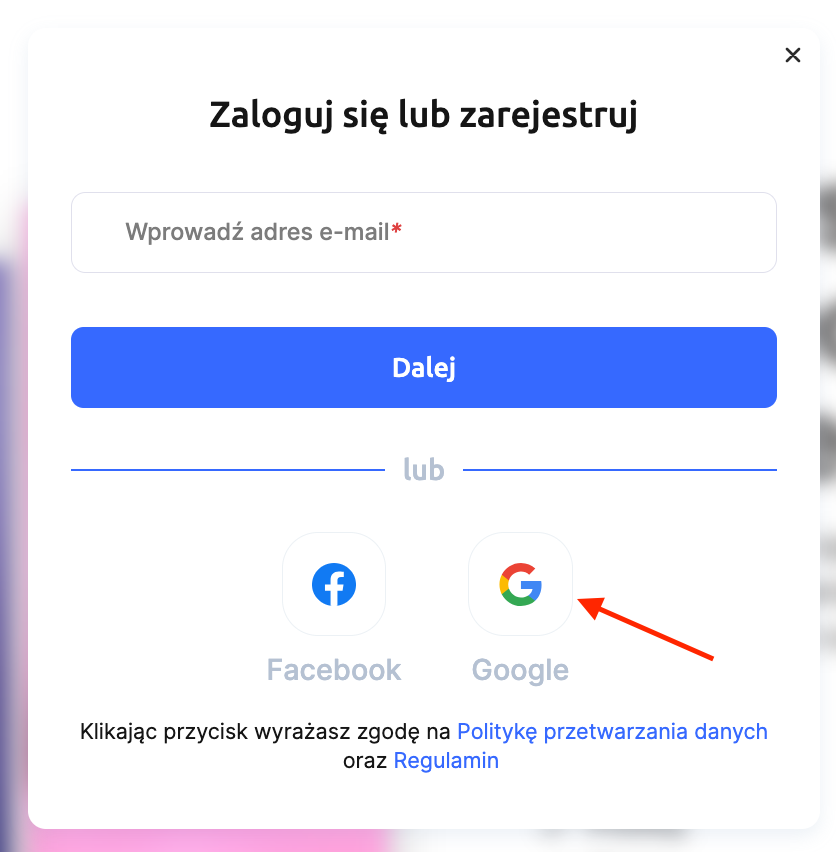
W niektórych przypadkach autoryzacja przez Google może nie działać — szczególnie jeśli otwarto link do platformy w przeglądarce wbudowanej w Instagram, Telegram lub inne podobne aplikacje. Wynika to z ograniczeń technicznych takich przeglądarek oraz zasad Google.
Zamiast logowania może pojawić się komunikat:
"Dostęp zablokowany: żądanie aplikacji nie spełnia zasad Google"
Błąd 403: disallowed_useragent
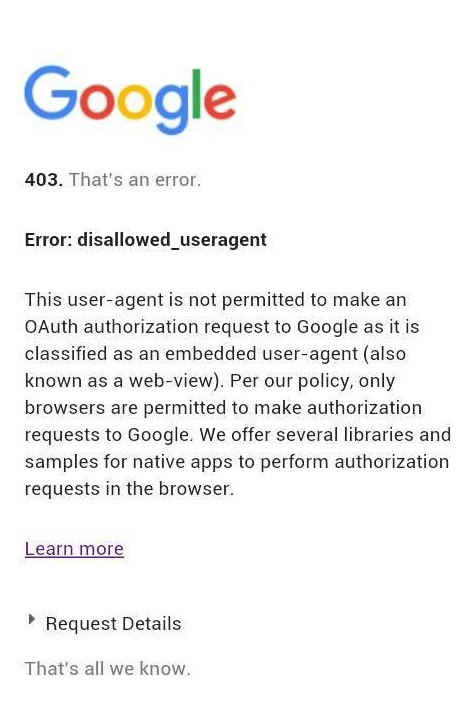
Aby rozwiązać ten problem, należy otworzyć link w pełnoprawnej przeglądarce — np. Google Chrome, Safari lub innej — i spróbować ponownie.
Często zadawane pytania
Dlaczego podczas logowania przez Google widzę komunikat „Dostęp zablokowany” lub błąd 403: disallowed_useragent?
Link prawdopodobnie otwarto w przeglądarce wbudowanej w Instagram, Telegram lub inną aplikację, w której logowanie przez Google może nie działać. Otwórz link w zwykłej przeglądarce, np. Google Chrome lub Safari, i spróbuj zalogować się ponownie.
Podczas rejestracji podałem(-am) błędny adres e-mail. Co mam zrobić?
W takim przypadku konto zostaje utworzone z nieprawidłowym adresem e-mail. Wyloguj się całkowicie, używając opcji „Wyloguj się”, a następnie zarejestruj się ponownie, podając prawidłowy adres e-mail.
Dlaczego po wpisaniu adresu e-mail system prosi o kod zamiast hasła?
Dzieje się tak, gdy Twój adres e-mail jest już zarejestrowany, ale nie masz jeszcze hasła do swojego konta. Otrzymasz wiadomość e-mail z kodem weryfikacyjnym – wpisz go na stronie logowania.
Nie otrzymałem e-maila z kodem. Gdzie go szukać?
Sprawdź foldery Spam i Oferty oraz wyszukaj wiadomość e-mail o temacie „Authorization code for Kwiga.com”.
Kilka razy poprosiłem o kod. Który z nich mam wpisać?
Ważny jest tylko kod z najnowszej wiadomości e-mail.
Co zrobić, jeśli nie pamiętam hasła?
Na stronie logowania kliknij „Przywróć dostęp” i postępuj zgodnie z instrukcjami, aby zmienić hasło.
Jak zmienić język interfejsu, jeśli został wykryty nieprawidłowo?
Możesz zmienić język w dowolnym momencie: kliknij okrągłą ikonę globu w prawym górnym rogu i wybierz język z listy. Po zalogowaniu możesz też wybrać język w „Ustawieniach” swojego profilu.
Dziękujemy za opinię!
Dziękujemy! Poprawimy artykuł. Potrzebujesz odpowiedzi już teraz? Napisz do zespołu wsparcia