
Analityka quizu: jak uczniowie rozwiązują quiz i co odpowiadają
Dowiedz się, jak przeglądać analitykę quizu w KWIGA: ilu uczniów otworzyło i ukończyło quiz, statusy, retencja i czas na pytanie, wyniki, rozkład odpowiedzi, odpowiedzi według lekcji oraz eksport.
Quiz Analityka pokazuje, jak uczniowie rozwiązują quiz i jak odpowiadają na jego pytania. Możesz zobaczyć, ile osób otworzyło i rozpoczęło quiz, przy których pytaniach najczęściej się zatrzymują, ile czasu im to zajmuje i jak rozkładają się odpowiedzi.
Dzięki temu zauważysz, gdzie quiz jest zbyt trudny lub zbyt długi, zbierzesz opinie uczniów w ankiecie i porównasz, jak ten sam quiz jest rozwiązywany w różnych lekcjach.
Gdzie znaleźć analitykę
Otwórz quiz i kliknij Analityka na górnym pasku quizu — obok Zadanie i Podgląd.
Są tam dwie karty:
- Nauka — jak uczniowie rozwiązują quiz: ilu go rozpoczęło i ukończyło, jakie statusy otrzymały ich podejścia, ile czasu to zajmuje i przy których pytaniach uczniowie się zatrzymują.
- Ocena — co dokładnie odpowiadają uczniowie: wyniki, rozkład odpowiedzi według pytań, odpowiedzi poszczególnych uczestników i wyniki według lekcji.
Karta Sprzedaż nie jest jeszcze dostępna.

Filtr, wyszukiwanie i wybór podejścia
Nad kartami znajduje się pasek narzędzi do zawężania danych:
- filtr — zawęź listę uczniów według grupy Produkt i lokalizacja (Produkt, Wybierz ofertę, Lekcje) oraz grupy Podejście (Status podejścia). Na przykład zostaw tylko jedną lekcję, jeśli quiz jest umieszczony w kilku.
- wyszukiwanie — znajdź ucznia po imieniu lub adresie e-mail. Wyszukiwanie zawęża tylko tabele uczniów; karty i wykresy są obliczane dla wszystkich.
- podejście — które podejście każdego ucznia pokazać: Ostatnie, Pierwsze (1) lub podejście o określonym numerze. Jeśli wybierzesz numer, uwzględnieni zostaną tylko uczniowie, którzy mieli takie podejście.
- eksport — pobierz tabelę otwartej karty do pliku.
Uwaga: nie ma tu zakresu dat — analityka obejmuje cały okres.
Karta „Nauka”
Odwiedzający, uczestnicy i czas
- Odwiedzający — ilu uczniów otworzyło quiz.
- Uczestnicy — ilu uczniów rozpoczęło quiz, czyli zaczęło podejście.
- Średni czas ukończenia — ile średnio trwa jedno ukończone podejście.
Poniżej znajdują się statusy uczestników: W trakcie, Ukończone, Zaliczone, Niezaliczone, Wymaga poprawek, W trakcie sprawdzania. Każdy status pokazuje liczbę uczniów i ich udział wśród wszystkich uczestników. „Ukończone” obejmuje uczniów ze statusami „Zaliczone”, „Niezaliczone”, „Wymaga poprawek” i „W trakcie sprawdzania”.
Kliknij status, aby przefiltrować według niego tabelę uczestników poniżej. Kliknij ponownie, aby wyczyścić filtr.

Wykresy
- Utrzymanie zaangażowania w quizie — ilu uczniów odpowiedziało na kolejne pytania. Jeśli krzywa gwałtownie spada po jakimś pytaniu, to właśnie tam uczniowie najczęściej porzucają quiz.
- Średni czas ukończenia — ile czasu uczniowie poświęcają na każde pytanie. Wysoki punkt to pytanie, nad którym uczniowie zastanawiają się dłużej niż nad innymi: warto je uprościć lub podzielić.
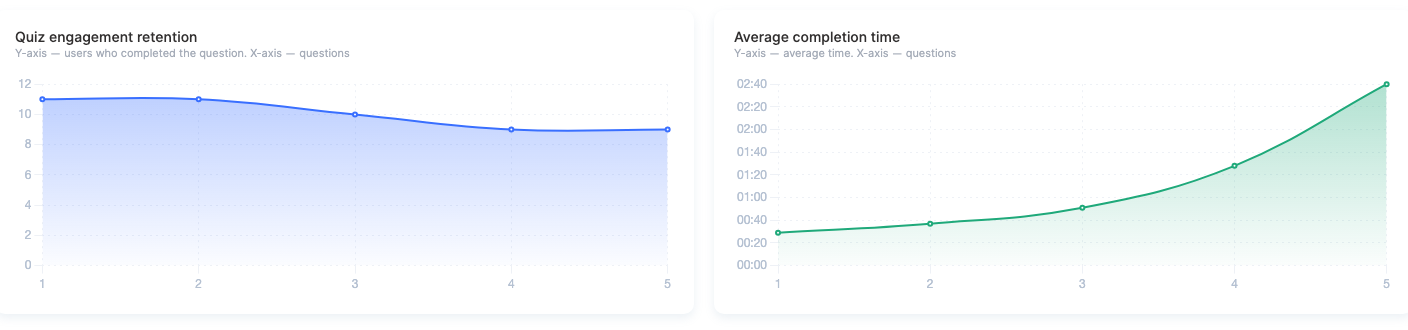
Tabela uczestników
Każdy wiersz to jeden uczeń i wybrane podejście: Uczestnik, Lokalizacja (lekcja i kurs, w których rozwiązał quiz), Status, Podejście, Rozpoczęto, Zakończono i Czas.
W kolumnie Raport ukończone podejście ma linki Wyświetl (odpowiedzi kursanta) oraz Pobierz wynik (plik z wynikiem tej próby).
Kursant, który otworzył quiz, ale go nie rozpoczął, jest wyświetlany ze statusem Nie rozpoczęto — jeśli wybrano Ostatnią próbę i nie ustawiono filtra statusu.
Tabelę można sortować według kolumn Rozpoczęto, Zakończono i Czas .
Zakładka „Ocena”
Liczą się tu tylko zakończone próby: gdy wybrano Ostatnią , jest to ostatnia zakończona próba każdego kursanta.
Oceny
Średnia ocena, Najwyższa ocena i Najniższa ocena są obliczane na podstawie pytań typu Ocena i NPS , przeliczonych na skalę 0–10: na przykład 4 gwiazdki na 5 to 8. Pod średnią oceną zobaczysz, ilu kursantów odpowiedziało na takie pytania.
Jeśli quiz nie zawiera pytań z oceną, na kartach wyświetla się Brak danych.

Pytania, uczestnicy, lekcje
Poniżej znajdują się trzy sekcje. Aby otworzyć sekcję, kliknij jej nagłówek. Każda sekcja ma własny przycisk eksportu .
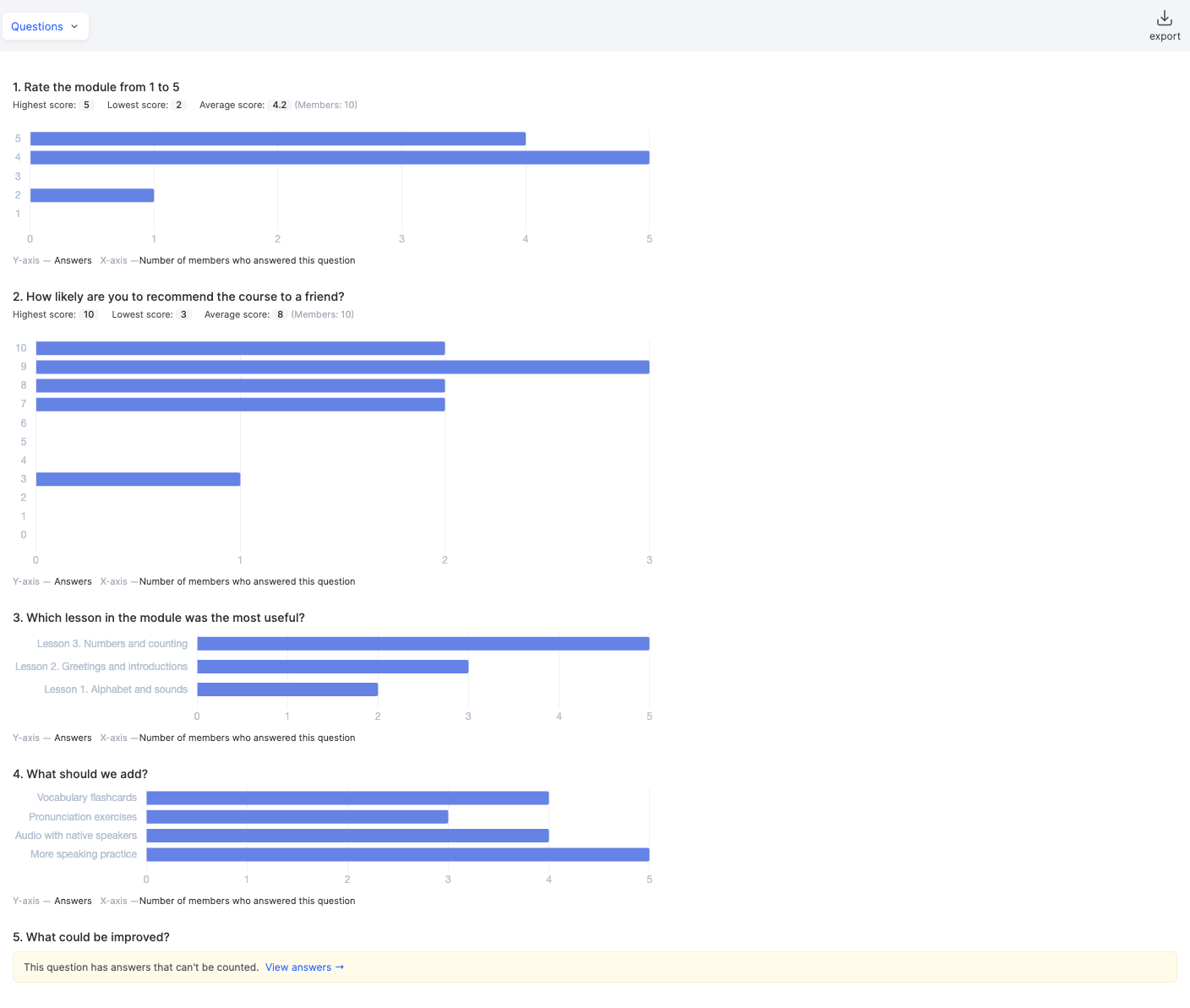
- Pytania — dla każdego pytania: w pytaniach z oceną — najwyższa, najniższa i średnia ocena; w pytaniach wielokrotnego wyboru — wykres pokazujący, ilu uczestników wybrało każdą opcję. Przy pytaniach, na które kursant odpowiada własnymi słowami, wyświetla się To pytanie ma odpowiedzi, których nie można policzyć. oraz link Zobacz odpowiedzi .
- Uczestnicy — tabela: kursant, Status, Próba, Data ukończenia oraz kolumna z odpowiedzią na każde pytanie. Pominięto oznacza, że pytanie zostało pokazane kursantowi, ale nie ma odpowiedzi; myślnik oznacza, że kursant nie otrzymał tego pytania. Tabelę można sortować według pytań z oceną.
- Lekcje — te same odpowiedzi pogrupowane według kursu, modułu i lekcji, w których umieszczono quiz. Przydaje się to, gdy jeden quiz jest umieszczony w kilku lekcjach lub kursach: widać, gdzie odpowiedzi się różnią. Wiersz Pominięto pokazuje odsetek kursantów, którzy pominęli pytanie w danej lekcji.
Odpowiedzi na pytanie
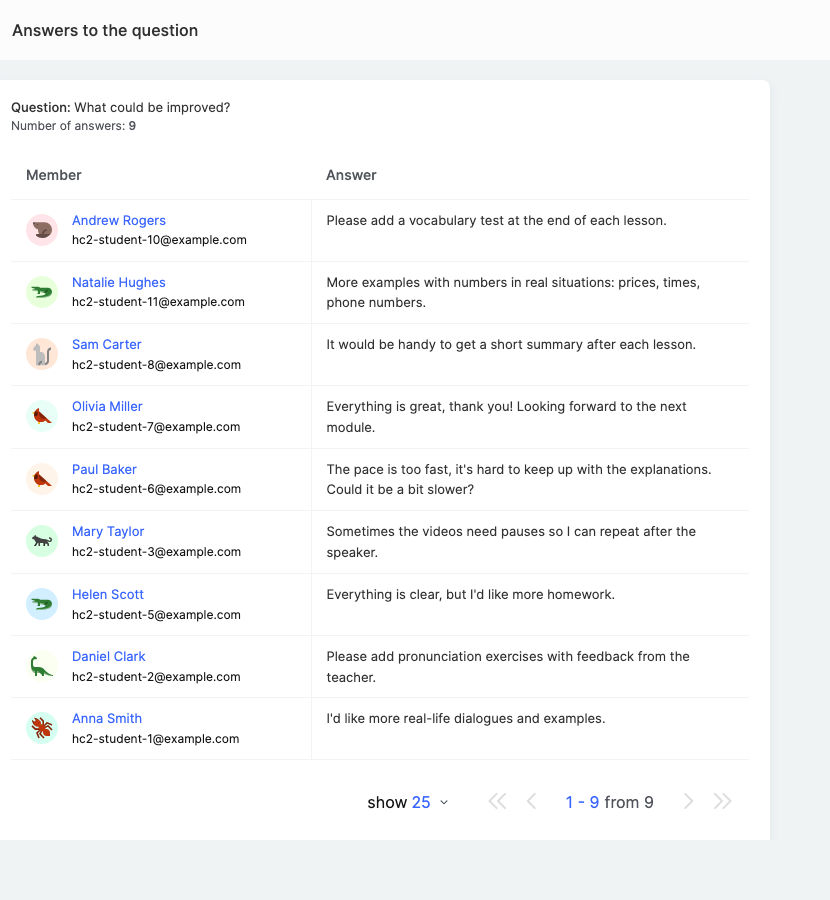
Kliknij Zobacz odpowiedzi obok pytania lub wartość procentową obok opcji — po prawej stronie otworzy się panel Odpowiedzi na pytanie , pokazujący, który kursant co odpowiedział. Po otwarciu z poziomu wartości procentowej opcji panel pokazuje tylko kursantów, którzy wybrali tę opcję.
Eksport
Przycisk eksportu pobiera tabelę do pliku: na zakładce Nauka — uczestników i ich próby; na zakładce Ocena — uczestników z ich odpowiedziami na każde pytanie; sekcje Pytania, Uczestnicy i Lekcje mają każda własny eksport. Na początku pliku zapisywane są wybrany filtr, wyszukiwanie i próba.
Więcej o eksportowaniu odpowiedzi przeczytasz w artykule Jak wyeksportować odpowiedzi z quizu do osobnego pliku.
Kto ma dostęp do analityki
Analityka jest dostępna dla członków zespołu z uprawnieniem do przeglądania raportu Odpowiedzi na zadania oraz dla asystentów. Asystent widzi tylko swoich kursantów i produkty, w których jest asystentem. Eksport do pliku wymaga uprawnienia Eksport .
Uwaga:
- Analityka obejmuje uczniów, którzy otrzymali płatny dostęp do produktu, w którym znajduje się quiz — w tym tych, których okres dostępu już się zakończył lub których subskrypcja nie została odnowiona. Uczniowie z listy oczekujących, z odebranym dostępem oraz usunięci uczniowie nie są uwzględniani.
- Na karcie Nauka ostatnia próba to najnowsza, nawet jeśli nie została ukończona; na karcie Ocena to ostatnia ukończona. Dlatego status i numer próby jednego ucznia mogą się różnić między kartami.
- Dane aktualizują się z niewielkim opóźnieniem — do kilku minut.
- Ten ekran nie pokazuje punktów za test ani procentu zaliczenia — znajdziesz je w raporcie Odpowiedzi na zadania .
Przykład: ankieta po module
- Dodaj quiz-ankietę do ostatniej lekcji modułu z pytaniami „Oceń moduł w skali od 1 do 5”, „Jak bardzo prawdopodobne jest, że polecisz kurs znajomemu?” i „Co powinniśmy poprawić?”.
- Po tygodniu otwórz quiz → Analityka → Ocena: Średnia ocena pokazuje ogólne wrażenie z modułu.
- Otwórz sekcję Pytania : wykresy pokazują, które opcje są wybierane najczęściej.
- Obok pytania „Co powinniśmy poprawić?” kliknij Zobacz odpowiedzi i przeczytaj sugestie uczniów.
- Na karcie Nauka sprawdź Utrzymanie zaangażowania w quizie: jeśli wielu uczniów rezygnuje w połowie ankiety, skróć ją.
Dziękujemy za opinię!
Dziękujemy! Poprawimy artykuł. Potrzebujesz odpowiedzi już teraz? Napisz do zespołu wsparcia