
Odpowiedzi do zadań: przegląd i analiza wyników uczniów
Dowiedz się, jak korzystać z raportu Odpowiedzi do zadań w KWIGA, aby sprawdzić, kto i jak wykonał quizy i zadania w Twoim kursie: statusy, punkty, odpowiedzi uczniów, sprawdzanie przez asystenta, filtry, kolumny i eksport.
Raport Odpowiedzi na zadania zbiera w jednej tabeli wszystkie podejścia uczestników do quizów i zadań w Twoich kursach: kto je wykonał, kiedy, z jakim wynikiem i jakich odpowiedzi udzielił.
Pomaga szybko znaleźć prace oczekujące na sprawdzenie, zobaczyć, gdzie uczestnicy popełniają błędy, i sprawdzić odpowiedzi jednej osoby bez otwierania każdej lekcji osobno.
Raport przydaje się nie tylko do oceniania prac domowych — pozwala również kontrolować przebieg nauki: śledzić wyniki uczestników, zauważać osoby mające trudności, porównywać podejścia i oceniać, jak dobrze został zrozumiany materiał kursu.
Gdzie znaleźć raport
Otwórz Kursy → Odpowiedzi na zadania w menu. Możesz też otworzyć raport dla jednego kursu bezpośrednio w nim — na karcie Ćwiczenia na górnym pasku kursu.
Co przedstawia tabela
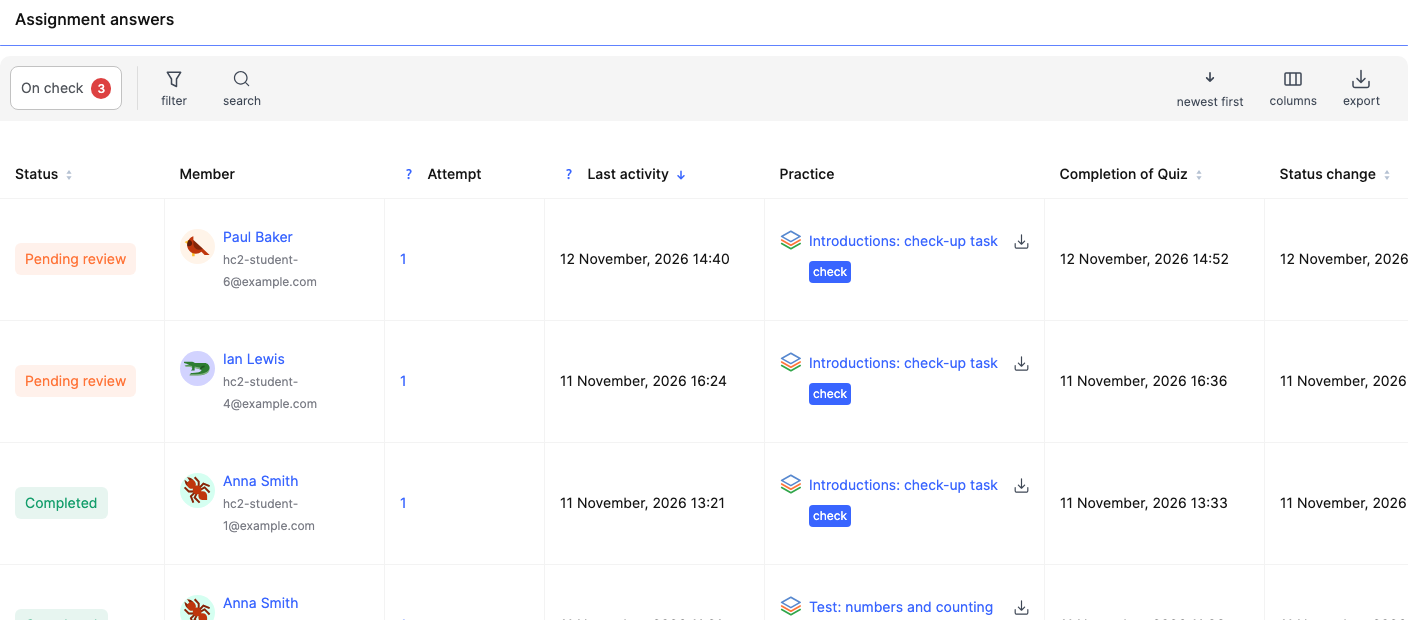
Każdy wiersz przedstawia jedno podejście uczestnika do jednego zadania. Główne kolumny:
- Status — Oczekuje na sprawdzenie, Ukończono, Nie ukończono, Wymaga poprawy lub W trakcie.
- Uczestnik — imię i nazwisko oraz adres e-mail uczestnika. Kliknij nazwę, aby otworzyć jego kontakt.
- Podejście — numer podejścia, jeśli uczestnik wykonał zadanie więcej niż raz.
- Ostatnia aktywność — kiedy uczestnik ostatnio wykonał jakąkolwiek czynność w ramach tego podejścia.
- Ćwiczenie — nazwa quizu lub zadania. Obok niej znajdują się przycisk Sprawdź oraz ikona pobierania odpowiedzi.
- Ukończenie quizu i Zmiana statusu — kiedy uczestnik ukończył zadanie i kiedy ostatnio zmienił się jego status (na przykład gdy asystent zaakceptował pracę).
- Punkty i Maksymalna liczba punktów za quiz — ile punktów zdobył uczestnik i ile można było zdobyć.
- Asystent, Kurs, Moduł, Lekcja, Sekcje lekcji, Dostęp przez, Grupa — gdzie znajduje się zadanie i w jaki sposób uczestnik uzyskał dostęp do kursu.
Jak korzystać z tabeli:
- Śledź postępy. Sprawdź statusy i ostatnią aktywność, aby zobaczyć, którzy uczestnicy rozpoczęli zadania, którzy je ukończyli, a którzy nadal nad nimi pracują.
- Kontroluj czas oczekiwania na sprawdzenie. Skorzystaj z daty ukończenia zadania i daty zmiany statusu, aby znaleźć prace, które od dłuższego czasu czekają na sprawdzenie.
- Analizuj wyniki. Porównaj zdobyte punkty z maksymalną liczbą punktów, aby zobaczyć, jak uczestnicy radzą sobie z zadaniami.
- Monitoruj pracę asystentów. Skorzystaj z kolumny „Asystent”, aby zobaczyć prace przypisane do konkretnego członka zespołu.
Na dole tabeli możesz wybrać liczbę wierszy wyświetlanych na stronie i przechodzić między stronami.
Uwaga: w raporcie widoczne są tylko rozpoczęte próby. Jeśli uczestnik nie otworzył jeszcze zadania, nie ma dla niego wiersza — na jego stronie w kursie możesz sprawdzić, do której lekcji dotarł. Brak uczestnika w raporcie nie oznacza więc, że nie otrzymał zadania lub nie ma dostępu do lekcji. Na stronie uczestnika w kursie możesz sprawdzić, do której lekcji dotarł.
Prace oczekujące na sprawdzenie
Przycisk Do sprawdzenia z licznikiem na początku paska narzędzi wyświetla tylko próby oczekujące na sprawdzenie przez asystenta. To najszybszy sposób pracy z kolejką: kliknij go, a następnie otwórz pierwszą pracę.
Używaj tej listy jako kolejki prac domowych do sprawdzenia. Jeśli masz kilku asystentów, filtruj według kursu i asystenta, aby pracować tylko nad zadaniami, za które odpowiadasz Ty lub konkretny asystent.
Po sprawdzeniu pracy jej status się zmienia i znika ona z listy „Do sprawdzenia”. Dzięki temu możesz sprawdzać prace po kolei, bez wracania do tych, którymi już się zajęto.
Odpowiedzi uczestnika
Kliknij wiersz lub przycisk Sprawdź — po prawej stronie otworzy się karta próby:
- Quiz i Lekcja — jakie to zadanie i gdzie znajduje się w kursie.
- Ustawienia ukończenia i zatwierdzania — sposób zatwierdzania quizu (na przykład Przez asystenta) oraz Wszystkie ustawienia — link do ustawień.
- Uczestnik — uczestnik, Wszystkie ćwiczenia użytkowników link, jaki plan i zamówienie zapewniają im dostęp oraz kim są ich asystenci.
- Wynik — Rozpoczęto, Zakończono, Czas, Liczba punktów oraz każde pytanie wraz z odpowiedziami uczestnika: jakie opcje wybrał i czy każda odpowiedź jest poprawna.
Na co zwrócić uwagę podczas analizy odpowiedzi:
- Nie ograniczaj się do wyniku ogólnego — sprawdź odpowiedzi na poszczególne pytania. Dzięki temu zobaczysz, które tematy uczestnik opanował, a które sprawiają mu trudność.
- Jeśli uczestnik rozwiązywał quiz kilka razy, porównaj jego próby. Dzięki temu zobaczysz, czy poprawił błędy po ponownym zapoznaniu się z materiałem.
- Jeśli uczestnik uzyskał niski wynik, przeanalizuj konkretne błędne odpowiedzi. Pomoże Ci to zdecydować, czy potrzebuje dodatkowej konsultacji, czy powinien powtórzyć określoną lekcję.
- Podczas sprawdzania zadań wyjaśniaj błędy w komentarzach i udzielaj uczestnikowi konkretnych wskazówek, co powinien poprawić.
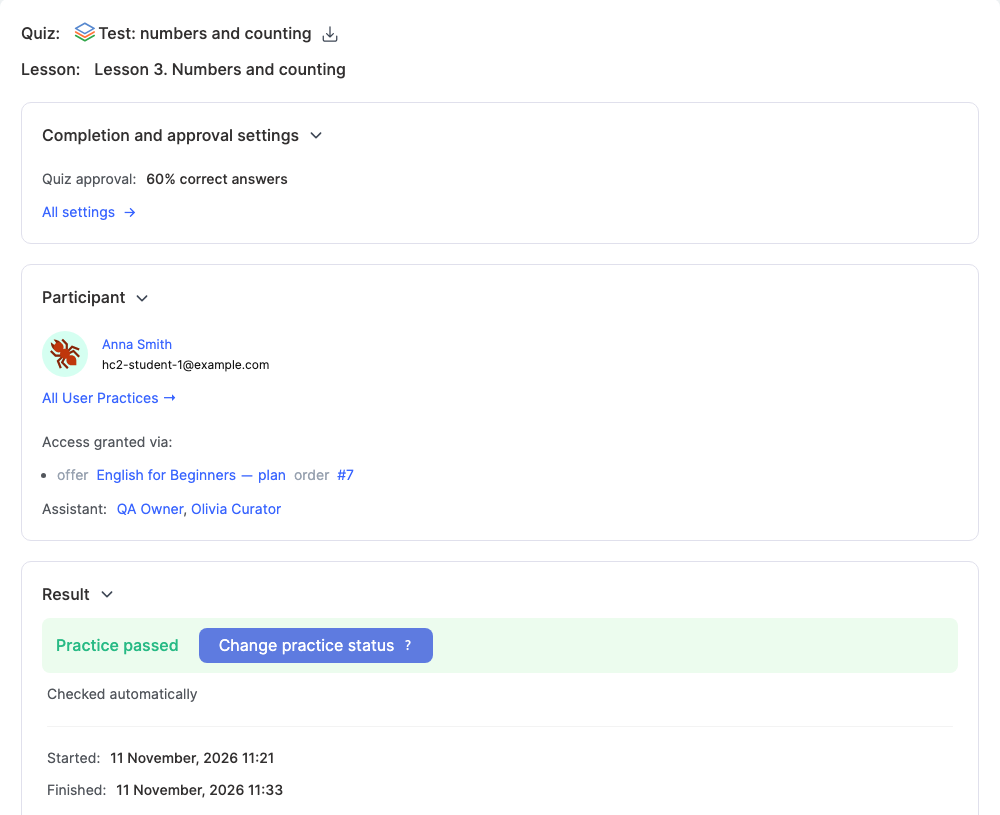
Jeśli praca czeka na sprawdzenie, w bloku Wynik znajduje się przycisk Sprawdź — otwórz pracę, aby ją zaakceptować, odesłać do poprawy lub dodać komentarz. W przypadku próby, która została już sprawdzona, zobaczysz zamiast niego przycisk Zmień status ćwiczenia oraz sposób sprawdzenia pracy — na przykład Sprawdzono automatycznie.
Użyj strzałek w prawym górnym rogu karty, aby przejść do następnej lub poprzedniej próby bez jej zamykania.
Filtry, wyszukiwanie i sortowanie
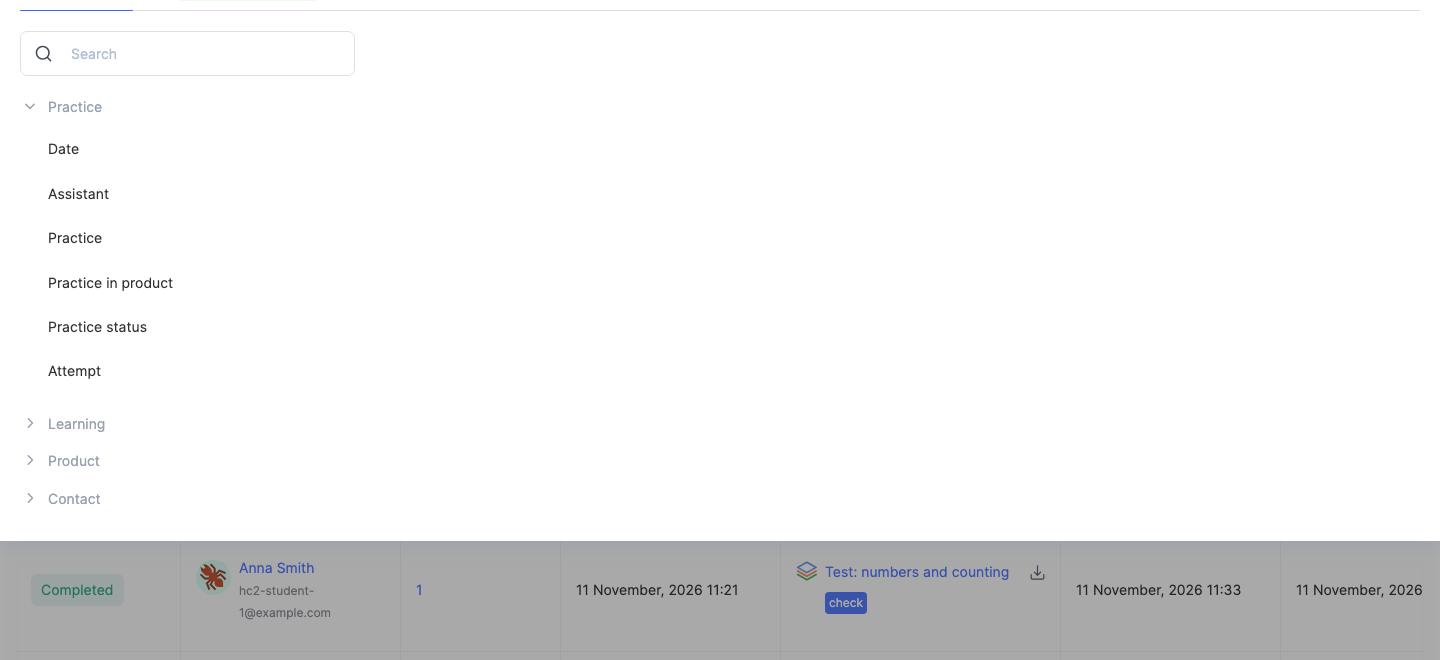
- Filtr — zawęź listę prób według pól z grupy Ćwiczenie (Data, Asystent, Ćwiczenie, Ćwiczenie w produkcie, Status ćwiczenia, Próba), a także Nauka, Produkt i Kontakt, a następnie kliknij Zastosuj filtr.
Filtry są szczególnie przydatne, gdy raport zawiera wiele podejść. Możesz na przykład:
- zobaczyć wszystkie prace oczekujące na sprawdzenie w danym kursie;
- znaleźć uczestników, których poproszono o poprawienie pracy;
- sprawdzić wyniki konkretnego zadania;
- zobaczyć podejścia konkretnego uczestnika;
- wybrać prace przypisane do konkretnego asystenta.
Przydatny zestaw warunków możesz zapisać — pojawi się on na karcie Zapisane filtry . To wygodne, jeśli regularnie sprawdzasz te same dane, na przykład co tydzień przeglądasz prace domowe z danego kursu.
- Szukaj — znajdź uczestnika po imieniu i nazwisku lub adresie e-mail. Użyj tej funkcji, gdy chcesz szybko sprawdzić historię zadań jednego uczestnika.
- Najnowsze najpierw — kolejność wierszy; możesz sortować według daty ukończenia, statusu lub daty zmiany statusu. Na przykład, aby najpierw zająć się najstarszymi pracami oczekującymi na sprawdzenie, posortuj je według daty ukończenia.
- Kolumny — wybierz kolumny, które mają być widoczne, i zmień ich kolejność. Jeśli regularnie sprawdzasz prace, możesz zostawić tylko najważniejsze: uczestnik, zadanie, status, data ukończenia, punkty i asystent. Dzięki temu łatwiej korzystać z tabeli.
Eksport
Kliknij Eksport , aby pobrać podejścia do pliku z uwzględnieniem aktualnie ustawionych filtrów. Eksport przydaje się, gdy chcesz zachować wyniki zadań z określonego okresu, przygotować podsumowanie postępów uczestników, przeanalizować wyniki poza KWIGA lub przekazać dane osobie prowadzącej kurs albo nauczycielowi.
Szczegółowe informacje o pobieraniu odpowiedzi znajdziesz w artykule Jak wyeksportować odpowiedzi uczestników quizu do osobnego pliku.
Przykład: sprawdzanie prac domowych z całego tygodnia
- Otwórz Kursy → Odpowiedzi na zadania i kliknij Do sprawdzenia.
- Otwórz Filtr i ogranicz listę podejść do wybranego kursu.
- Otwórz pierwszą pracę, przeczytaj odpowiedzi w bloku Wynik i kliknij Sprawdź.
- Użyj strzałki w prawym górnym rogu, aby przejść do kolejnej pracy.
- Gdy kolejka będzie pusta, wyłącz filtr Do sprawdzenia i posortuj według statusu, aby zobaczyć, czyje zadanie ma status Nie ukończono lub Wymaga poprawy.
Wyszukiwanie kursantów potrzebujących pomocy
- Otwórz raport „Odpowiedzi na zadania”.
- Wybierz w filtrze odpowiedni kurs.
- Ogranicz wyniki do podejść o statusach „Nieukończone” i „Wymaga poprawy”.
- Sprawdź odpowiedzi kursantów i zdobyte przez nich punkty.
- Otwórz kartę kursanta i sprawdź jego pozostałe podejścia.
W ten sposób możesz zauważyć kursantów, którzy stale mają trudności z zadaniami, i w porę zaoferować im pomoc asystenta.
Analiza wyników quizu
- Wybierz w filtrze odpowiednie zadanie.
- Sprawdź punkty zdobyte przez kursantów.
- Otwórz karty kilku podejść i porównaj odpowiedzi na pytania.
- Znajdź pytania, na które większość uczestników odpowiada błędnie.
Dzięki temu zobaczysz, które tematy kursu wymagają pełniejszego wyjaśnienia, które materiały warto uzupełnić, a które pytania w quizie sformułować jaśniej.
Dziękujemy za opinię!
Dziękujemy! Poprawimy artykuł. Potrzebujesz odpowiedzi już teraz? Napisz do zespołu wsparcia