
Artykuły:
- Kontrola dostępu
- Jak wyłączyć logowanie przez media społecznościowe
- Jak ustawić logo (podgląd) swojego projektu dla komunikatorów
- Zmiana nazwy projektu (kabinetu) i innych ustawień publicznych
- Dodawanie swojej oferty na platformie Kwiga
- Jak połączyć dodatkowy projekt
- Jak ustawić określony język dla strony na Kwiga
- Powiadomienia otrzymywane przez uczniów
- Zmiana hasła i ustawienia logowania
- Zmiana danych osobowych
- Ustawienia nadawcy i adres odpowiedzi
- Ważne ustawienia
- Jak usunąć konto użytkownika
- Strona Prezentacyjna Projektu (Szkoły)
- Jak podłączyć własną domenę/subdomenę
- Używanie zmiennych w projekcie, lista dostępnych zmiennych
- Podłączenie własnej domeny (subdomeny) do wysyłki wiadomości e-mail
- Jak dodać publiczne informacje o projekcie i kanały kontaktu
- Ustawienia profilu ucznia
- White Label: dostosuj wygląd panelu kursanta
Dowiedz się, jak skonfigurować stronę prezentacyjną swojej szkoły, w tym dostosowywanie kolejności kursów, zarządzanie dostępnością oraz dodawanie kategorii i tagów.
W tym artykule:
- Co jest wyświetlane na stronie prezentacyjnej
- Jak opublikować produkt i dodać tagi lub kategorie
- Jak grupować produkty w foldery na stronie szkoły
- Jak skonfigurować kolejność wyświetlania produktów
- Jak dostosować wygląd kart produktów
- Jak dostosować wygląd folderów
- Jak edytować wygląd strony prezentacyjnej
Na platformie Kwiga każdy projekt edukacyjny (szkoła) otrzymuje własną stronę prezentacyjną. Jest to swego rodzaju strona startowa szkoły, na której wyświetlane są opublikowane produkty.
Główny cel tej strony:
● Zebrać wszystkie aktywne kursy w jednym miejscu
● Zapewnić studentom wygodny katalog materiałów edukacyjnych
● Stworzyć profesjonalny wygląd szkoły z unikalnym linkiem w formacie: nazwaskoly.kwiga.com
Na przykład: https://sampleschool.kwiga.com/
W ten sposób strona prezentacyjna może pełnić rolę głównego linku szkoły, który można umieszczać na stronach internetowych, w mediach społecznościowych lub wysyłać studentom bezpośrednio.
Co jest wyświetlane na stronie prezentacyjnej
Strona prezentacyjna jest generowana automatycznie na podstawie produktów, które zostały utworzone i opublikowane w szkole oraz mają otwarty dostęp. Wyświetlane są na niej wyłącznie opublikowane kursy, maratony oraz prywatne grupy. Jeśli produkt nie jest jeszcze ukończony (jest w wersji roboczej) lub jego dostęp jest ograniczony, nie będzie widoczny dla odwiedzających.
Możesz również dodać na stronie foldery, aby wygodnie grupować kursy i maratony według tematyki.
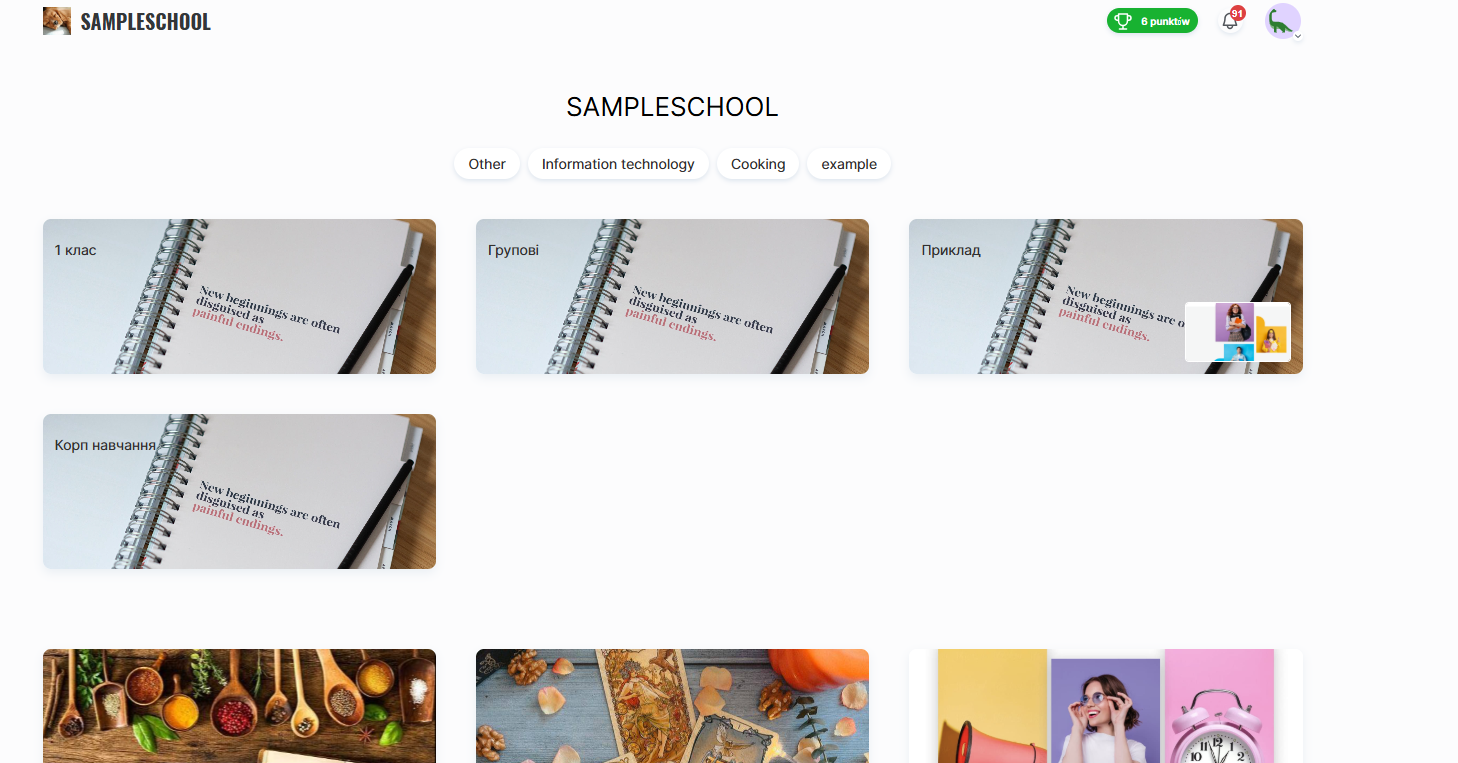
Każdy kurs lub maraton jest wyświetlany jako osobna karta, która może zawierać:
● Tytuł produktu
● Liczbę lekcji (aktualizowaną automatycznie)
● Imię i nazwisko prowadzącego (można edytować lub ukryć w ustawieniach produktu)
● Obraz okładki (można zmienić w ustawieniach kursu)
● Tagi i kategorie (jeśli zostały dodane)
Obraz okładki można zmienić w ustawieniach kursu, co pozwala uczynić stronę bardziej rozpoznawalną i atrakcyjną wizualnie.
Imię i nazwisko prowadzącego można również edytować: w ustawieniach produktu możesz zmienić wyświetlaną osobę lub całkowicie ją ukryć, jeśli kurs nie wymaga publicznego przedstawiania autora.
Liczba lekcji aktualizuje się automatycznie i obejmuje wszystkie opublikowane lekcje w ramach produktu.
Jeśli do produktu zostały dodane tagi lub kategorie, będą one również widoczne na stronie. Pomaga to użytkownikom szybciej znaleźć odpowiedni kurs oraz łatwiej poruszać się wśród ofert szkoły.
Uwaga: Jeśli produkt ma status „Opublikowany”, ale nie pojawia się na stronie, sprawdź jego ustawienia — upewnij się, że opcja „Dostępny na liście produktów” jest włączona.
Jak opublikować produkt i dodać tagi lub kategorie
Aby produkt pojawił się na stronie prezentacyjnej, musi zostać opublikowany oraz odpowiednio skonfigurowany z kategoriami i tagami.
W tym celu przejdź do menu Kursy, znajdź wymagany produkt i otwórz Ustawienia kursu w zakładce Kurs.
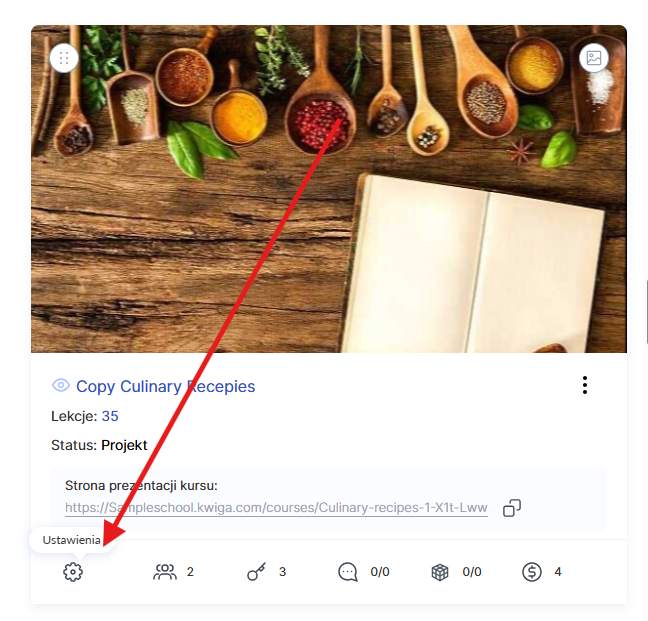
Status kursu musi być ustawiony na Opublikowany — tylko wtedy kurs będzie dostępny dla użytkowników. Ważne jest również włączenie zielonego przełącznika Dostępny na liście produktów.
Jeśli ta opcja jest wyłączona, kurs nie pojawi się na publicznej stronie szkoły, ale nadal będzie dostępny za pomocą bezpośredniego linku.
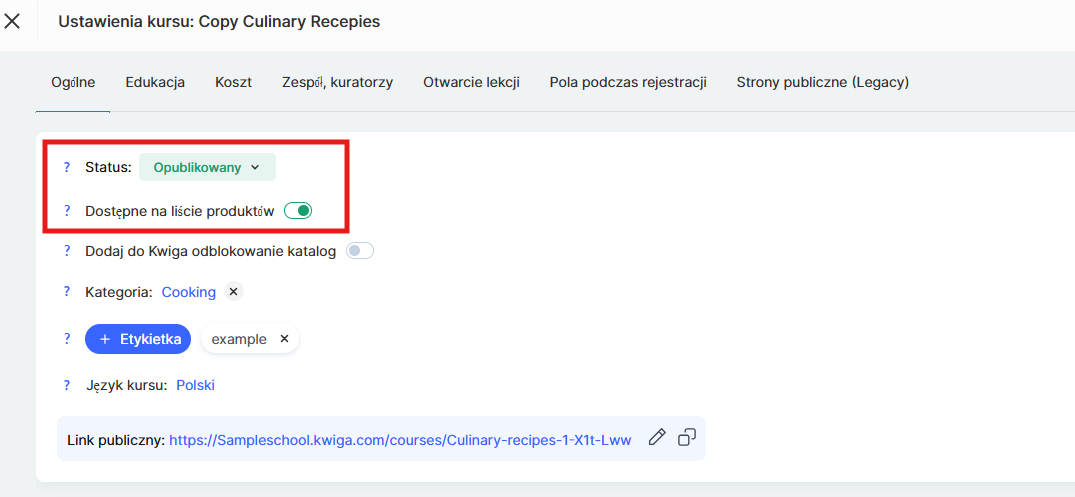
Kategoria jest wyświetlana na publicznej stronie kursu i służy do filtrowania w katalogu kursów KWIGA Unlock. Określa ogólną dziedzinę, do której należy kurs, na przykład design, marketing lub języki obce.
Tagi pozwalają na bardziej szczegółową kategoryzację produktu i pomagają użytkownikom szybciej znaleźć kursy za pomocą słów kluczowych. Tagi są wyświetlane na publicznej stronie kursu pod nazwą szkoły.
Prawidłowe skonfigurowanie statusu, kategorii i tagów sprawi, że kurs będzie bardziej dostępny i rozpoznawalny dla użytkowników.
Jak grupować produkty w foldery na stronie szkoły
Jeśli nie masz jeszcze folderów, należy je utworzyć. W tym celu przejdź do menu Kursy, otwórz jedną z sekcji w bloku Produkty (na przykład Kursy) i kliknij przycisk +Folder.
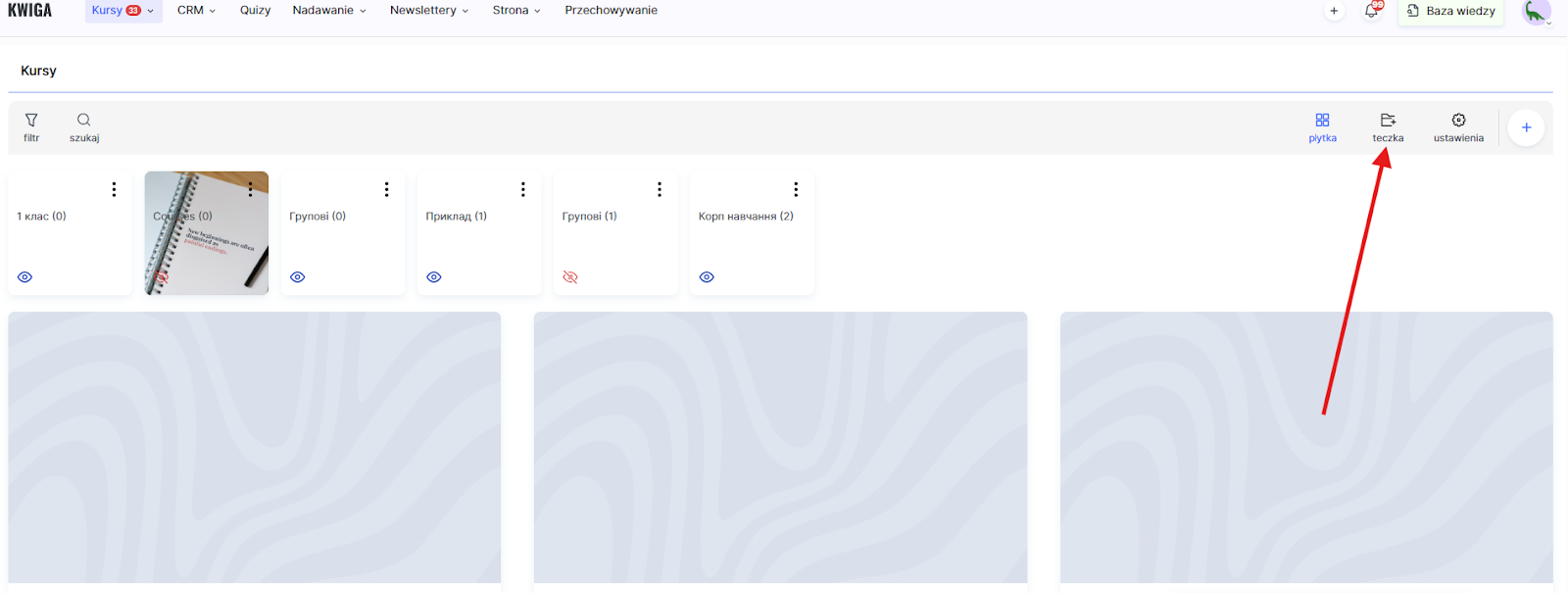
W oknie tworzenia folderu dostępne są następujące ustawienia:
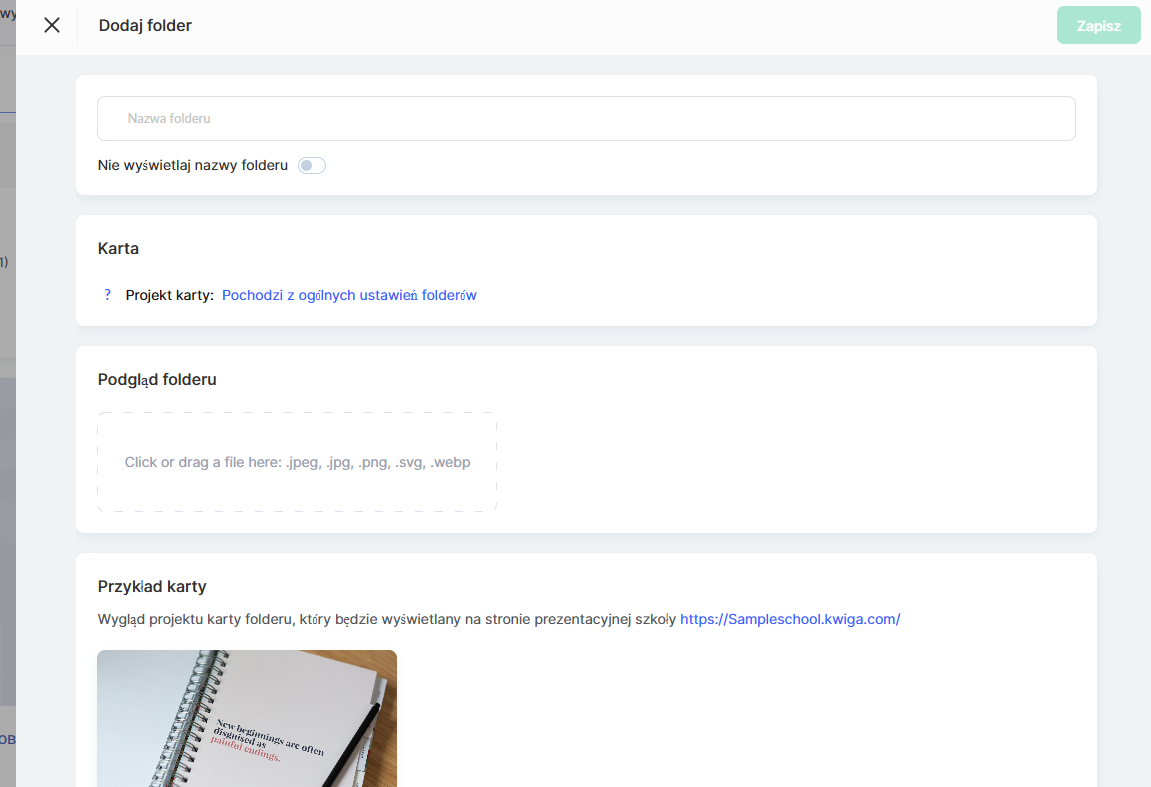
Nazwa folderu — wprowadź nazwę, która będzie wyświetlana na stronie prezentacyjnej oraz w panelu administracyjnym.
Przełącznik Ukryj nazwę folderu pozwala ukryć nazwę folderu na karcie strony prezentacyjnej, pozostawiając jedynie element wizualny.
W sekcji Karta wyświetlane są informacje o wyglądzie karty folderu. Domyślnie wygląd jest pobierany z ogólnych ustawień folderów. Aby zmienić ogólny wygląd dla wszystkich folderów, kliknij link Pobrane z ogólnych ustawień folderów.
W sekcji Podgląd folderu możesz wgrać obraz okładki folderu. Obsługiwane formaty: .jpeg, .jpg, .png, .svg, .webp. Wystarczy przeciągnąć plik do wyznaczonego obszaru lub kliknąć, aby wybrać plik z komputera.
Poniżej wyświetlany jest Podgląd karty — podgląd tego, jak folder będzie wyglądał na stronie prezentacyjnej szkoły z wybranymi ustawieniami.
Po zakończeniu edycji kliknij Zapisz.
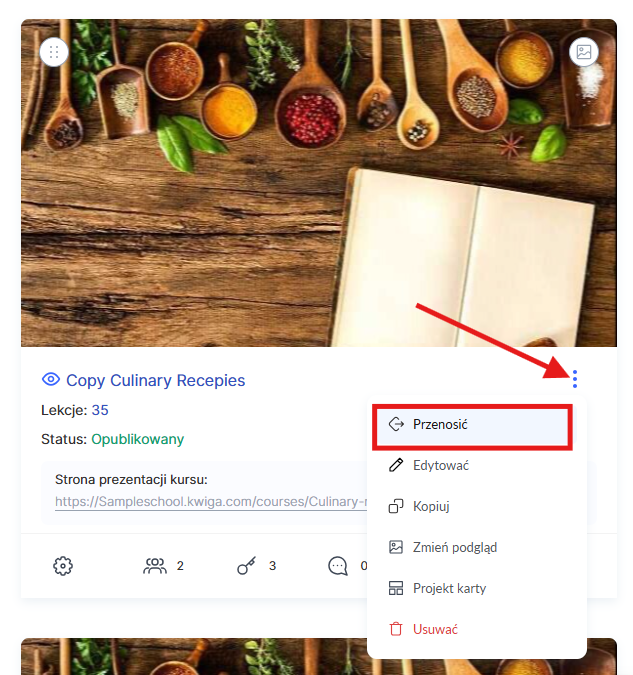
Następnie możesz dodać kursy do folderu — w tym celu wybierz Przenieś w menu z trzema kropkami na karcie kursu.
Jeśli foldery zostały już utworzone i chcesz skonfigurować sposób ich wyświetlania na stronie projektu lub w panelu studenta, przejdź do menu Kursy, otwórz odpowiednią sekcję w bloku Produkty i kliknij Ustawienia.
Tutaj możesz określić, czy foldery mają być wyświetlane oraz czy powinny pojawiać się na stronie prezentacyjnej szkoły, korzystając z odpowiednich przełączników.
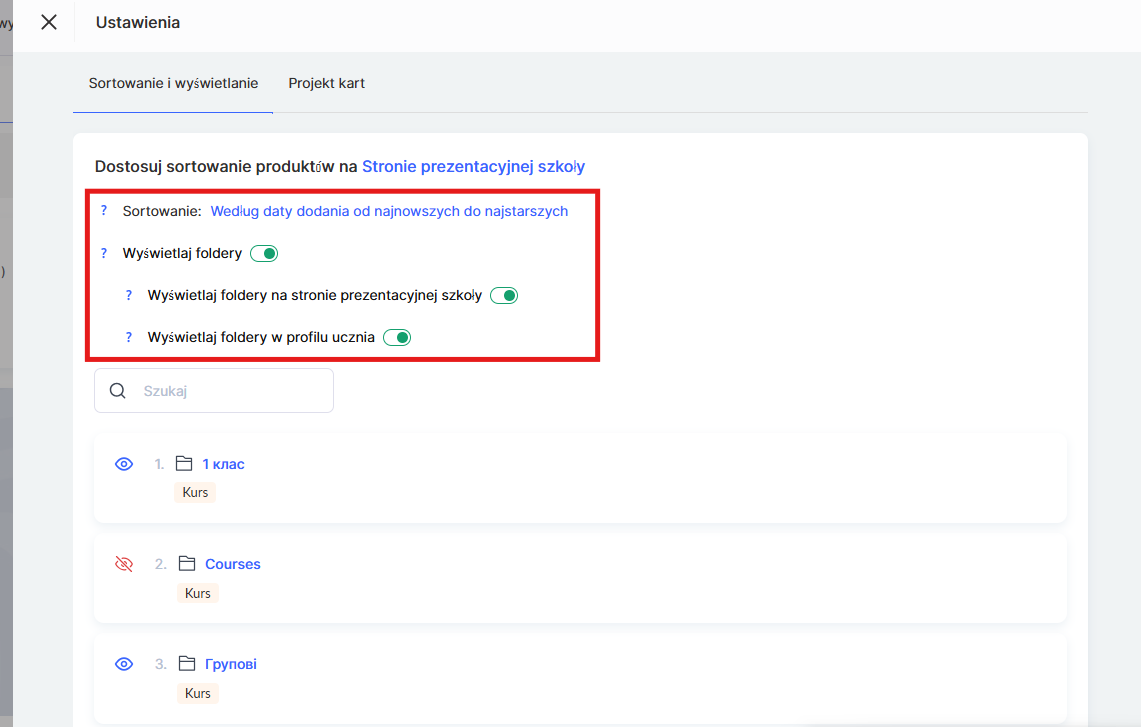
Poniżej wyświetlana jest lista folderów, w której możesz zmieniać indywidualne ustawienia dla każdego z nich.
Jeśli wyświetlanie folderów na stronie prezentacyjnej jest włączone, będziesz mieć możliwość ukrycia dowolnego z nich. W zależności od wybranych parametrów ikona będzie się zmieniać — pomaga to szybko się zorientować, a podpowiedź po najechaniu kursorem pokaże, które foldery są widoczne dla studentów, a które są ukryte.
Jak skonfigurować kolejność wyświetlania produktów
Właściciel projektu lub administrator może kontrolować, które kursy, maratony lub grupy są wyświetlane na stronie prezentacyjnej. Wyświetlane będą tylko produkty z włączonym dostępem publicznym oraz statusem Opublikowany.
Kolejność wyświetlania można zmienić ręcznie. W tym celu przejdź do menu Kursy i otwórz jedną z sekcji w bloku Produkty, na przykład Kursy.
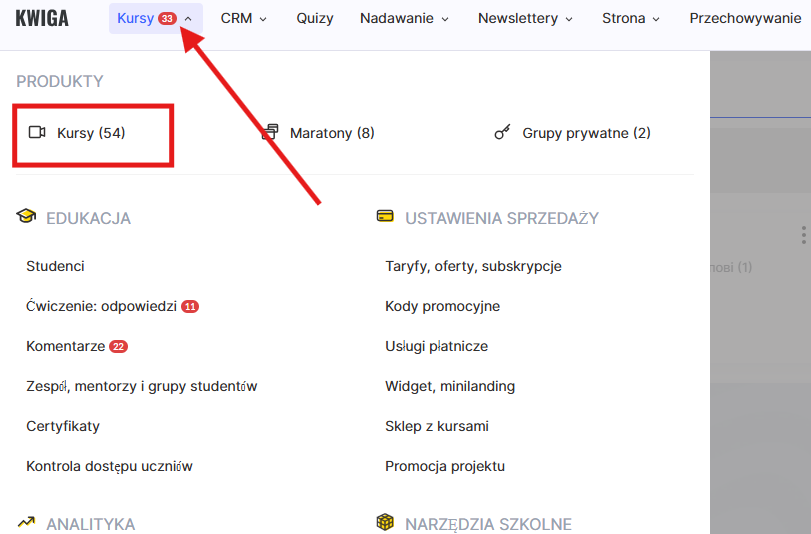
Następnie otwórz Ustawienia.
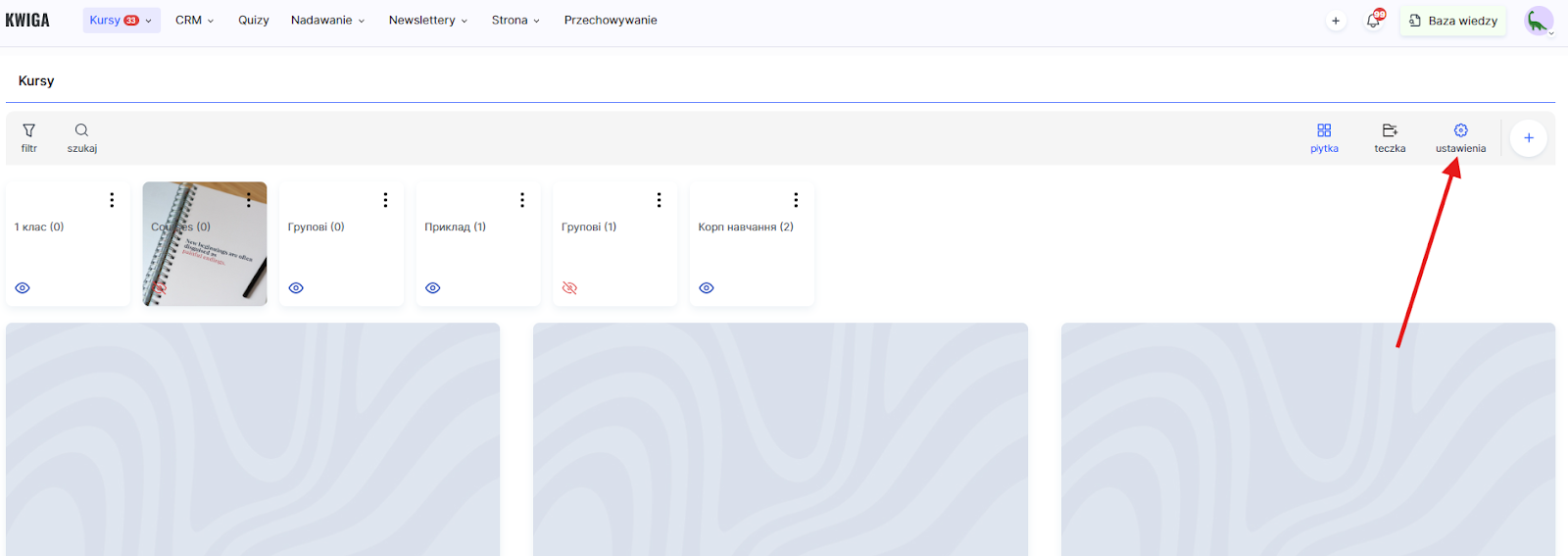
Tutaj możesz uporządkować produkty w wygodnej kolejności, aby na przykład ważne kursy lub maratony pojawiały się na górze strony. Te ustawienia obowiązują zarówno dla studentów, jak i w panelu administracyjnym (w panelu eksperta).
Opcje sortowania:
● Według daty dodania, od najstarszych do najnowszych — kursy są wyświetlane w kolejności ich utworzenia, zaczynając od najstarszych
● Według daty dodania, od najnowszych do najstarszych — najnowsze kursy są wyświetlane jako pierwsze
● Ustaw ręcznie — pozwala ręcznie zmienić kolejność wyświetlania produktów 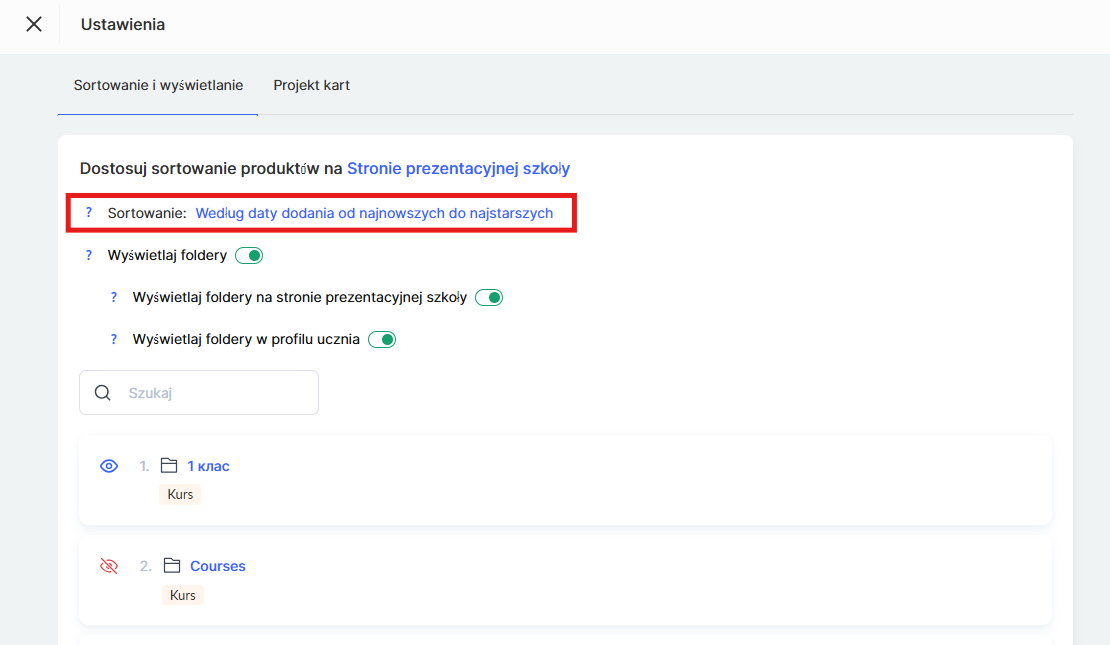
Po ręcznym ustawieniu kolejności kursów wszystkie nowo dodane kursy będą automatycznie pojawiać się na początku listy lub na jej końcu — w zależności od wybranego typu sortowania.
Jeśli kurs jest tymczasowo nieaktualny lub musi zostać ukryty, wystarczy wyłączyć dostęp publiczny.
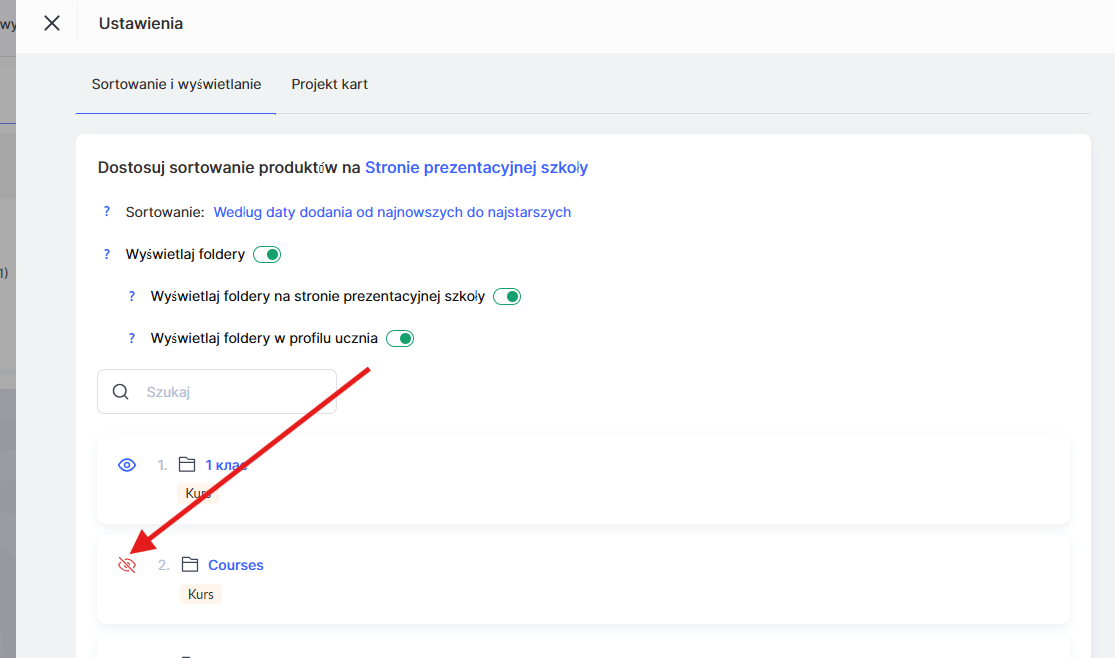
W takim przypadku zniknie on ze strony, ale pozostanie dostępny dla osób, które już mają do niego dostęp.
Jak dostosować wygląd kart produktów
Platforma Kwiga umożliwia tworzenie własnych szablonów kart produktów, aby strona prezentacyjna pasowała do stylu Twojej szkoły. Możesz wybrać, które elementy będą wyświetlane na karcie, zmodyfikować ich styl oraz stworzyć unikalny wygląd wizualny.
Uwaga: Ustawienia wyglądu kart produktów wpływają na sposób wyświetlania kart na stronie prezentacyjnej szkoły oraz na publicznej stronie kursu. Tutaj możesz wybrać, jakie informacje mają być widoczne na karcie (tytuł, autor, cena, tagi itp.).
Aby skonfigurować wygląd kart, przejdź do menu Kursy i otwórz odpowiednią sekcję w bloku Produkty (na przykład Kursy).
Kliknij Ustawienia, a następnie przejdź do zakładki Wygląd karty → Karty produktów.
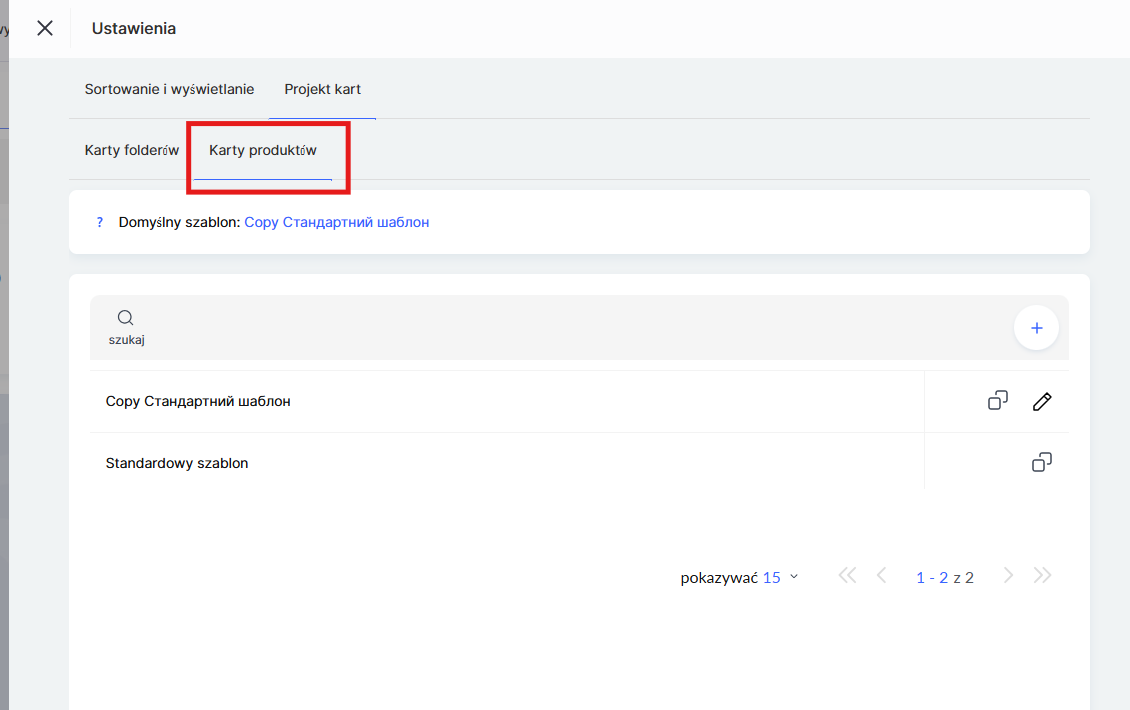
Domyślnie dostępny jest szablon Standard. Możesz skopiować istniejący szablon i dostosować go do swoich potrzeb lub utworzyć nowy szablon od podstaw.
Aby utworzyć własny szablon, kliknij + (plus) albo skopiuj standardowy szablon.
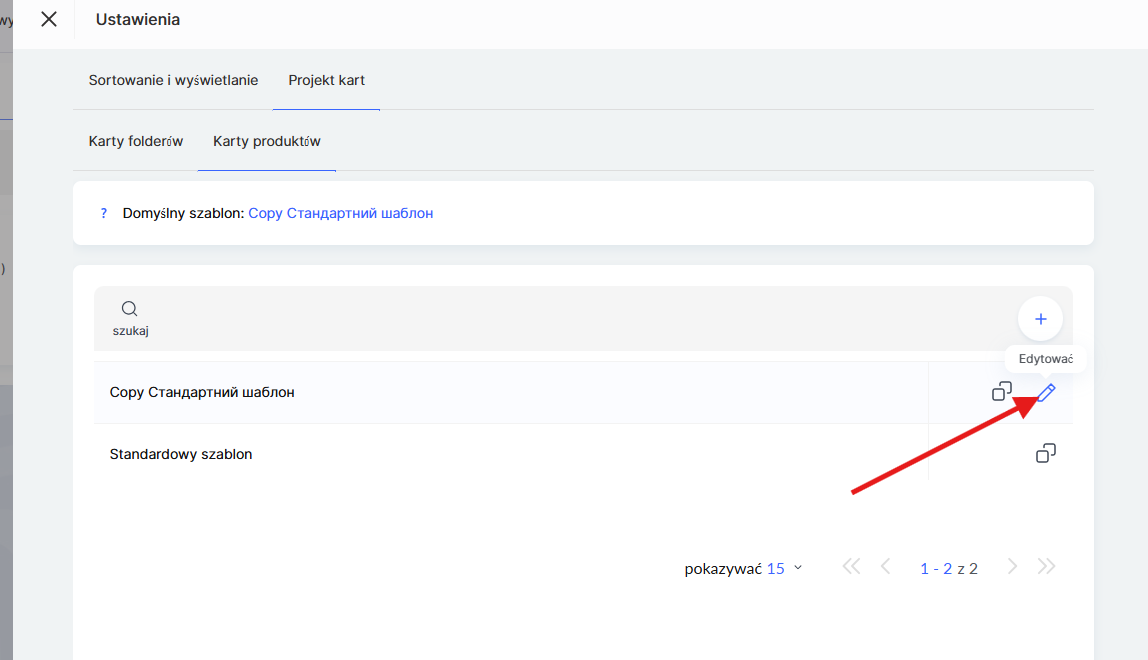
Ogólne ustawienia karty
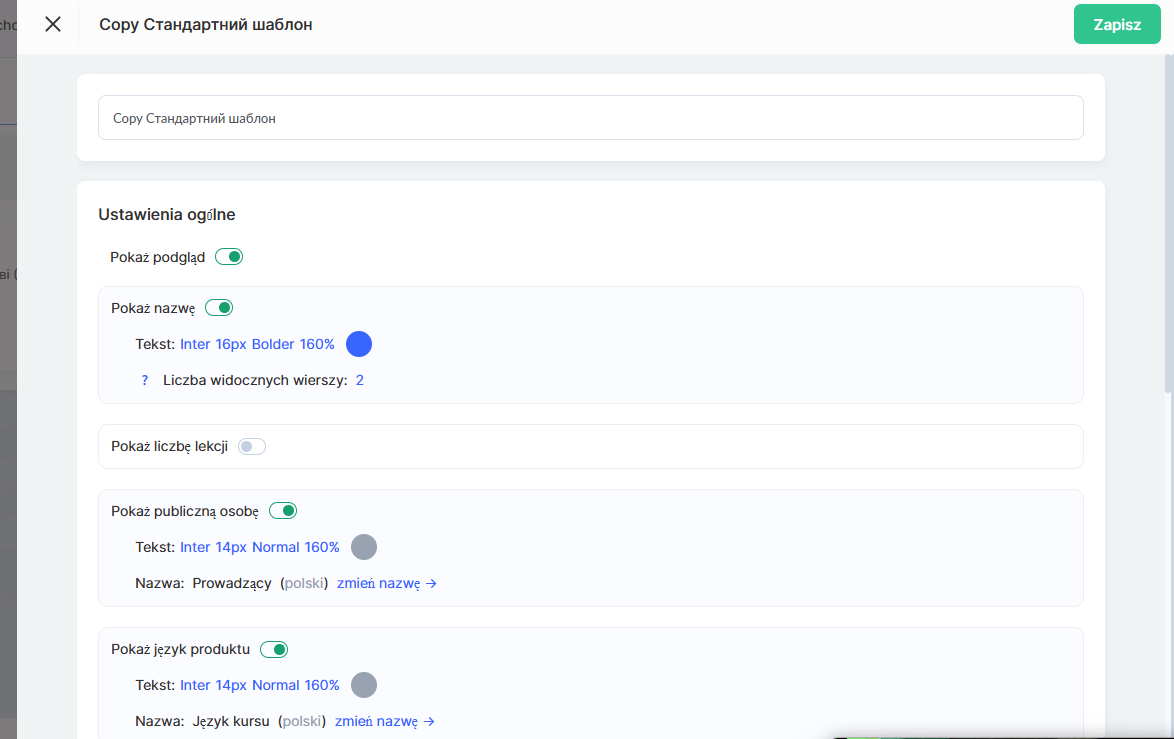
W edytorze szablonu dostępne są opcje konfiguracji elementów, które będą wyświetlane na karcie produktu.
Przełącznik Pokaż podgląd pozwala włączyć lub wyłączyć wyświetlanie okładki produktu na karcie.
Opcja Pokaż tytuł kontroluje wyświetlanie tytułu kursu lub maratonu. Możesz dostosować styl tekstu (czcionkę, rozmiar, kolor) oraz liczbę widocznych linii. Jeśli tytuł jest długi i chcesz zapobiec zmianie wysokości karty, możesz ograniczyć jego długość, ustawiając stałą liczbę linii.
Uwaga: Jeśli długość tekstu przekroczy określony limit, tekst zostanie skrócony, a na końcu pojawi się ikona rozwinięcia — po jej kliknięciu zostanie wyświetlony pełny tekst. Aby zawsze pokazywać cały tytuł, ustaw wartość Auto.
Przełącznik Pokaż liczbę lekcji wyświetla informację o liczbie lekcji w produkcie. Możesz również zmienić nazwę pola Lekcje na własną etykietę, jeśli jest to potrzebne.
Opcja Pokaż publiczną personę dodaje do karty imię i nazwisko prowadzącego lub autora kursu. Możesz dostosować styl tekstu oraz zmienić nazwę pola (na przykład zastąpić Prowadzący słowem Autor lub Prelegent).
Jeśli opcja Pokaż język produktu jest włączona, na karcie pojawi się informacja o języku, w którym prowadzony jest kurs. Możesz również dostosować styl tekstu oraz nazwę pola.
Przełącznik Pokaż cenę produktu dodaje do karty cenę kursu. Dostępne są także ustawienia stylu tekstu oraz nazwy pola.
Opcja Pokaż tagi i kategorie wyświetla tagi i kategorie produktu, pomagając użytkownikom znaleźć odpowiednie treści na stronie szkoły.
Ustawienia wyglądu karty
W sekcji Karta możesz skonfigurować parametry wizualne. 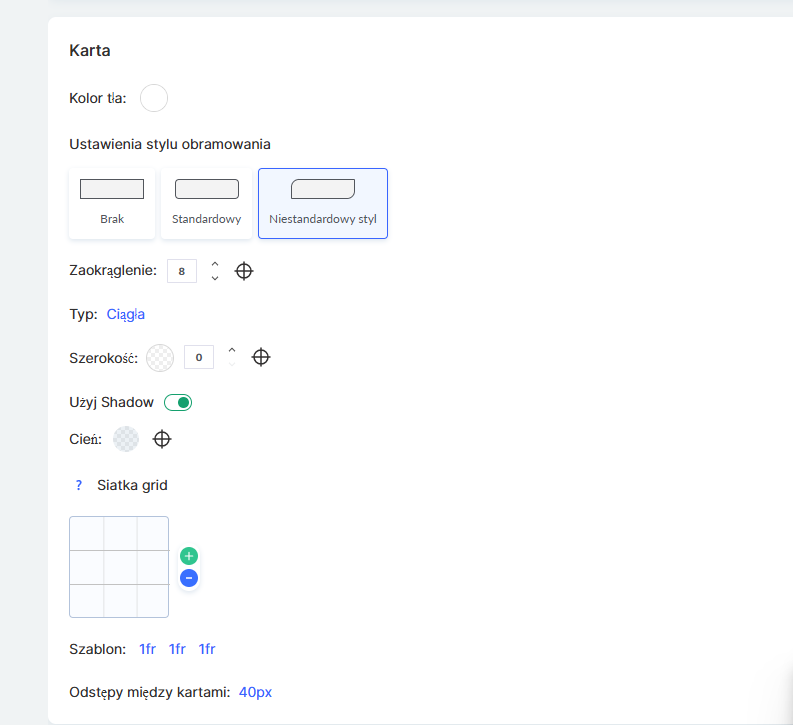
Opcja Kolor tła pozwala wybrać kolor tła karty. Ustawienie Styl obramowania oferuje trzy opcje: brak obramowania, standardowe lub styl niestandardowy.
Parametr Promień zaokrąglenia rogów określa stopień zaokrąglenia rogów karty w pikselach. Opcja Typ pozwala wybrać rodzaj obramowania (na przykład ciągłe lub przerywane), natomiast Grubość umożliwia dostosowanie szerokości obramowania.
Przełącznik Użyj cienia dodaje cień, aby stworzyć wrażenie głębi. W ustawieniach Cienia możesz wybrać jego kolor oraz parametry wyświetlania.
Możesz również skonfigurować sposób wyświetlania kart w siatce. Domyślnie szerokość kolumny jest proporcjonalna do całkowitej liczby kolumn, ale możesz także utworzyć własny układ.
Parametr Szablon określa sposób rozmieszczenia kart w jednym wierszu. Parametr Odstęp między kartami ustawia odległość między kartami w pikselach.
Poniżej w edytorze wyświetlany jest Podgląd karty — pokazuje on, jak Twoje produkty będą wyglądać na stronie prezentacyjnej przy wybranych ustawieniach. Dzięki temu możesz zobaczyć rezultat w czasie rzeczywistym przed zapisaniem.
Po zakończeniu konfiguracji kliknij Zapisz w prawym górnym rogu.
Jak dostosować wygląd folderów
Oprócz kart produktów możesz również dostosować wygląd folderów na stronie prezentacyjnej. Pozwala to stworzyć spójny styl dla wszystkich elementów Twojej szkoły.
Ważne: ustawienia wyglądu folderów mają zastosowanie nie tylko na stronie prezentacyjnej szkoły, ale także w panelu studenta — Dokładniej — na stronach Obecnie w trakcie nauki oraz Ukończone. Wprowadzone zmiany będą jednocześnie widoczne we wszystkich tych sekcjach.
Aby skonfigurować wygląd folderów, przejdź do menu Kursy, otwórz odpowiednią sekcję w bloku Produkty, kliknij Ustawienia, a następnie przejdź do zakładki Wygląd kart → Karty folderów.
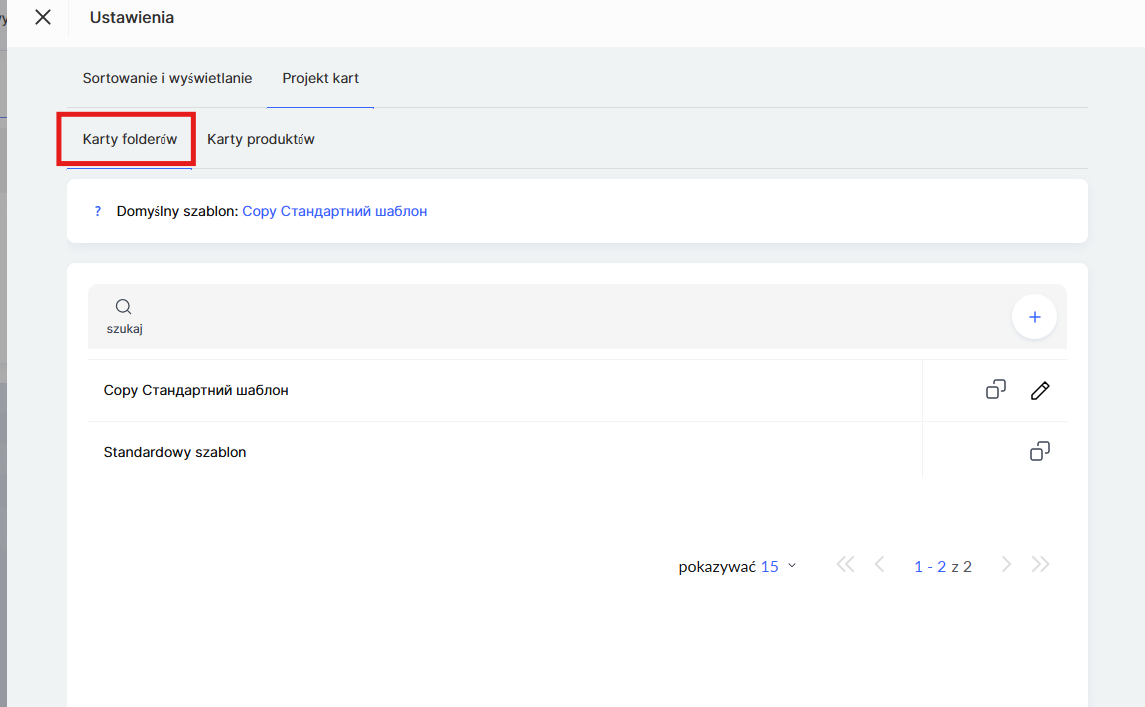
Domyślnie dostępny jest standardowy szablon wyglądu folderu. Możesz skopiować istniejący szablon i dostosować go do swoich potrzeb lub utworzyć nowy szablon od podstaw, klikając + (plus).
W edytorze szablonu możesz skonfigurować sposób wyświetlania nazwy folderu.
Opcja Nazwa folderu pozwala dostosować styl tekstu nazwy: czcionkę, rozmiar, grubość (Normalna, Pogrubiona) oraz odstęp między wierszami w procentach.
Przełącznik Pokaż nazwę folderu kontroluje, czy nazwa będzie wyświetlana na karcie. Jeśli ta opcja jest wyłączona, na karcie będzie widoczny tylko obraz bez nazwy.
Ustawienie Liczba widocznych linii ogranicza długość nazwy. Jeśli nazwa folderu jest długa i przekracza określoną liczbę linii, tekst zostanie skrócony z możliwością jego rozwinięcia.
Możesz wybrać typ tła dla karty folderu — obraz lub kolor.
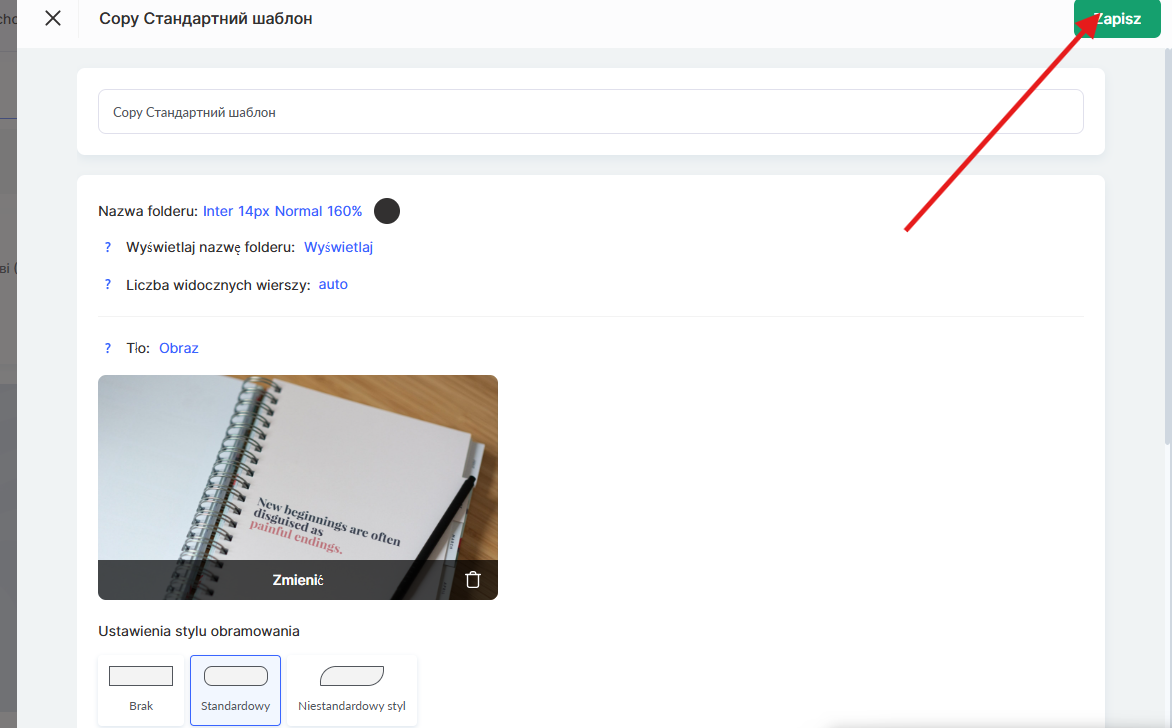
Poniżej wyświetlany jest Podgląd karty folderu z wybranymi ustawieniami. Pozwala to zobaczyć rezultat w czasie rzeczywistym przed zapisaniem.
Po zakończeniu konfiguracji nie zapomnij kliknąć Zapisz w prawym górnym rogu.
Jak edytować wygląd strony prezentacyjnej
Na stronie prezentacyjnej wyświetlana jest nazwa przestrzeni roboczej, którą można zmienić w ustawieniach przestrzeni roboczej. Pomaga to uczynić stronę bardziej spersonalizowaną i rozpoznawalną dla użytkowników.
Zmiana logo lub tła nie jest jeszcze możliwa — ta funkcja jest obecnie w trakcie opracowywania.
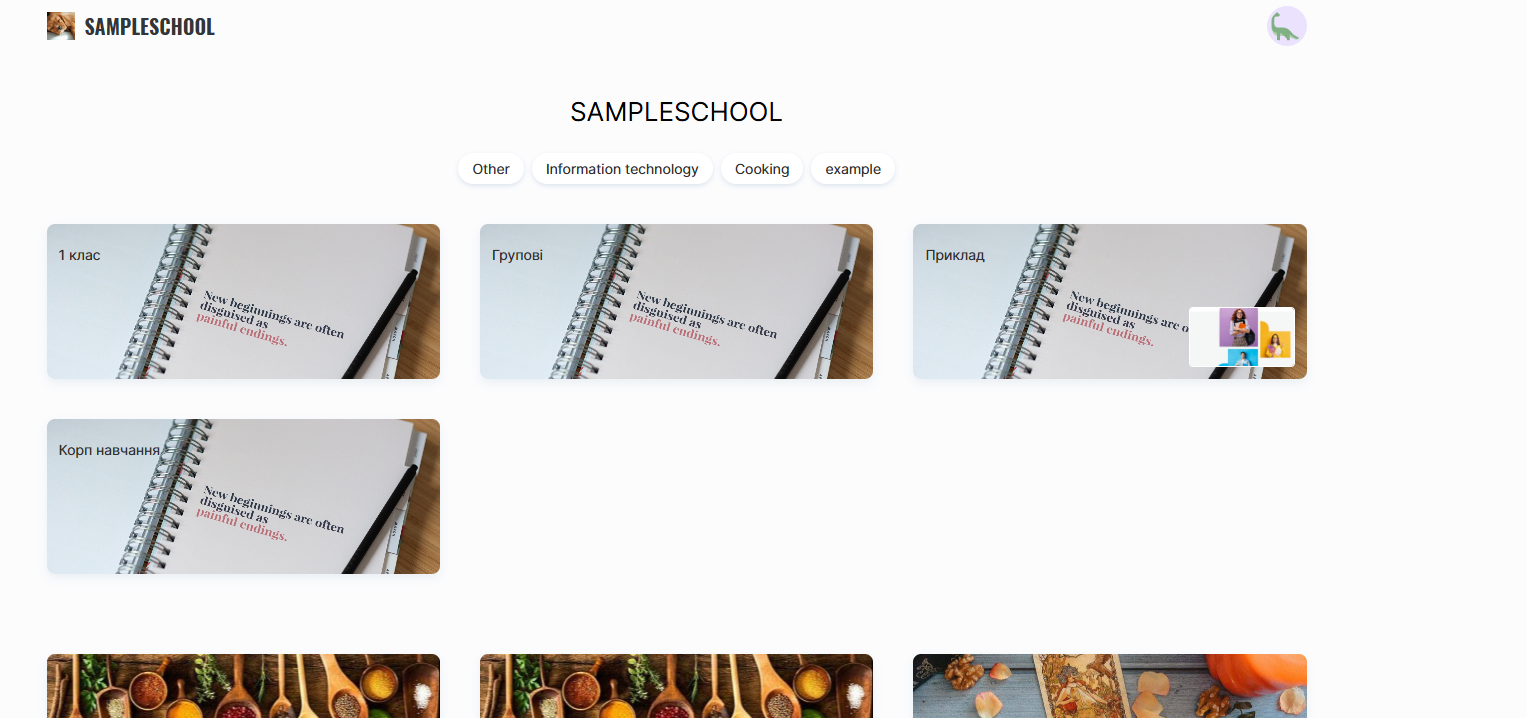
W stopce strony możesz umieścić dodatkowe informacje, takie jak dane kontaktowe, linki do umowy ofertowej lub polityki prywatności.
Więcej informacji na ten temat znajdziesz w osobnym artykule.