
Jak skonfigurować zadanie dla różnych planów
Jak skonfigurować automatyczne sprawdzanie zadań w jednym planie i sprawdzanie przez asystenta w innym.
Ustawienia zadań praktycznych w Kwiga pozwalają dostosować proces nauki do różnych potrzeb uczestników. W tym artykule pokażemy, jak to zrobić.
Zadanie, quiz: ustaw metodę sprawdzania
Najpierw utwórz zadanie (quiz), którego użyjesz w kursie. Może to być test lub bardziej złożone ćwiczenie dostosowane do Twoich celów.
- Otwórz Quizy w górnym menu.
- Kliknij +, wybierz typ „Standard”, wpisz nazwę i kliknij „Utwórz quiz”.
- Dodaj pytania odpowiednich typów (na przykład wielokrotnego wyboru, z uzupełnianiem luk lub z odpowiedzią tekstową) i skonfiguruj quiz.

- W ustawieniach quizu dla opcji Zaliczanie quizu wybierz Automatycznie. Możesz ustawić odsetek poprawnych odpowiedzi wymagany do automatycznego zaliczenia — na przykład quiz zostanie zaliczony, gdy 70% odpowiedzi będzie poprawnych.
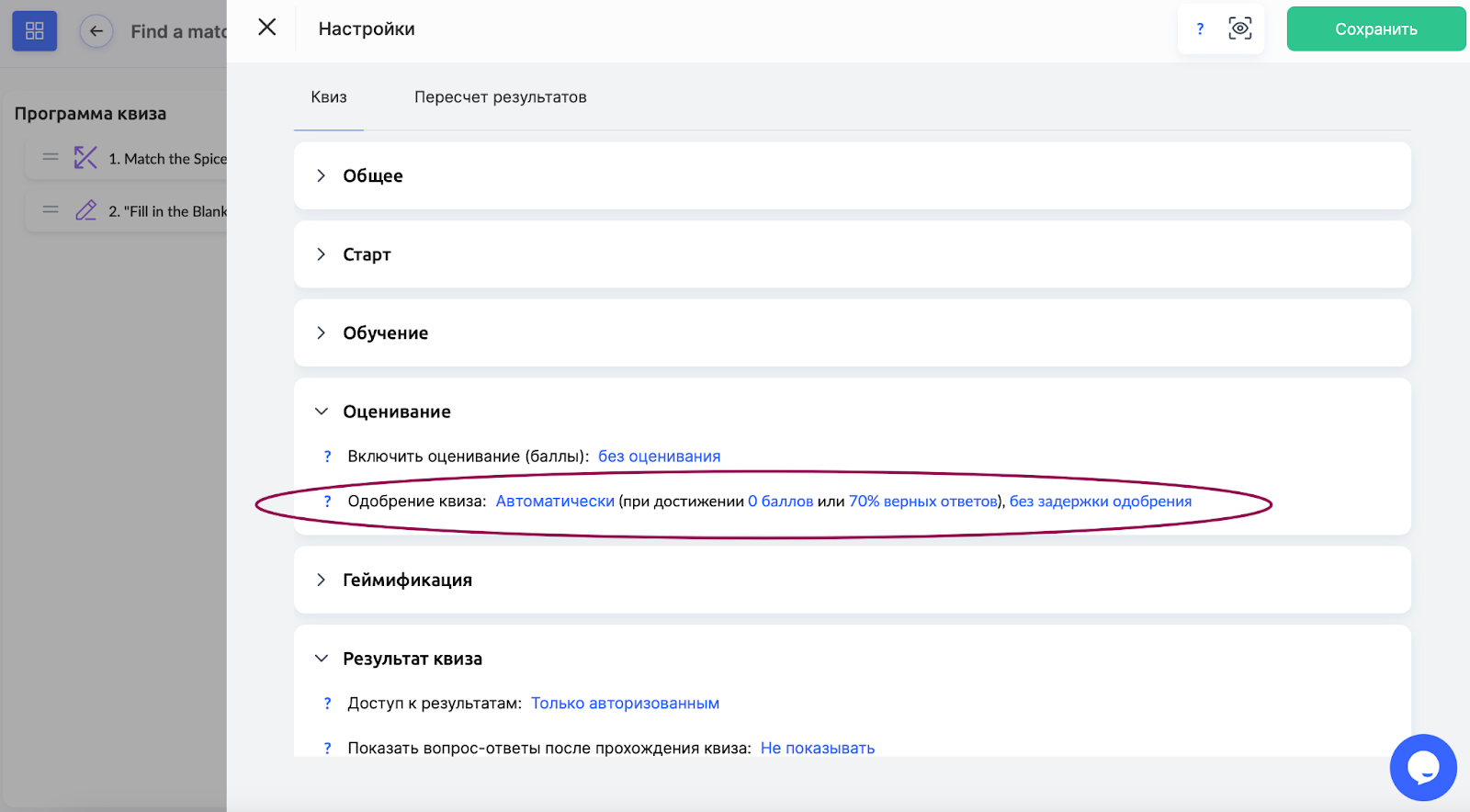
Po utworzeniu zadania dodaj je do lekcji. Po utworzeniu kursu możesz przejść do konfigurowania planów.
Plan z automatycznym sprawdzaniem
Aby skonfigurować plan z automatycznym sprawdzaniem, utwórz plan z odpowiednimi ustawieniami:
- Otwórz Kursy → Ustawienia sprzedaży → Plany (oferty) w górnym menu.
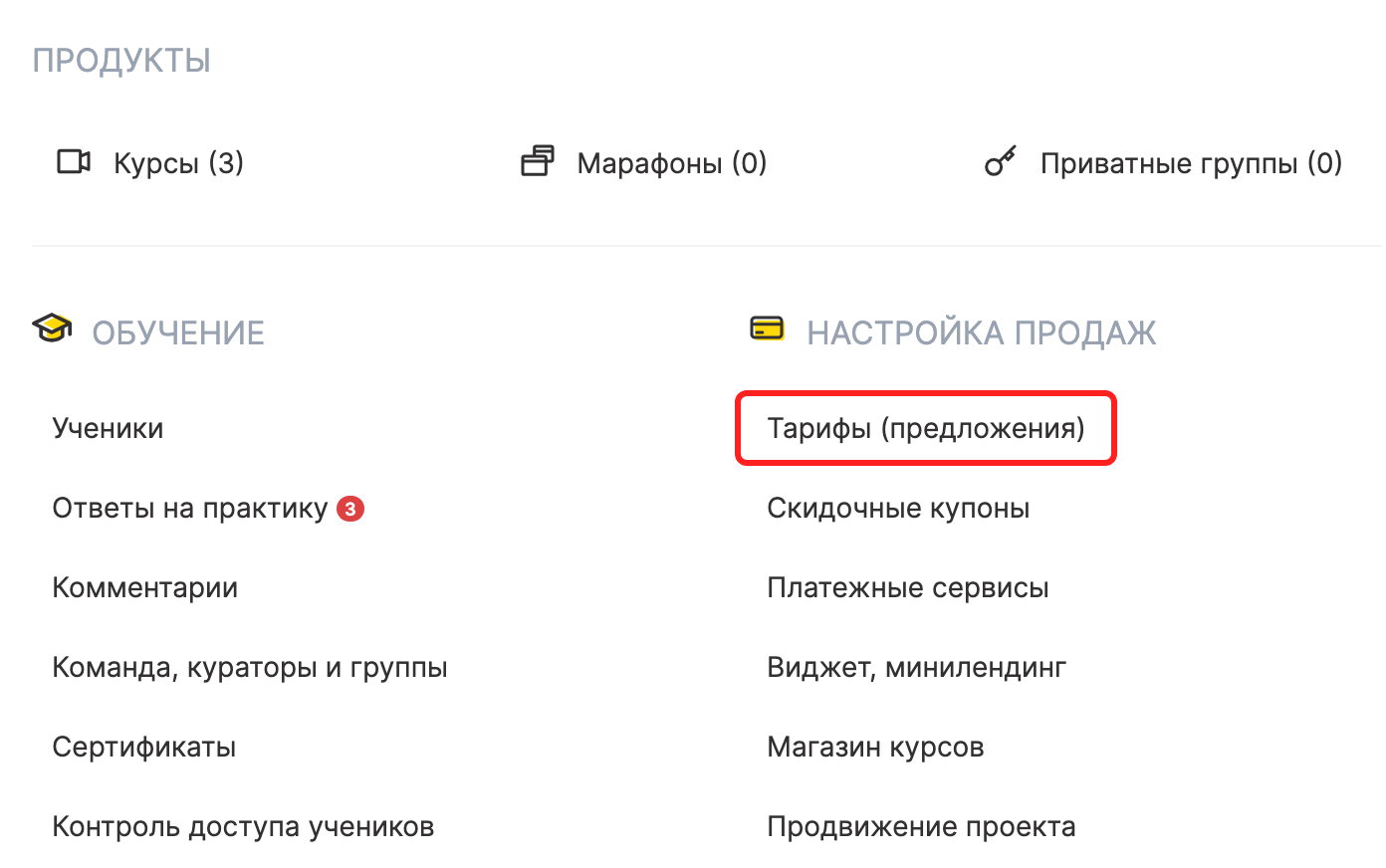
-
Kliknij +, wpisz Nazwę planu, a następnie kliknij Utwórz. Otworzy się edytor planu.
-
Przejdź do zakładki Produkty , kliknij + Produkti dodaj kurs. Na karcie kursu, w sekcji Nauka :
- pozostaw dla opcji Indywidualne ustawienia aktywności (nadpisanie) wartość Tak samo jak w kursie;
- ustaw Sprawdzanie zadań praktycznych na Automatyczne sprawdzanie.
Zmiany są zapisywane natychmiast. Przy automatycznym sprawdzaniu możesz również ustawić Opóźnienie zatwierdzenia quizu — uczestnik otrzyma wtedy wynik nie od razu, lecz po określonym czasie.
Uczestnicy, którzy kupią ten plan, będą wykonywać zadania bez oczekiwania na zatwierdzenie przez asystenta.

Plan z obowiązkowym sprawdzaniem przez asystenta
W przypadku uczestników, którzy wybiorą rozszerzony plan, zadania będzie sprawdzać asystent. Dzięki temu otrzymają spersonalizowaną informację zwrotną i rekomendacje.
- Utwórz kolejny plan w sekcji Plany (oferty): kliknij +, wpisz Nazwę planu, a następnie kliknij Utwórz.
- Na karcie Produkty kliknij + Produkt i dodaj kurs. Na karcie kursu, w bloku Szkolenie :
- pozostaw Indywidualne ustawienia aktywności (nadpisanie) z ustawieniem Tak samo jak w kursie;
- ustaw Sprawdzanie zadań praktycznych na Obowiązkowe sprawdzanie przez asystenta.
Takie podejście pozwala oferować różne poziomy wsparcia w zależności od potrzeb uczestników. Sposób sprawdzania zadań praktycznych zależy od wybranego przez nich planu.

Ważne! Ustawienie Sprawdzanie zadań praktycznych w planie ma pierwszeństwo przed ustawieniami quizu. Jeśli w planie ustawiono Automatyczne sprawdzanie lub Obowiązkowe sprawdzanie przez asystenta, to plan, a nie quiz, określa sposób sprawdzania zadań; Jak w ustawieniach quizu pozostawia decyzję quizowi.
Często zadawane pytania
Która metoda sprawdzania ma pierwszeństwo – ta w ustawieniach quizu czy w planie?
Ustawienie „Ocenianie zadań” w planie ma pierwszeństwo. Jeśli wybrano „Automatyczne ocenianie” lub „Wymagana weryfikacja przez asystenta”, o sposobie oceniania zadań decyduje plan, a nie quiz. Wybierz „Użyj ustawień quizu”, aby o sposobie oceniania decydował quiz.
Czy wynik może pojawić się z opóźnieniem przy automatycznym ocenianiu?
Tak. W przypadku automatycznego oceniania możesz ustawić „Opóźnienie zatwierdzenia quizu” w ustawieniach planu kursu. Uczeń otrzyma wynik po upływie określonego czasu.
Jak ustawić wymagany procent poprawnych odpowiedzi, aby quiz został automatycznie zaliczony?
W ustawieniach quizu wybierz „Automatycznie” w sekcji „Zaliczanie quizu” i wpisz wymagany procent poprawnych odpowiedzi – na przykład 70%.
Czy zapisać ustawienia recenzji w karcie kursu w planie?
Nie, zmiany w sekcji „Nauka” na karcie kursu są zapisywane natychmiast.
Dziękujemy za opinię!
Dziękujemy! Poprawimy artykuł. Potrzebujesz odpowiedzi już teraz? Napisz do zespołu wsparcia