
Artigos:
- Controle de acesso
- Como desativar o login através das redes sociais
- Como definir o logotipo (pré-visualização) do seu projeto para mensageiros
- Alterar o nome do projeto (cabinete) e outras configurações públicas
- Adicionando sua oferta à plataforma Kwiga
- Como conectar um projeto adicional
- How to set a specific language for a page on Kwiga
- Notificações recebidas pelos alunos
- Alterar a palavra-passe e as definições de início de sessão
- Alteração de informações pessoais
- Configurações do remetente e endereço de resposta
- Configurações importantes
- Como excluir uma conta de usuário
- Página de apresentação do projeto (escola)
- Como vincular seu próprio domínio ou subdomínio
- Uso de variáveis no projeto, lista de variáveis disponíveis
- Conexão de um domínio (subdomínio) personalizado para envio de e-mails
- Como adicionar informações públicas do projeto e canais de contato
- Configurações do Perfil do Estudante
- White Label: personalize o design do painel do aluno
Um guia detalhado para criar a sua própria escola ou projeto no espaço de trabalho compartilhado — desde clicar no botão até ao primeiro acesso ao novo painel.
Um espaço de trabalho adicional pode ser necessário se você quiser isolar um grupo de produtos (equipe / contatos / estatísticas) ou para produtores que precisam avaliar a eficácia do lançamento de especialistas.
Observe: o número de projetos ativos afeta o preço. Antes de criar um novo projeto, verifique os termos do seu plano tarifário.
Para criar um novo projeto:
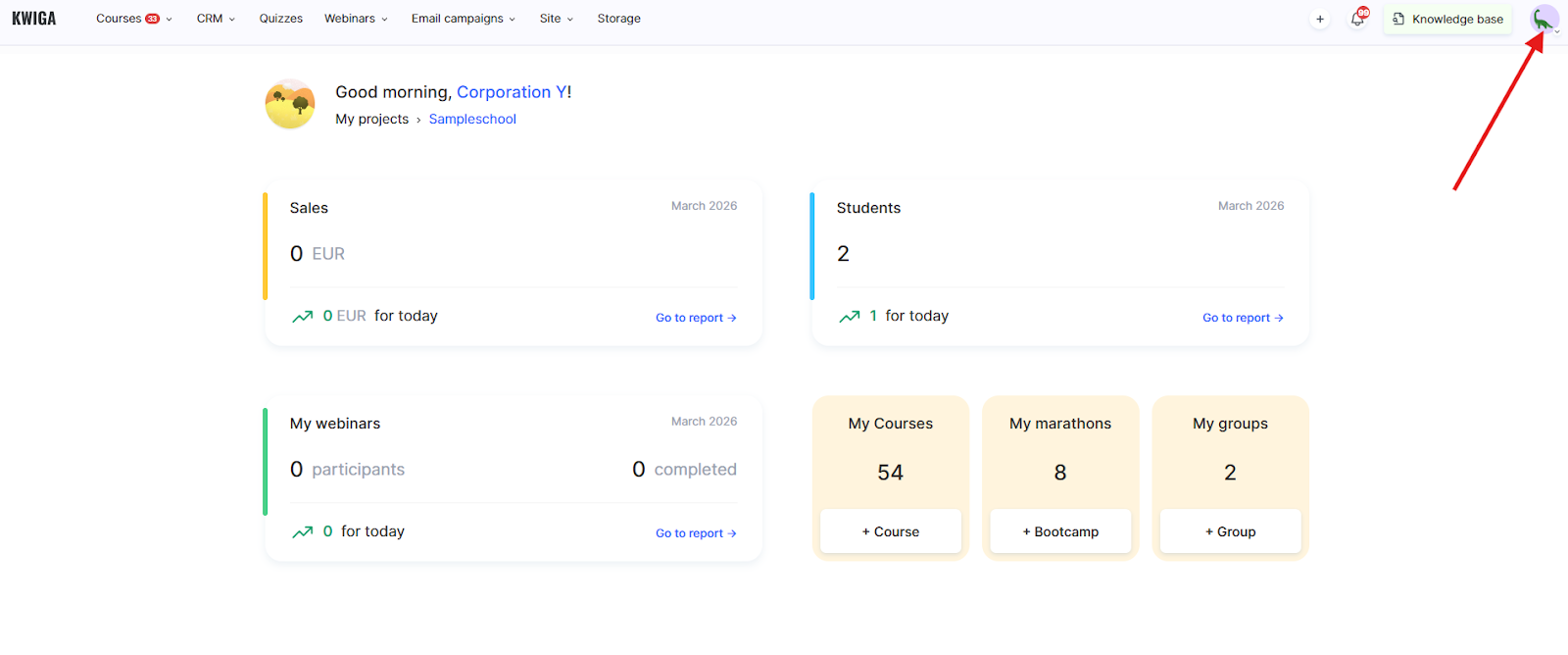
1. Clique no avatar do perfil no canto superior direito.
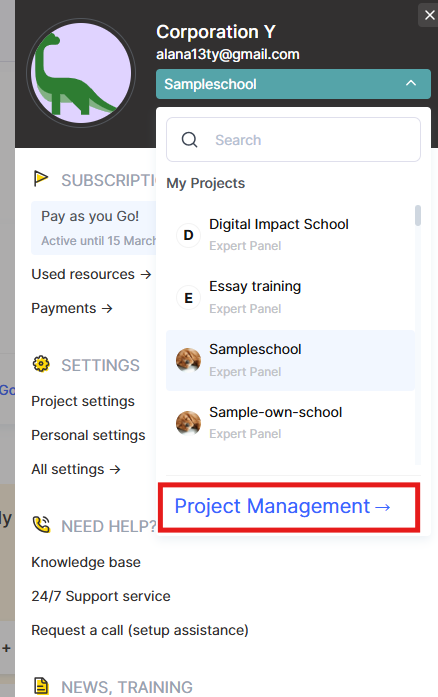
2. Vá para Gerenciamento de projetos.
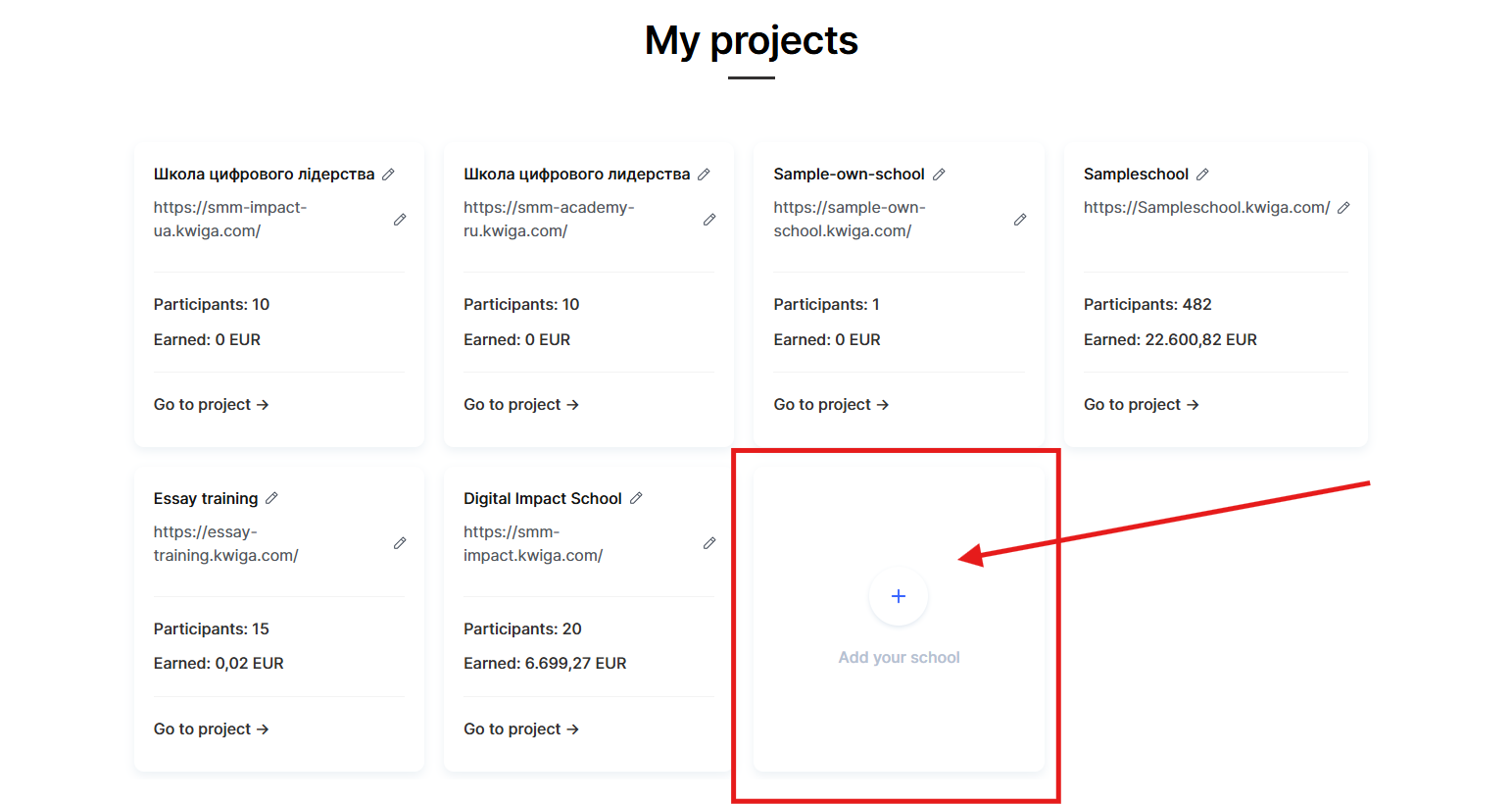
Há duas opções:
● Crie sua própria escola – um novo projeto no qual você é o proprietário.
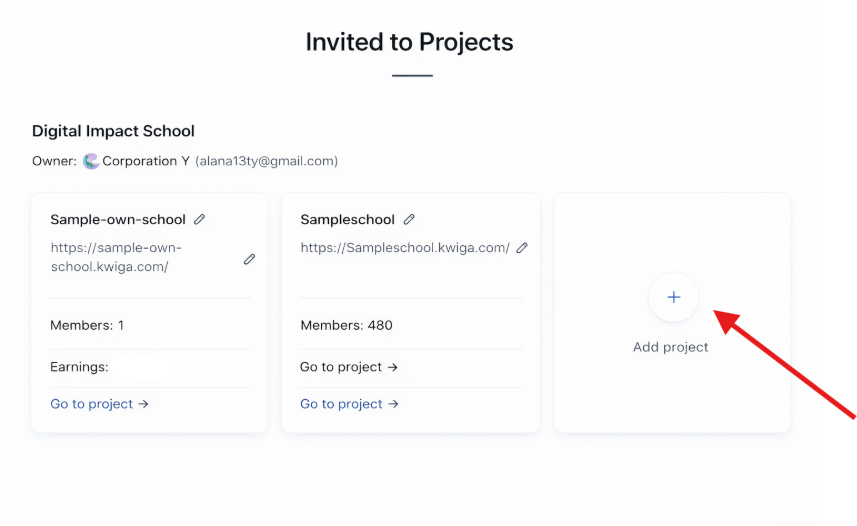
● Adicione um projeto ao espaço de trabalho compartilhado – se você tiver direitos de administrador no espaço de trabalho de outro usuário, poderá criar um projeto lá.
O formulário de criação será aberto. Dependendo da situação, ele aparecerá em um de dois formatos:
Opção 1 – Sua própria escola. Preencha os campos:
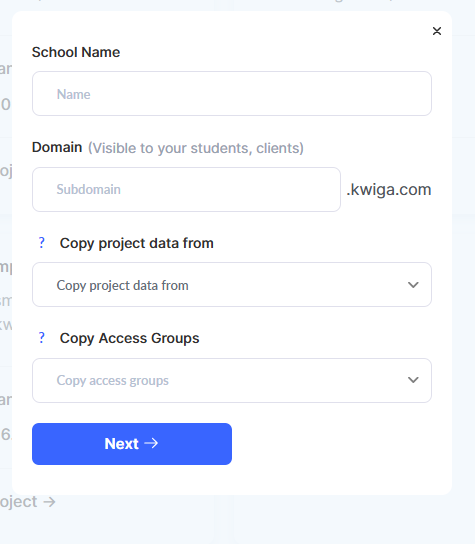
● Nome da escola – o nome interno do projeto.
● Domínio – um subdomínio no formato name.kwiga.com (é isso que seus alunos e clientes verão). Recomendamos pensar no subdomínio com antecedência. Se você alterá-lo depois, o link anterior deixará de funcionar. É melhor defini-lo imediatamente ou pelo menos antes de adicionar alunos.
● Copiar dados do projeto de (opcional) – transferir configurações de um projeto existente.
● Copiar grupos de acesso (opcional) – copiar grupos de acesso de outro projeto.
Opção 2 – Projeto em um espaço de trabalho compartilhado. Se você tiver direitos de administrador no espaço de trabalho de outro usuário, o formulário conterá um aviso:
“O projeto será criado no espaço de trabalho compartilhado do projeto pertencente a: [nome do proprietário].”
Os campos a serem preenchidos são os mesmos.
Após preencher os campos, clique em Avançar →.
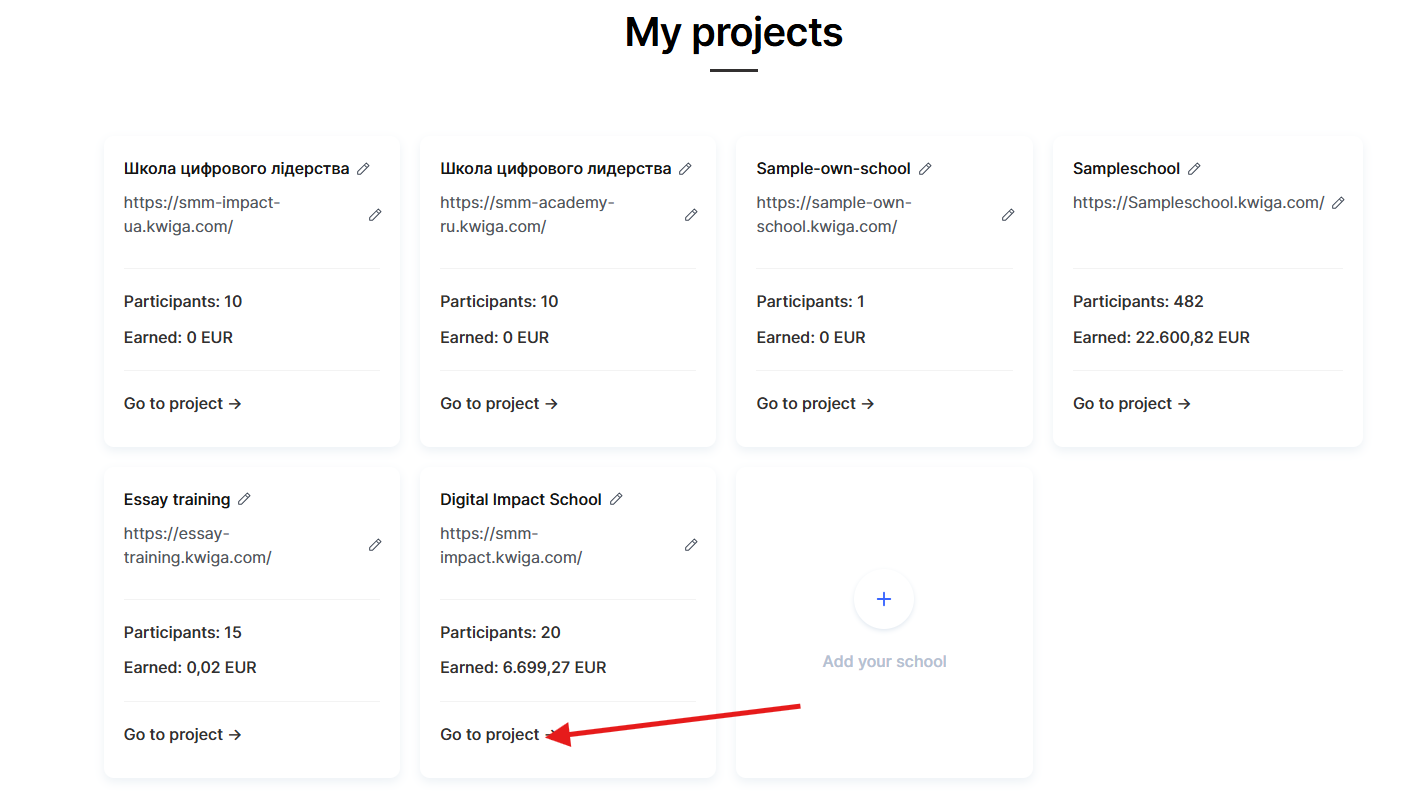
Após criar o projeto, configure-o de acordo com suas necessidades: adicione sua equipe, defina grupos de acesso e verifique o domínio antes de começar a trabalhar com alunos.
Você também pode alternar entre projetos por meio de Gerenciamento de projetos.
Não encontrou a resposta? Entre em contato com o serviço de suporte via chat online ou Telegram