
Congelamento do projeto: como colocar sua escola em pausa
Saiba como congelar temporariamente seu projeto na KWIGA por 1 a 12 meses e manter seus produtos, materiais e histórico.
Se você decidiu fazer uma pausa – terminou uma turma, saiu de férias ou não está vendendo no momento – não precisa cancelar sua assinatura. Você pode congelar o projeto por 1 a 12 meses: todos os produtos, materiais, alunos e histórico são mantidos, e você paga apenas pelo armazenamento.
Este artigo explica como congelar um projeto, quanto custa, como estender o congelamento ou encerrá-lo antecipadamente e o que acontece quando o período de congelamento termina.
O que acontece enquanto o projeto está congelado
- Todos os dados do projeto são mantidos: produtos, materiais, contatos, histórico e estatísticas.
- Você e os membros da sua equipe podem entrar na conta e visualizar os dados, mas não podem editar os produtos.
- Os alunos não podem acessar os produtos. Quando um aluno abre um curso, uma aula ou uma atividade prática, ele vê a página "Acesso limitado".
- As vendas, as campanhas de e-mail e as notificações de abertura de aulas não funcionam.
- Seu pacote não expira: a data de término é prorrogada pelo período de congelamento. Na aba Plano, em "Ativo até …", você verá a mensagem "O período do plano foi estendido pelo período de congelamento do projeto".
Como congelar um projeto
-
Acesse Configurações → Assinatura.
-
No canto superior direito, clique em Congelar.

-
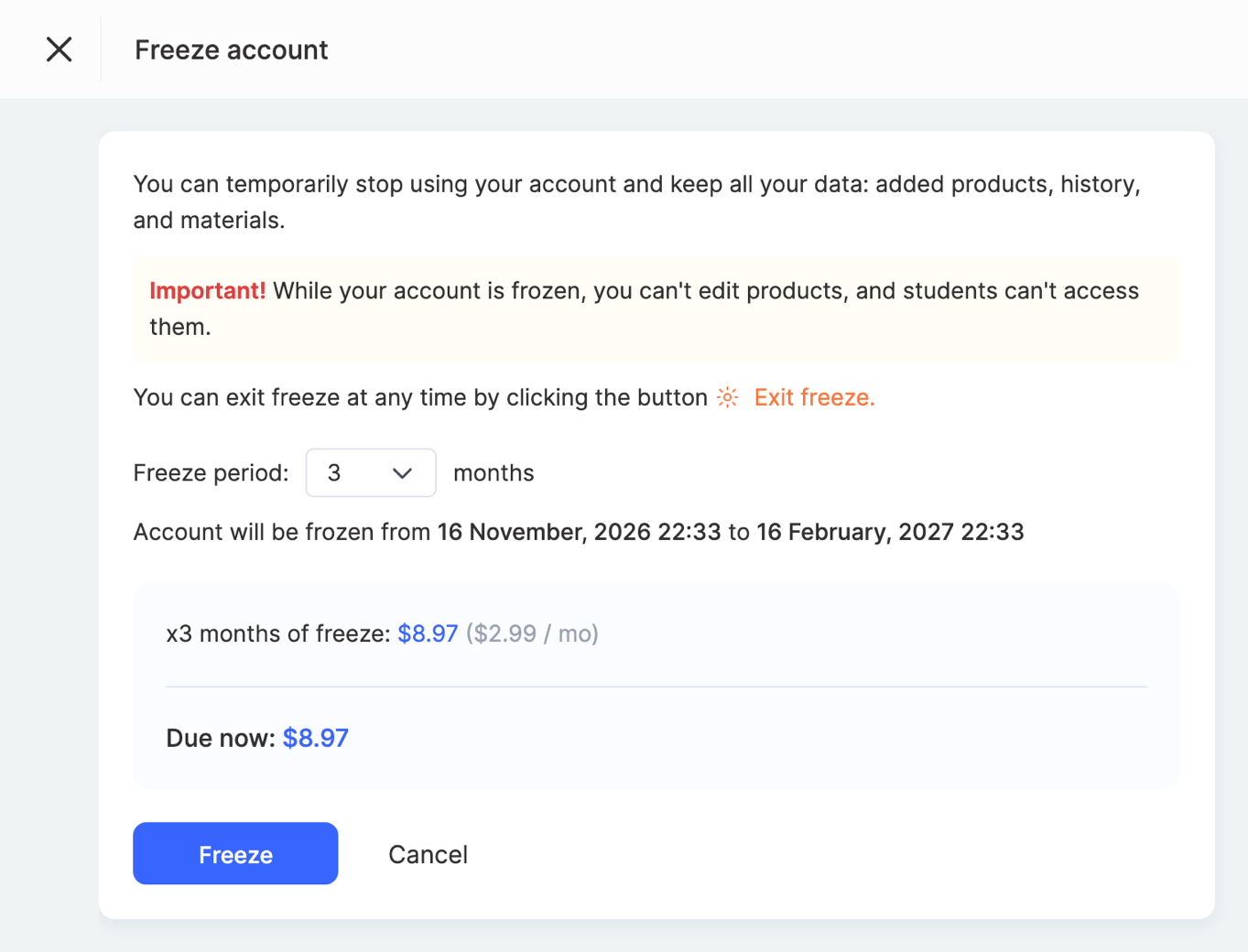
Na janela Congelar conta, escolha o Período de congelamento – de 1 a 12 meses. Logo abaixo, você verá as datas em que a conta ficará congelada e a data até a qual seu pacote será válido.
-
Confira o valor e clique em Congelar.
-
Pague a fatura (veja abaixo).
Se o botão Congelar estiver desativado, passe o cursor sobre ele – uma dica mostrará o motivo (veja "Quando o congelamento não está disponível").
Como o valor é calculado
Na janela de congelamento, o valor é detalhado em linhas:
- x N meses de congelamento – a taxa de armazenamento para todo o período escolhido; o preço mensal é mostrado entre parênteses.
- Armazenamento – a taxa referente ao volume de arquivos atualmente no projeto. Quanto menos arquivos, mais barato o congelamento.
- Valor restante a pagar pelo período atual – se você usou a plataforma desde o último pagamento, esse período ainda não pago será incluído na mesma fatura. A linha abaixo mostra a data a partir da qual ele é contado.
- Valor a pagar agora – o total.
O congelamento é pago antecipadamente para todo o período escolhido.
Pagamento
- Se o seu saldo for suficiente para cobrir o valor, a cobrança será feita imediatamente e a janela será fechada.
- Caso contrário, a página de pagamento da fatura será aberta: o saldo disponível será utilizado e você poderá pagar o restante com cartão.
Após o pagamento, o congelamento é ativado em até 15 minutos – até lá, o projeto funciona normalmente e a página Assinatura exibe "Pagamento recebido".
Atenção: até que a fatura seja paga, o projeto funciona normalmente e a página Assinatura exibe "Congelamento aguardando pagamento" com um link Pagar fatura →. Se a fatura não for paga em até 2 horas, a solicitação de congelamento será cancelada – nenhum valor será cobrado e você receberá um e-mail sobre isso. Você poderá solicitar o congelamento novamente.
Como saber se o projeto está congelado
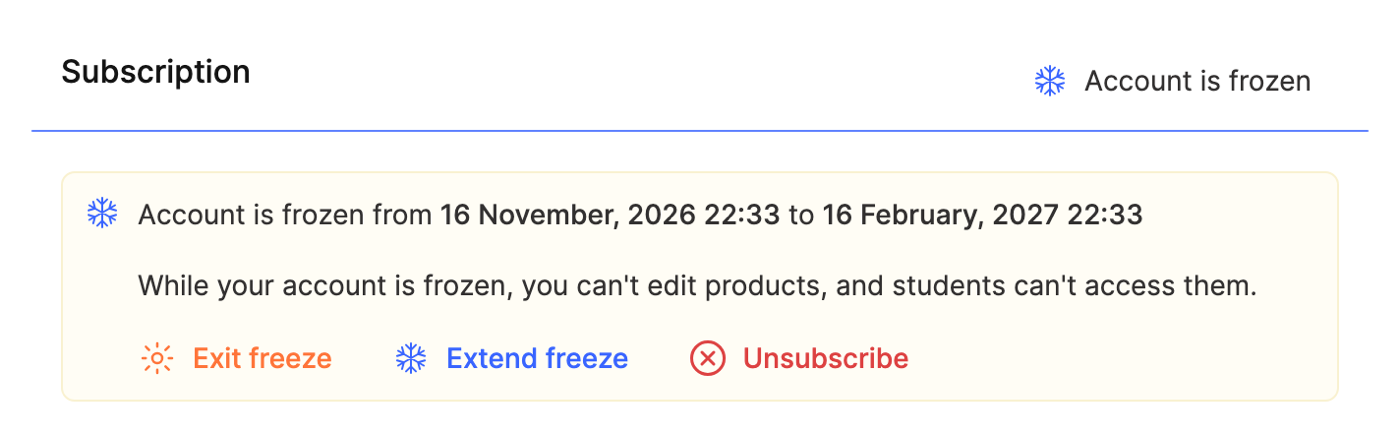
- Na página Configurações → Assinatura – o aviso "A conta está congelada de … até …".
- Na parte superior da conta – a mensagem "Conta congelada até …" com um link Gerenciar congelamento.
- No menu do perfil (seu avatar no canto superior direito) – "A conta está congelada" e as datas.
Como estender o congelamento
- Na página Configurações → Assinatura, clique em Estender congelamento.
- Informe por quantos meses deseja estender o congelamento – a janela mostra a nova data de término ("Estender congelamento até …") e o valor.
- Clique em Estender congelamento e pague a fatura.
A extensão é contada a partir da data atual de término do congelamento, não a partir de hoje.
Como encerrar o congelamento antecipadamente
- Na página Configurações → Assinatura, clique em Encerrar congelamento.
- Na janela, clique em Retomar assinatura.
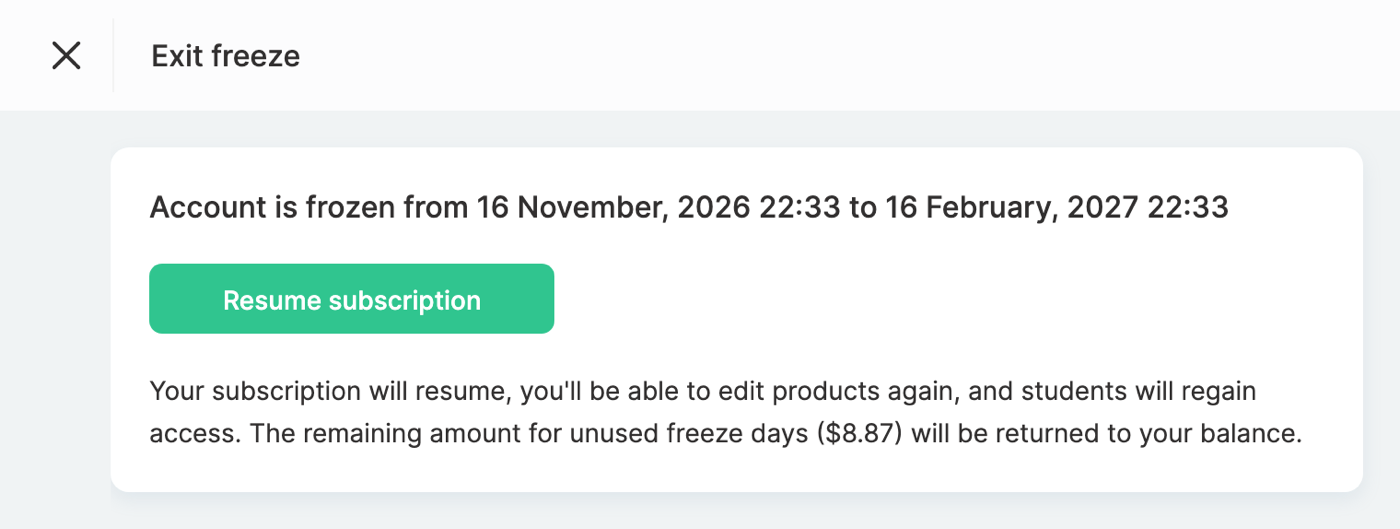
Sua assinatura é retomada no mesmo plano, você pode voltar a editar os produtos e os alunos recuperam o acesso.
O valor dos dias completos de congelamento não utilizados é devolvido ao seu saldo – o valor é exibido na janela antes da confirmação. O valor restante referente ao período anterior ao congelamento, pago junto com ele, não é reembolsado.
Quando o período de congelamento termina
Após o término do congelamento, você tem 2 dias para escolher o que fazer em seguida, sem custo adicional. A página Assinatura exibe o banner "O período de congelamento terminou" com três botões:
- Prorrogar congelamento – congele o projeto por mais um período.
- Retomar assinatura – volte a trabalhar no seu plano anterior.
- Cancelar assinatura.
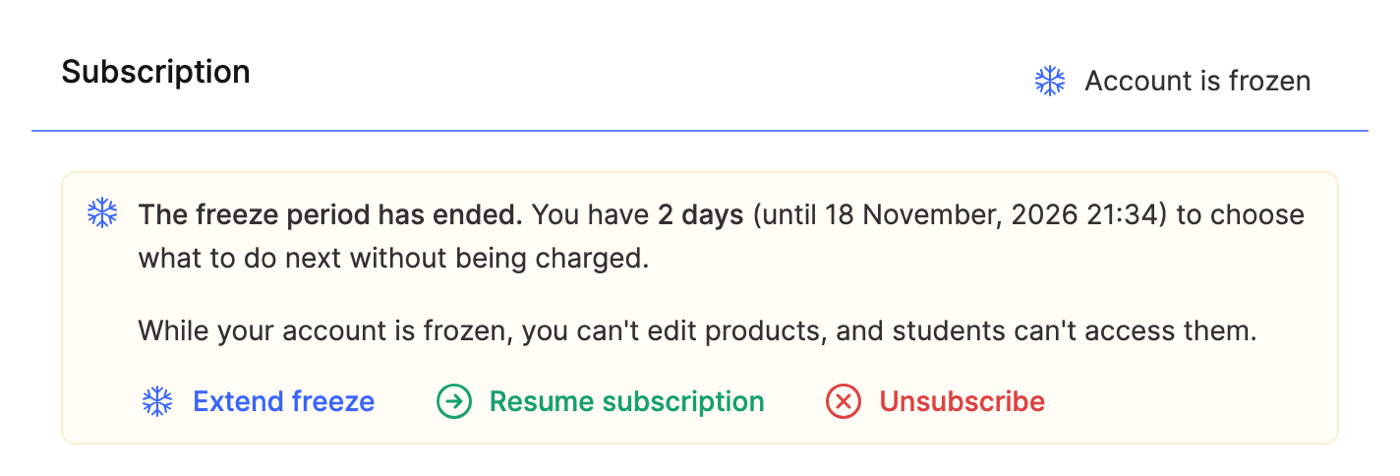
Importante: se você não escolher uma opção em até 2 dias, a assinatura será cancelada automaticamente e o projeto permanecerá no modo somente leitura.
Para que você não perca o prazo, enviamos e-mails uma semana e um dia antes do término do congelamento e no dia em que ele termina.
Congelar em vez de cancelar sua assinatura
Ao cancelar sua assinatura, a janela de cancelamento pode oferecer a opção de congelar o projeto – por exemplo, se você escolheu o motivo "As vendas estão pausadas ou foram encerradas" ou "Não é mais relevante". O formulário de congelamento abre nessa mesma janela.
Se sua assinatura já foi cancelada, você ainda pode congelar o projeto usando o botão Congelar no banner de assinatura cancelada, enquanto os dados do projeto ainda estiverem armazenados. Após o término desse congelamento, a assinatura será cancelada novamente; para continuar trabalhando, retome-a.
Se você cancelar sua assinatura enquanto o projeto estiver congelado, o congelamento terminará imediatamente e o valor dos dias não utilizados será devolvido ao seu saldo.
Quem pode congelar um projeto
O proprietário do projeto e os membros da equipe com a permissão Conta pessoal → Assinar → Cancelar podem congelar o projeto, prorrogar o congelamento e encerrá-lo. Para pagar por um congelamento ou uma prorrogação, um membro da equipe também precisa ter acesso aos pagamentos (Pagamentos → Edição). Um membro da equipe sem acesso aos pagamentos verá um aviso informando que um funcionário com acesso aos pagamentos pode pagar a fatura.
Para saber mais sobre as permissões dos membros da equipe, consulte Como adicionar um membro da equipe.
Quando o congelamento não está disponível
O botão Congelar fica inativo se:
- a assinatura não estiver ativa – "O congelamento está disponível apenas com uma assinatura paga ativa";
- você estiver em um período de teste – "O congelamento não está disponível durante o período de teste";
- você tiver um saldo pendente no seu plano – "Primeiro, pague o saldo pendente do seu plano";
- um congelamento já estiver configurado ou aguardando pagamento.
Observações importantes
- Você não pode alterar seu plano, serviços ou período de cobrança enquanto o projeto estiver congelado. Encerre o congelamento primeiro.
- Se o projeto tiver sido congelado pelo suporte (antes de este botão existir), a página Assinatura exibirá "A conta está congelada", sem datas. Você não pode prorrogar esse congelamento – é possível encerrá-lo e, se necessário, configurar um novo.
- O congelamento dura exatamente o número de meses do calendário que você escolheu: por exemplo, 1 mês a partir de 31 de janeiro termina em 28 (29) de fevereiro.
Obrigado pelo seu feedback!
Obrigado! Vamos corrigir o artigo. Precisa de uma resposta agora? Falar com o suporte