
Artigos:
- Controle de acesso
- Como desativar o login através das redes sociais
- Como definir o logotipo (pré-visualização) do seu projeto para mensageiros
- Alterar o nome do projeto (cabinete) e outras configurações públicas
- Adicionando sua oferta à plataforma Kwiga
- Como conectar um projeto adicional
- How to set a specific language for a page on Kwiga
- Notificações recebidas pelos alunos
- Alterar a palavra-passe e as definições de início de sessão
- Alteração de informações pessoais
- Configurações do remetente e endereço de resposta
- Configurações importantes
- Como excluir uma conta de usuário
- Página de apresentação do projeto (escola)
- Como vincular seu próprio domínio ou subdomínio
- Uso de variáveis no projeto, lista de variáveis disponíveis
- Conexão de um domínio (subdomínio) personalizado para envio de e-mails
- Como adicionar informações públicas do projeto e canais de contato
- Configurações do Perfil do Estudante
- White Label: personalize o design do painel do aluno
Aprenda a configurar a página de apresentação da sua escola, incluindo a organização da ordem dos cursos, o gerenciamento da disponibilidade e a adição de categorias e tags.
Neste artigo:
Na Kwiga platform, cada projeto educacional (escola) recebe a sua própria página de apresentação. Essencialmente, esta é a página principal da escola, onde os produtos publicados são exibidos.
O principal objetivo desta página:
● Reunir todos os cursos ativos em um só lugar
● Oferecer aos alunos um catálogo conveniente de materiais de aprendizagem
● Criar uma aparência profissional para a escola com um link exclusivo no formato: schoolname.kwiga.com
Por exemplo: https://sampleschool.kwiga.com/
Assim, a página de apresentação pode servir como o link principal da escola, que pode ser colocado em sites, compartilhado nas redes sociais ou enviado diretamente aos alunos.
O Que É Exibido na Página de Apresentação
A página de apresentação é gerada automaticamente com base nos produtos que são criados e publicados na escola e têm acesso aberto. Nela aparecem apenas cursos, maratonas e grupos privados publicados. Se um produto ainda não estiver concluído (rascunho) ou tiver acesso restrito, ele não ficará visível para os visitantes.
Você também pode adicionar pastas à página para agrupar convenientemente cursos e maratonas por tema.
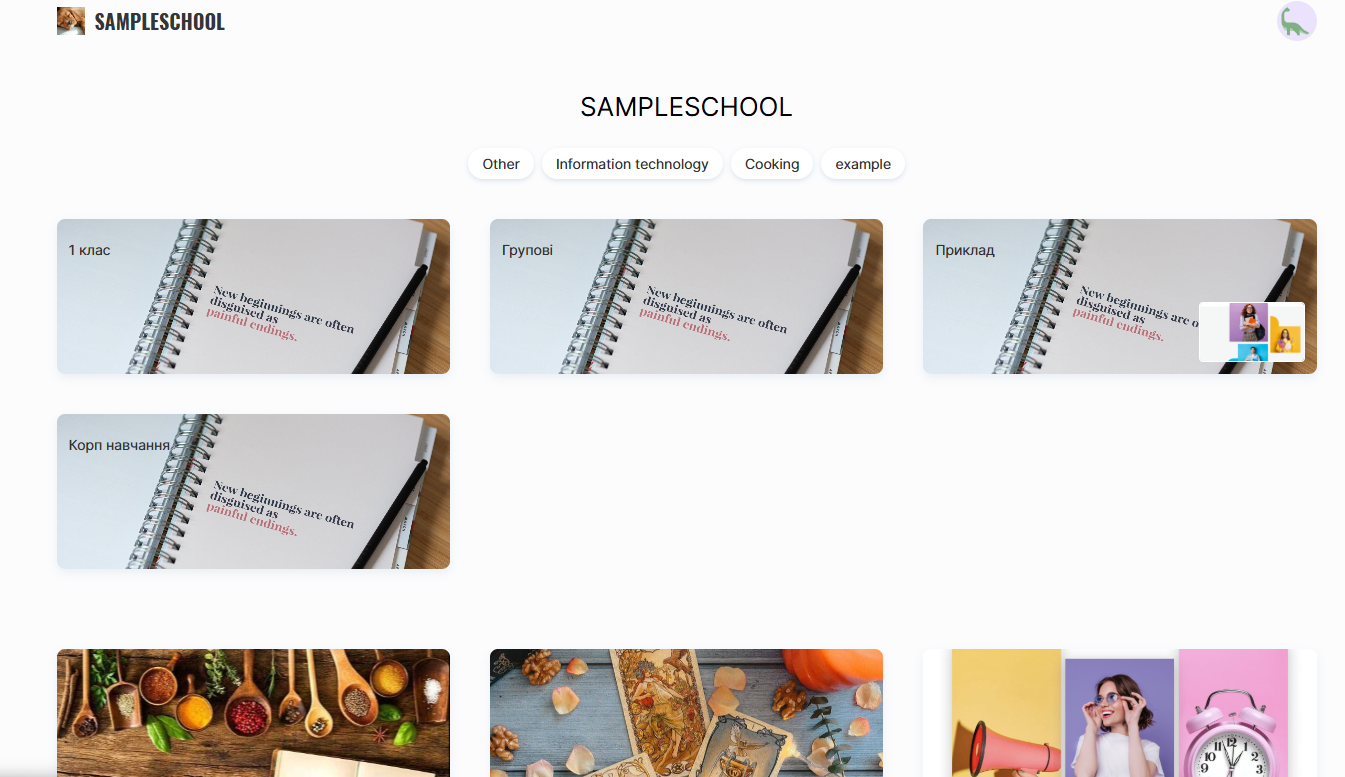
Cada curso ou maratona é exibido como um cartão separado, que pode incluir:
● Título do produto
● Número de aulas (atualizado automaticamente)
● Nome do apresentador (pode ser editado ou ocultado nas configurações do produto)
● Imagem de capa (pode ser alterada nas configurações do curso)
● Tags e categorias (se adicionadas)
A imagem de capa pode ser alterada nas configurações do curso, permitindo tornar a página mais reconhecível e visualmente atraente.
O nome do apresentador também pode ser editado: nas configurações do produto, você pode alterar a pessoa exibida ou ocultá-la completamente, se o curso não exigir a apresentação pública do autor.
O número de aulas é atualizado automaticamente e reflete todas as aulas publicadas dentro do produto.
Se tags ou categorias tiverem sido adicionadas a um produto, elas também ficarão visíveis na página. Isso ajuda os usuários a encontrar o curso certo mais rapidamente e a navegar entre as ofertas da escola.
Observação: Se um produto tiver o status “Publicado”, mas não aparecer na página, verifique as configurações – certifique-se de que a opção “Disponível na lista de produtos” esteja ativada.
Como Publicar um Produto e Adicionar Tags ou Categorias
Para fazer um produto aparecer na página de apresentação, ele deve ser publicado e configurado corretamente com categorias e tags.
Para fazer isso, vá para o menu Cursos, encontre o produto necessário e abra Configurações do curso na aba Curso.
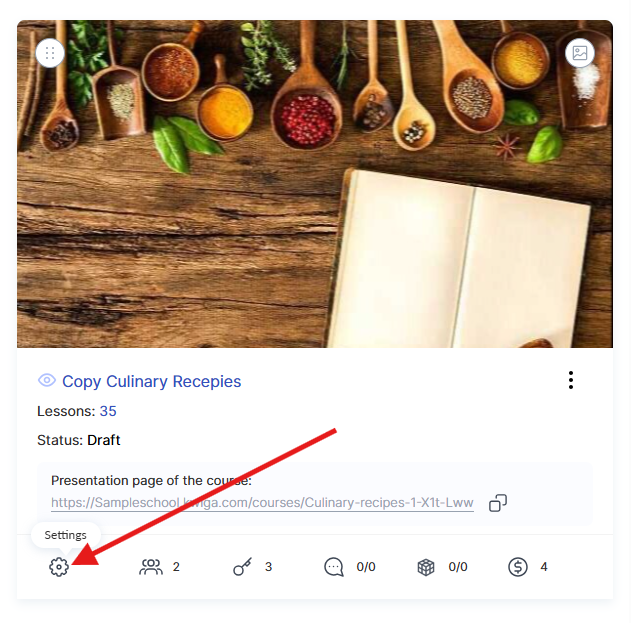
O status do curso deve estar definido como Publicado – só então o curso ficará disponível para os usuários. Também é importante ativar o botão verde Disponível na lista de produtos. Se essa opção estiver desativada, o curso não aparecerá na página pública da escola, mas continuará acessível por meio de um link direto.
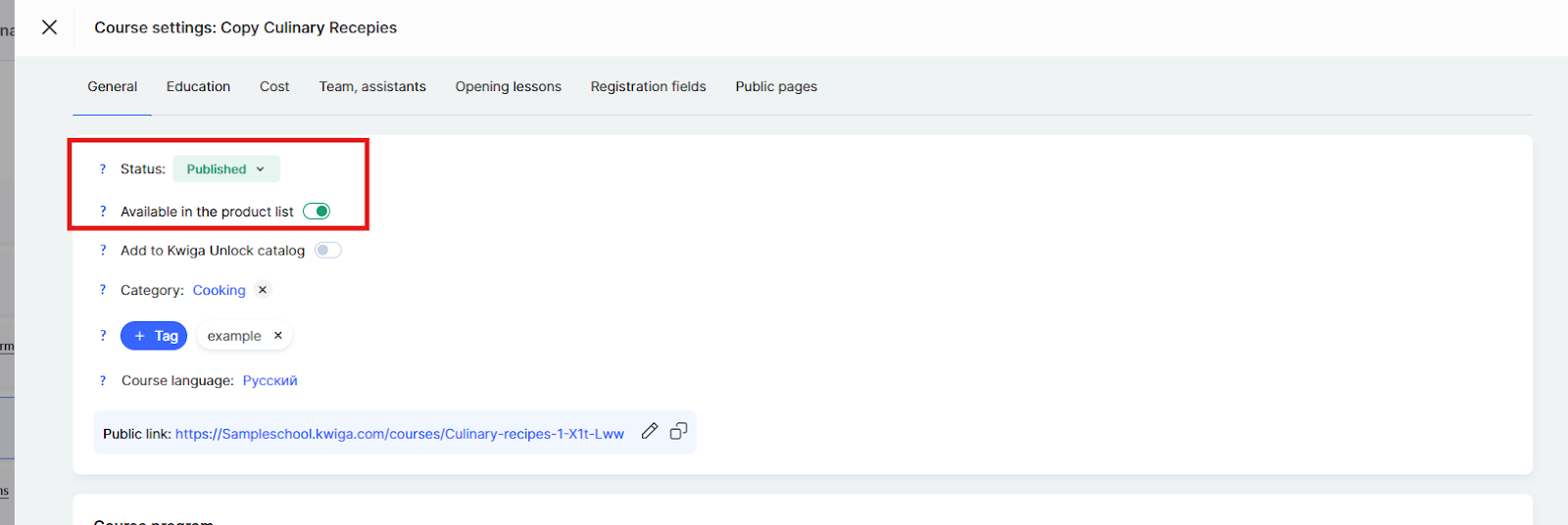
A categoria é exibida na página pública do curso e é usada para filtragem no catálogo de cursos KWIGA Unlock. Ela representa a área geral à qual o curso pertence, como design, marketing ou idiomas estrangeiros.
As tags permitem categorizar o produto com mais detalhes e ajudam os usuários a encontrar cursos mais rapidamente usando palavras-chave. As tags são exibidas na página pública do curso abaixo do nome da escola.
Configurar corretamente o status, as categorias e as tags tornará o curso mais acessível e reconhecível para os usuários.
Como Agrupar Produtos em Pastas na Página da Escola
Se você ainda não tiver pastas, precisará criá-las. Para fazer isso, vá para o menu Cursos, abra uma das seções no bloco Produtos (por exemplo, Cursos), e clique no botão +Pasta.
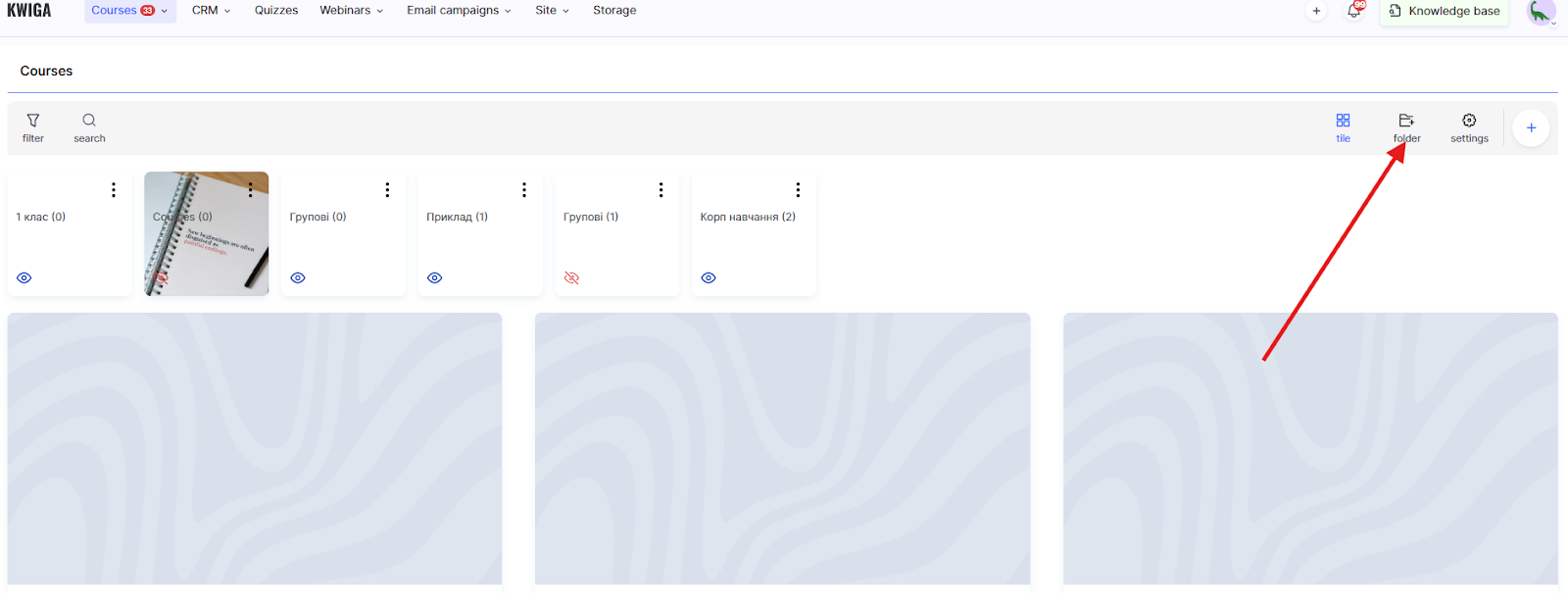
Na janela de criação de pasta, as seguintes configurações estão disponíveis:
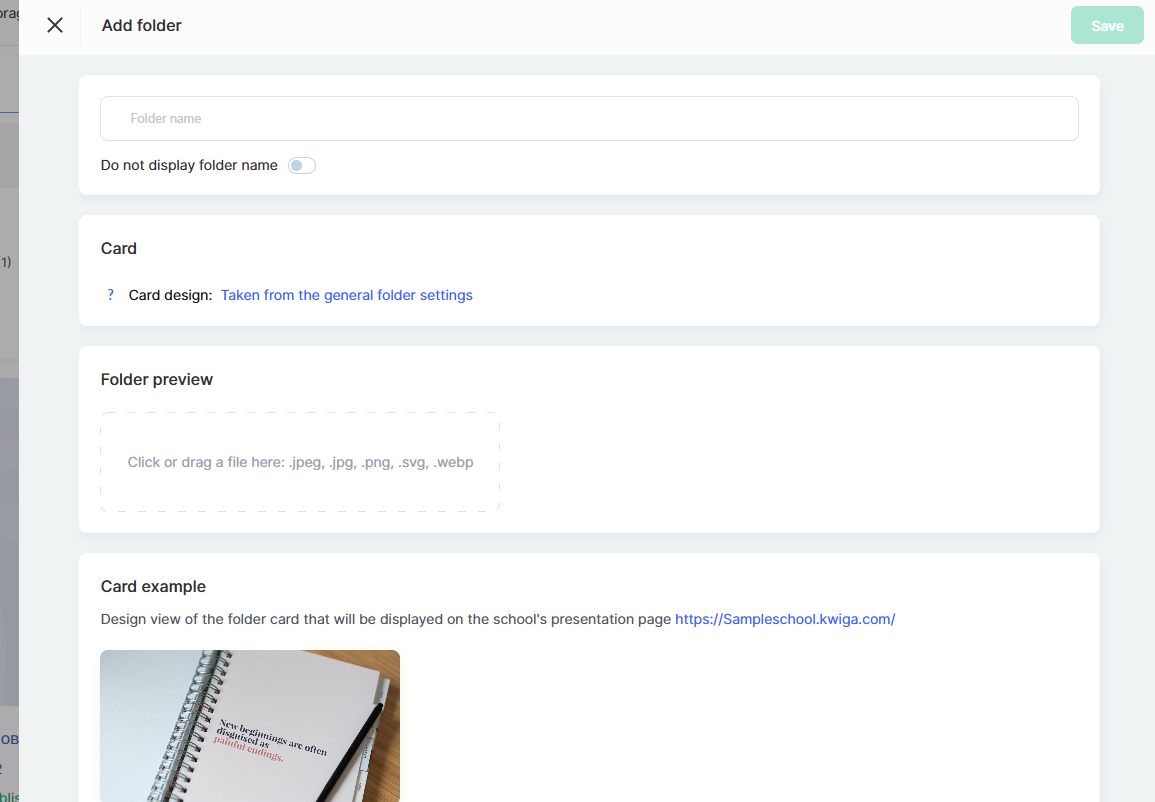
Nome da pasta – insira o nome que será exibido na página de apresentação e no painel administrativo.
O botão Ocultar nome da pasta permite ocultar o nome da pasta no cartão da página de apresentação, deixando apenas o design visual.
Na seção Cartão são exibidas informações sobre o design do cartão da pasta. Por padrão, o design é obtido das configurações gerais da pasta. Para alterar o design geral de todas as pastas, clique no link Obtido das configurações gerais da pasta.
Na seção Pré-visualização da pasta, você pode enviar uma imagem de capa para a pasta. Formatos compatíveis: .jpeg, .jpg, .png, .svg, .webp. Basta arrastar o arquivo para a área designada ou clicar para selecionar um arquivo do seu computador.
Abaixo, a Pré-visualização do cartão é exibida – uma prévia de como a pasta ficará na página de apresentação da escola com as configurações selecionadas.
Quando terminar de editar, clique em Salvar.
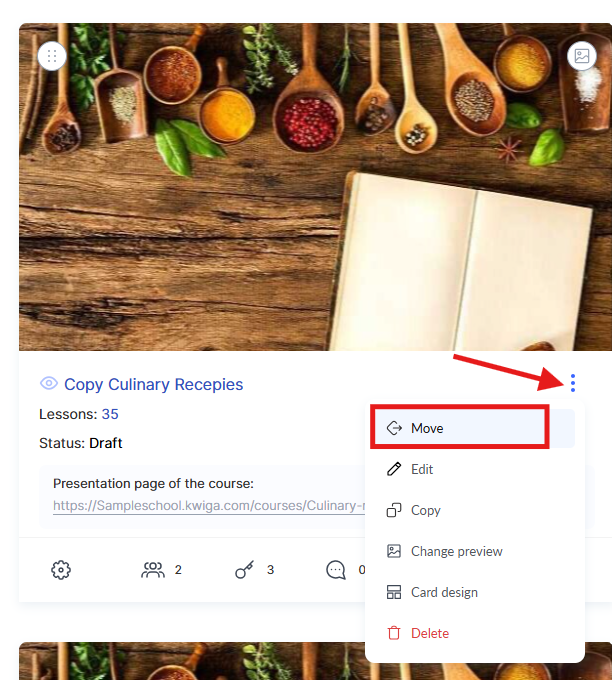
Depois disso, você pode adicionar cursos à pasta – para fazer isso, selecione Mover no menu de três pontos no cartão do curso.
Se as pastas já tiverem sido criadas e você quiser configurar como elas são exibidas na página do projeto ou no painel do aluno, vá para o menu Cursos, abra a seção necessária do bloco Produtos, e clique em Configurações.
Aqui você pode determinar se as pastas devem ser exibidas e se devem aparecer na página de apresentação da escola usando os interruptores correspondentes.
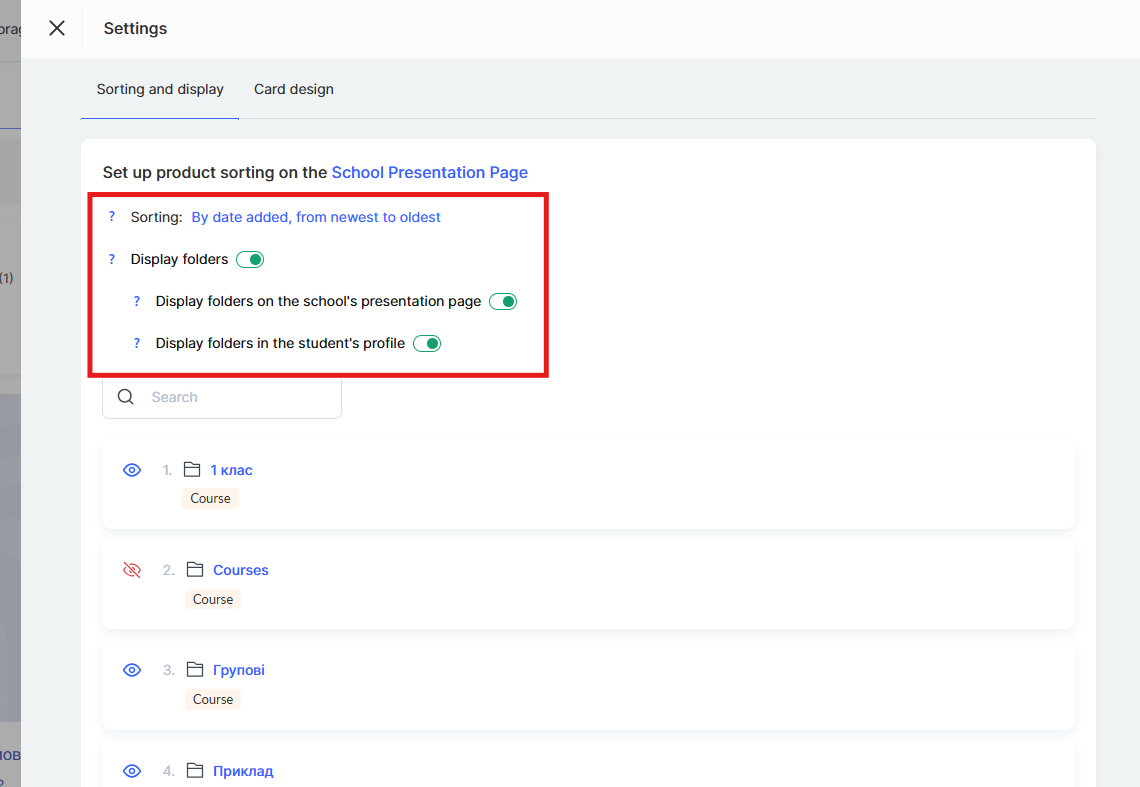
Abaixo, é exibida uma lista de pastas na qual você pode alterar configurações individuais de cada uma delas.
Se a exibição de pastas na página de apresentação estiver ativada, você terá a opção de ocultar qualquer uma delas.
Dependendo dos parâmetros selecionados, o ícone mudará – isso ajuda você a navegar rapidamente, e a dica ao passar o cursor mostrará quais pastas estão visíveis para os alunos e quais estão ocultas.
Como configurar a ordem de exibição dos produtos
O proprietário do projeto ou administrador pode controlar quais cursos, maratonas ou grupos são exibidos na página de apresentação. Apenas os produtos com acesso público ativado e com o status Publicado serão exibidos.
A ordem de exibição pode ser alterada manualmente. Para isso, vá para o menu Cursos e abra uma das seções no bloco Produtos, por exemplo Cursos.
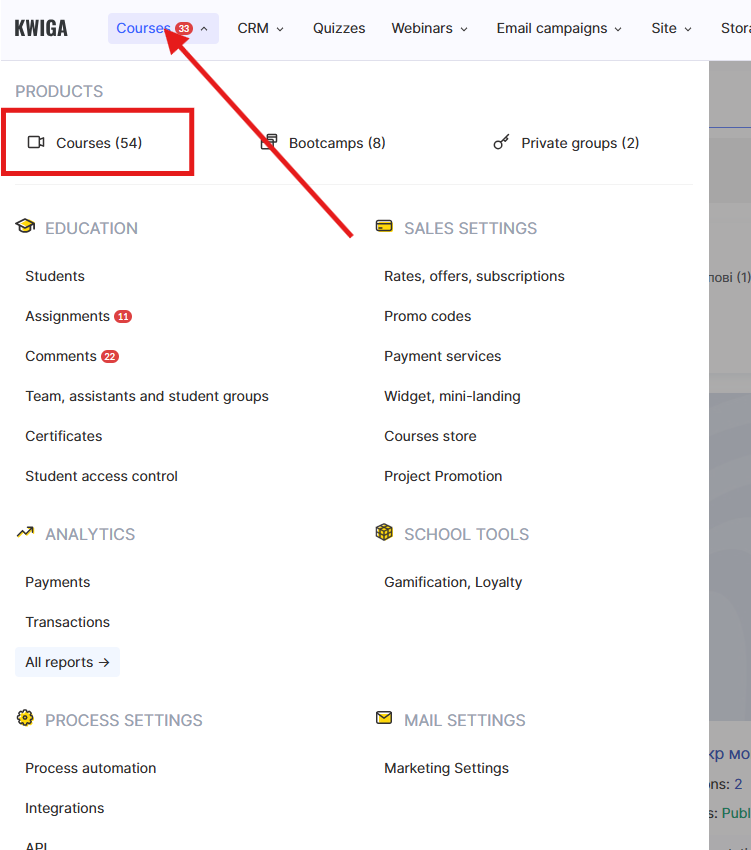
Em seguida, abra Configurações.
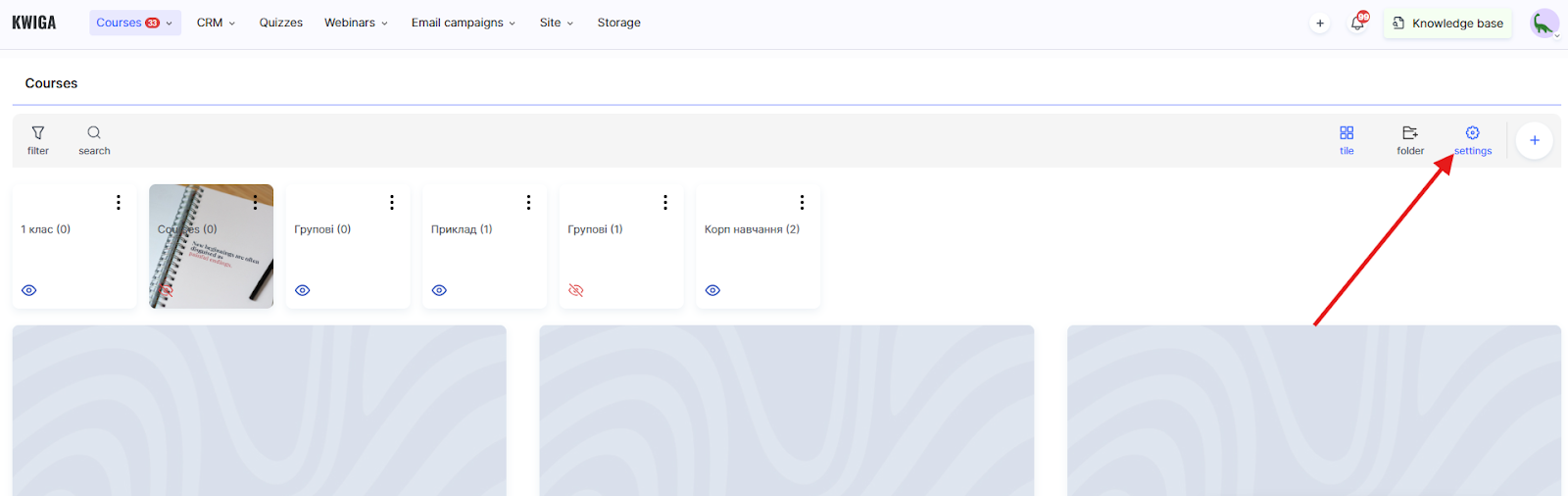
Aqui você pode classificar os produtos em uma ordem conveniente para que, por exemplo, cursos ou maratonas importantes apareçam no topo da página. Essas configurações se aplicam tanto aos alunos quanto ao painel administrativo (no painel do especialista).
Opções de classificação:
● Por data de adição, do mais antigo para o mais recente – os cursos são exibidos na ordem em que foram criados, começando pelos mais antigos
● Por data de adição, do mais recente para o mais antigo – os cursos mais recentes são exibidos primeiro
● Definir manualmente – permite alterar manualmente a ordem de exibição dos produtos 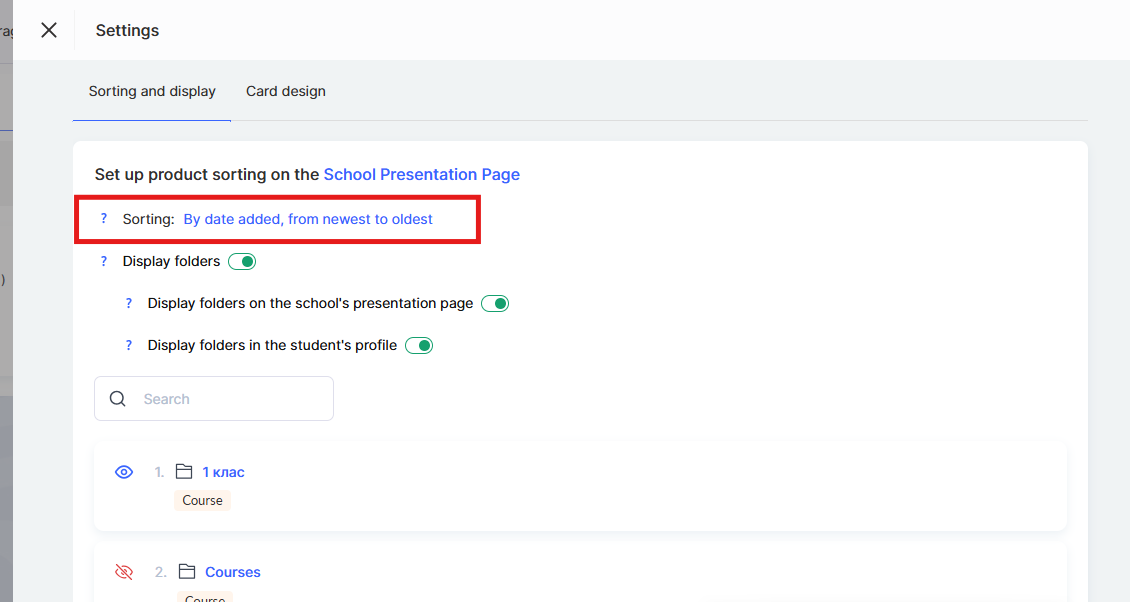
Depois que a ordem dos cursos for configurada manualmente, todos os cursos recém-adicionados aparecerão automaticamente no início da lista ou no final, dependendo do tipo de classificação selecionado.
Se um curso temporariamente não for relevante ou precisar ser ocultado, basta desativar o acesso público.
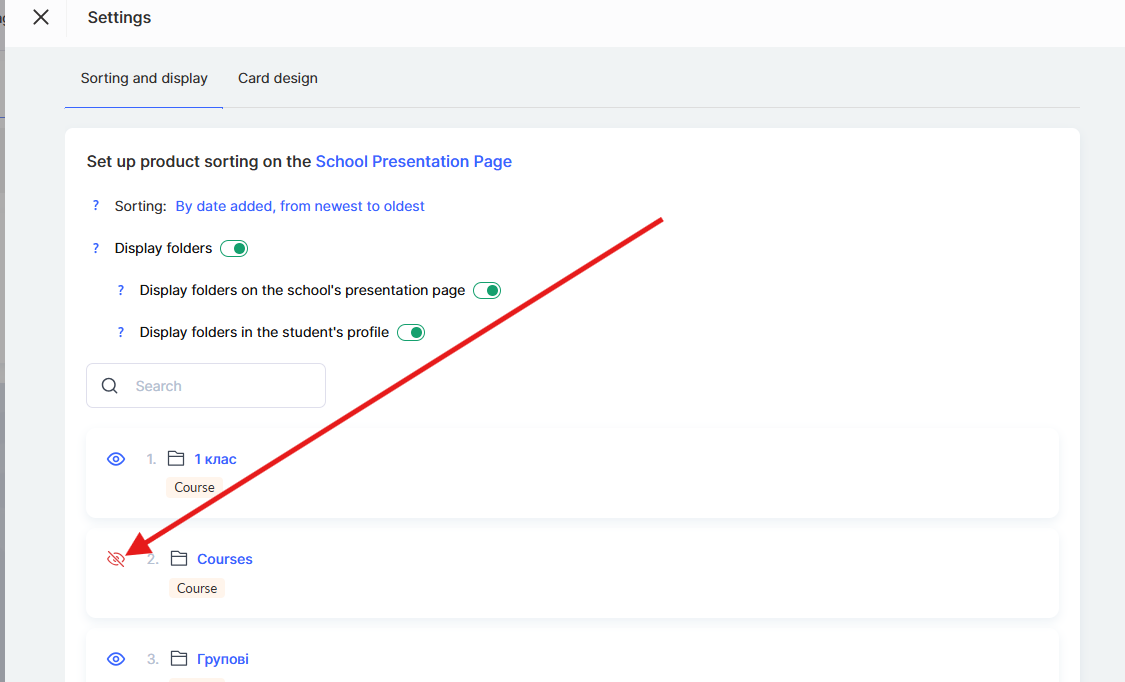
Nesse caso, ele desaparecerá da página, mas permanecerá acessível para quem já tiver acesso a ele.
Como personalizar o design dos cartões de produto
A plataforma Kwiga permite criar modelos personalizados de cartões de produto para que a página de apresentação corresponda ao estilo da sua escola. Você pode escolher quais elementos aparecem no cartão, modificar seu estilo e criar uma aparência visual única.
Observação: As configurações de design dos cartões de produto afetam como os cartões são exibidos na página de apresentação da escola e na página pública do curso. Aqui você pode escolher quais informações mostrar no cartão (título, autor, preço, tags etc.).
Para configurar o design do cartão, vá para o menu Cursos e abra a seção necessária do bloco Produtos (por exemplo, Cursos).
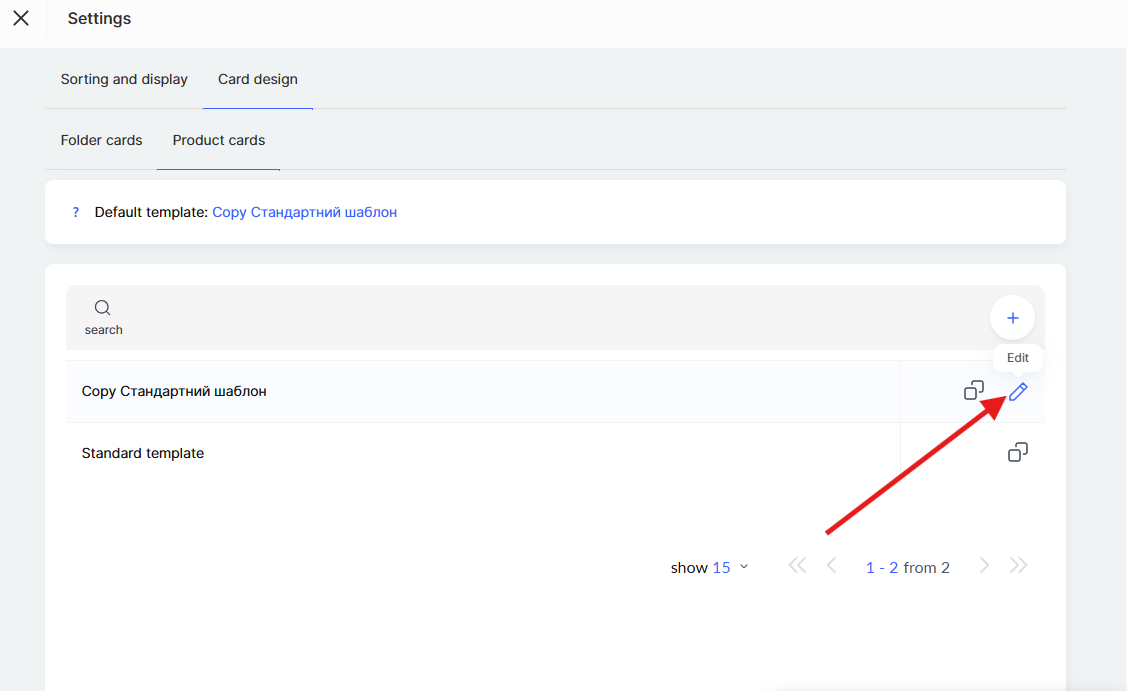
Clique em Configurações, depois vá para a guia Design do cartão → Cartões de produto.
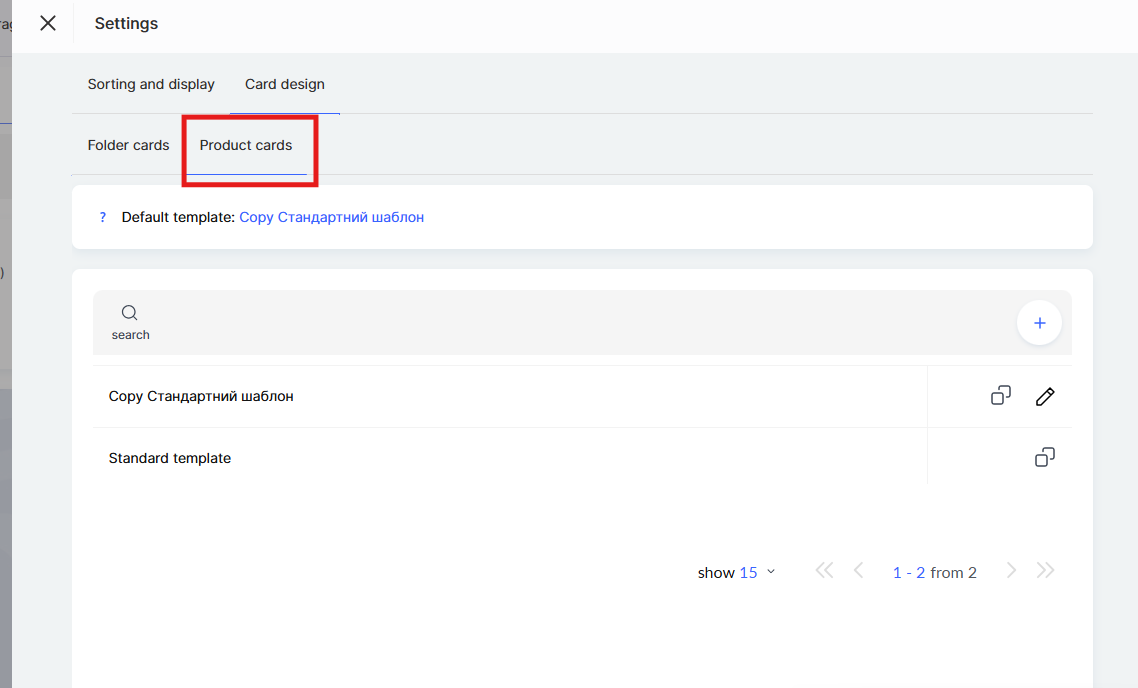
Por padrão, o modelo Padrão está disponível. Você pode copiar o modelo existente e personalizá-lo de acordo com suas necessidades ou criar um novo modelo do zero. Para criar seu próprio modelo, clique em + (mais) ou duplique o modelo padrão.
Configurações gerais do cartão
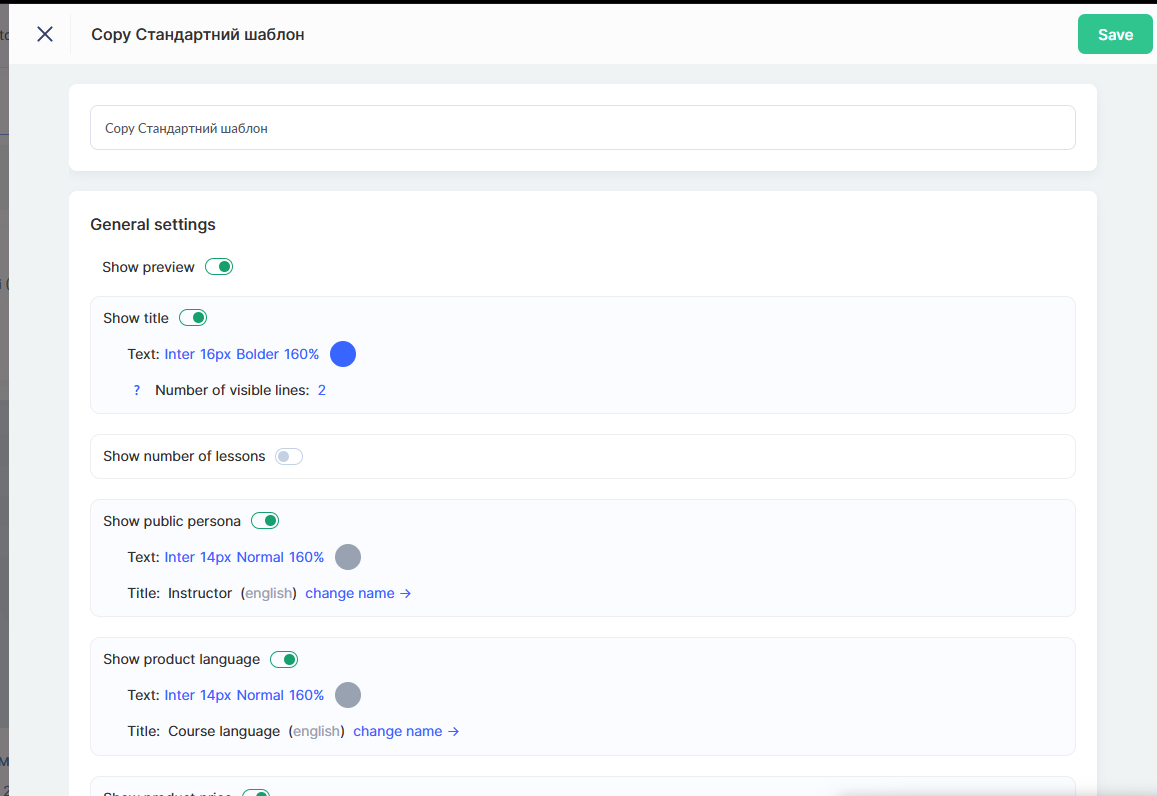
No editor de modelos, há opções disponíveis para configurar os elementos que aparecerão no cartão de produto.
O interruptor Mostrar pré-visualização permite ativar ou desativar a exibição da capa do produto no cartão.
A opção Mostrar título controla a exibição do título do curso ou da maratona. Você pode ajustar o estilo do texto (fonte, tamanho, cor) e o número de linhas visíveis. Se o título for longo e você quiser evitar que a altura do cartão mude, poderá limitar o comprimento do título definindo um número fixo de linhas.
Observação: Se o comprimento do texto exceder o limite especificado, o texto será truncado e um ícone de expansão aparecerá no final – ao clicar nele, o texto completo será exibido. Para sempre mostrar o título inteiro, defina o valor como Auto.
O interruptor Mostrar número de aulas exibe informações sobre o número de aulas no produto. Você também pode alterar o nome do campo Aulas para um rótulo personalizado, se necessário.
A opção Mostrar persona pública adiciona ao cartão o nome do apresentador ou autor do curso. Você pode personalizar o estilo do texto e alterar o rótulo do campo (por exemplo, substituindo Apresentador por Autor ou Palestrante).
Se Mostrar idioma do produto estiver ativado, o idioma em que o curso é ministrado aparecerá no cartão. Você também pode personalizar o estilo do texto e o nome do campo.
O interruptor Mostrar preço do produto adiciona o preço do curso ao cartão. As configurações de estilo do texto e do nome do campo também estão disponíveis.
A opção Mostrar tags e categorias exibe as tags e categorias do produto, ajudando os usuários a encontrar o conteúdo relevante na página da escola.
Configurações de aparência do cartão
Na seção Cartão, você pode configurar os parâmetros visuais.
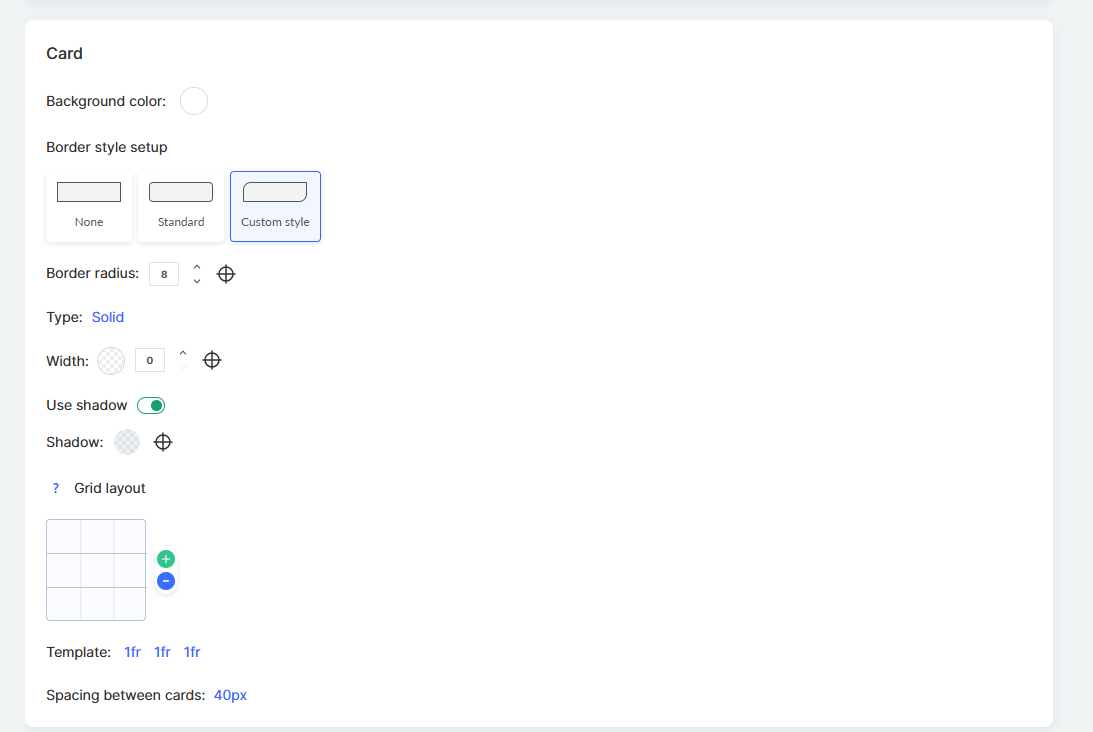
A opção Cor de fundo permite escolher a cor de fundo do cartão. A configuração Estilo da borda oferece três opções: sem borda, padrão ou estilo personalizado.
O parâmetro Raio dos cantos define o arredondamento dos cantos do cartão em pixels. A opção Tipo permite selecionar o tipo de borda (por exemplo, sólida ou tracejada), enquanto Espessura ajusta a largura da borda.
O Usar sombra alternador adiciona uma sombra para criar uma sensação de profundidade. Nas configurações de Sombra, você pode escolher a cor e os parâmetros de exibição.
Você também pode configurar como os cartões são exibidos na grade. Por padrão, a largura da coluna é proporcional ao número total de colunas, mas você pode criar um layout personalizado.
O parâmetro Modelo define como os cartões são organizados dentro de uma linha. O parâmetro Espaçamento entre cartões define a distância entre os cartões em pixels.
Abaixo, a Pré-visualização do cartão é exibida no editor – isso mostra como seus produtos aparecerão na página de apresentação com as configurações selecionadas. Isso permite que você veja o resultado em tempo real antes de salvar.
Após concluir as configurações, clique em Salvar no canto superior direito.
Como personalizar o design da pasta
Além dos cartões de produtos, você também pode personalizar a aparência das pastas na página de apresentação. Isso permite criar um estilo consistente para todos os elementos da sua escola.
Importante: As configurações de design da pasta se aplicam não apenas à página de apresentação da escola, mas também ao painel do aluno – Especificamente, nas páginas Aprendendo agora e Concluído. As alterações serão refletidas em todas essas seções simultaneamente.
Para configurar o design da pasta, acesse o menu Cursos, abra a seção necessária do bloco Produtos, clique em Configurações e, em seguida, vá para a guia Design do cartão → Cartões de pasta.
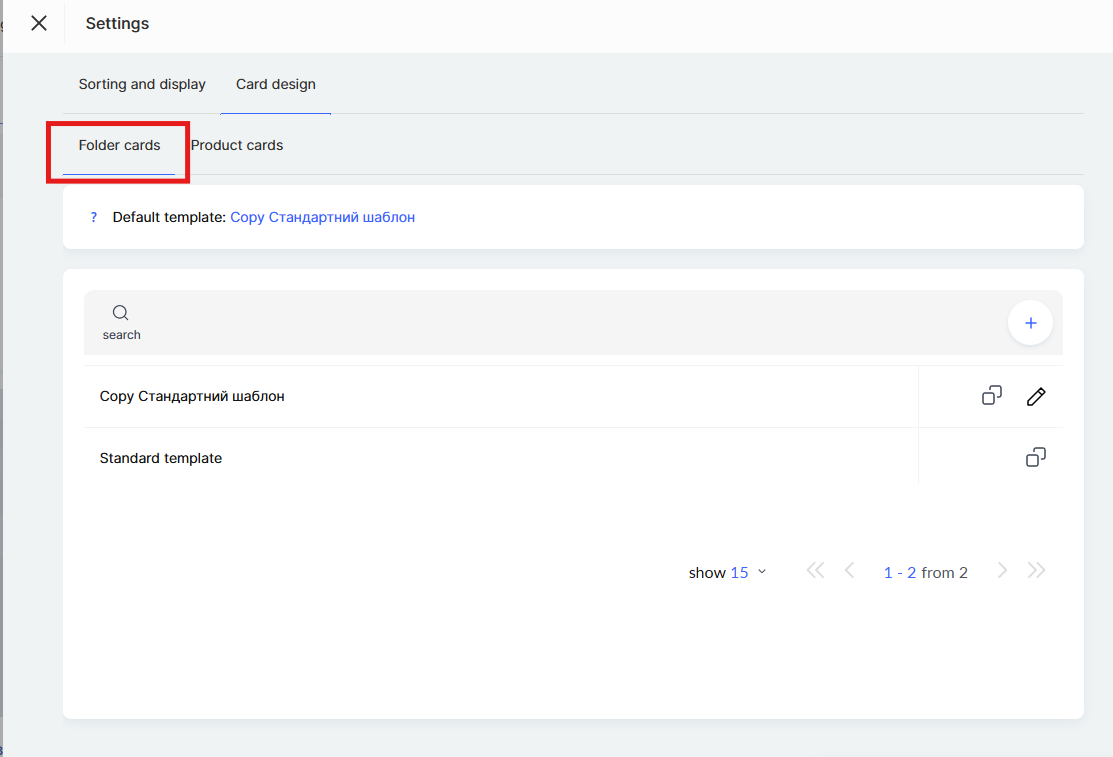
Por padrão, o modelo padrão de design de pasta está disponível. Você pode copiar o modelo existente e personalizá-lo de acordo com suas necessidades ou criar um novo modelo do zero clicando em + (mais).
No editor de modelos, você pode configurar como o nome da pasta é exibido.
A opção Nome da pasta permite personalizar o estilo do texto do nome: fonte, tamanho, peso (Normal, Negrito) e espaçamento entre linhas em porcentagens.
O alternador Mostrar nome da pasta controla se o nome é exibido no cartão. Se esta opção estiver desativada, apenas a imagem será mostrada no cartão sem o nome.
A configuração Número de linhas visíveis limita o comprimento do nome. Se o nome da pasta for longo e exceder o número especificado de linhas, o texto será truncado com a opção de expandi-lo.
Você pode escolher o tipo de fundo para o cartão da pasta – seja uma imagem ou uma cor.
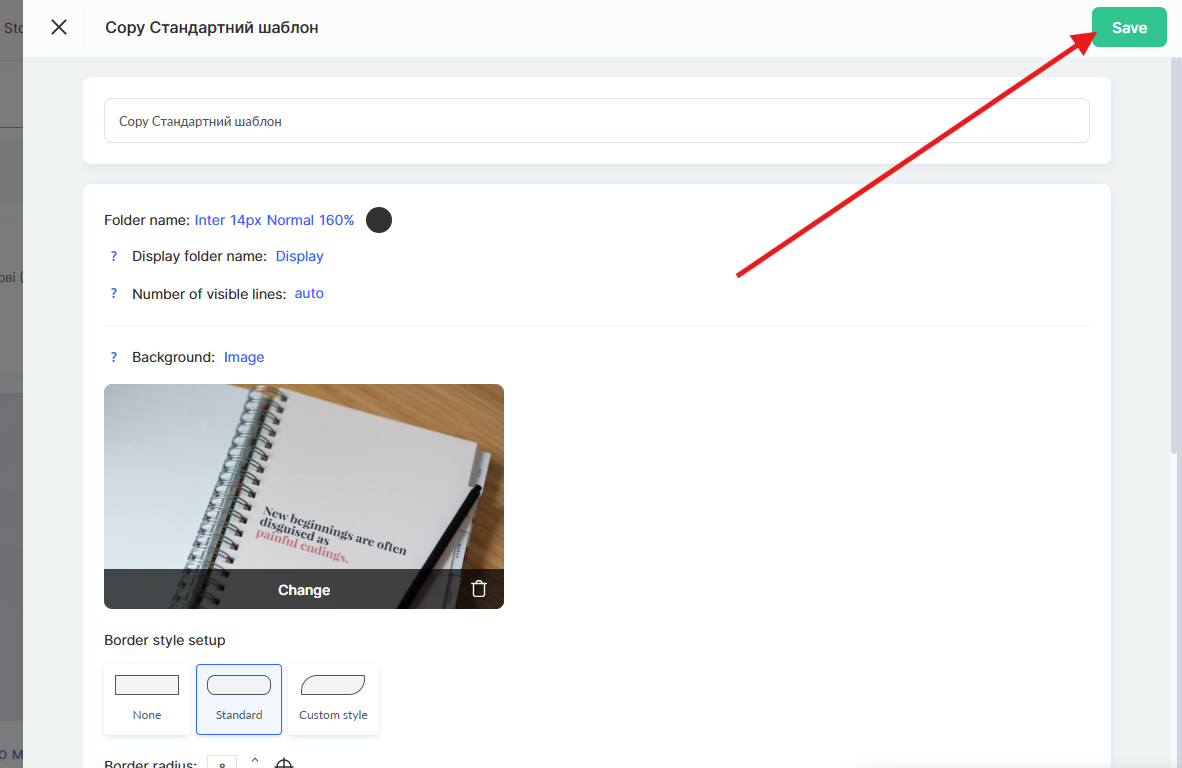
Abaixo, é exibida uma Pré-visualização do Cartão da Pasta com as configurações selecionadas. Isso permite que você veja o resultado em tempo real antes de salvar.
Após concluir as configurações, não se esqueça de clicar em Salvar no canto superior direito.
Como editar a aparência da página de apresentação
A página de apresentação exibe o nome do workspace, que pode ser alterado nas configurações do workspace. Isso ajuda a tornar a página mais personalizada e reconhecível para os usuários.
Alterar o logotipo ou o fundo ainda não é possível – esse recurso está atualmente em desenvolvimento.
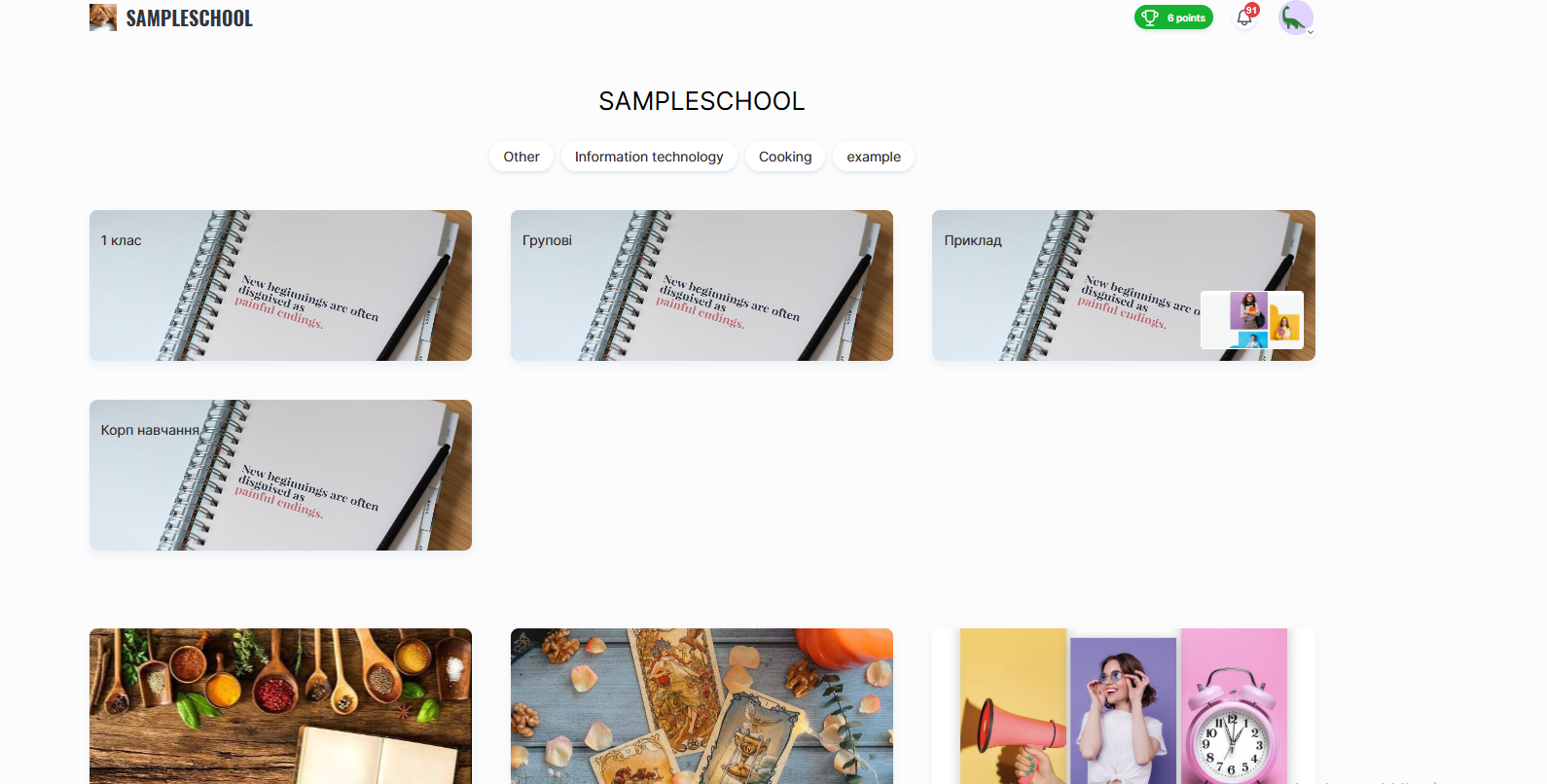
No rodapé da página, você pode inserir informações adicionais, como contatos, links para o contrato de oferta ou a política de privacidade.
Você pode saber mais sobre isso em um artigo separado.
Não encontrou a resposta? Entre em contato com o serviço de suporte via chat online ou Telegram