
Artigos:
- Controle de acesso
- Como desativar o login através das redes sociais
- Como definir o logotipo (pré-visualização) do seu projeto para mensageiros
- Alterar o nome do projeto (cabinete) e outras configurações públicas
- Adicionando sua oferta à plataforma Kwiga
- Como conectar um projeto adicional
- How to set a specific language for a page on Kwiga
- Notificações recebidas pelos alunos
- Alterar a palavra-passe e as definições de início de sessão
- Alteração de informações pessoais
- Configurações do remetente e endereço de resposta
- Configurações importantes
- Como excluir uma conta de usuário
- Página de apresentação do projeto (escola)
- Como vincular seu próprio domínio ou subdomínio
- Uso de variáveis no projeto, lista de variáveis disponíveis
- Conexão de um domínio (subdomínio) personalizado para envio de e-mails
- Como adicionar informações públicas do projeto e canais de contato
- Configurações do Perfil do Estudante
- White Label: personalize o design do painel do aluno
Aqui é explicado como remover as opções de login por redes sociais: login via Facebook e login via Google.
Na plataforma Kwiga, os clientes podem iniciar sessão de várias formas:
-
Por e-mail
-
Por redes sociais
O último método é geralmente preferido pelos alunos, mas é importante considerar um problema que pode surgir ao vender através do Instagram ou de outras apps que usam um navegador integrado. Ao abrir páginas da plataforma, os seus clientes podem encontrar uma mensagem ao iniciar sessão com o Google:
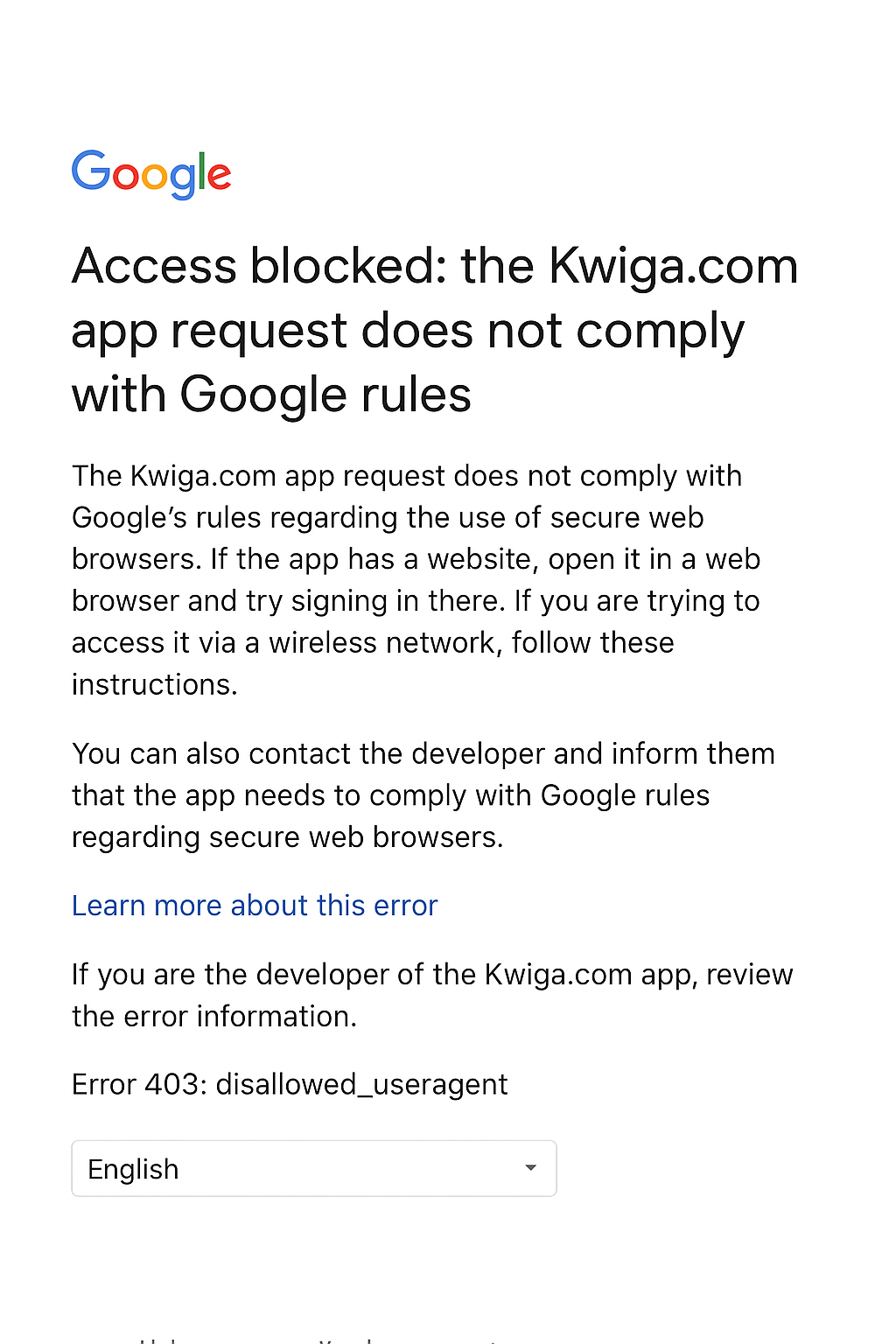
Esta mensagem não está relacionada com as definições da plataforma e não pode ser corrigida! Ela aparece ao iniciar sessão com uma conta Google usando os navegadores integrados do Instagram, Telegram, etc., em dispositivos móveis, independentemente de o início de sessão ser na plataforma Kwiga ou em qualquer outro serviço. Iniciar sessão através de navegadores normais como Chrome, Firefox, Opera, Safari, etc., com uma conta Google funciona sem qualquer problema.
Para evitar esta mensagem, recomenda-se abrir os links através de navegadores normais, ou pode desativar o início de sessão por redes sociais, evitando assim que esta mensagem apareça.
Como desativar o início de sessão por redes sociais
No menu superior, selecione Contactos:
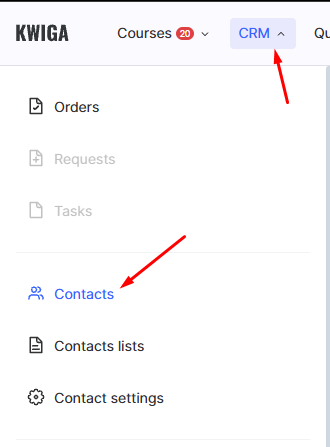
Na página que abrir, selecione Definições → Definições dos campos de registo:

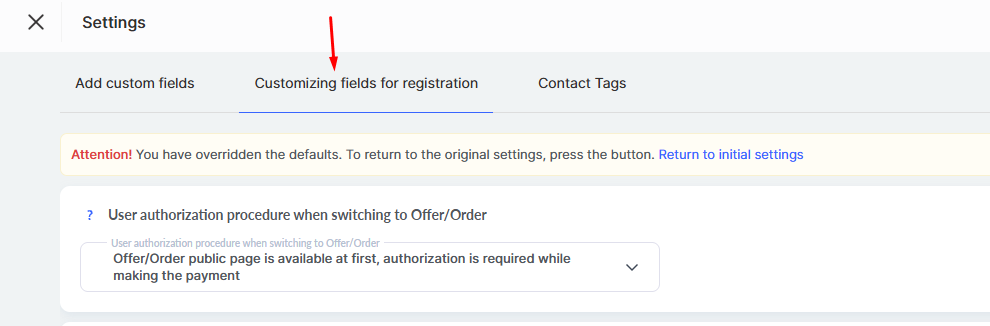
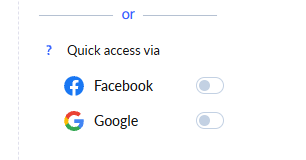
Na página, encontre a secção “Acesso rápido via” e mude os interruptores para desativado nas redes sociais correspondentes.
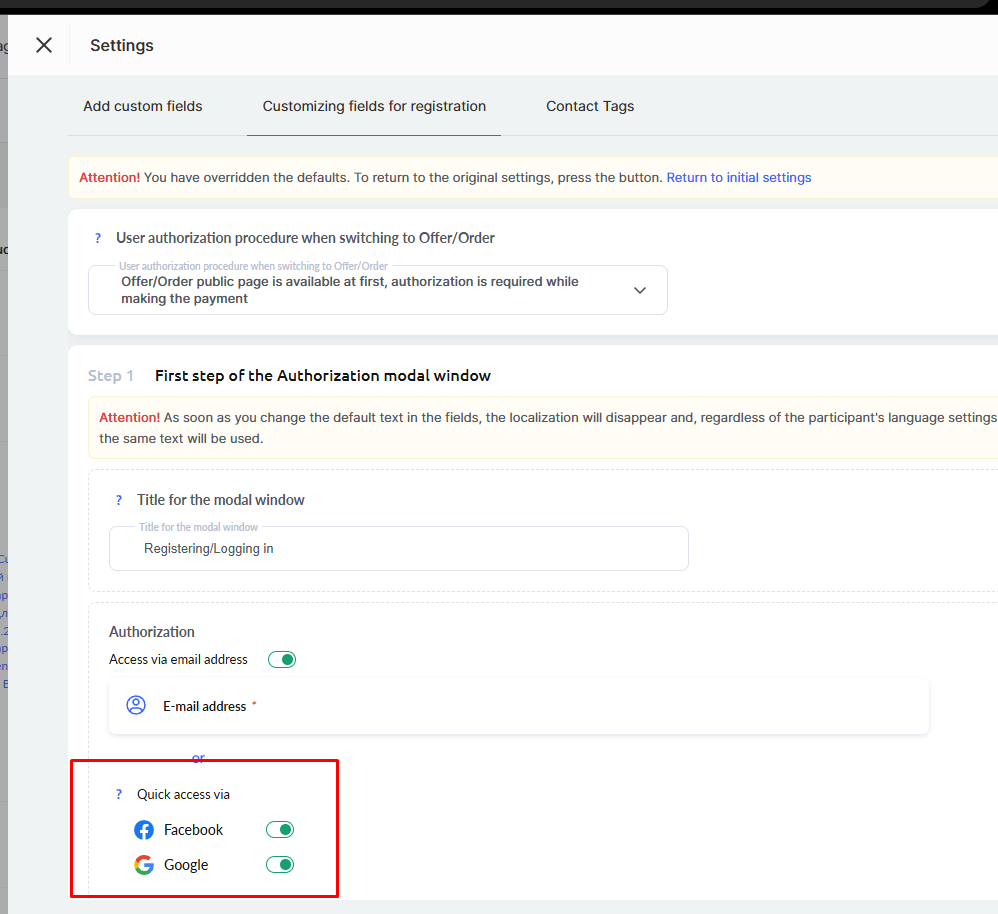
A captura de ecrã abaixo mostra as posições dos interruptores quando os clientes não poderão iniciar sessão através das redes sociais.
Não encontrou a resposta? Entre em contato com o serviço de suporte via chat online ou Telegram