
Artigos:
- Controle de acesso
- Como desativar o login através das redes sociais
- Como definir o logotipo (pré-visualização) do seu projeto para mensageiros
- Alterar o nome do projeto (cabinete) e outras configurações públicas
- Adicionando sua oferta à plataforma Kwiga
- Como conectar um projeto adicional
- How to set a specific language for a page on Kwiga
- Notificações recebidas pelos alunos
- Alterar a palavra-passe e as definições de início de sessão
- Alteração de informações pessoais
- Configurações do remetente e endereço de resposta
- Configurações importantes
- Como excluir uma conta de usuário
- Página de apresentação do projeto (escola)
- Como vincular seu próprio domínio ou subdomínio
- Uso de variáveis no projeto, lista de variáveis disponíveis
- Conexão de um domínio (subdomínio) personalizado para envio de e-mails
- Como adicionar informações públicas do projeto e canais de contato
- Configurações do Perfil do Estudante
- White Label: personalize o design do painel do aluno
Como gerenciar e restringir o acesso dos alunos aos seus materiais (rastreando endereços IP, número de logins simultâneos e quantidade de dispositivos usados para acessar a conta).
Neste artigo:
Informações breves sobre como funciona o controle de acesso
O que pode ser controlado
Você pode monitorar de quais endereços IP os usuários estão acessando seu curso, maratona, webinar etc. e restringi-los. Você pode bloquear um endereço específico ou um intervalo de endereços (por máscara). Como alternativa, você pode permitir o acesso apenas de determinados endereços IP – por exemplo, se seus funcionários estiverem no escritório e você quiser permitir o acesso apenas de lá, negando o acesso da internet residencial.
Além disso, você pode controlar o número de sessões simultâneas na conta de um aluno. Se um aluno abrir a plataforma e começar a assistir a uma aula em vídeo no celular, isso conta como 1 sessão ativa. Se, depois de algum tempo (por exemplo, 15 minutos), o mesmo aluno abrir a mesma aula em um laptop, isso será contado como uma segunda sessão ativa. Não há como determinar de forma confiável se é a mesma pessoa ou outra assistindo ao vídeo no laptop. Você pode monitorar e limitar o número de sessões ativas – por exemplo, ao permitir 1 sessão ativa, você permite apenas 1 login na conta por vez, o que significa que o curso só pode ser acessado simultaneamente de um único dispositivo. A mesma pessoa em outro dispositivo (ou outra pessoa em um dispositivo diferente) não poderá assistir às aulas. Mais detalhes sobre a configuração das restrições serão descritos abaixo.
Você também pode controlar o número de dispositivos usados para fazer login. O rastreamento de dispositivos é implementado por meio de cookies, portanto, se um aluno abrir o curso em um dispositivo usando dois navegadores diferentes, isso será contado como dois dispositivos diferentes. Um rastreamento mais preciso exigiria a permissão do cliente para acessar endereços MAC, o que a maioria dos usuários não concederá.
A verificação é realizada cada vez que o aluno interage com a plataforma – ao fazer login, abrir o curso, as aulas, concluir tarefas etc. – mas não com mais frequência do que uma vez a cada 30 segundos. Nas configurações, você define o intervalo de verificação, que é contado a partir da última interação do aluno com a plataforma.
Qual é a diferença entre sessões simultâneas e o número de dispositivos?
Ao contar sessões ativas, apenas as sessões que estão online no momento são consideradas – ou seja, acesso simultâneo. Ao contar o número de dispositivos, são incluídas sessões online e offline.
O que acontece se o aluno exceder o limite permitido
Nas configurações de controle de acesso, você especifica o que deve acontecer se o limite for excedido. Opções possíveis:
Não fazer nada – nesse caso, você só poderá acompanhar a violação do limite na lista de contatos.
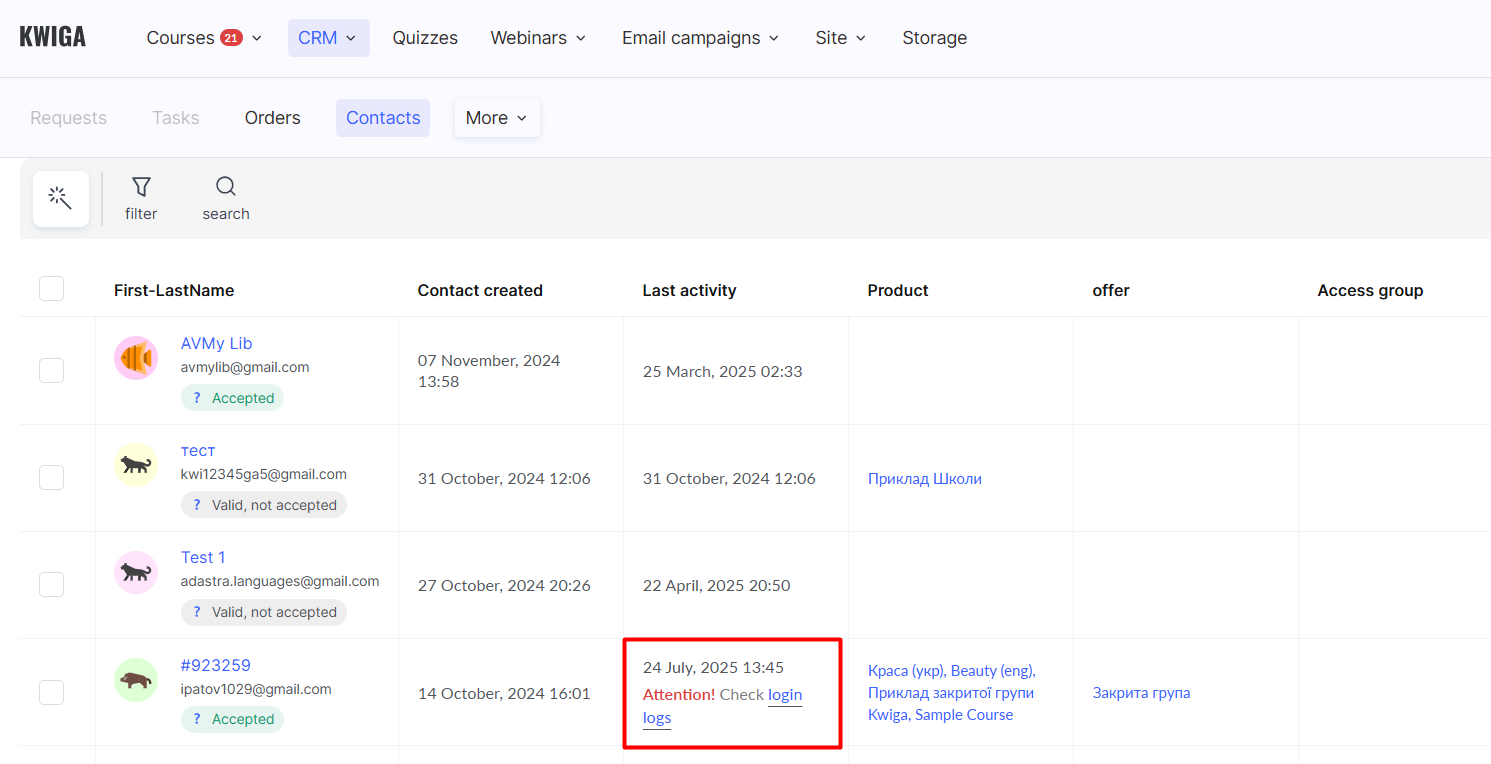
A sessão mais antiga perde o acesso – o aluno cuja sessão for mais antiga será desconectado da conta. Se tentar fazer login novamente, a outra sessão será desconectada automaticamente. Além disso, você pode configurar uma notificação que o cliente verá.
Bloquear o contato – o cliente perderá o acesso a todos os produtos em sua conta, o que significa que não poderá assistir às aulas nem concluir tarefas. Você pode configurar uma notificação que o cliente verá.
Configurações de controle de acesso e restrição
Você pode ativar o controle de acesso e as restrições no menu Configurações – Controle de Acesso.
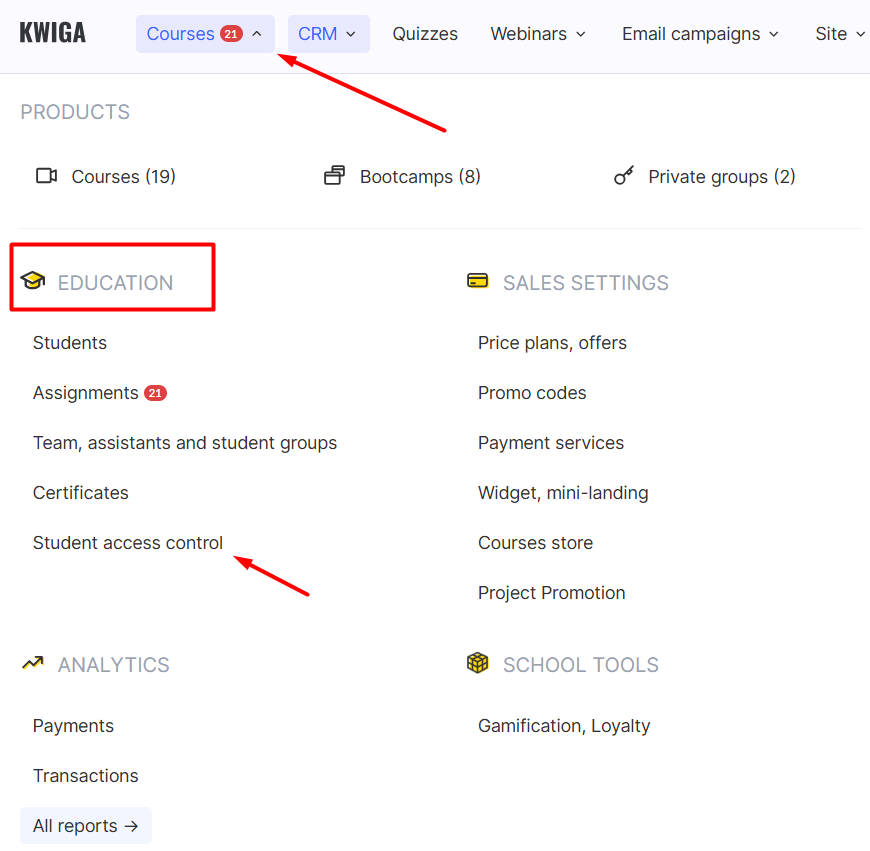
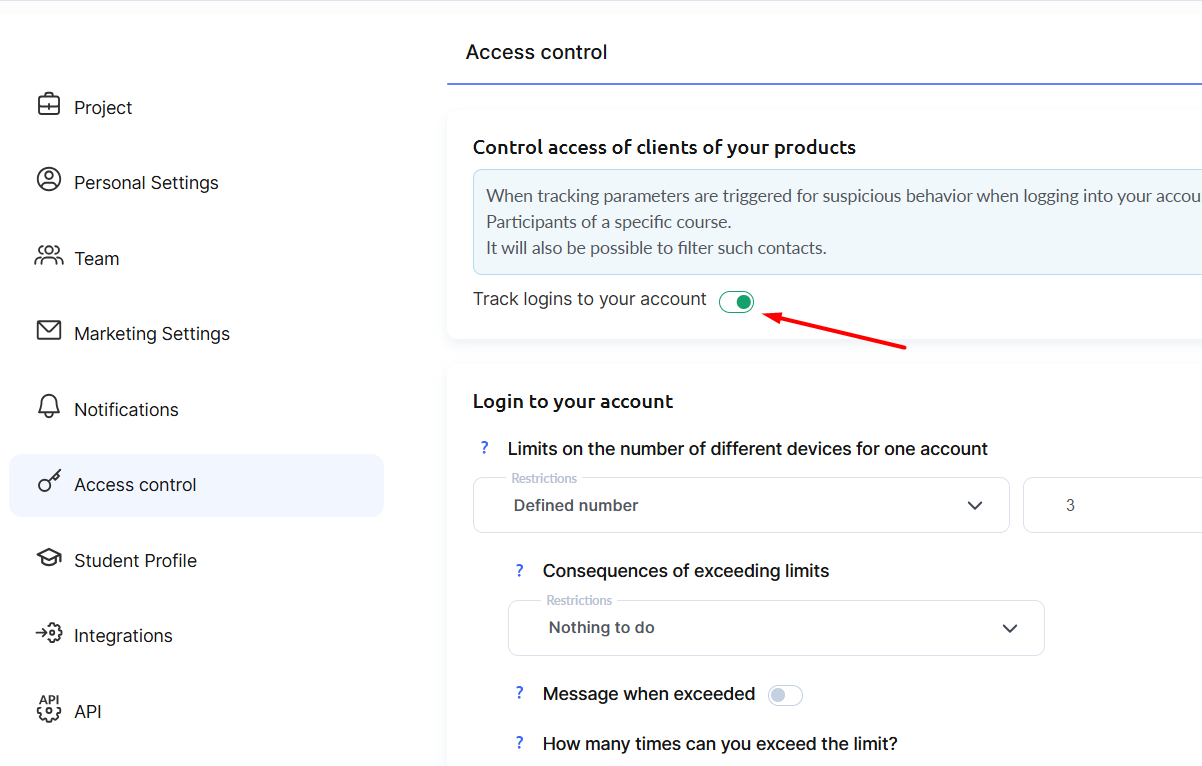
Restrição de limite de dispositivos
Essa configuração permite limitar o número de dispositivos que um aluno pode usar para acessar seus cursos e materiais.
Lembrando que um dispositivo é "contado" com base nos registros de cookies, o que significa que abrir um curso em navegadores diferentes no mesmo celular será considerado como dois dispositivos diferentes. Se um aluno limpar seus cookies e acessar o curso novamente em um navegador usado anteriormente, isso também será contado como um novo dispositivo. Uma identificação mais precisa do dispositivo exigiria acesso ao endereço MAC, que a maioria dos usuários não consentirá em compartilhar, por isso esse método não é usado.
Você pode especificar o número de dispositivos permitidos e definir as consequências de exceder o limite:
- Não fazer nada – permite acompanhar violações do limite sem aplicar nenhuma restrição ao aluno.
- Negar acesso a dispositivos que excedam o limite – o usuário não poderá acessar o curso a partir de novos dispositivos além da quantidade permitida.
- Bloquear o contato – o contato perderá o acesso a todos os produtos disponíveis em sua conta dentro do seu projeto. Você pode desbloqueá-lo a qualquer momento.
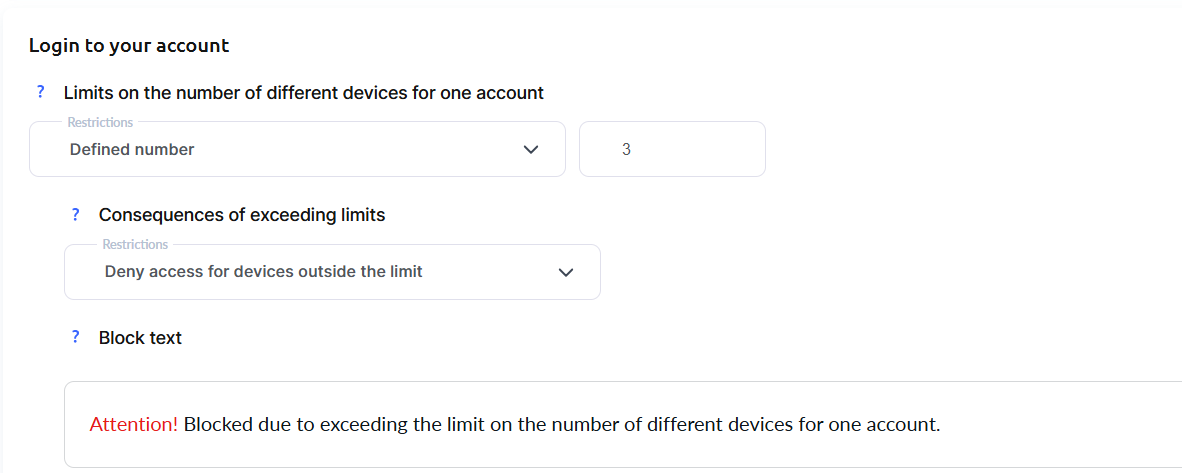
Recomendamos editar a mensagem de bloqueio para incluir instruções sobre para onde o usuário deve entrar em contato caso não entenda por que foi bloqueado ou acredite que o bloqueio foi injustificado.
Você pode determinar isso com base no seu público – por exemplo, qual é a probabilidade de seus clientes usarem vários dispositivos ou acessarem os cursos principalmente por celulares – bem como se você possui seu próprio serviço de suporte capaz de restaurar o acesso em caso de bloqueio, entre outros fatores.
A equipe de suporte da Kwiga não pode desbloquear clientes, portanto, certifique-se de que seus clientes saibam como entrar em contato com você ou com sua equipe de suporte. Recomendamos incluir essas informações de contato na mensagem de bloqueio.
Restrições de IP
Você pode especificar determinados endereços IP dos quais o acesso é permitido ou adicionar exceções para endereços IP específicos aos quais o acesso deve ser negado. Isso é mais útil para treinar funcionários que usam IPs estáticos ou VPNs para se conectar ao ambiente de trabalho, ou para um controle rigoroso de onde seus alunos podem acessar e estão dispostos a compartilhar seus endereços IP. Nesses casos, você deve coletar e adicionar esses endereços IP manualmente.
Logins simultâneos na conta
Nesta seção, você pode especificar o número de logins simultâneos de diferentes dispositivos dentro de um determinado período. Nesta configuração, fazer login em navegadores diferentes no mesmo dispositivo será contado como sessões separadas.
Por exemplo, se um aluno abrir o curso no Chrome e depois quiser abri-lo no Safari no mesmo celular, isso será contado como 2 logins simultâneos.
Como alternativa, você pode usar a opção "Número de logins simultâneos com verificação de IP", em que, no cenário acima (abrir o curso em dois navegadores diferentes no mesmo celular), será reconhecido que ambas as sessões se originam do mesmo endereço IP. Tecnicamente, o rastreamento por IP permitirá uma restrição mais flexível.
Exemplos de configurações de login simultâneo (sem rastreamento de IP)
Você quer permitir apenas uma sessão ativa por hora para seus clientes:
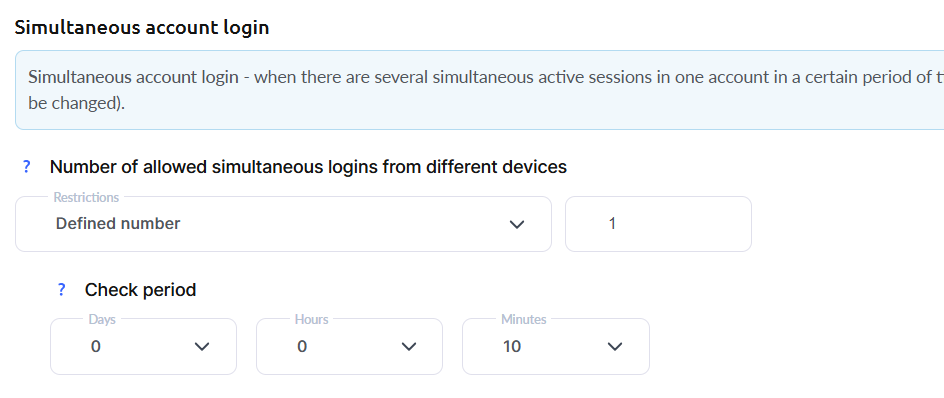
Ou você presume que a mesma pessoa fará login tanto pelo celular quanto pelo laptop e, portanto, permite 2 sessões ativas em 1 hora:

Você pode reduzir o período de verificação – por exemplo, alterar as configurações para permitir 1 sessão ativa em 10 minutos:
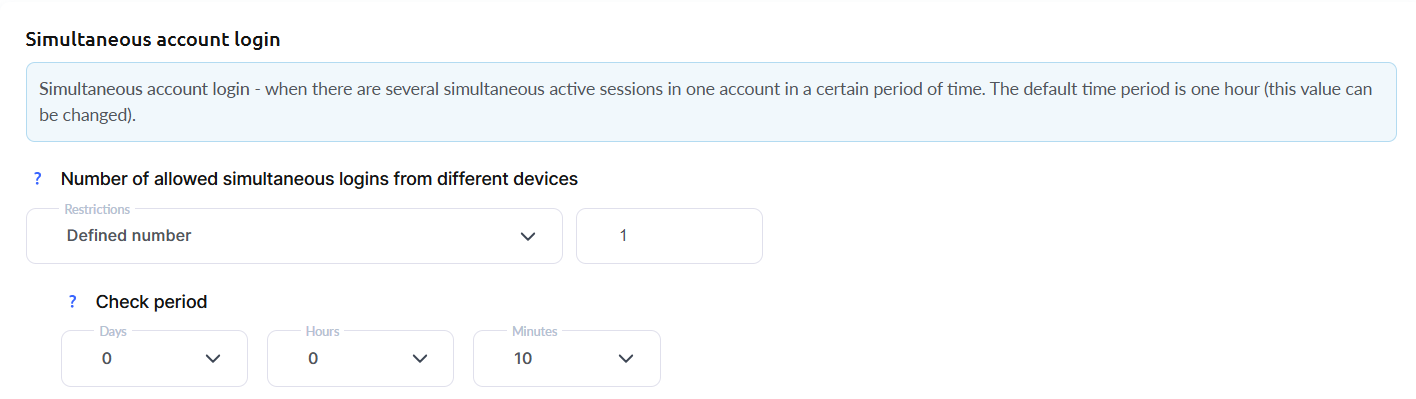
Após definir os limites, selecione a ação desejada.

Além disso, especifique quantas vezes exceder o limite é permitido e quais consequências serão aplicadas com base no número de violações.
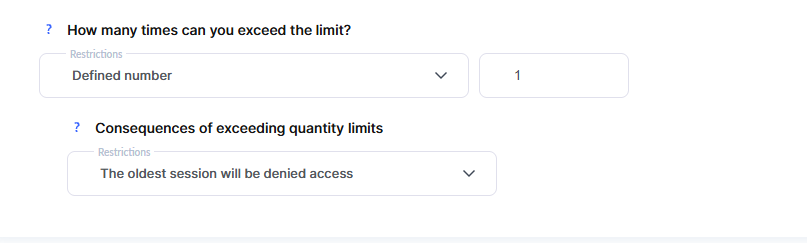
Esta configuração permite-lhe tornar as restrições "mais flexíveis" e dá-lhe a possibilidade de recolher mais informações sobre o comportamento dos alunos. Possíveis consequências de exceder o limite:
-
Não fazer nada
-
A sessão mais antiga perderá o acesso – a sessão ativa mais antiga da lista terá o acesso negado automaticamente.
-
Fechar o acesso para todas as sessões antigas que excedam o limite – todas as sessões antigas que excedam o limite inicial (sem exceções) terão o acesso negado.
-
Bloquear o contacto – o contacto perderá o acesso a todos os produtos do seu projeto que lhe estejam disponíveis. Pode desbloqueá-lo a qualquer momento.
Define por si mesmo o período, o número de sessões e a ação a aplicar, tendo em conta o seu público (qual a probabilidade de os seus clientes usarem vários dispositivos ou se estudam quase sempre a partir de um telemóvel), a existência do seu próprio serviço de apoio que pode restaurar o acesso de um cliente em caso de bloqueio, e outros fatores.
Aumentar o período de verificação permite regras mais rigorosas. Por exemplo: definir 1 sessão por 24 horas significa que um aluno só pode ter 1 sessão durante um dia. No entanto, se reduzir este valor para 1 hora, então iniciar sessão na conta às 8:00 da manhã e terminar uma aula às, por exemplo, 8:45, permitirá ao aluno iniciar uma nova sessão às 9:45 sem restrições.
O Suporte Kwiga não poderá desbloquear um cliente, por isso certifique-se de que os seus clientes sabem como entrar em contacto consigo ou com a sua equipa de apoio. Recomendamos fornecer estes contactos na notificação apresentada quando o limite for excedido.
Número de inícios de sessão simultâneos com verificação de IP
Esta configuração permite-lhe limitar o número de inícios de sessão simultâneos por IP – ou seja, especificar o número de endereços IP permitidos para ligação simultânea. Por exemplo, um aluno pode usar vários dispositivos diferentes se todos eles partilharem um endereço IP (ou 2 ou mais, dependendo do que estiver definido na configuração). Um único IP pode ocorrer se um aluno usar um dispositivo com vários navegadores, ou vários dispositivos ligados à mesma rede, ou se estiver configurada uma ligação através de Proxy, VPN, etc.
Exemplos de definições de início de sessão simultâneo com verificação de IP
Pretende permitir o início de sessão simultâneo a partir de um único IP dentro de 15 minutos:
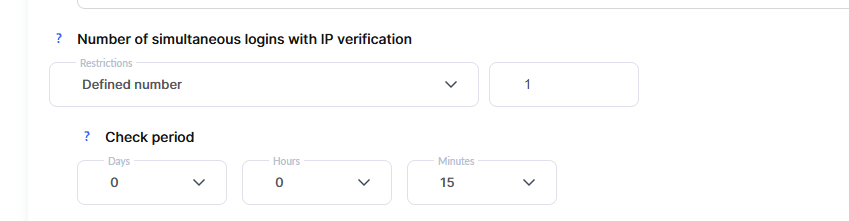
Pretende permitir não mais do que 2 endereços IP dentro de uma hora:
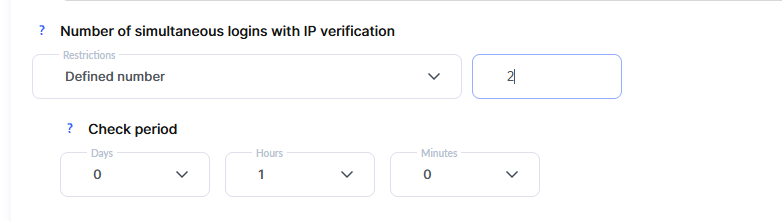
Depois de definir os limites, escolha a ação pretendida.

Determina por si mesmo o período, o número de sessões e a ação a aplicar, tendo em conta o seu público (qual a probabilidade de os seus clientes usarem vários dispositivos, ou se estudam quase sempre a partir de um telemóvel), a disponibilidade do seu próprio serviço de apoio que pode restaurar o acesso de um cliente em caso de bloqueio, e outros fatores.
O Suporte Kwiga não poderá desbloquear um cliente, por isso certifique-se de que os seus clientes sabem como entrar em contacto consigo ou com a sua equipa de apoio. Recomendamos incluir estes contactos na notificação apresentada quando o limite for excedido.
Adicional
Não encontrou a resposta? Entre em contato com o serviço de suporte via chat online ou Telegram