
Artigos:
- Controle de acesso
- Como desativar o login através das redes sociais
- Como definir o logotipo (pré-visualização) do seu projeto para mensageiros
- Alterar o nome do projeto (cabinete) e outras configurações públicas
- Adicionando sua oferta à plataforma Kwiga
- Como conectar um projeto adicional
- How to set a specific language for a page on Kwiga
- Notificações recebidas pelos alunos
- Alterar a palavra-passe e as definições de início de sessão
- Alteração de informações pessoais
- Configurações do remetente e endereço de resposta
- Configurações importantes
- Como excluir uma conta de usuário
- Página de apresentação do projeto (escola)
- Como vincular seu próprio domínio ou subdomínio
- Uso de variáveis no projeto, lista de variáveis disponíveis
- Conexão de um domínio (subdomínio) personalizado para envio de e-mails
- Como adicionar informações públicas do projeto e canais de contato
- Configurações do Perfil do Estudante
- White Label: personalize o design do painel do aluno
Configure o White Label para o painel do aluno: personalize o design, o logotipo, as cores e outros elementos da interface para combinar com o estilo da sua marca.
O que é White Label?
White Label é uma ferramenta de personalização da marca da plataforma que permite personalizar a aparência do painel do aluno para corresponder ao estilo da marca da sua escola.
Com o White Label, você pode:
-
alterar as fontes;
-
personalizar as cores dos elementos da interface;
-
alterar o design do cabeçalho;
-
personalizar a forma como o menu é exibido;
-
alterar a aparência do painel do aluno;
-
personalizar as páginas de cursos e bootcamps;
-
alterar o design do currículo do curso;
-
personalizar a forma como as avaliações são exibidas;
-
tornar a interface da plataforma mais reconhecível e alinhada à sua marca.
Usar o White Label permite criar um ambiente visual unificado para os alunos que corresponde ao estilo da sua escola e torna o aprendizado mais confortável.
A funcionalidade White Label está disponível em qualquer plano Pay as you go, Growth, Pro e Big Tuna. Nos seguintes planos: Pay as you go, Growth e Pro o uso do White Label é uma opção paga adicional. Para os usuários do plano Big Tuna, essa funcionalidade já está incluída no preço da assinatura e não requer pagamento adicional.
Como ativar o White Label
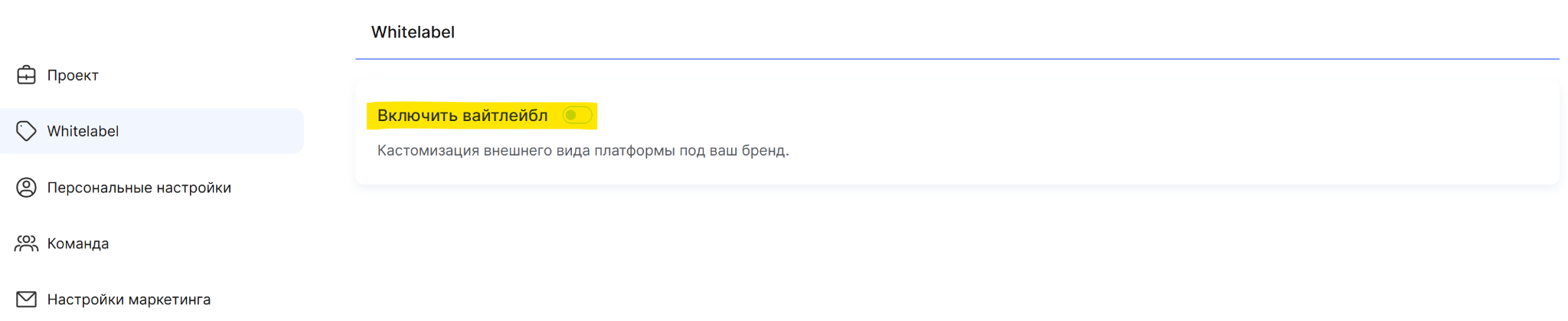
Acesse as configurações do projeto (clique no seu avatar no menu superior e selecione “Todas as configurações”) e, em seguida, abra o White Label.
Ative o botão “Usar White Label” para ativar esse recurso e acessar as configurações de design da plataforma.
Desativar a marca Kwiga
Além de personalizar a aparência da plataforma com White Label, você também pode desativar a marca Kwiga.
Esse recurso permite remover elementos da marca da plataforma das seguintes seções:
-
o logotipo da Kwiga nos e-mails;
-
a menção à Kwiga no rodapé;
-
elementos da marca Kwiga no perfil do aluno.
O recurso de remoção de marca está disponível em todos os planos, mas os termos de uso variam:
-
nos planos Pay as you go e Growth, a remoção da marca é um serviço pago à parte;
-
nos planos Pro e Big Tuna, esse recurso já está incluído no preço da assinatura.
Observação: se você ativou Marca branca, não será necessária nenhuma conexão adicional ao serviço de remoção de marca. Este recurso já está incluído na funcionalidade Marca branca.
Configurações disponíveis de marca branca
A marca branca permite personalizar totalmente a aparência da plataforma para corresponder à identidade da marca da sua escola. As configurações são agrupadas em seções, permitindo alterar tanto elementos individuais da interface quanto a aparência geral do painel do aluno.
Fontes
Nesta seção, você pode escolher fontes para vários elementos da plataforma:
-
Painel do especialista
-
Perfil do aluno
-
Páginas do curso
-
Página de destino do curso e escola de apresentação
Estilo da página
Escolha uma cor de fundo para as páginas no painel do aluno.
Cabeçalho


Cor de fundo do cabeçalho - você pode alterar a cor do painel superior no painel do aluno.
Estender para toda a largura - você pode configurar o cabeçalho para ser exibido em toda a largura da página.
Cabeçalho fixo - você pode fixar o cabeçalho para que permaneça visível ao rolar a página.
Sombra - você pode adicionar uma sombra abaixo do cabeçalho para separá-lo visualmente do conteúdo da página.
Espaçamento interno do cabeçalho - você pode alterar o espaçamento entre o conteúdo do cabeçalho e suas bordas.
Logotipo - você pode alterar o tamanho do logotipo, ajustar o arredondamento dos cantos e definir o espaçamento entre o logotipo e o nome da escola.
Nome da escola - você pode alterar o tamanho da fonte, a espessura, a altura da linha e a cor do nome da escola.
Espaçamento entre letras - você pode ajustar o espaçamento entre as letras no nome da escola.
Cor do botão de pontos - você pode alterar a cor do botão que exibe o número de pontos acumulados.
Ocultar a palavra “Pontos” no botão - você pode configurar o botão para exibir apenas o número de pontos, sem texto adicional.
Cor do botão “Entrar” - você pode alterar a cor do botão de acesso à conta.
Mostrar seletor de idioma - você pode ativar ou desativar a opção de alterar o idioma da interface.
Não ocultar o nome da escola em dispositivos móveis - você pode configurar como o nome da escola é exibido no cabeçalho em dispositivos móveis.
Navegação do aluno
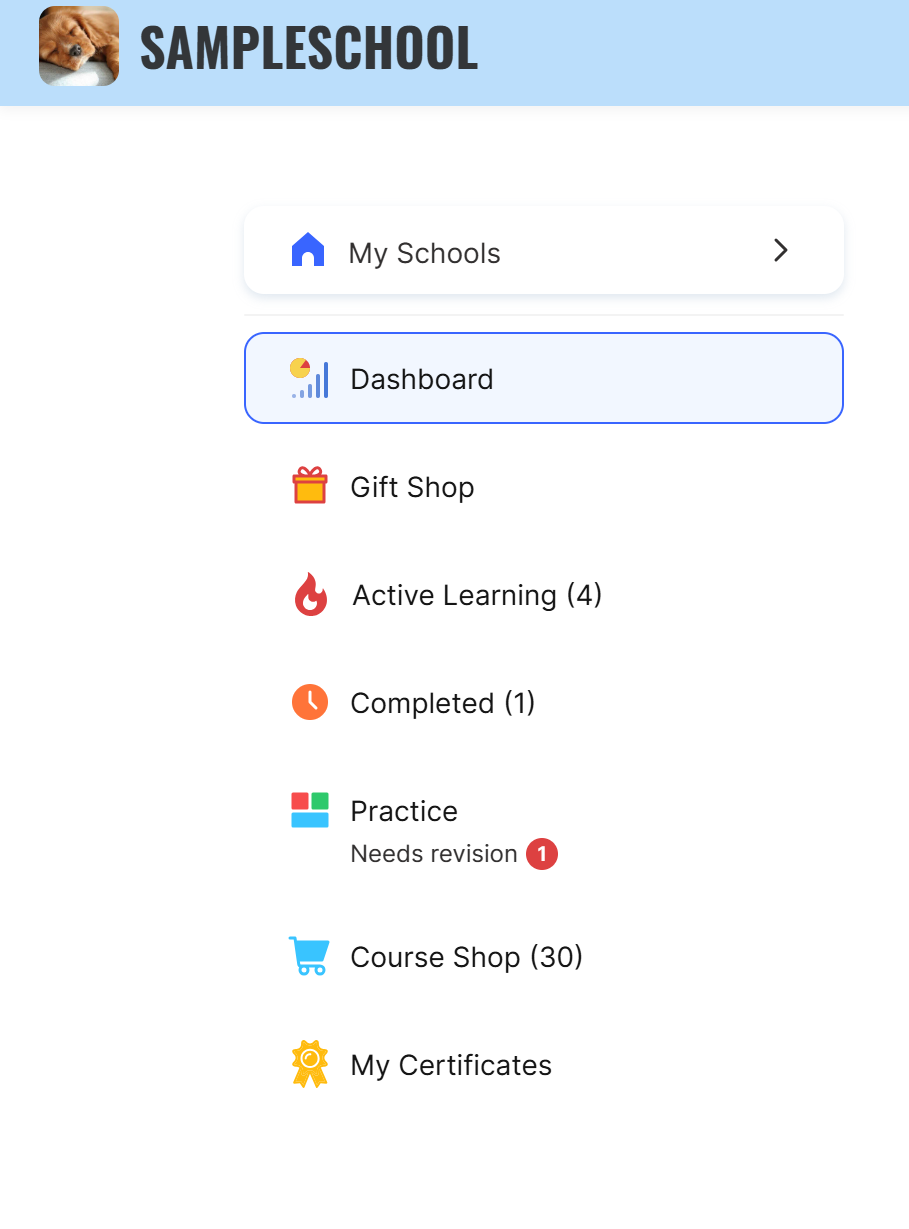
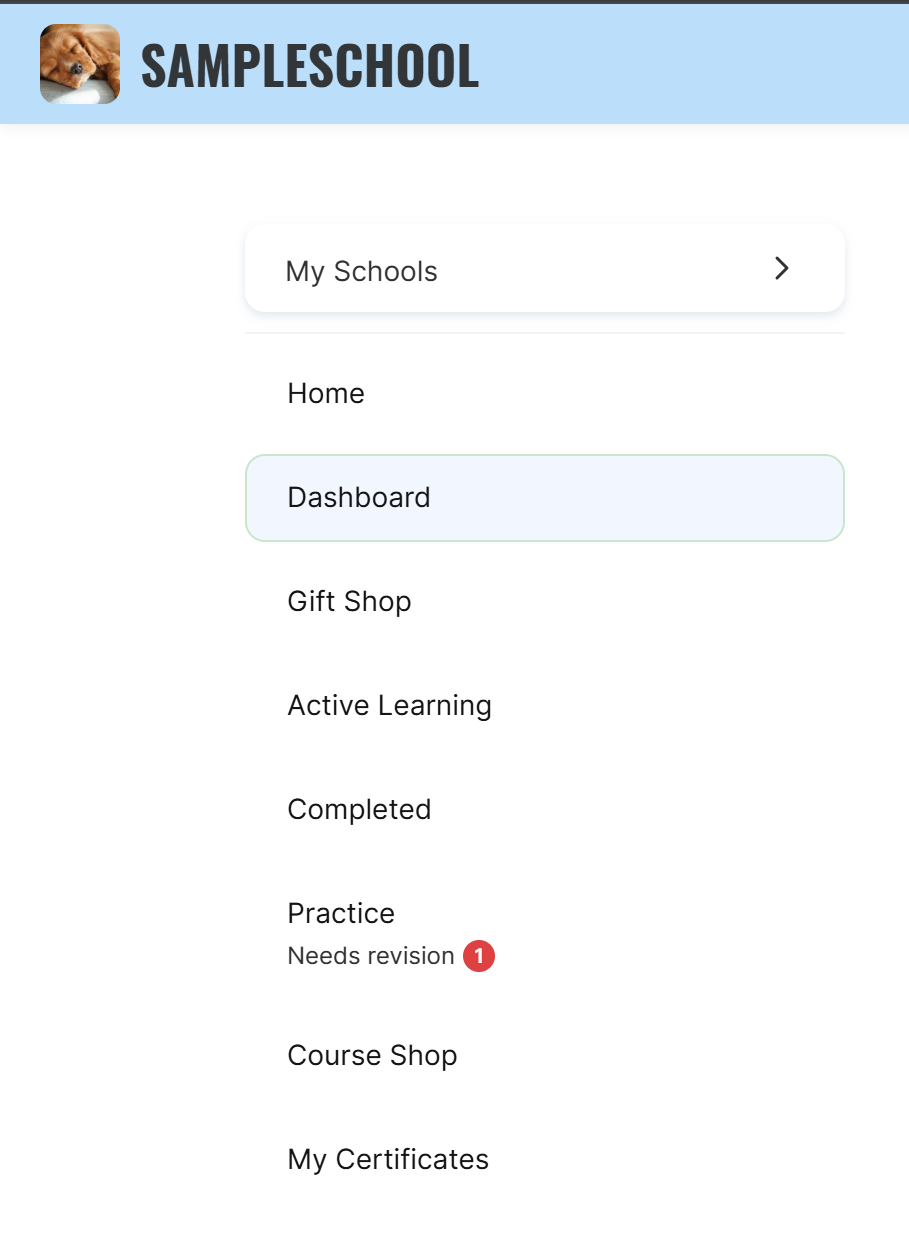
Contorno do item ativo - você pode personalizar a cor de destaque do item ativo do menu para facilitar a navegação dos alunos.
Ocultar o número de produtos no menu - você pode ocultar o número de cursos, bootcamps e grupos fechados exibidos entre parênteses ao lado dos itens do menu.
Ocultar a navegação do aluno no menu “Hambúrguer” em dispositivos móveis - você pode alterar como o menu é exibido em dispositivos móveis e ocultar a navegação no menu suspenso “Hambúrguer”.
Link para a página inicial - você pode adicionar um item adicional “Página inicial” ao menu do aluno que leva à página inicial da escola.
Ícones do menu - você pode escolher uma das opções disponíveis para exibir ícones no menu do aluno. Se quiser usar ícones personalizados, entre em contato com o suporte.
Você também pode renomear itens do menu, configurar como são exibidos ou ocultar seções desnecessárias. Leia mais sobre essas configurações no artigo.
Menu do aluno (no cabeçalho)
As configurações deste item permitem alterar a aparência do menu do cabeçalho que é aberto ao clicar no avatar. Há duas opções disponíveis: padrão e compacto.
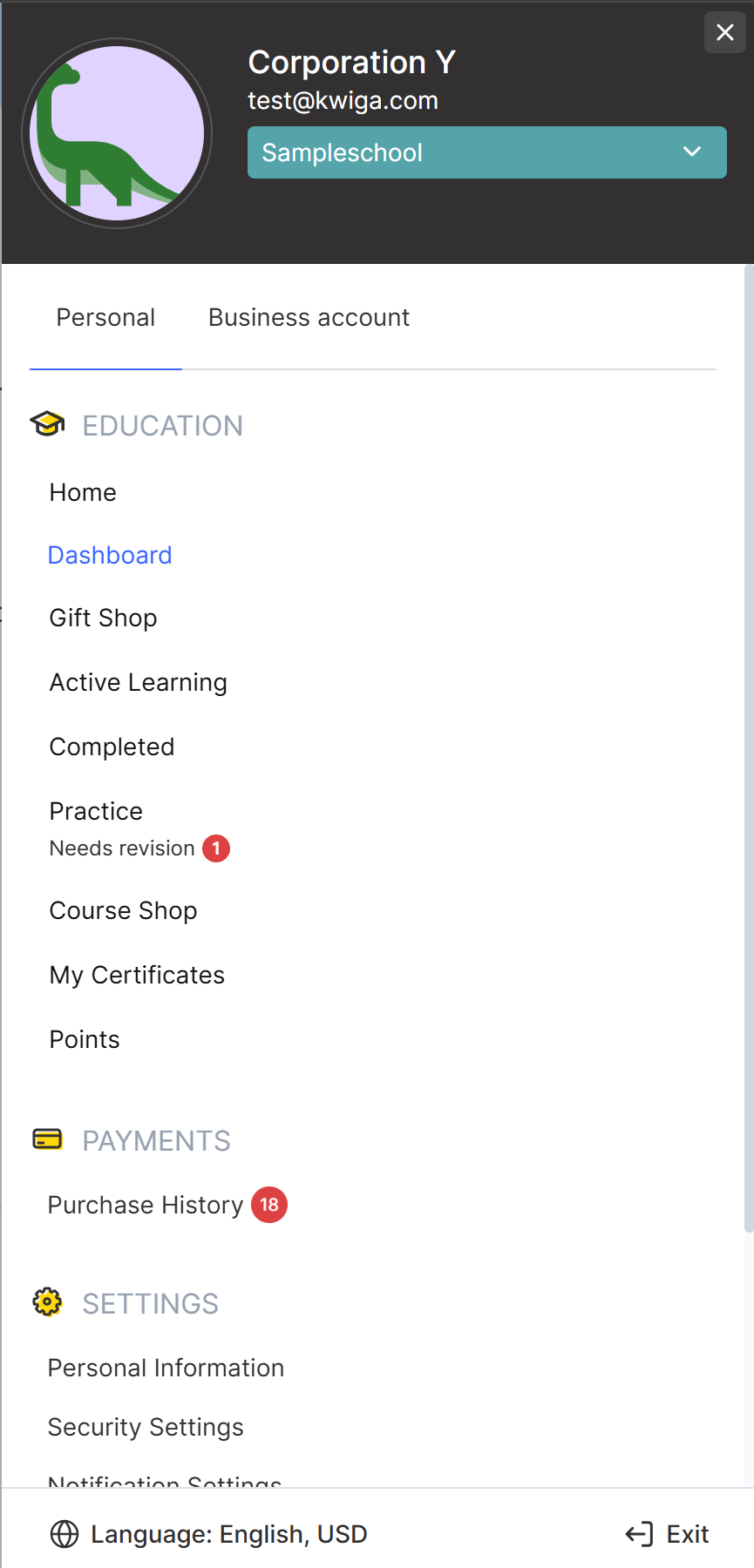
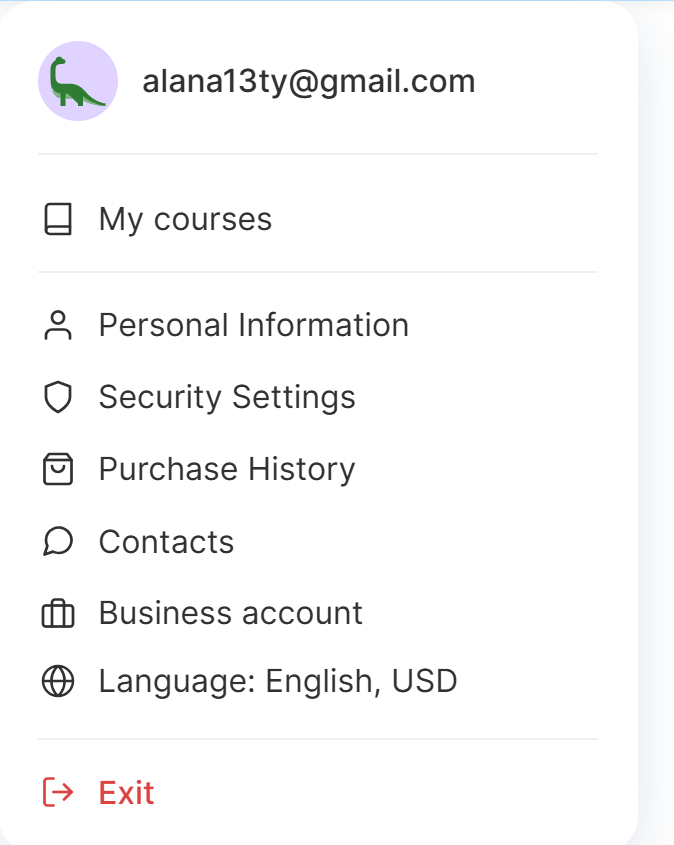
Modelo do menu - você pode escolher como o menu suspenso do aluno é exibido. Configurações adicionais ficam disponíveis ao usar o modelo compacto.
Mostrar a aba “Conta empresarial” - você pode adicionar uma aba adicional ao menu que permite aos alunos acessar rapidamente um projeto próprio já existente na Kwiga ou criar um novo.
Mostrar ícones dos itens do menu - você pode ativar ou desativar a exibição de ícones ao lado dos itens do menu.
Mostrar seletor de idioma - você pode adicionar ao menu a opção de alternar o idioma da interface.
Mostrar seletor de moeda - você pode adicionar ao menu a opção de alternar moedas.
Cor do botão “Sair” - você pode alterar a cor do botão de sair.
Notificações
Mostrar o sino de notificações no cabeçalho - você pode ativar ou desativar a exibição do ícone de notificações na parte superior do painel do aluno. Se desativar este recurso, os alunos não verão as notificações internas da plataforma.
Painel do aluno
Modelo do painel - você pode escolher como as informações são exibidas na página inicial do painel do aluno. Estão disponíveis os modelos padrão e compacto.
Cor do progresso - você pode alterar a cor dos indicadores que mostram o progresso de aprendizagem em cada curso.
Página “Aprendendo ativamente”
Título da página - você pode alterar como o título da página “Aprendendo ativamente” é exibido, bem como configurar o tamanho, o peso e o espaçamento entre linhas da fonte. Você pode alterar o nome desta página nas configurações do projeto.
Arredondamento dos cantos - você pode ajustar o arredondamento dos cantos dos botões e cartões de produtos.
Mostrar filtro - você pode ativar ou desativar o painel de filtro de produtos na página de aprendizagem.
Mostrar barra de pesquisa - você pode ativar ou desativar a barra de pesquisa para que os alunos encontrem os cursos e bootcamps de que precisam mais rapidamente.
Alinhamento da barra de pesquisa - você pode escolher a posição da barra de pesquisa na página.
Cor da barra de progresso - você pode alterar a cor do indicador de progresso de aprendizagem para cursos e bootcamps.
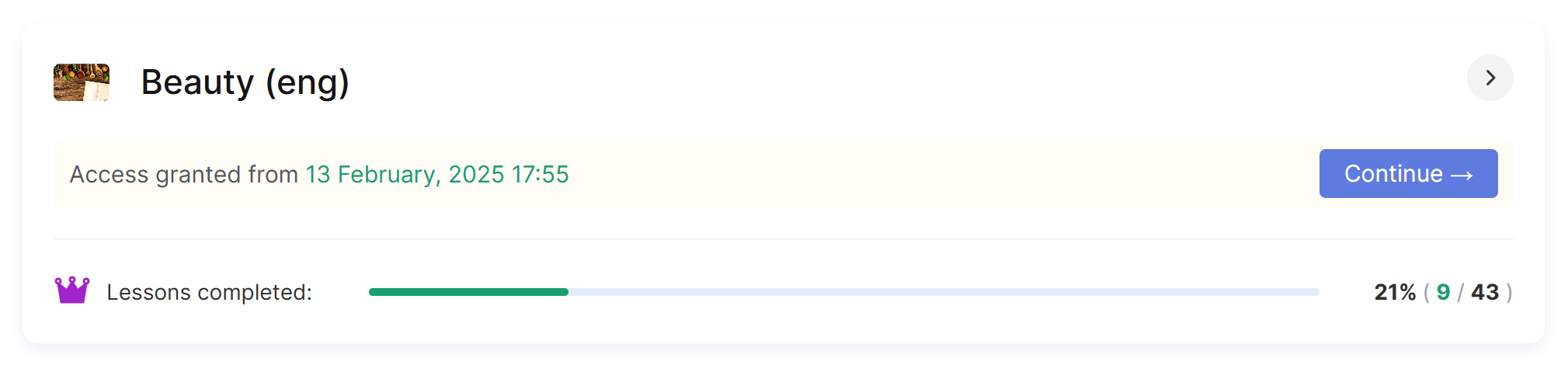
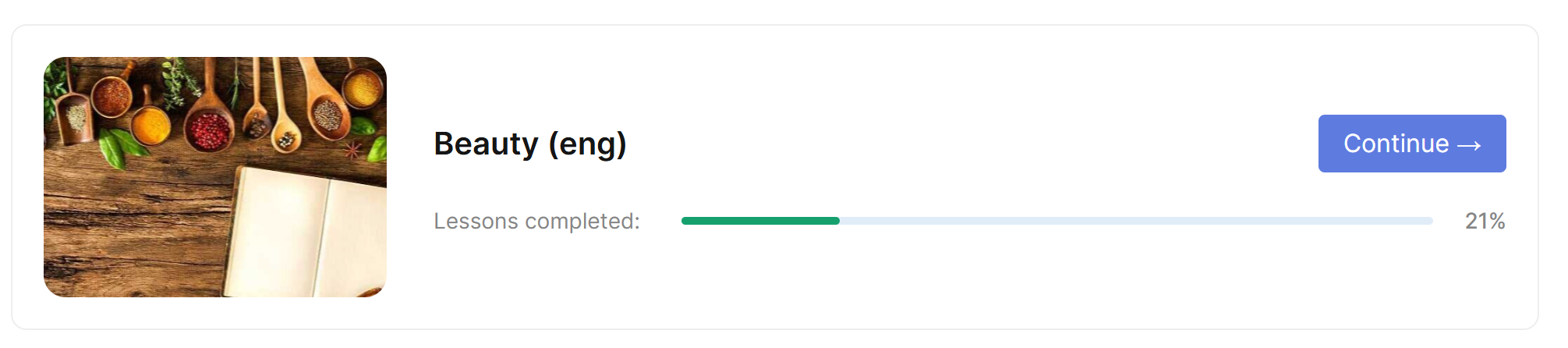
Exibição de produtos - você pode escolher como os cartões de produtos são exibidos na página “Aprendendo ativamente”.
Modelo de página - você pode escolher um dos designs de página disponíveis para a página “Aprendendo ativamente”: padrão ou com exibição expandida do cartão do curso. Abaixo está um exemplo da exibição padrão e expandida para 1 curso:
Classificação
Modelo de página - você pode escolher uma opção de design para a página de classificação. Os modelos padrão e compacto estão disponíveis. Ao selecionar o modelo compacto, você também pode escolher uma cor para os elementos da classificação.
Cor da classificação - você pode alterar a cor dos elementos da classificação. A cor selecionada será usada para o primeiro lugar, enquanto o sistema selecionará automaticamente tons correspondentes para o segundo e o terceiro lugares.
Página do curso/bootcamp
Indicador de progresso plano (sem expandir) - você pode ativar uma exibição compacta da seção “Meu progresso” e ocultar informações adicionais.
Cor do indicador de progresso - você pode alterar a cor do indicador de progresso na página do curso ou bootcamp.
Programa do curso
Ícones de status da aula - você pode carregar seus próprios ícones para exibir os status das aulas. Uma imagem pode ser usada para vários status ao mesmo tempo, como “Concluída”, “Não concluída” e “Em andamento”.
Mostrar ícone de status do módulo - você pode ativar a exibição do status do módulo ao lado do título. Para isso, serão usados os ícones padrão da plataforma ou os ícones de status das aulas que você carregou.
Títulos dos módulos em negrito - você pode deixar os títulos dos módulos em negrito para distingui-los visualmente das aulas.
Divisores entre aulas dentro de um módulo - você pode ativar divisores entre as aulas para tornar a estrutura do curso mais fácil de entender.
Fundo da aula ativa - você pode alterar a cor da aula que está aberta ou selecionada no momento.
Página de programa simplificada - você pode ativar um modo simplificado de exibição do programa do curso em dispositivos móveis. Nesse modo, apenas o logotipo e o nome da escola serão exibidos no topo da página.
Não encontrou a resposta? Entre em contato com o serviço de suporte via chat online ou Telegram