
Artigos:
- Trabalhos de casa
- Testes e avaliação
- Várias perguntas abertas em uma única tarefa
- Preencha os espaços em branco: insira a palavra que falta
- Correspondência
- Como configurar um teste para que o aluno possa ver suas respostas
- Digite a palavra
- Lista e lista múltipla
- Forme uma frase a partir de palavras
- Preencha a tabela (opção de preencher os espaços em branco)
- Como organizar o suporte técnico para os participantes do curso
- Como criar um questionário psicológico MMPI
- Informações gerais sobre questionários: criação e organização de tarefas práticas, pesquisas
- Criação e Configuração de Modelos de Estilo para Questionários
- Recalcular Resultados do Quiz
- Randomizador de Quiz: criando testes dinâmicos
- Como exportar as respostas do quiz para um arquivo separado
- Quizzes, Práticas: Tipos de Perguntas
- Configurações de prática (abertura, encerramento)
- Quiz Setup
Como criar uma tarefa em que os alunos precisam preencher uma tabela digitando respostas ou selecionando-as de uma lista.
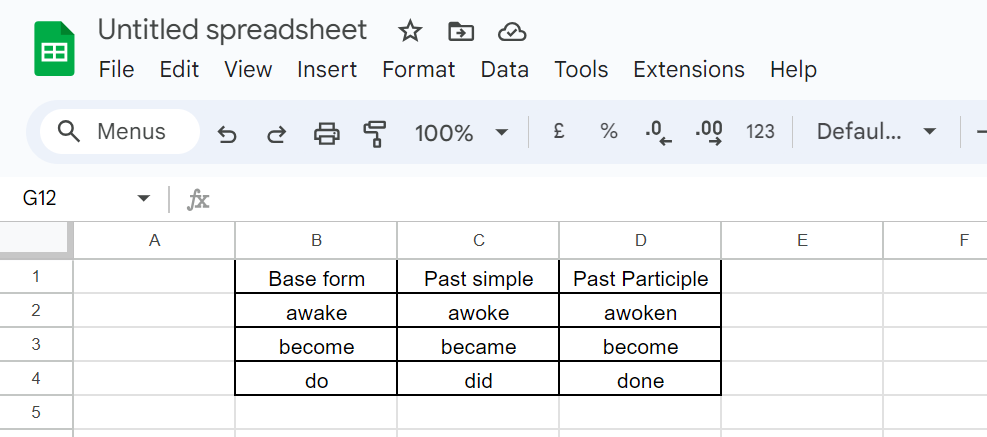
A funcionalidade da plataforma facilita a criação de uma tarefa na qual os alunos precisam preencher uma tabela. Para isso, você precisa criar a própria tabela no Excel ou no Google Sheets (ou em outro editor de planilhas que seja conveniente para você), por exemplo, uma tabela com verbos irregulares:
Depois disso, abra o botão All Solutions - Quiz Builder no menu superior e clique em +Quiz. Adicione o título do quiz (você pode definir nas Configurações do Quiz se os alunos verão esse título ou não) e adicione a pergunta - Preencher as lacunas.
Depois disso, copie a tabela criada para o enunciado (destacado em amarelo).
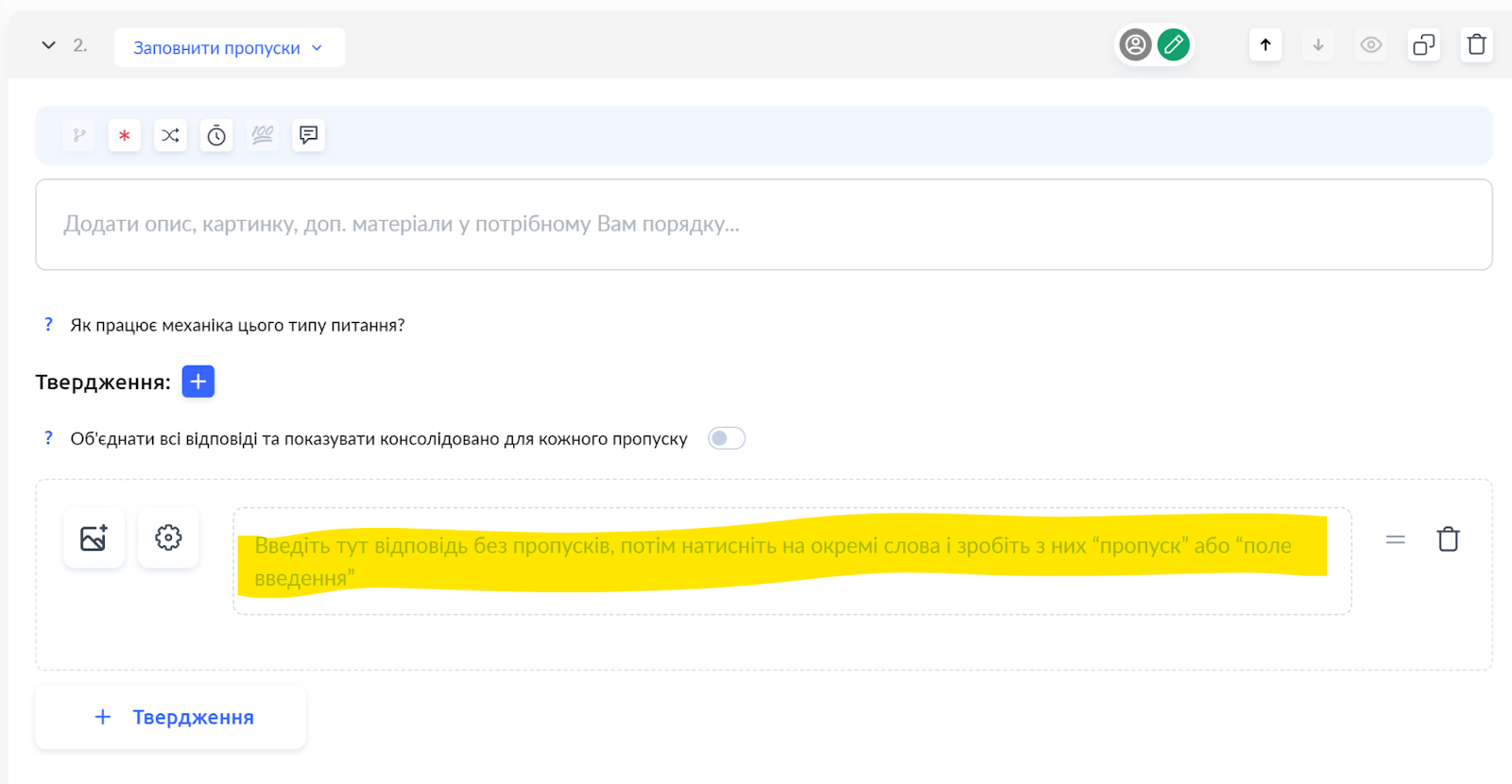
Em seguida, destaque separadamente cada palavra que os alunos devem inserir e selecione “Inserir a resposta correta”. Se você precisar que os alunos escolham a palavra correta em uma lista, selecione “Escolher a resposta correta da lista” conforme apropriado.
Não encontrou a resposta? Entre em contato com o serviço de suporte via chat online ou Telegram