
Artigos:
- Trabalhos de casa
- Testes e avaliação
- Várias perguntas abertas em uma única tarefa
- Preencha os espaços em branco: insira a palavra que falta
- Correspondência
- Como configurar um teste para que o aluno possa ver suas respostas
- Digite a palavra
- Lista e lista múltipla
- Forme uma frase a partir de palavras
- Preencha a tabela (opção de preencher os espaços em branco)
- Como organizar o suporte técnico para os participantes do curso
- Como criar um questionário psicológico MMPI
- Informações gerais sobre questionários: criação e organização de tarefas práticas, pesquisas
- Criação e Configuração de Modelos de Estilo para Questionários
- Recalcular Resultados do Quiz
- Randomizador de Quiz: criando testes dinâmicos
- Como exportar as respostas do quiz para um arquivo separado
- Quizzes, Práticas: Tipos de Perguntas
- Configurações de prática (abertura, encerramento)
- Quiz Setup
Como criar um teste com uma ou várias respostas, como atribuir corretamente pontos e configurar a avaliação automática, juntamente com outras definições (número de tentativas, tempo para respostas, teste de autoaprendizagem).
Na plataforma Kwiga, você pode criar um teste que consiste em diferentes tipos de perguntas. Neste artigo, veremos a opção mais comum, quando um aluno precisa escolher uma ou mais respostas em uma pergunta.
Você pode ver exemplos de testes na aula: https://sampleschool.kwiga.com/courses/new-course/tests
Criando um teste
Para criar um teste, abra All solutions - Test Builder e +Quiz no menu superior.

Na aba Builder, você verá as opções de perguntas disponíveis. Observe que um quiz pode consistir em diferentes tipos de perguntas, e você pode combiná-las da maneira que for conveniente para você.

Clique em Single choice (ou multiple choice) dependendo de quantas respostas corretas estão previstas na pergunta.
Você pode adicionar perguntas, uma explicação mais detalhada da pergunta e opções de resposta. Para mais detalhes, assista ao vídeo sobre como criar um teste.
Várias perguntas abertas em uma tarefa
Um recurso das perguntas de escolha única é a possibilidade de permitir que o aluno insira sua própria opção de resposta. Essa opção também pode ser usada quando um aluno precisa fornecer várias respostas curtas para perguntas, que depois serão verificadas por um assistente.

Configurações nos testes
Adição de pontos
Você pode atribuir pontos por uma resposta, por uma pergunta e por todo o quiz. Para tornar isso possível, certifique-se de que a avaliação esteja ativada nas configurações do quiz; depois disso, você poderá definir pontos no construtor do quiz.

No exemplo abaixo, os pontos por respostas são indicados - se um aluno selecionar uma das opções de resposta, ele receberá os pontos especificados (no exemplo, isso é 1 ponto para cada resposta)

Além disso, você pode definir pontos para uma pergunta. Esses pontos são somados aos pontos pela resposta! Você pode definir a condição sob a qual os pontos pela resposta serão atribuídos: todas as respostas estão corretas ou apenas algumas delas.
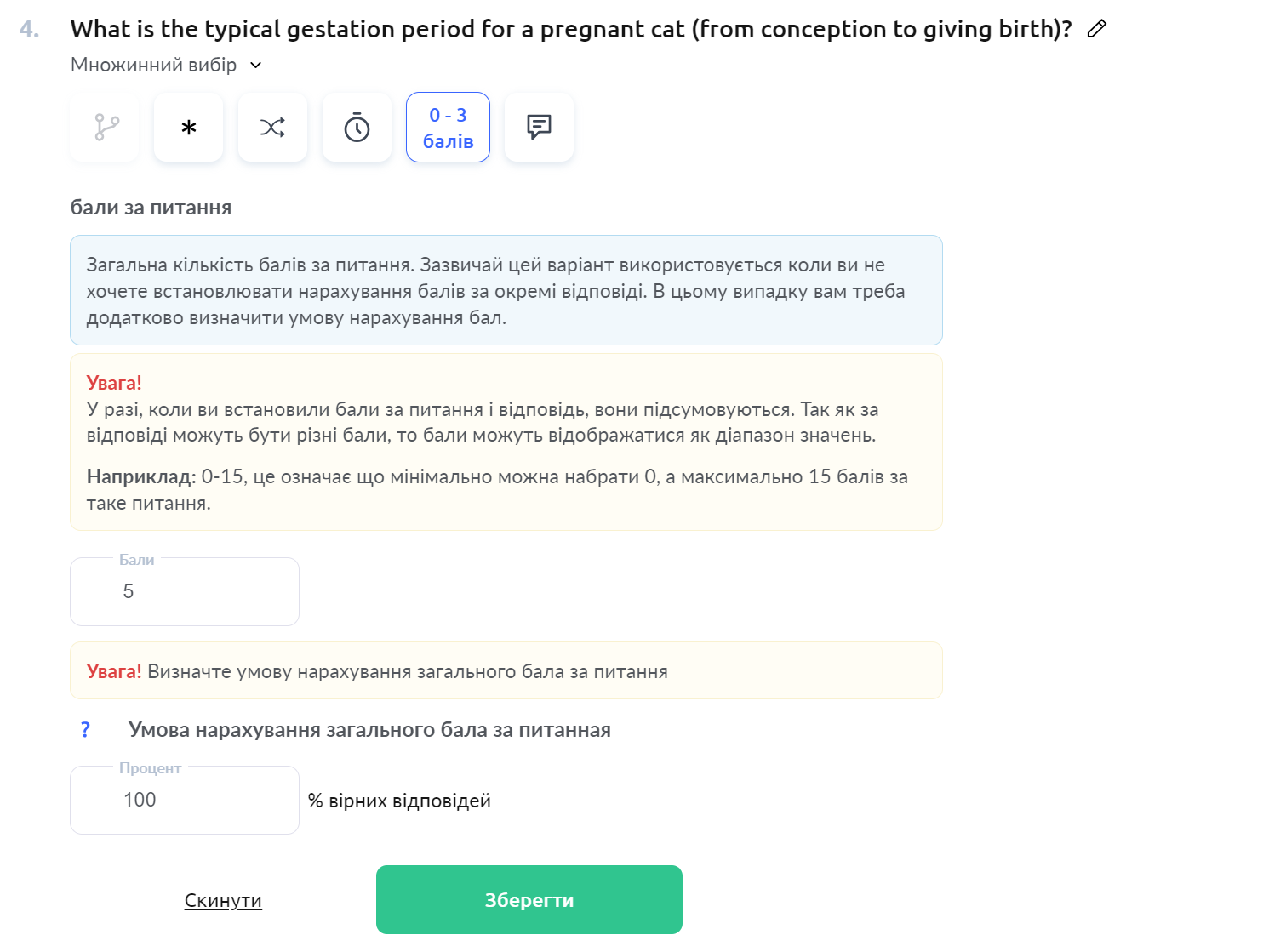
Além disso, você pode atribuir pontos ao quiz; isso pode ser feito nas configurações do quiz, onde você ativou a avaliação. Atenção! Esses pontos são adicionados àqueles que o aluno pode receber por uma resposta ou pergunta.

Recursos de diferentes tipos de teste para considerar uma resposta como correta e calcular pontos:
Múltipla escolha
Nesse tipo de pergunta, selecionar uma resposta incorreta não é permitido. Isso significa que, se um aluno selecionar uma resposta incorreta e todas as corretas, essa pergunta será considerada respondida incorretamente. Isso é feito para que, se você tiver, por exemplo, 5 opções de resposta e 3 delas estiverem corretas, os alunos não selecionem todas as 5 opções e passem no quiz dessa forma.
Se um aluno não selecionar todas as respostas corretas em uma pergunta desse tipo (por exemplo, apenas uma de 3 corretas), então os pontos da pergunta serão contados parcialmente (ou seja, como ⅓ dos pontos da pergunta).
Exemplo: a pergunta contém 5 opções de resposta, a pontuação máxima da pergunta é 3.
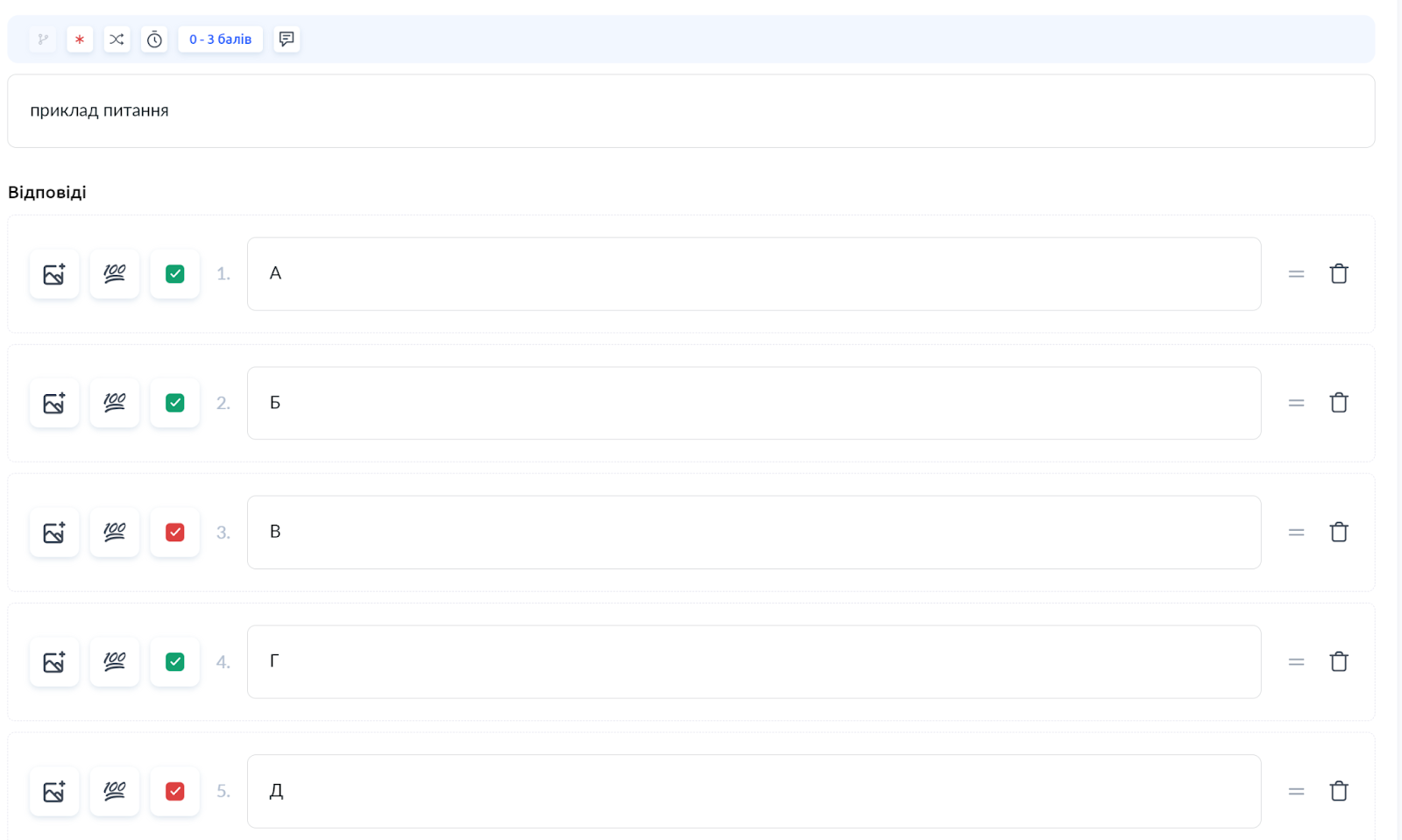
O aluno seleciona as respostas A, B, C e D - a pergunta será considerada incorreta e o aluno receberá 0 pontos.
O aluno seleciona as respostas A, C - a pergunta será considerada correta. Quantos pontos o aluno receberá depende da configuração Condição geral de atribuição de pontuação para a pergunta:
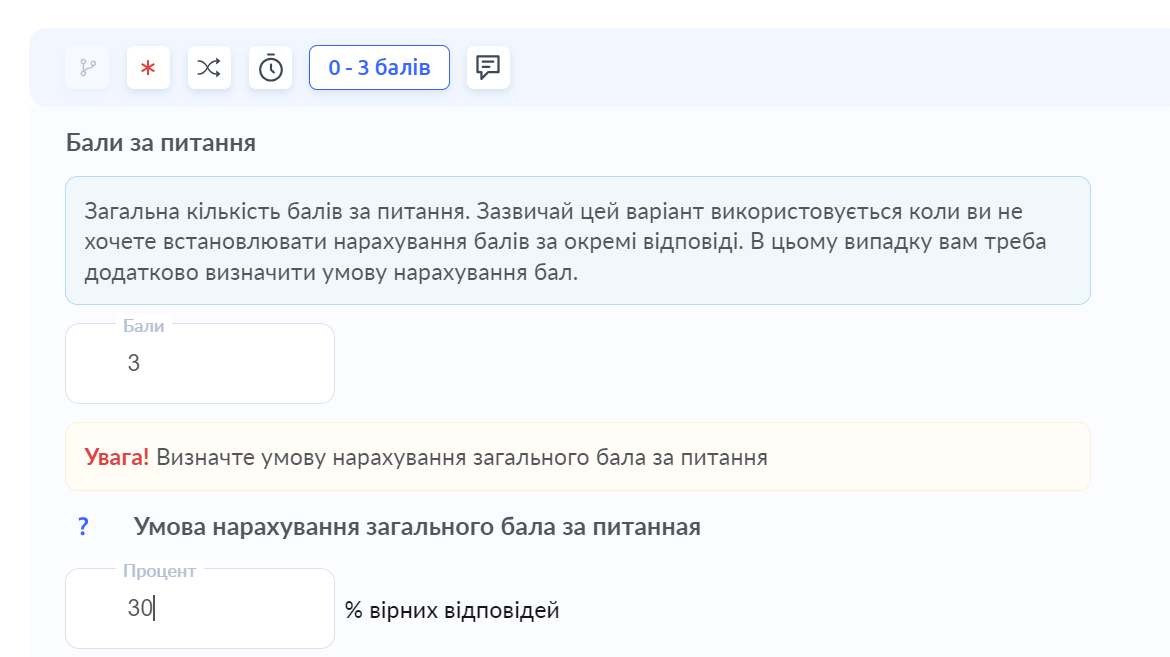
Se 30% de respostas corretas for especificado, o aluno receberá 2 pontos.
Se 100% de respostas corretas for especificado, o aluno receberá 0 pontos.
Correspondência
O cálculo das respostas corretas é determinado pela fórmula: número de respostas corretas do aluno / máx(número de respostas corretas na afirmação ou número de respostas dadas pelo aluno para esta afirmação).
Exemplo: há 3 respostas corretas na afirmação, e o aluno arrastou apenas 1 resposta para lá. De acordo com a fórmula, 1 / 3 (número de respostas corretas na afirmação) = 33%.
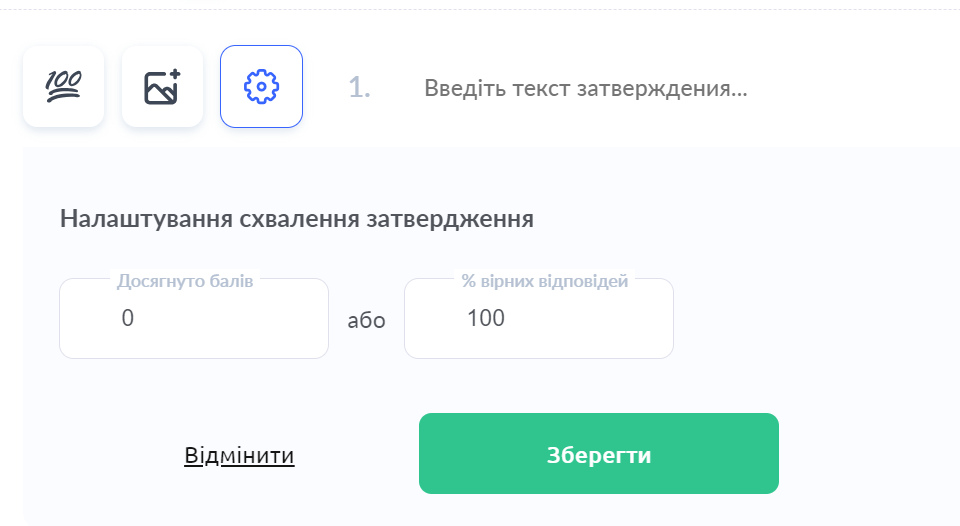
Se o aluno arrastou 3 respostas corretas e mais 1 resposta de outra afirmação, então isso é contado como 3 / 4 (número de respostas do aluno) = 75%. A atribuição de pontos na afirmação será determinada pela configuração de aprovação da afirmação (pontos ou %).
Importante! Se um aluno concluiu o teste e, depois disso, você adicionou pontos por respostas, perguntas ou pelo quiz, o aluno não receberá esses pontos, porque eles não existiam no momento em que o teste foi realizado. Para que os pontos sejam contabilizados, os alunos precisam fazer o teste novamente, ou um assistente ou professor precisa adicionar os pontos manualmente.
Tempo de resposta (temporizador)
Você pode definir um tempo de resposta para perguntas individuais ou para todo o quiz, bem como combinar essas duas configurações limitando apenas algumas perguntas com tempo de resposta e adicionando um tempo geral para o quiz.
Para limitar o tempo para concluir todo o quiz, abra Quiz settings e, na seção Start, você pode definir quanto tempo é dado para as respostas. Este não é o período durante o qual um aluno pode enviar o trabalho; se você quiser adicionar um prazo para a lição de casa, isso pode ser feito no próprio curso ou nas configurações da oferta.

Se você quiser limitar o tempo de resposta para uma pergunta individual, isso pode ser feito na própria pergunta usando o ícone do temporizador.

Verificação automática
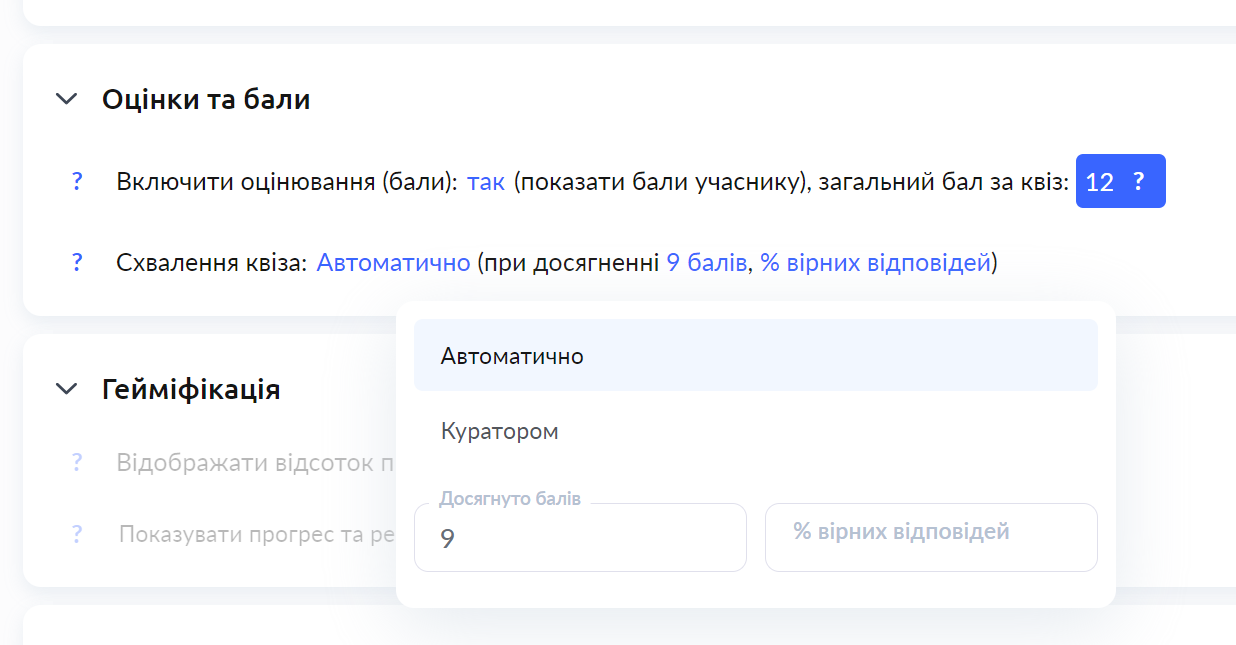
Você pode configurar a verificação automática na aba Settings - na seção Grades and points. Um quiz pode ser considerado aprovado automaticamente tanto com a porcentagem correta de respostas quanto quando os alunos atingirem um determinado número de pontos.
Outras configurações
-
Nas configurações do quiz, você pode definir:
-
Número de tentativas
-
Mostrar ou não os pontos ao participante
-
Embaralhamento de respostas e perguntas
-
Permitir que os alunos voltem às perguntas anteriores e alterem sua resposta
-
Configurar verificação automática
-
O que o aluno vê após concluir o questionário
Não encontrou a resposta? Entre em contato com o serviço de suporte via chat online ou Telegram