Kwiga - lansare cursuri online, bootcampuri, webinarii, autowebinarii, chatbot, CRM, trimitere e-mailuri, constructor de site-uri, integrări, automatizare marketing, analiză completă Centru de ajutor
Centrul de ajutor KWIGA › LMS (educație) › Creează un curs și un BootCamp › Cum să creați o temă pentru oferte diferite

Creează un curs și un BootCamp

  • Cum să ștergi un curs
  • Protecția drepturilor de autor pentru conținutul dvs. pe Kwiga
  • Lecție publică sau de probă
  • Cum să schimbi statusul unei lecții în ciornă și să o ascunzi de cursanți
  • Utilizarea punctelor de control
  • Cum să adăugați o temă la o lecție
  • Cum să creezi o sarcină cu verificare obligatorie de către un asistent
  • Cum să creați o temă pentru oferte diferite
  • Cum să creezi un test cu punctaje și aprobare automată
  • Cum să creați și să desfășurați un chestionar printre studenții cursului
  • Conținutul lecției, toate tipurile de activități din lecție
  • Descărcarea fișierelor video
  • Cum să adăugați coduri de timp în videoclip
  • Cum să adaugi un buton în lecție
  • Inserarea codului iframe
  • Adăugarea fracțiilor, funcțiilor matematice și formularelor
  • Cum se adaugă text cu spoiler în lecție
  • Cum să creezi un curs pe platforma Kwiga
  • Cum să creezi un maraton
  • Cum să adăugați o copertă unui curs
  • Opțiuni de afișare a programului cursului
  • Cum să adaugi o față publică la un curs
  • Cum să adaugi o echipă la un curs
  • Previzualizarea cursului cu diferite niveluri de acces
  • Bloc deasupra paginilor de lecții sau module (banner superior)
  • Configurați întârzierile, programul de deschidere a lecțiilor și închiderea lecțiilor
  • Raport privind progresul studenților în cadrul cursului
  • Analiza finalizării temelor în cadrul cursului
  • Raport de vânzări ale cursurilor
  • Cum să creezi o copie a cursului
  • Cum să copiați conținutul unei lecții
  • Accesul asistentului la temele practice
  • Studentul nu poate vedea cursul (Maraton, Grup închis)
  • Cum să configurezi un test astfel încât studenții să vadă comentariile după finalizare
  • Livrarea mesajelor: de ce emailurile nu ajung și cum să rezolvi problema
  • Cum să personalizezi aspectul unui curs
  • Gestionează vizibilitatea activității

Cum să creați o temă pentru oferte diferite

Actualizat la 17 noiembrie 2026

În acest articol Sarcină, test: configurați metoda de verificare Ofertă cu verificare automată Ofertă cu verificare obligatorie de către un asistent

Cum să configurați diferit temele practice din lecții în funcție de oferte, cu și fără verificare din partea asistentului.

Setările pentru sarcinile practice de pe platforma Kwiga vă permit să adaptați procesul de învățare la nevoile diferite ale studenților. Iată cum să faceți acest lucru.

Sarcină, test: configurați metoda de verificare

Primul pas este să creați o sarcină (test) care va fi utilizată în curs. Aceasta poate fi un test sau un exercițiu complex, adaptat obiectivelor dvs.

  1. În meniul de sus, deschideți „Teste”.

  2. Faceți clic pe butonul "+" , selectați tipul „Standard”, introduceți un nume și faceți clic pe „Creează un test”.

  3. Adăugați întrebări folosind tipurile potrivite (cum ar fi alegere multiplă, completarea spațiilor libere sau răspuns text) și personalizați-le.

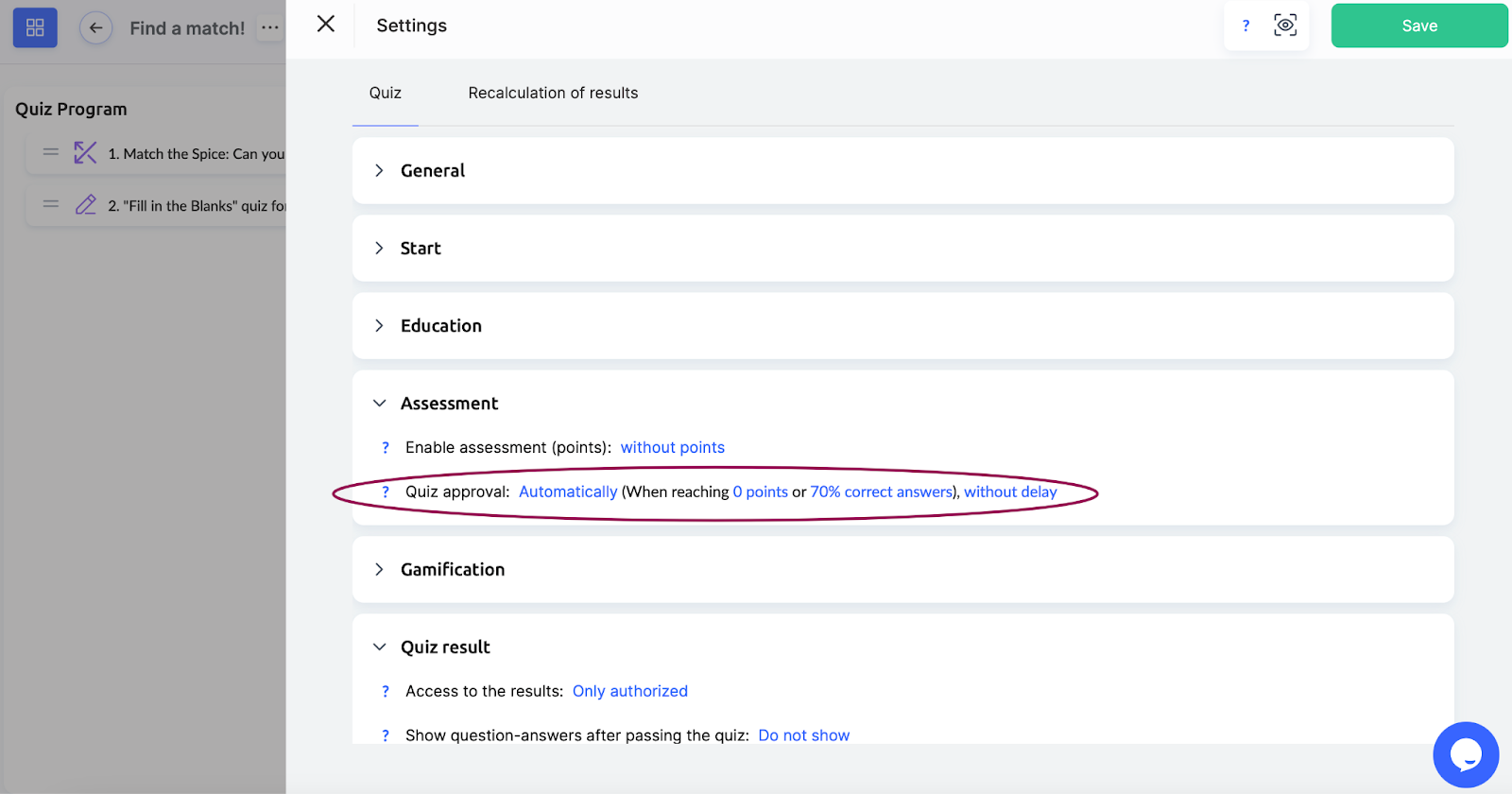
Quiz editor header: the «Settings» button on the right

  1. În setările testului, setați parametrul Aprobarea testului: selectați Automat. De asemenea, puteți configura procentul de răspunsuri corecte necesar pentru aprobarea automată, de exemplu 70% pentru ca testul să fie aprobat.
După ce sarcina este creată, adăugați-o într-o lecție. Pentru detalii despre cum să faceți acest lucru, consultați articolul: Cum să adăugați sarcini într-o lecție.
După crearea cursului, treceți la configurarea tarifelor și a ofertelor.

Ofertă cu verificare automată

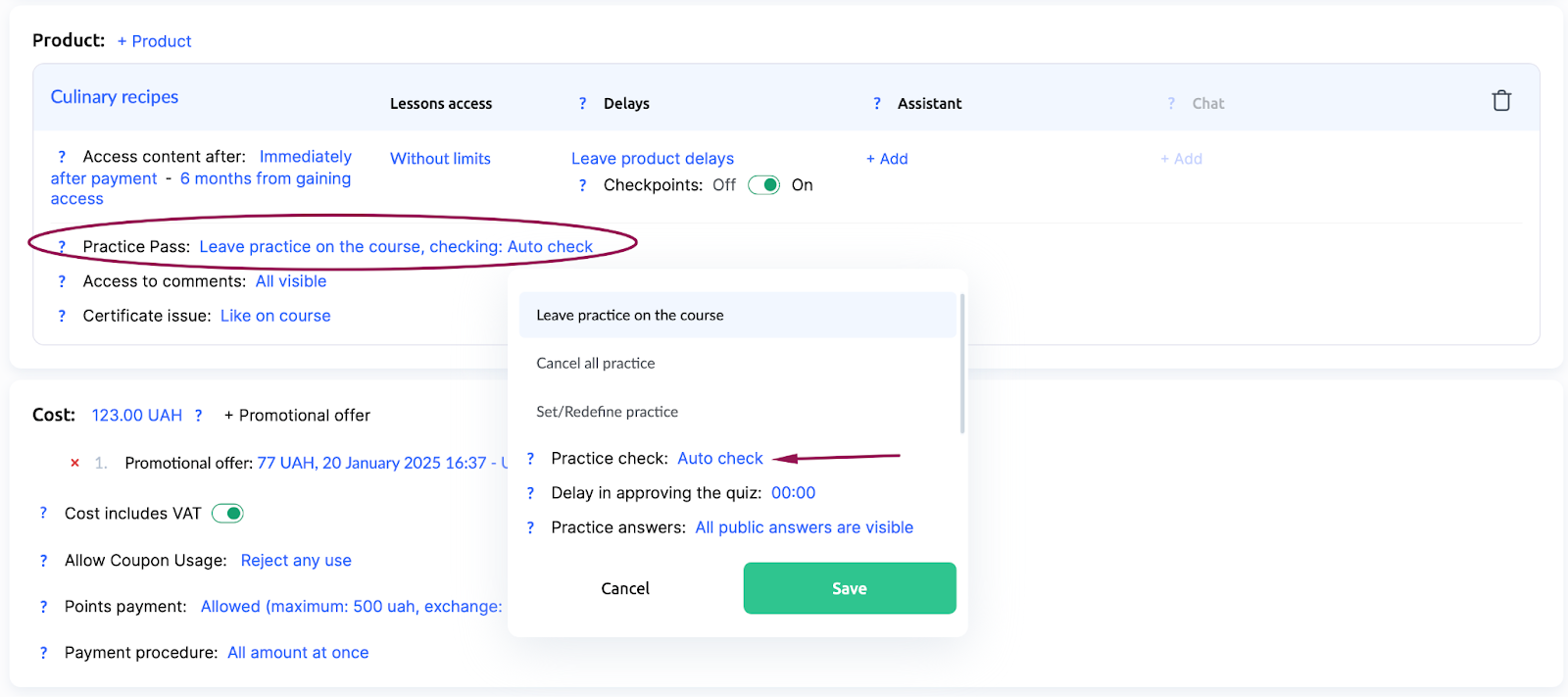
Pentru tarifele cu verificare automată, creați o ofertă cu setările corespunzătoare:

  1. În meniul de sus, deschideți „Cursuri” → „Oferte (planuri tarifare)”.
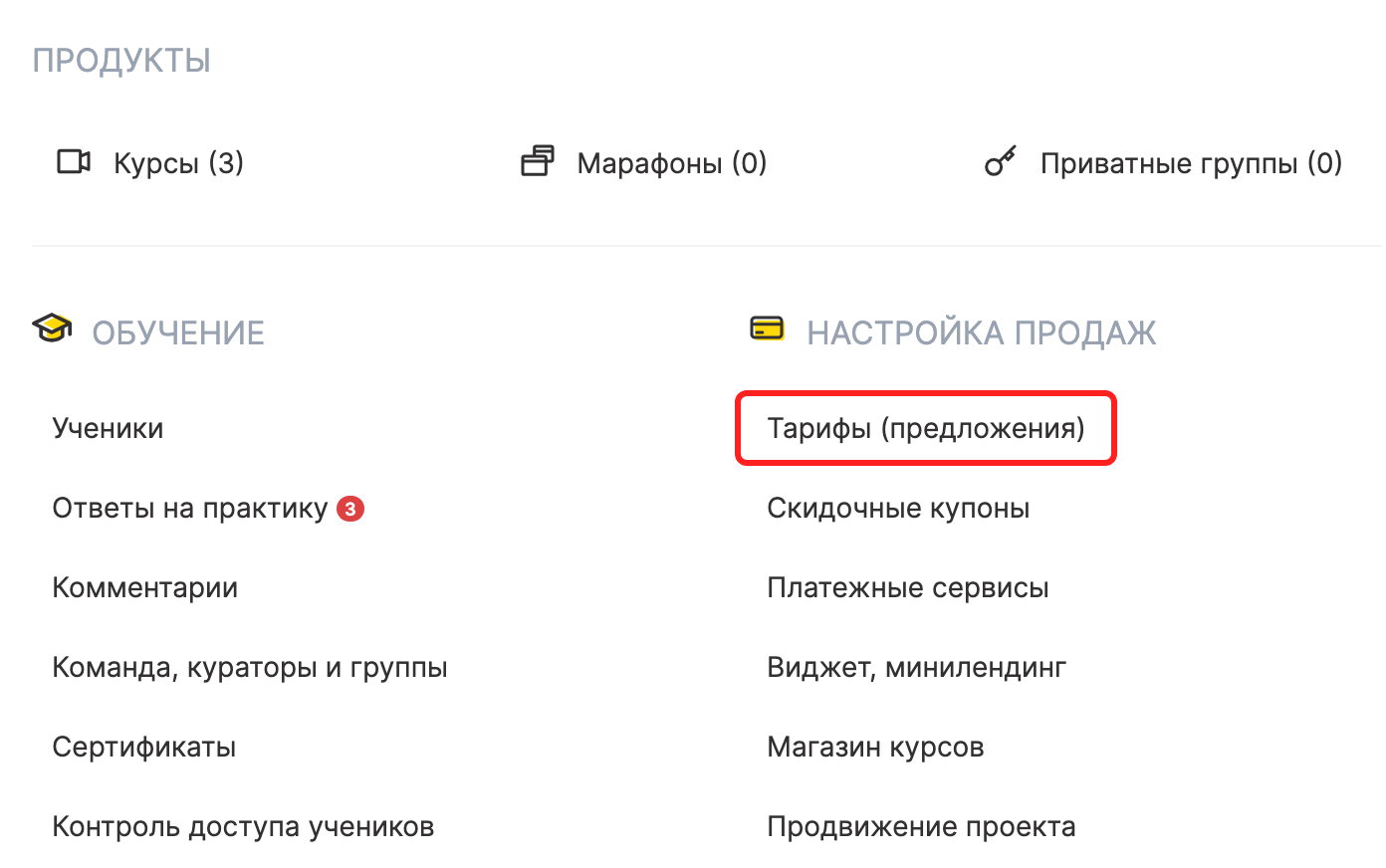
Courses menu with the Offers (price plans) item highlighted

  1. Faceți clic pe butonul "+" și introduceți numele ofertei.

  2. În secțiunea „Produs” , adăugați cursul, iar în setările acestuia:

    • În câmpul „Setări individuale de activitate (suprascriere)” , lăsați „La fel ca în curs”.

    • În secțiunea Verificarea practicii selectați Verificare automată.

Studenții care aleg acest tarif vor finaliza sarcinile fără să aștepte aprobarea curatorului.
Ofertă cu verificare obligatorie de către un asistent

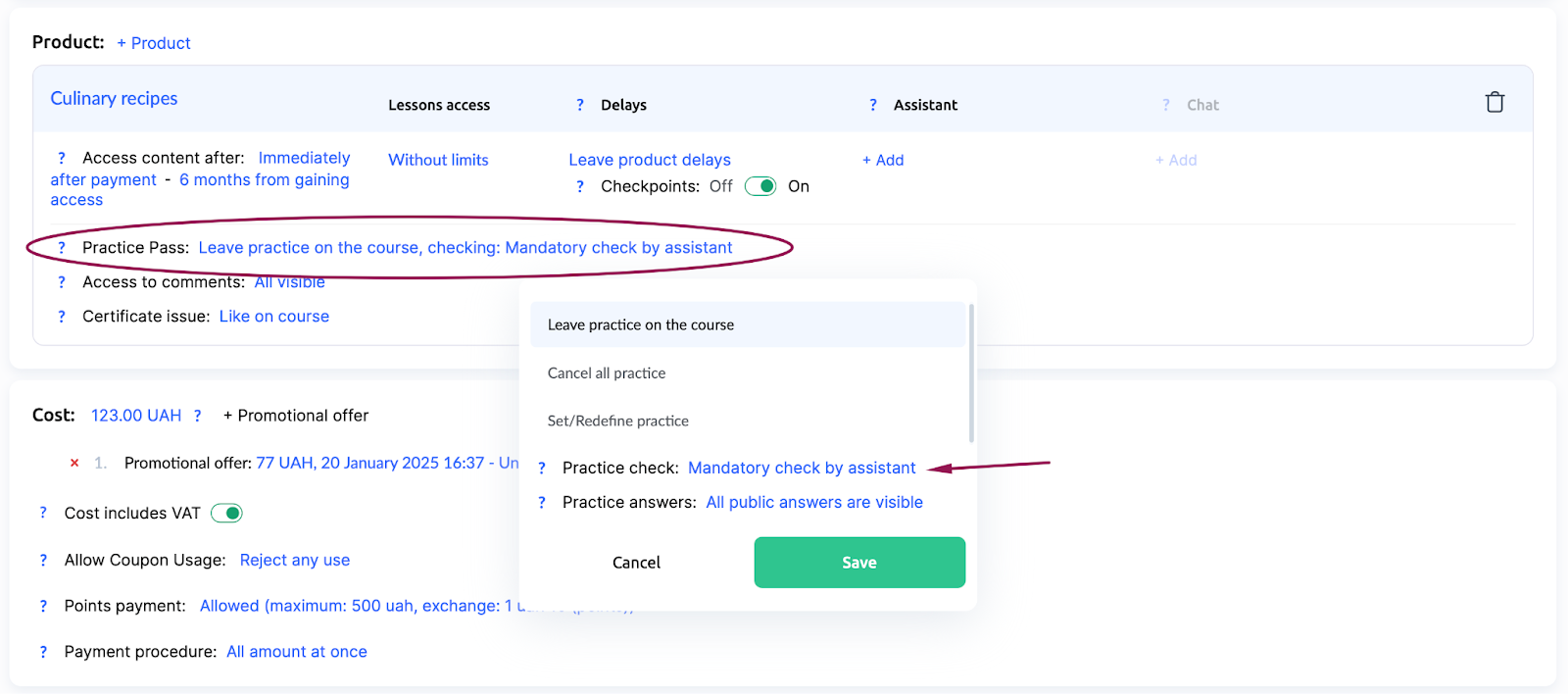
Pentru tarifele avansate, creați o altă ofertă în care sarcinile sunt verificate de un curator (asistent). Această abordare oferă feedback și recomandări personalizate.

  1. În mod similar, accesați „Cursuri” → „Oferte (planuri tarifare)”.

  2. În secțiunea „Produs” , adăugați cursul, iar în setările acestuia:

    • În câmpul „Setări individuale de activitate (suprascriere)” , lăsați „La fel ca în curs”.

    • În secțiunea Verificarea practicii selectați Verificare obligatorie de către curator

Această metodă vă permite să creați diferite niveluri de interacțiune în funcție de nevoile studenților. Modul în care sunt verificate sarcinile depinde de tariful ales de student.
Important! Setările tarifului au prioritate față de setările testului. Aceasta înseamnă că tariful ales va determina modul de verificare a sarcinilor, indiferent de parametrii setați pentru un anumit test.

Întrebări frecvente

Ce are prioritate dacă testul folosește evaluare automată, dar oferta folosește verificarea de către asistent?

Setare a ofertei: are prioritate față de setările testului, așa că metoda de revizuire este determinată de planul prin care membrul a obținut accesul.

Pot fi verificate temele automat într-un plan și de către un asistent în altul?

Da. Creați două oferte și, în secțiunea „Verificarea temelor” a fiecăreia, alegeți metoda de care aveți nevoie: „Verificare automată” sau „Verificare obligatorie de către asistent”. Membrii cu verificare automată nu trebuie să aștepte aprobarea asistentului.

Pot seta un procent de răspunsuri corecte pentru aprobarea automată?

Da. În setările testului, la „Aprobarea testului”, selectați „Automat” și setați procentul necesar – de exemplu, testul va fi aprobat la 70% răspunsuri corecte.

A fost acest articol util?
Ce nu a mers bine?

Mulțumim pentru feedback!

Mulțumim! Vom corecta articolul. Ai nevoie de un răspuns acum? Scrieți echipei de asistență

Nu ați găsit răspunsul? Scrieți în chatul de asistență sau întrebați în comunitate.
Scrieți echipei de asistență Comunitatea Kwiga
În acest articol Sarcină, test: configurați metoda de verificare Ofertă cu verificare automată Ofertă cu verificare obligatorie de către un asistent
Produse
  • LMS
  • Webinarii și întâlniri online
  • Webinarii automate
  • CRM
  • Email marketing
  • Constructor de site-uri
  • Chat-bot
  • Constructor de teste
  • Școală online
  • Platformă lingvistică
  • Instruirea angajaților
Contact
  • Telegram: @kwiga_team
  • support@kwiga.com
  • Programează o demonstrație
Ghid
  • Blog
  • Bază de cunoștințe
  • Ce este nou
  • AI și MCP
  • API
Explorați
  • Catalog de cursuri
  • Catalog de teste
  • Program de parteneriat
Companie
  • Despre noi
Companie
  • Despre noi
Contact
  • @kwiga_team
  • support@kwiga.com
  • Programează o demonstrație
Kwiga - lansare cursuri online, bootcampuri, webinarii, autowebinarii, chatbot, CRM, trimitere e-mailuri, constructor de site-uri, integrări, automatizare marketing, analiză completă Kwiga - lansare cursuri online, bootcampuri, webinarii, autowebinarii, chatbot, CRM, trimitere e-mailuri, constructor de site-uri, integrări, automatizare marketing, analiză completă © 2026 kwiga.com
Termeni și condiții
Politica de utilizare a cookie-urilor
Politica de confidențialitate
Site-ul aparține companiei TUTERIA VCC, 17A Vrabcha Street, Floor 1, Apt 3, 1000, Sofia, Bulgaria și este administrat de aceasta