
Články:
- Import databázy zákazníkov
- Hromadné akcie v databáze
- Pridávanie vlastných polí v CRM
- Základná verzia Kwiga CRM
- Záznam prihlásení
- Ako zmeniť harmonogram platieb pre študenta
- Ako označiť čiastočnú platbu ako uhradenú
- Ako označiť predplatné ako uhradené (prostredníctvom platformy)
- Ako filtrovať kontakty, ktoré vyplnili formulár, ale nezaplatili
- Ako poslať e-mail účastníkovi
- Ako zhromažďovať dodatočné informácie počas registrácie alebo nákupu na platforme
- Pridávanie kontaktov z Formulárov Google a Tabuliek Google do CRM Kwiga
Zistite, ako pridať polia pre kontakty na ukladanie dôležitých informácií o zákazníkoch a prispôsobiť CRM svojim potrebám.
V tomto článku:
V CRM existujú dva typy polí: predvolené (systémové) a vlastné (globálne alebo individuálne).
Systémové polia sa vytvárajú predvolene a obsahujú kľúčové informácie o kontakte – meno, e-mail, telefónne číslo atď. Tieto polia sú nemenné a nemožno ich odstrániť.
Vlastné globálne polia vám umožňujú prispôsobiť CRM vašim konkrétnym potrebám. Môžete ich vytvoriť raz a budú dostupné pre všetky kontakty. Je to praktické na štruktúrovanie údajov, filtrovanie, vytváranie formulárov a analytiku.
Pre konkrétny kontakt môžete pridať aj vlastné individuálne pole – prostredníctvom tlačidla +Add Field na jeho karte. Táto možnosť je vhodná pre výnimočné prípady.
Odporúčame používať systémové alebo globálne polia, aby údaje v CRM zostali konzistentné, vyhľadateľné a užitočné pre ďalšiu komunikáciu so zákazníkmi.
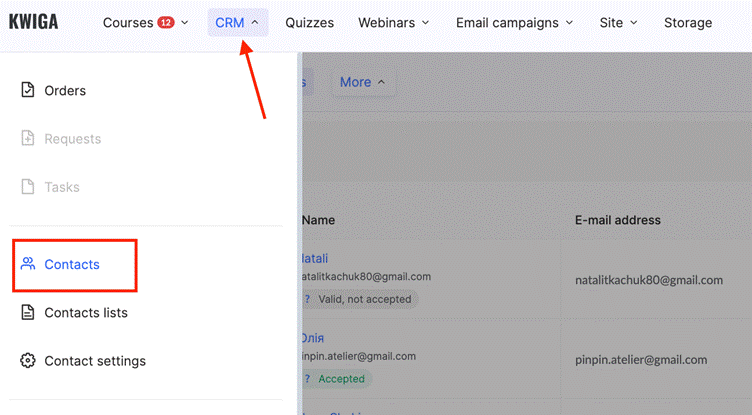
Ak chcete nakonfigurovať polia, prejdite do sekcie Kontakty.
Môžete napríklad vytvoriť ďalšie polia na:
● Zhromažďovanie konkrétnych informácií o zákazníkoch, ako sú spoločnosť, pracovná pozícia alebo zdroj odporúčania;
● Prispôsobenie registračného formulára pomocou ďalších polí, napríklad na výber vhodného času konzultácie alebo uvedenie osobitných požiadaviek;
● Prispôsobenie formulára widgetu na zhromažďovanie kontaktov pridaním poľa s otázkou, ktoré musí klient vyplniť pred odoslaním požiadavky.
Pozrime sa na predvolené systémové polia a na to, ako pridať globálne pole pre všetky kontakty.
Predvolené (systémové) polia kontaktu v CRM
CRM predvolene obsahuje určité systémové polia so základnými informáciami o kontakte, ktoré nemožno upravovať ani odstrániť.
Tu je zoznam takýchto polí:
● Meno – pole na zadanie mena kontaktu.
● Priezvisko – samostatné pole na zadanie priezviska.
● Celé meno – kombinované pole obsahujúce meno aj priezvisko.
● E-mailová adresa – používa sa nielen na uloženie e-mailu kontaktu, ale aj na autorizáciu prihlásenia do systému.
● Telefón – pole na zadanie telefónneho čísla kontaktu.
● Krajina – rozbaľovací zoznam na výber krajiny.
● Časové pásmo – umožňuje vybrať časové pásmo kontaktu.
● Mena – výber meny, užitočný pri finančných operáciách alebo obchodnej analytike.
● Mesto – pole na zadanie mesta kontaktu.
● Značka – používa sa na pridávanie špeciálnych štítkov na kategorizáciu kontaktov.
Tieto polia sú predvolené systémové polia a nemožno ich odstrániť. Ďalej sa pozrieme na to, ako pridať globálne pole na rozšírenie možností CRM a ukladanie dodatočných informácií o zákazníkoch.
Ako pridať globálne pole v CRM
Vlastné globálne pole je pole, ktoré sa automaticky zobrazí vo všetkých existujúcich aj nových kontaktoch. Môžete ho použiť na pridanie vlastných parametrov, ktoré zodpovedajú potrebám vášho podnikania.
Ak chcete vytvoriť nové pole:
-
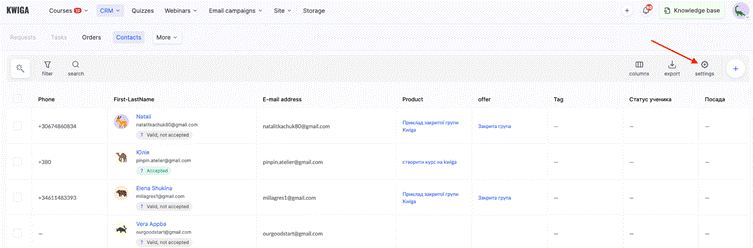
Prejdite do CRM → Kontakty → Nastavenia.
-
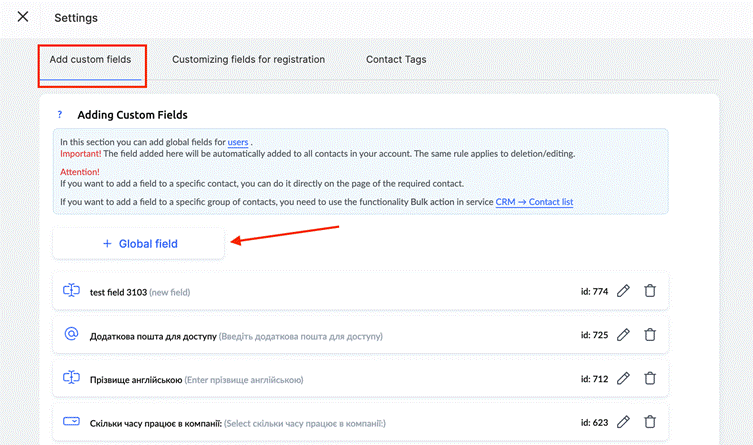
Na karte Pridať vlastné polia kliknite na + Globálne pole.
-
Ďalším krokom je nastaviť používateľovi prístupové oprávnenia pre toto pole.
Pole môžete úplne zneprístupniť; v takom prípade bude v CRM viditeľné iba pre administrátorov. Používateľovi môžete povoliť iba zobrazenie hodnoty, napríklad ak ide o informáciu o zdroji registrácie alebo cenovom pláne. Môžete tiež udeliť úplný prístup; študent potom bude môcť hodnotu upraviť sám, napríklad aktualizovať svoje preferencie vzdelávania.
-
Vyberte typ poľa podľa druhu informácií, ktoré chcete uložiť:
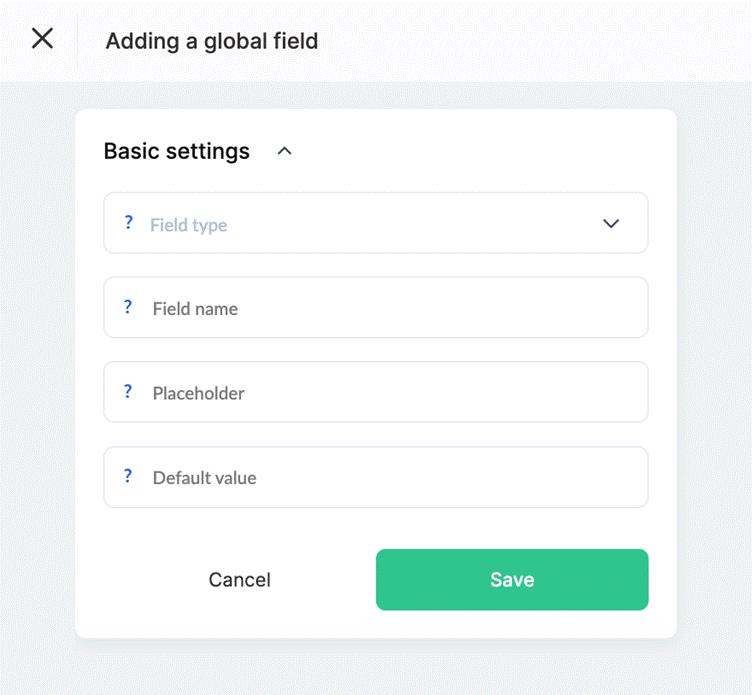
● Textové pole s jedným riadkom – pre krátky text (napr. odkazy na sociálne siete alebo jedinečné kódy), maximálne 255 znakov.
● Textové pole – pre dlhé komentáre alebo históriu interakcií.
● Telefón – iba na zadanie telefónneho čísla.
● E-mail – na zadanie e-mailovej adresy.
● Krajina – rozbaľovací zoznam na výber krajiny.
● Dátum – pole na výber dátumu; môžete definovať formát a predvolenú hodnotu.
● Začiarkavacie políčko – užitočné pre súhlasy alebo potvrdenie konkrétneho stavu.
● Rozbaľovací zoznam – umožňuje pridať vlastné hodnoty (napr. zdroj kontaktu alebo segment publika).
Zadajte názov poľa, pridajte zástupný text (nápovedu) a v prípade potreby nastavte predvolenú hodnotu.
Kliknite na Uložiť – pole sa automaticky zobrazí pre všetky kontakty na vašom paneli CRM.
Dôležité: Ak pole odstránite, odstránia sa aj všetky údaje, ktoré obsahuje.
Vlastné polia vám tak umožňujú flexibilne prispôsobiť CRM vašim obchodným procesom a zjednodušiť prácu s údajmi o zákazníkoch.
Ako pridať vlastné pole do karty kontaktu
CRM umožňuje vytvárať ďalšie polia nielen prostredníctvom všeobecných nastavení štruktúry kontaktov, ale aj priamo z karty kontaktu konkrétneho používateľa. Je to obzvlášť praktické, keď potrebujete rýchlo pridať pole a uložiť špecifické informácie pre jeden kontakt alebo pre celú databázu.
-
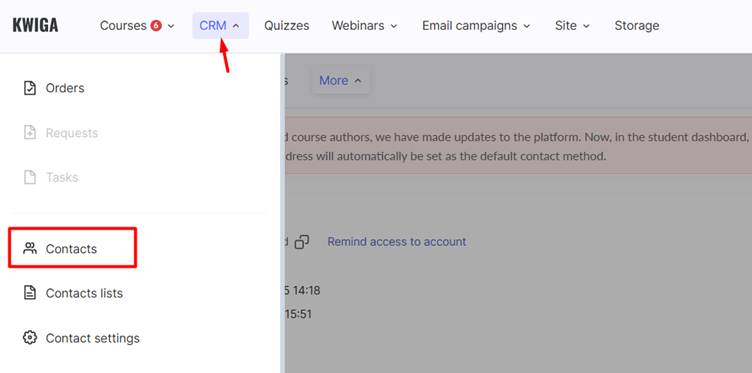
Ak chcete vytvoriť nové pole priamo pre konkrétny kontakt, najprv prejdite do ponuky CRM > Kontakty a otvorte kartu kontaktu požadovaného používateľa.
-
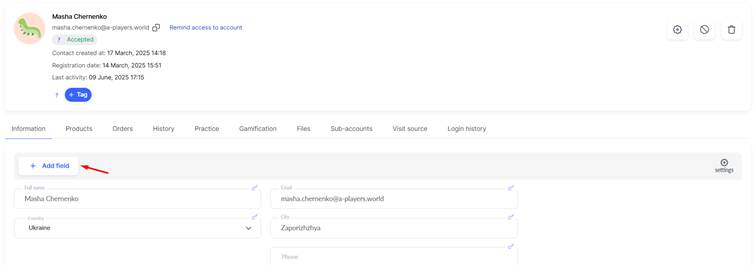
Na karte Informácie kliknite na tlačidlo +Add Field. Otvorí sa okno na konfiguráciu parametrov nového poľa.
-
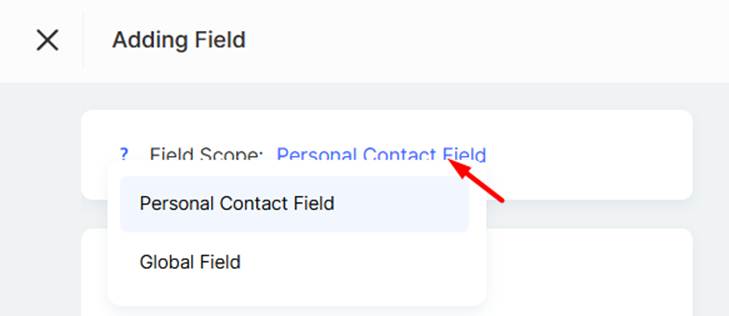
V tejto fáze je potrebné vybrať rozsah poľa. Ak vyberiete osobné pole kontaktu, pridá sa iba do tohto konkrétneho záznamu a nezobrazí sa pri ostatných. Ak vyberiete globálne pole, bude dostupné pre všetky kontakty v aktuálnom projekte.
-
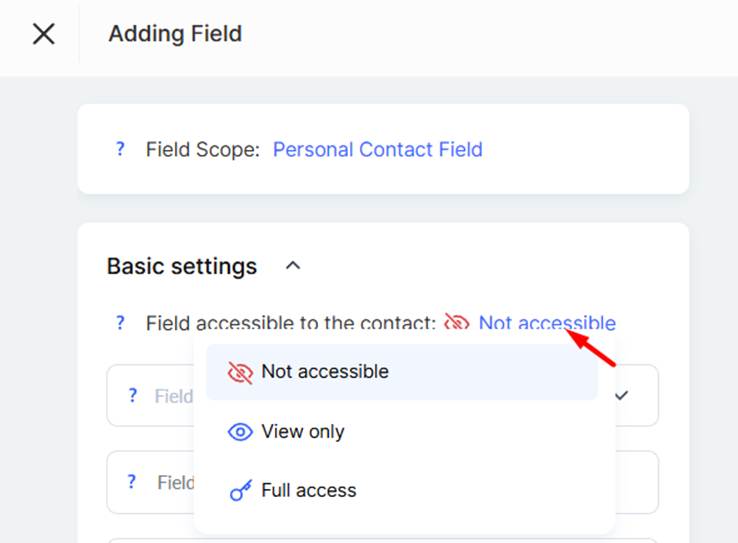
Môžete tiež nakonfigurovať viditeľnosť poľa pre študenta – môžete ho úplne skryť, povoliť prístup iba na zobrazenie alebo udeliť práva na úpravu. Je to obzvlášť užitočné, ak chcete, aby si účastník sám aktualizoval určité informácie vo svojom profile.
-
Vyberte typ poľa podľa druhu informácií, ktoré chcete uložiť:
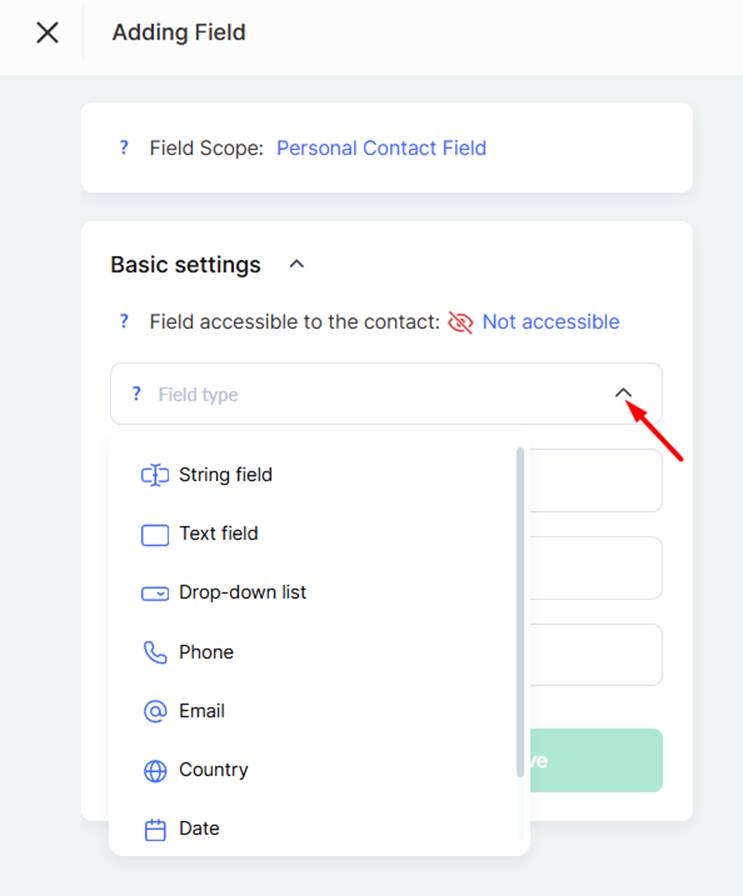
● Textové pole – pre krátky text (napr. odkazy na sociálne siete alebo jedinečné kódy), maximálne 255 znakov.
● Viacriadkové textové pole – pre dlhé komentáre alebo históriu interakcií.
● Telefón – iba na zadanie telefónneho čísla.
● E-mail – na zadanie e-mailovej adresy.
● Krajina – rozbaľovací zoznam na výber krajiny.
● Dátum – pole s výberom dátumu; môžete nastaviť formát a predvolenú hodnotu.
● Začiarkavacie políčko – užitočné na prijatie podmienok alebo potvrdenie stavu.
● Rozbaľovací zoznam – môžete pridať vlastné hodnoty (napr. zdroj kontaktu alebo segment publika).
-
Zadajte názov poľa, pridajte zástupný text (nápovedu) a v prípade potreby nastavte predvolenú hodnotu.
-
Kliknite na Uložiť.
Možnosť vytvárať osobné aj globálne polia priamo z karty kontaktu umožňuje rýchle zadávanie údajov a uľahčuje prispôsobenie štruktúry potrebám vášho pracovného postupu.
Organizovanie polí do sekcií v karte kontaktu
Na platforme môžete nielen pridávať polia do každej karty kontaktu, ale aj ich zoskupovať do tematických sekcií. Tieto nastavenia sa vzťahujú na všetkých používateľov účtu. Pomáhajú štruktúrovať údaje a robia rozhranie intuitívnejším pre administrátorov aj pre kurátorov či lektorov, ktorí s kontaktmi pracujú každý deň.
Sekcia je samostatný informačný blok v karte kontaktu, ktorý môže obsahovať viacero polí. Môžete napríklad vytvoriť samostatné sekcie pre informácie o platbách, osobné preferencie účastníkov a interné poznámky tímu. Polia v sekcii môžu byť globálne alebo individuálne, podľa vašich potrieb.
Postup organizovania polí do sekcií:
-
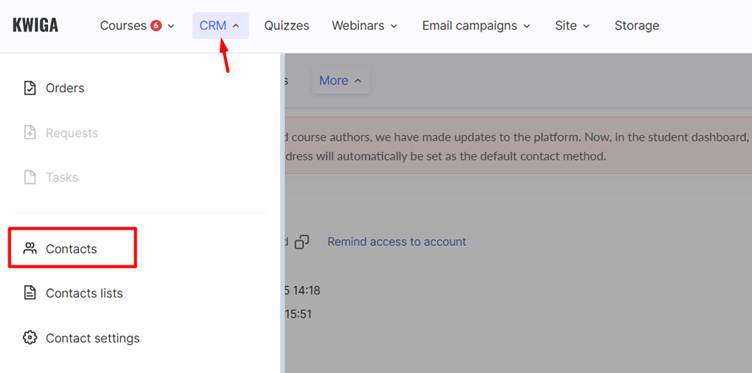
Prejdite do CRM – Kontakty a otvorte kartu kontaktu.
-
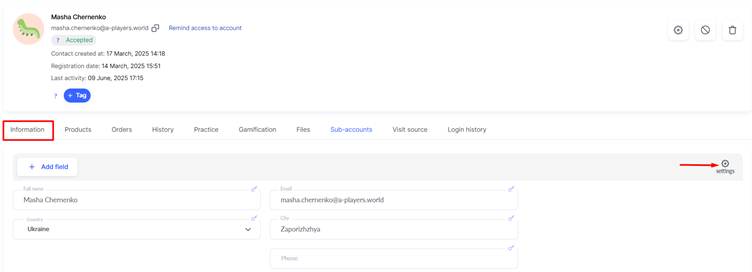
Na karte Informácie prejdite do Nastavení.
-
V bloku Polia v sekcii „Informácie“ na karte Rozloženie polí nastavte spôsob zobrazenia polí.
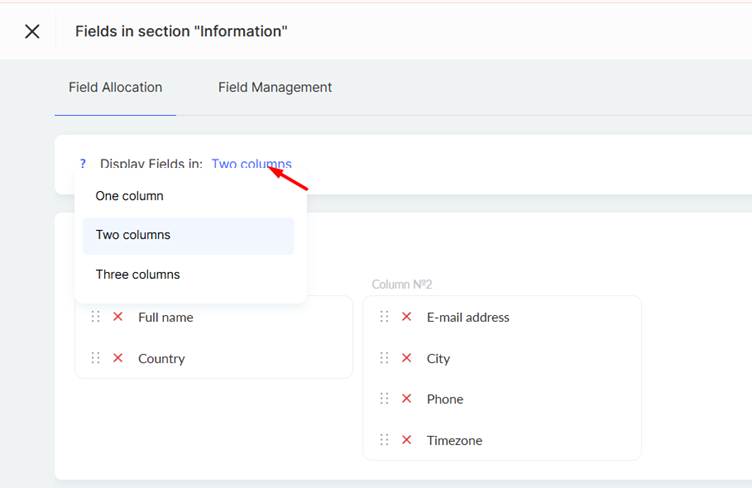
Môžete vybrať počet stĺpcov na zobrazenie polí. Upozorňujeme, že rozloženie závisí od šírky obrazovky. Ak napríklad vyberiete tri stĺpce, na užších obrazovkách (napríklad tabletoch alebo telefónoch) sa automaticky prispôsobí na dva alebo dokonca jeden stĺpec. -
Pomocou funkcie drag-and-drop presuňte existujúce polia do inej sekcie.
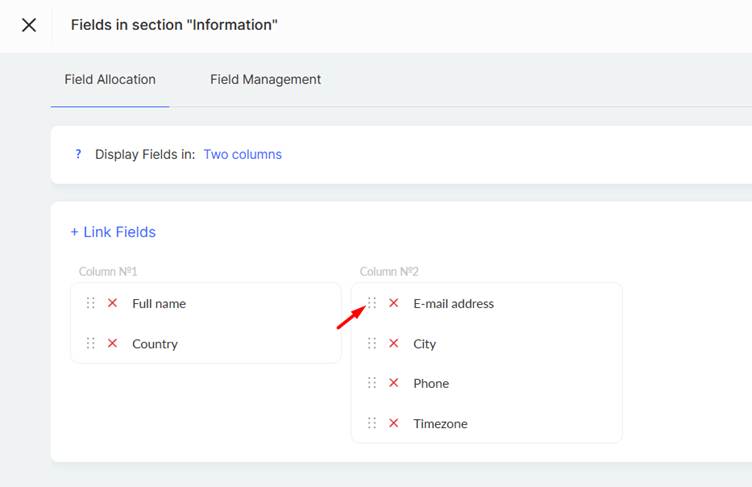
-
Ak existujú vopred vytvorené polia, ktoré ešte neboli prepojené s kartami kontaktov, môžete kliknúť na +Link Fields a priradiť ich ku konkrétnej sekcii:
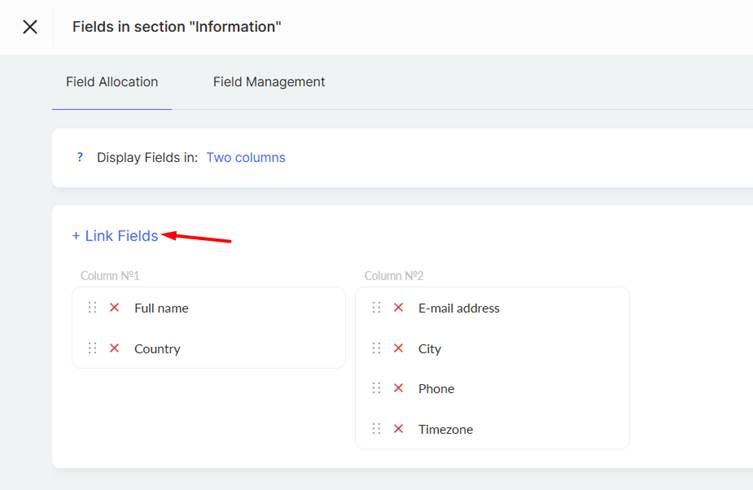
Začiarknite políčka pri poliach, ktoré chcete zobrazovať v kartách kontaktov, a presuňte ich do príslušnej sekcie. -
Na karte Správa polí môžete pridať nové pole do aktuálnej sekcie alebo vybrať existujúce pole v sekcii Rozloženie polí a napríklad upraviť jeho nastavenia.
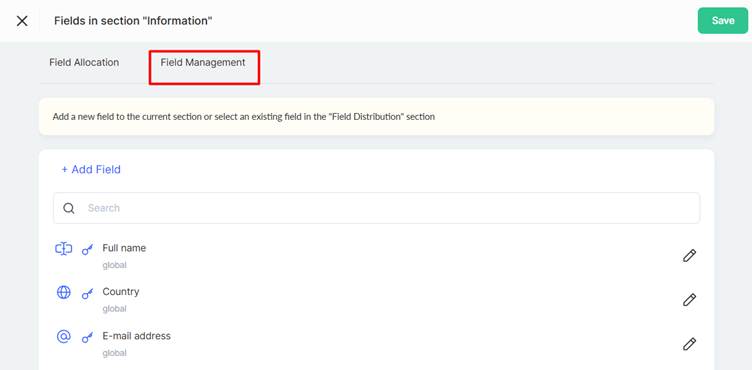
Takéto usporiadanie polí do sekcií vám umožňuje vytvoriť logickú štruktúru informácií o kontaktoch, čo výrazne zjednodušuje prácu s databázou a zlepšuje používateľskú skúsenosť.
Konfigurácia nastavení zobrazenia poľa Celé meno
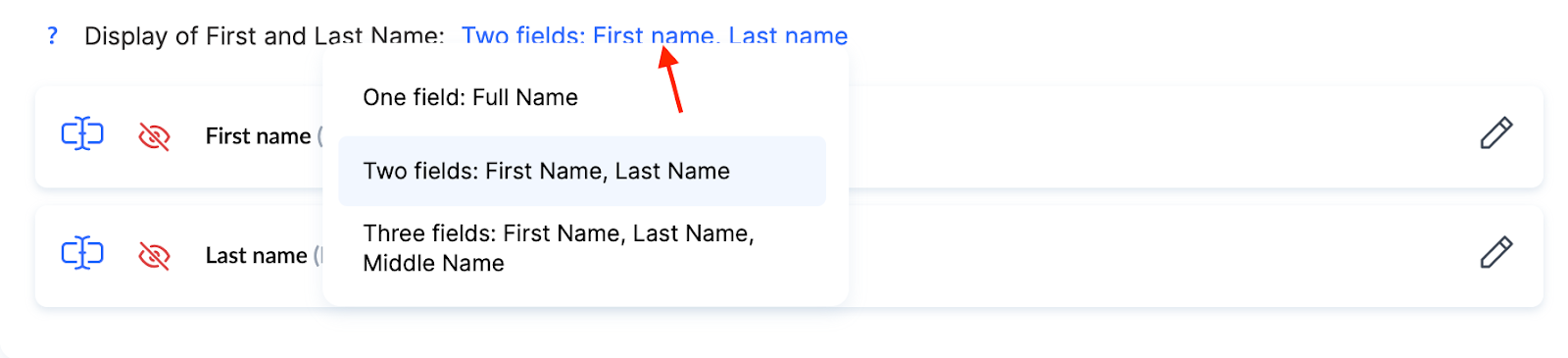
Platforma predvolene používa jedno pole Celé meno, ale v prípade potreby ho možno rozdeliť na 2 alebo 3 samostatné polia v CRM → Kontakty → Nastavenia. Vyberte formát zobrazenia mena a priezviska používateľa. Tieto nastavenia určujú, ako sa mená zobrazujú v profile študenta aj na karte kontaktu na strane administrátora.
-
Jedno pole: Celé meno – meno a priezvisko sa zadávajú do jedného poľa. Systém ich automaticky rozdelí na meno a priezvisko podľa konfigurácie nastavenej v poli „Celé meno“.
-
Dve polia: Meno, Priezvisko – meno a priezvisko sa zadávajú samostatne, každé do vlastného poľa.
-
Tri polia: Meno, Priezvisko, Meno po otcovi – okrem polí mena a priezviska sa pridá tretie pole pre meno po otcovi.
Pole Celé meno má na platforme osobitný význam, pretože ide o globálne pole, ktoré je predvolene dostupné všetkým používateľom. Účastníci môžu toto pole upravovať sami, napríklad v nastaveniach svojho profilu.
Je dôležité pochopiť, že Kwiga nemá samostatné systémové polia pre meno a priezvisko. Používatelia zadávajú svoje údaje do jedného poľa Celé meno a platforma tieto informácie automaticky rozdelí na jednotlivé časti podľa nakonfigurovaného formátu. To umožňuje používať samostatné premenné pre meno a priezvisko v e-mailoch, šablónach a automatizáciách.
Formát celého mena a automatické rozdelenie
Pole Celé meno má možnosť formátovania, ktorá určuje, ako platforma rozdelí zadané údaje na jednotlivé časti. Keď používateľ zadá celé meno do jedného poľa, Kwiga ho automaticky rozdelí podľa vybraného formátu a vytvorí samostatné premenné pre každý prvok.
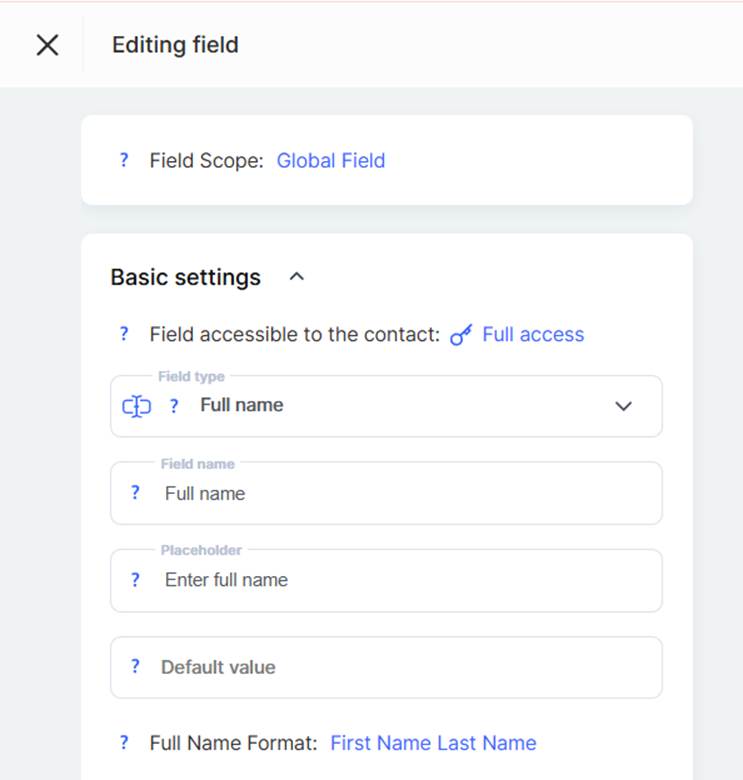
Ak je napríklad formát Meno Priezvisko a používateľ zadá „Alexey Petrenko“, systém ho rozdelí na dve časti. Ak je formát Priezvisko Meno Meno po otcovi a vstup je „Petrenko Alexey Mikhailovich“, meno sa rozdelí na tri príslušné časti.
Poznámka: Kwiga spracuje aj prípady, keď počet zadaných slov nezodpovedá očakávanému formátu. Ak používateľ zadá viac slov, než formát predpokladá, všetky ďalšie slová sa pridajú k poslednej časti. Ak je napríklad formát Meno Priezvisko a používateľ zadá „Alexey Mikhailovich Petrenko Jr.“, „Alexey“ sa spracuje ako meno a všetko ostatné bude zahrnuté do priezviska.
Dostupné formáty
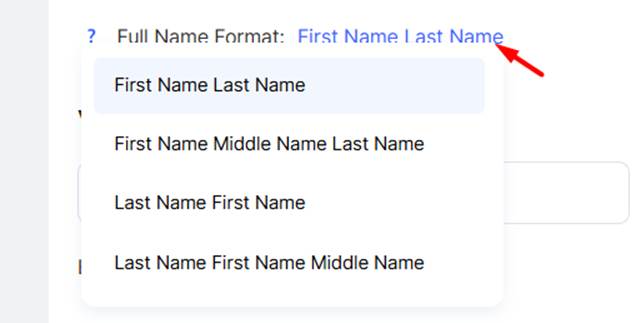
● Meno Priezvisko – Najbežnejší medzinárodný formát vhodný pre väčšinu európskych a amerických používateľov. Je ideálny pre jednoduché prípady použitia bez mena po otcovi.
● Meno Meno po otcovi Priezvisko – Užitočný pre špecifické kultúrne tradície alebo keď sa vyžaduje alternatívne poradie častí mena.
● Priezvisko Meno – Vhodný v kontextoch, kde sa priezvisko uvádza ako prvé, alebo pre formálnu dokumentáciu v niektorých organizáciách.
● Priezvisko Meno Meno po otcovi – Zodpovedá tradičnej ukrajinskej štruktúre a štandardom oficiálnej dokumentácie. Je ideálny pre formálnu komunikáciu a rešpektovanie kultúrnych noriem.
Po nastavení formátu môžete samostatné premenné používať v rôznych kontextoch. Napríklad v e-mailových kampaniach môžete používateľov oslovovať menom pre neformálny tón alebo priezviskom pre formálnejší tón. V certifikátoch alebo dokumentoch môžete vybrať rôzne kombinácie – od úplne oficiálnych až po skrátené verzie, podľa kontextu.
Táto funkcia je mimoriadne užitočná najmä pre platformy s medzinárodným publikom, kde sú používatelia zvyknutí na rôzne tradície poradia mien. Správna konfigurácia formátu zabezpečí presné zobrazenie a používanie mien účastníkov vo všetkých častiach platformy.
Využitím všetkých systémových možností polí môžete vytvoriť štruktúrovanú databázu, ktorá nielen uchováva všetky potrebné informácie, ale podporuje aj efektívnu segmentáciu, personalizáciu a automatizáciu pracovných postupov s klientmi.
Nenašli ste odpoveď? Kontaktujte podporu prostredníctvom online chatu alebo Telegram