
บทความ:
- วิธีให้สิทธิ์เข้าถึงคอร์ส
- วิธีเข้าถึงบัญชีของผู้เรียน
- วิธีดูความคืบหน้าของสมาชิก
- วิธีสร้างใบรับรองและเพิ่มลงในคอร์ส
- การทำงานอัตโนมัติ: มอบคะแนนเมื่อเรียนบทเรียนเสร็จสิ้น
- การทำแบบสำรวจ (รีแอ็กชัน การให้คะแนน NPS)
- วิธีดูความพยายามทำแบบทดสอบทั้งหมด
- วิธีตั้งค่าการทำแบบทดสอบซ้ำ
- วิธีอัปเดตราคาของนักเรียนและคงความคืบหน้าของพวกเขาไว้
- วิธีเปลี่ยนการตั้งค่าการเข้าถึงสำหรับนักเรียนรายบุคคล
- วิธีเปลี่ยนวันหมดอายุของคอร์ส
- ผู้เรียนกรอกอีเมลผิด
- วิธีขยายสิทธิ์เข้าถึงคอร์ส
- ระบบอัตโนมัติ: การตั้งค่าการแจ้งเตือนหากนักเรียนไม่ได้เข้าสู่ระบบแพลตฟอร์ม
- วิธีปลดบล็อกผู้ใช้
- การระงับและคืนสิทธิ์การเข้าถึงผลิตภัณฑ์
- วิธีค้นหาอีเมลที่มีรหัสสำหรับเข้าถึงบัญชี Kwiga
- การดูคอร์สในมุมมองของนักเรียน
- การลงทะเบียนล่วงหน้าหรือรายการรอ
- การนำเข้าและถ่ายโอนฐานข้อมูลผู้เรียน
- ความคิดเห็น: เครื่องมือที่สะดวกสำหรับการโต้ตอบกับผู้ใช้
- การออกใบรับรองหลังผ่านการทดสอบ
- วิธีที่ผู้เชี่ยวชาญสามารถเข้าถึงโปรไฟล์ผู้เรียนของตน
- การลงทะเบียนและการเข้าสู่ระบบของผู้เรียน
- รายงานใบรับรอง
- การออกและออกใบรับรองใหม่ด้วยตนเอง
- การจัดการผลิตภัณฑ์ในบัตรข้อมูลผู้ติดต่อ: การเพิ่ม การปิด การเปลี่ยนวันที่ และการลบสิทธิ์การเข้าถึง
ในหน้านี้ คุณจะได้เรียนรู้วิธีถ่ายโอนรายชื่อติดต่อ ผู้เรียนที่มีอยู่ และแม้แต่ความคืบหน้าปัจจุบันของผู้เรียนจากแพลตฟอร์มอื่นมายัง KWIGA อย่างรวดเร็ว
ในบทความนี้:
การนำเข้าคอร์ส
หากคุณมีรายชื่อนักเรียนที่ต้องเพิ่มไปยังคอร์สที่ระบุอยู่แล้ว คุณสามารถทำได้ด้วยการนำเข้าจำนวนมาก
การอัปโหลดไฟล์และการกำหนดค่าการนำเข้า
-
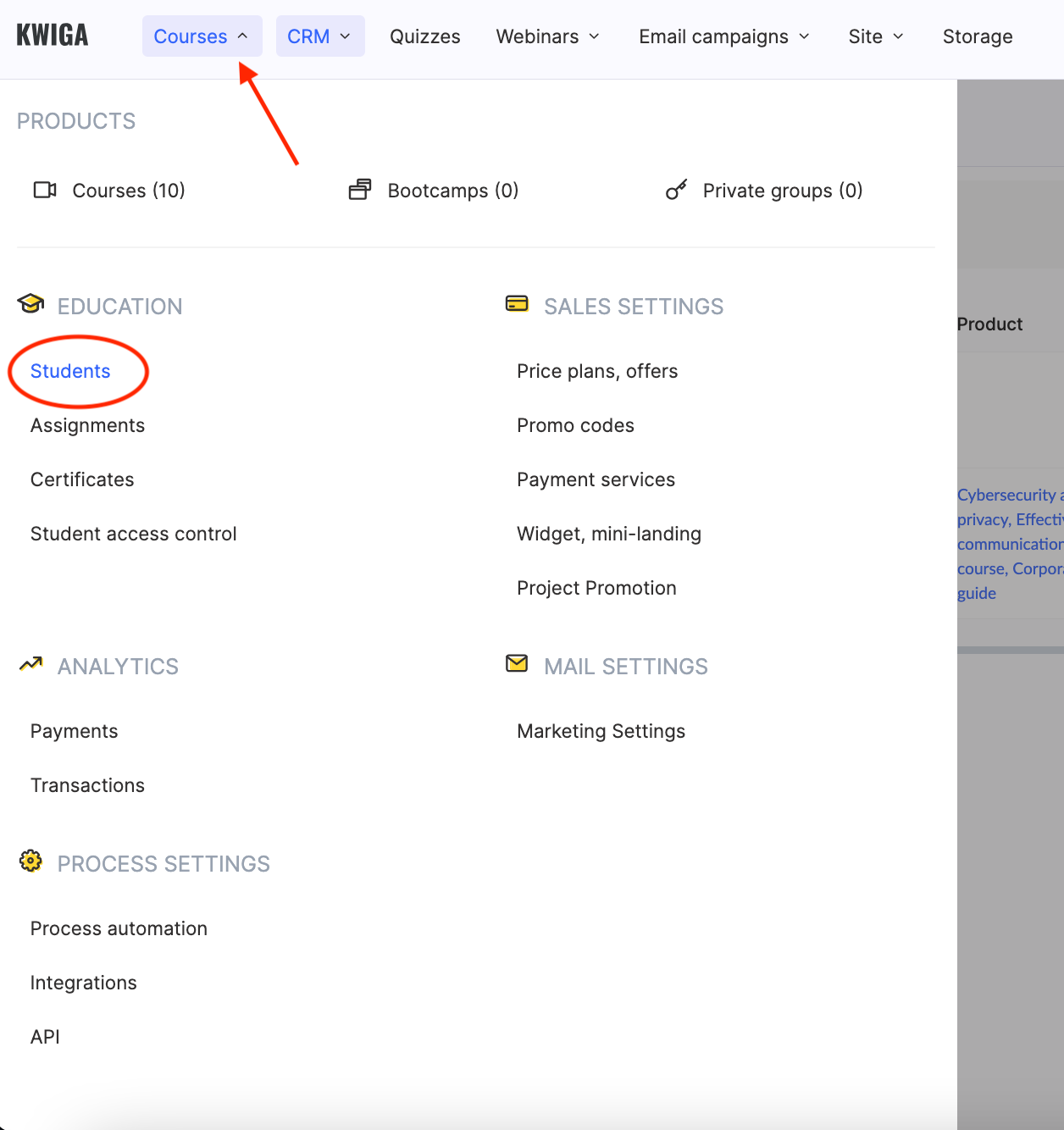
เปิดส่วน คอร์ส และไปยังคอร์สที่ต้องการ
-
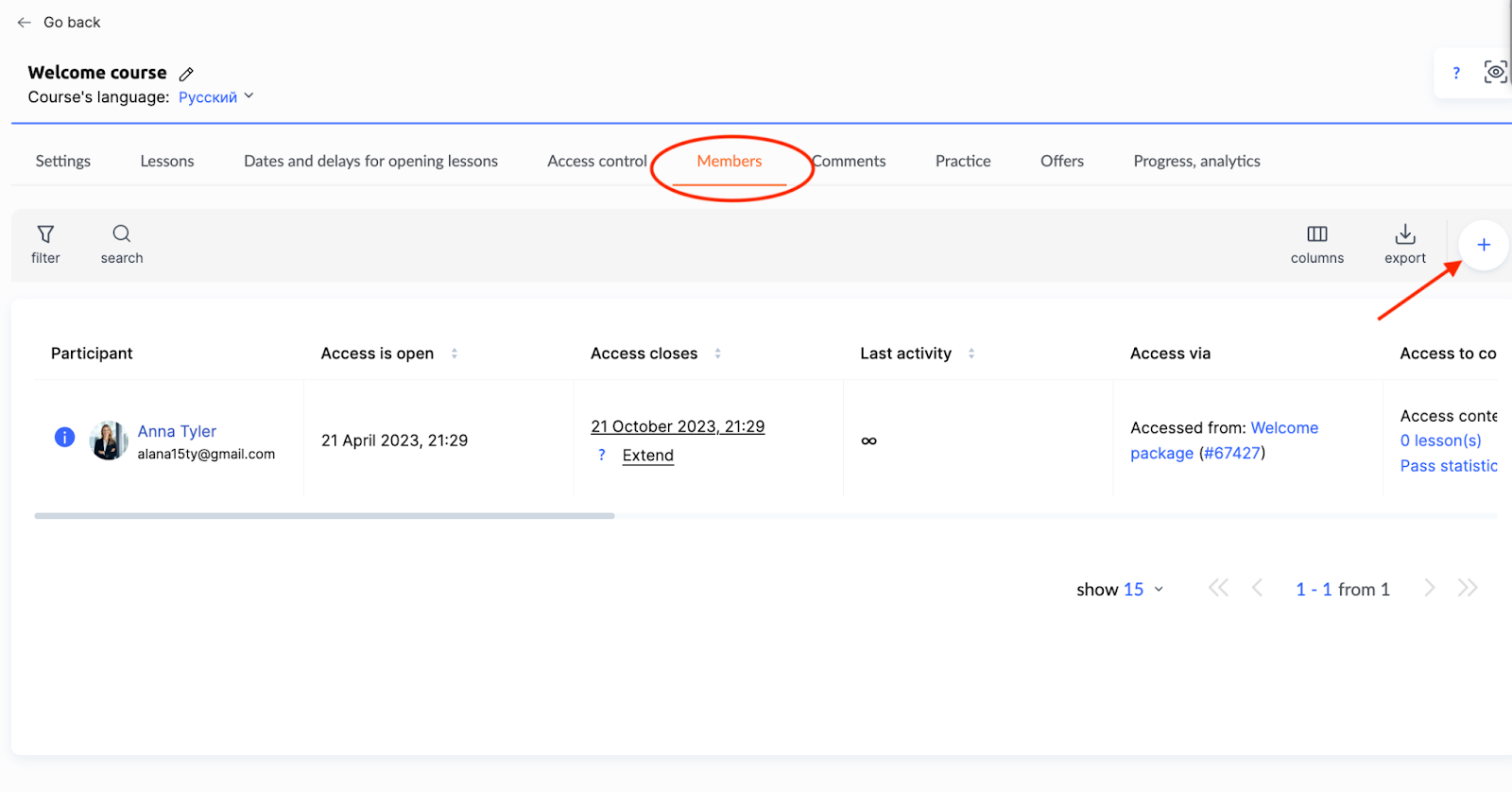
ในแท็บ สมาชิก คลิก + จากนั้นเลือกแท็บ นำเข้า .
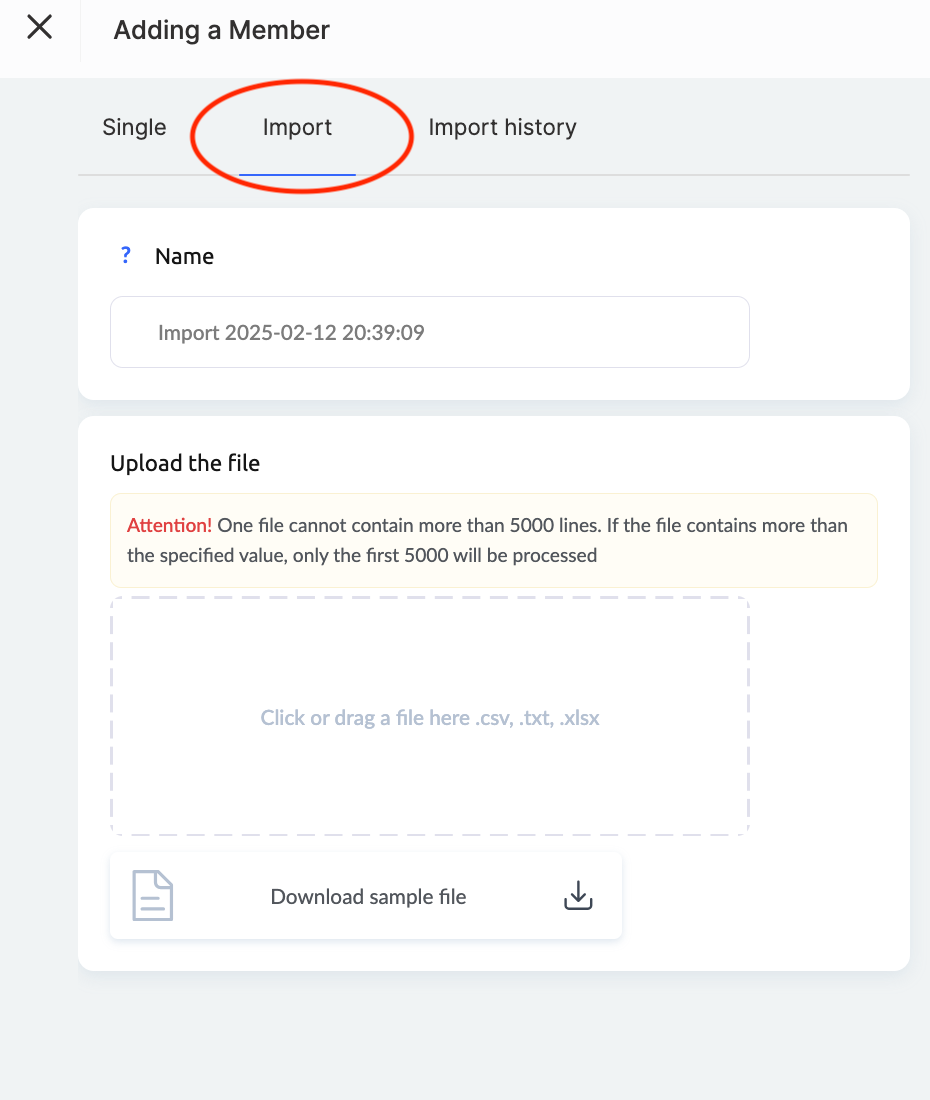
3. ระบุ ชื่อนำเข้า.
หมายเหตุ: ประวัติการนำเข้าจะถูกบันทึกไว้ การกำหนดชื่อที่ไม่ซ้ำกันช่วยให้คุณค้นหาการนำเข้าที่ต้องการได้ง่ายในกรณีที่มีข้อสงสัย
-
อัปโหลดไฟล์ที่มีข้อมูลนักเรียนในรูปแบบ CSV หรือ XLSX
คุณสามารถนำเข้ารายการที่อยู่อีเมลหรือ جدولรายละเอียดที่มีข้อมูลส่วนบุคคล ลิงก์โซเชียลมีเดีย และหมายเหตุเพิ่มเติมได้ หากไฟล์มีมากกว่า 5,000 แถว ระบบจะประมวลผลเฉพาะ 5,000 รายการแรก. มีไฟล์ตัวอย่างให้ดาวน์โหลดเพื่อให้แน่ใจว่าการจัดรูปแบบถูกต้อง
บน Kwiga คุณสามารถสร้าง ฟิลด์ที่กำหนดเอง ในบัตรข้อมูลติดต่อให้สอดคล้องกับกระบวนการทางธุรกิจของคุณ เพื่อให้คุณใช้ฟิลด์เหล่านี้ในระบบอัตโนมัติและการแบ่งกลุ่มผู้ชมได้
หากอัปโหลด ไฟล์ CSV ให้ระบุตัวคั่น (เช่น อัฒภาคหรือจุลภาค) หากคุณไม่แน่ใจเกี่ยวกับตัวคั่น โปรดติดต่อฝ่ายสนับสนุน Kwiga สำหรับ ไฟล์ XLS/XLSX ไม่จำเป็นต้องระบุตัวคั่น หากไฟล์มีส่วนหัวคอลัมน์ ให้เปิดใช้สวิตช์ ข้ามแถวแรก .
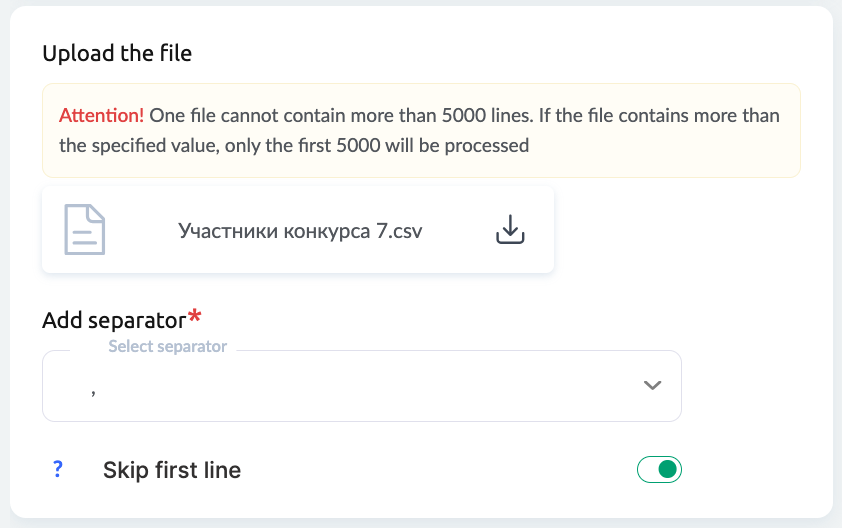
ในขั้นตอนนี้ คุณสามารถ เพิ่มแท็ก ให้กับผู้ติดต่อทั้งหมดในไฟล์ ให้สิทธิ์การเข้าถึง แก่ผลิตภัณฑ์และเลือก ข้อเสนอ.
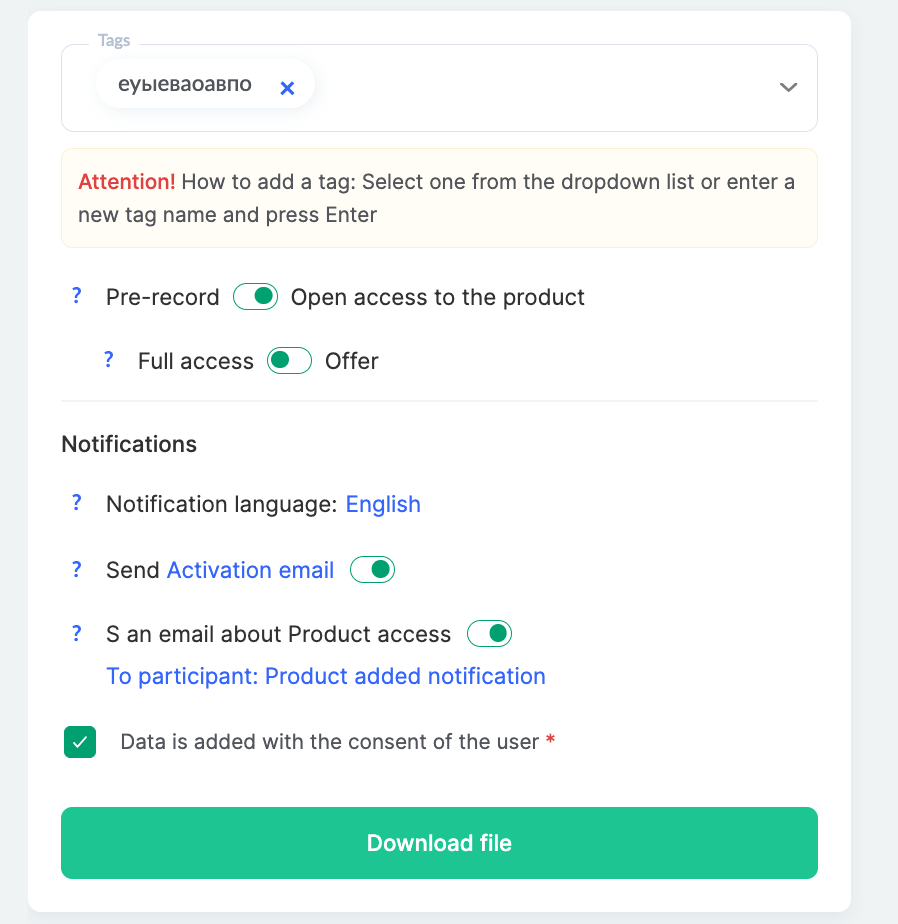
กำหนดค่าการแจ้งเตือนทางอีเมล โดยเลือกภาษา เลือกเทมเพลตอีเมล หรือปิดใช้งานการส่งอีเมลทั้งหมด หลังจากปรับการตั้งค่าทั้งหมดแล้ว ให้คลิก ดาวน์โหลดไฟล์.
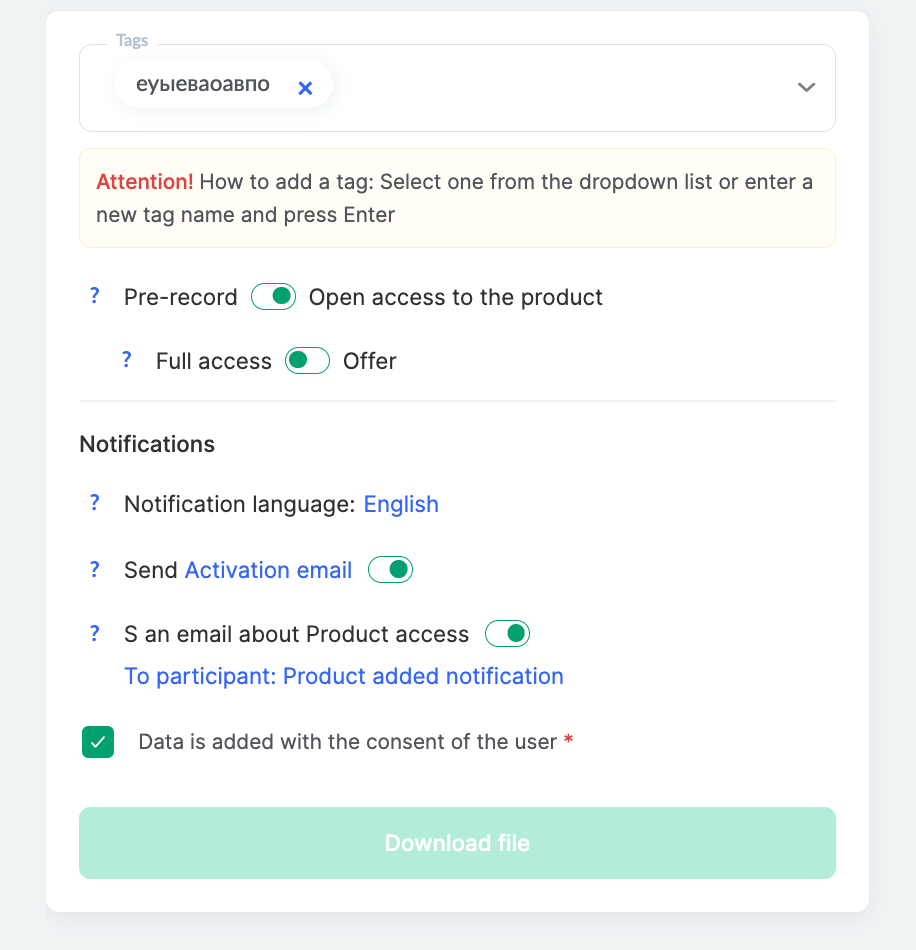
การประมวลผลข้อมูลและการนำเข้าเสร็จสิ้น
ระบบจะเริ่มประมวลผลข้อมูล ซึ่งอาจใช้เวลาสองสามวินาทีขึ้นอยู่กับขนาดไฟล์และจำนวนผู้ติดต่อ
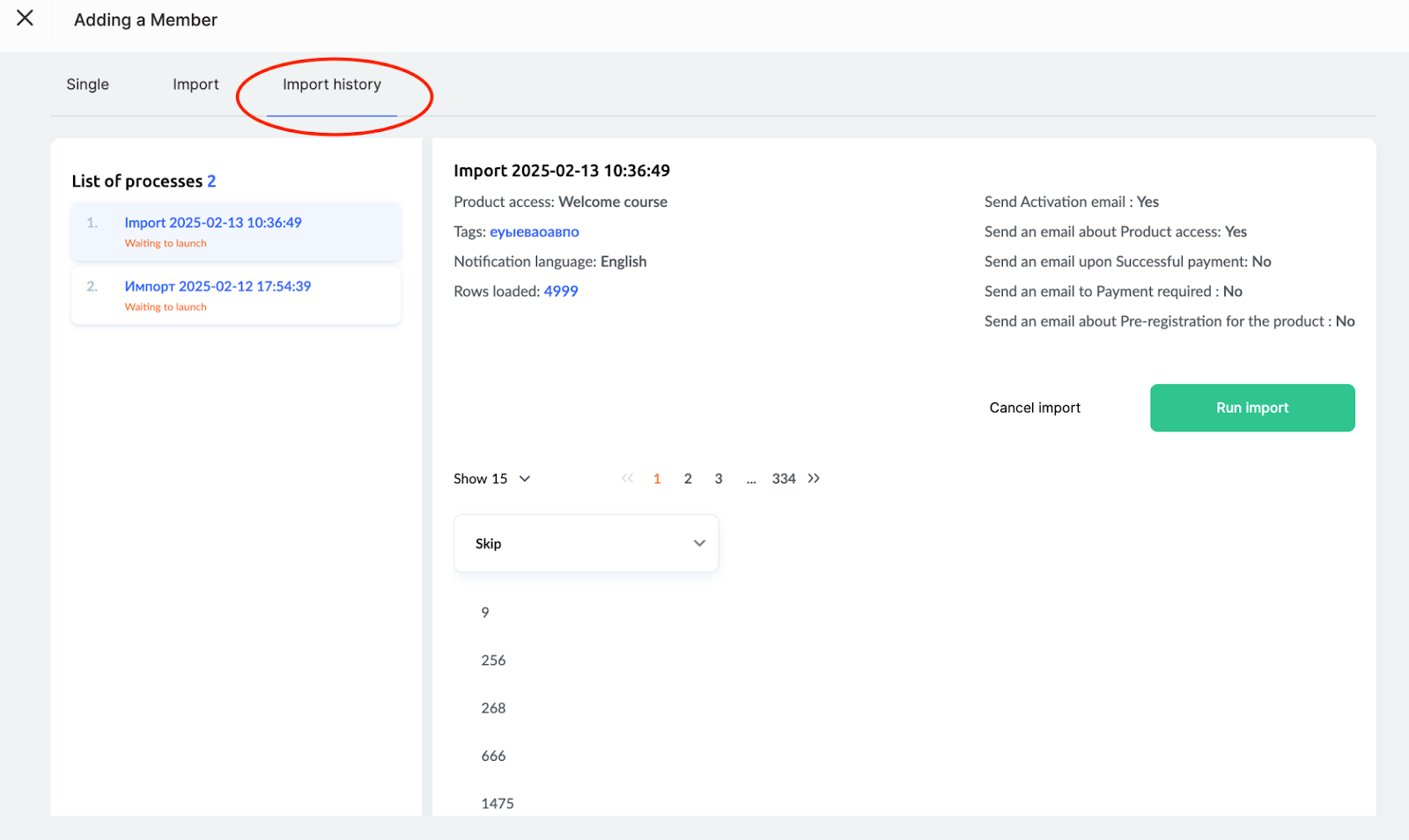
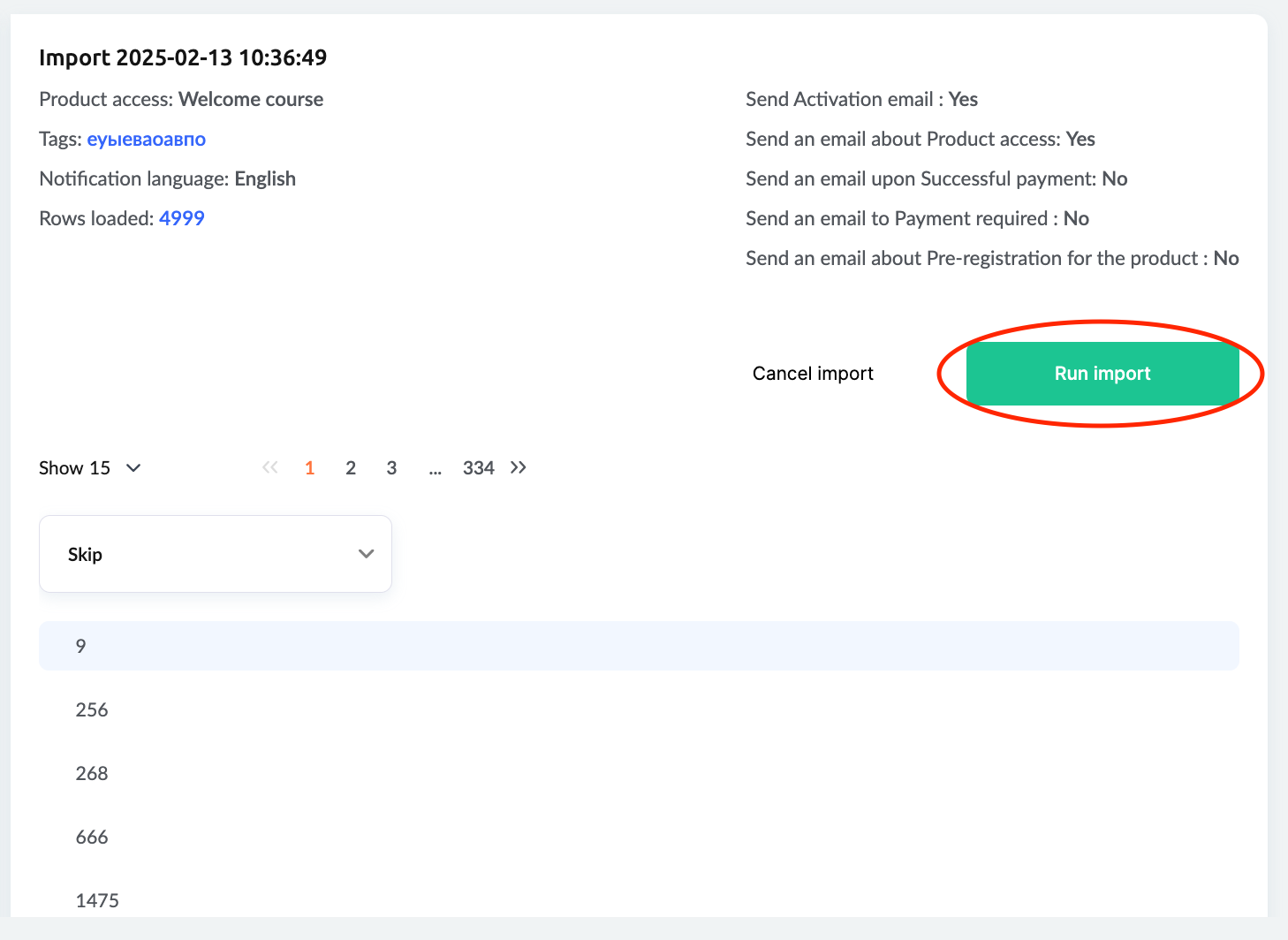
ในแท็บประวัติการนำเข้า คุณจะเห็นการตั้งค่าที่เลือกในขั้นตอนก่อนหน้า และตารางที่มีคอลัมน์ซึ่งคุณต้องระบุว่าต้องการนำเข้าข้อมูลใดและกำหนดให้กับตำแหน่งใด
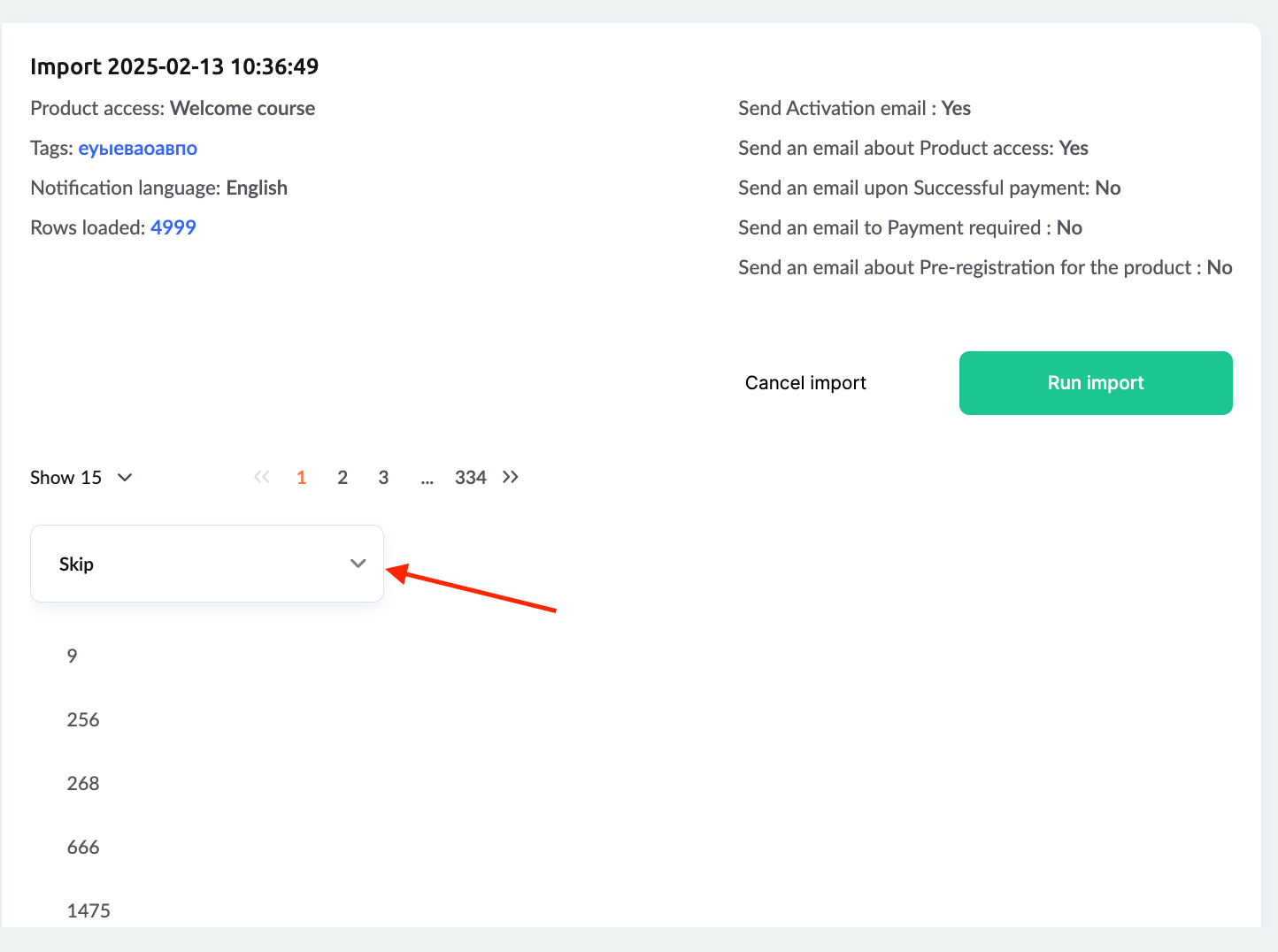
คุณสามารถ ข้ามคอลัมน์ที่ไม่จำเป็น หรือนำเข้าเฉพาะที่อยู่อีเมล
เคล็ดลับ: ในขั้นตอนนี้ คุณสามารถกำหนด แท็ก ให้แก่ผู้เข้าร่วมโดยเลือกคอลัมน์ที่ต้องการและทำเครื่องหมายด้วยแท็ก ตัวอย่างเช่น หากคอลัมน์มีแผนราคา คุณสามารถติดแท็กนักเรียนตามนั้น ทำให้กรองผู้เข้าร่วมและให้สิทธิ์การเข้าถึงตามแผนของพวกเขาได้ง่ายขึ้น
เมื่อกำหนดการตั้งค่าทั้งหมดแล้ว ให้คลิก เริ่มการนำเข้า.
การนำเข้า CRM
อีกวิธีหนึ่งในการนำเข้าผู้ติดต่อจำนวนมาก ซึ่งมีประโยชน์อย่างยิ่งสำหรับการโอนย้ายฐานข้อมูลลูกค้าเพื่อใช้ในแคมเปญอีเมล การนำเข้าผู้ติดต่อที่ไม่ได้เชื่อมโยงกับคอร์สใดโดยเฉพาะ หรือหากคุณต้องการทำงานโดยตรงภายใน CRM
วิธีนำเข้าผู้ติดต่อไปยัง CRM
-
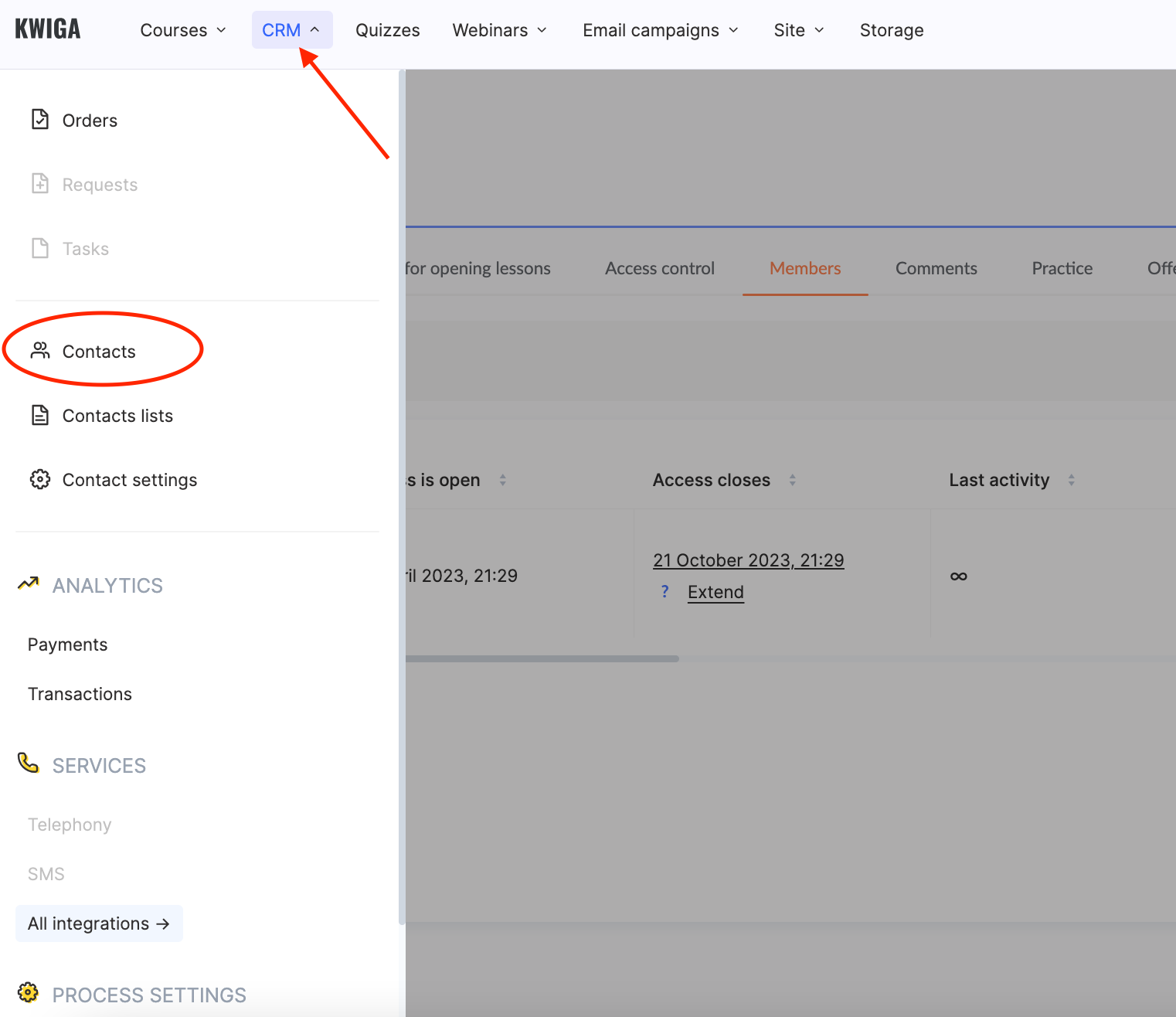
ไปที่เมนู CRM แล้วเลือก ผู้ติดต่อ.
-
คลิก + และเปิดแท็บ นำเข้า .
-
ระบุ ชื่อนำเข้า และเลือกไฟล์ที่มีที่อยู่อีเมลของผู้ติดต่อ
หมายเหตุ: การกำหนดชื่อที่ไม่ซ้ำกันช่วยให้ค้นหาการนำเข้าได้ง่ายขึ้นในกรณีที่มีข้อสงสัย
-
อัปโหลดไฟล์ในรูปแบบ CSV หรือ XLSX.
หากไฟล์มีมากกว่า 5,000 แถว ระบบจะประมวลผลเฉพาะ 5,000 รายการแรก เท่านั้น มีไฟล์ตัวอย่างสำหรับการจัดรูปแบบที่ถูกต้อง การนำเข้ารองรับทั้ง รายการอีเมล และ ตารางแบบละเอียด พร้อมข้อมูลส่วนบุคคล ลิงก์โซเชียลมีเดีย และหมายเหตุเพิ่มเติม Kwiga ช่วยให้คุณสร้าง ฟิลด์ที่กำหนดเอง ในบัตรข้อมูลติดต่อเพื่อการทำงานอัตโนมัติและการแบ่งกลุ่มผู้รับ
การตั้งค่าการนำเข้า
หากนำเข้า ไฟล์ CSV, ให้ระบุตัวคั่น (เช่น เครื่องหมายจุลภาค) ติดต่อฝ่ายสนับสนุนของ Kwiga หากคุณไม่แน่ใจเกี่ยวกับตัวคั่น สำหรับ ไฟล์ XLS/XLSX, ไม่จำเป็นต้องระบุตัวคั่น หากไฟล์มีส่วนหัวคอลัมน์ ให้เปิดใช้งานสวิตช์ ข้ามแถวแรก .
ในขั้นตอนนี้ คุณยังสามารถเพิ่ม แท็ก ให้กับผู้ติดต่อทั้งหมดในไฟล์ และเลือกว่าจะให้สิทธิ์ การเข้าถึงผลิตภัณฑ์ หรือปิดใช้งาน การแจ้งเตือนอีเมลเปิดใช้งาน.
คลิก อัปโหลดไฟล์, จากนั้นระบบจะเริ่มประมวลผลข้อมูล ซึ่งอาจใช้เวลาสักครู่ ขึ้นอยู่กับขนาดไฟล์และจำนวนผู้ติดต่อ
ในขั้นตอนถัดไป คุณจะเห็นการตั้งค่าที่เลือกไว้ก่อนหน้านี้ และตารางที่คุณต้องกำหนดว่าจะนำเข้าข้อมูลใดและวางไว้ที่ใด คุณสามารถ ข้ามคอลัมน์ที่ไม่จำเป็น หรือนำเข้าเฉพาะที่อยู่อีเมล
เมื่อตั้งค่าพารามิเตอร์ทั้งหมดแล้ว ให้คลิก เริ่มการนำเข้า.
การอัปเดตข้อมูลผู้ติดต่อ
คุณสามารถอัปเดตรายละเอียดของผู้ติดต่อที่มีอยู่ได้ใน Kwiga CRM. ตัวอย่างเช่น หากตอนแรกนำเข้าเฉพาะที่อยู่อีเมล ตอนนี้คุณสามารถเพิ่มฟิลด์เพิ่มเติมได้
เพื่อหลีกเลี่ยงข้อมูลซ้ำ อย่าให้สิทธิ์เข้าถึงผลิตภัณฑ์ และ อย่าส่งอีเมลเปิดใช้งาน. หากมีที่อยู่อีเมลอยู่ใน CRM แล้ว ระบบจะ อัปเดตผู้ติดต่อ แทนที่จะเพิ่มอีกครั้ง
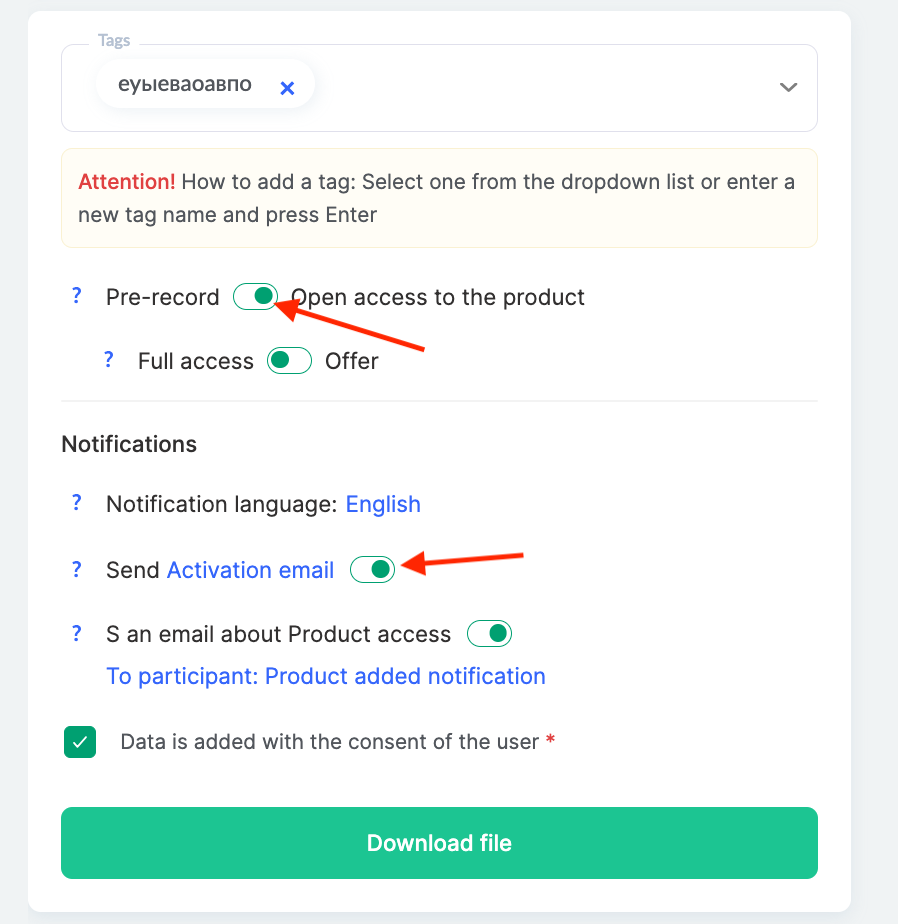
คุณสามารถเพิ่ม แท็ก ให้กับผู้เข้าร่วมบางรายได้โดยรวมแท็กไว้ในไฟล์ หากต้องการเพิ่มหลายแท็กพร้อมกัน ให้ป้อนแท็ก โดยคั่นด้วยเครื่องหมายจุลภาค ในเซลล์เดียว คุณยังสามารถสร้าง ฟิลด์ผู้ใช้ที่กำหนดเอง และป้อนข้อมูลที่จำเป็น
หมายเหตุ: Kwiga CRM ยังช่วยให้คุณดำเนินการแบบกลุ่มกับผู้ติดต่อทั้งหมดหรือกลุ่มผู้ติดต่อที่เลือกได้
การนำเข้านักเรียนไปยัง Kwiga เป็นวิธีที่รวดเร็วและสะดวกในการโอนฐานข้อมูลผู้ติดต่อของคุณ กำหนดค่าการเข้าถึง และทำให้เวิร์กโฟลว์เป็นอัตโนมัติ คุณสามารถเพิ่มนักเรียนลงในคอร์สได้โดยตรง หรือนำเข้าผู้ติดต่อไปยัง CRM สำหรับแคมเปญอีเมลและการแบ่งกลุ่มผู้รับ
การตั้งค่าที่ยืดหยุ่น แท็ก และฟิลด์ที่กำหนดเองช่วยให้คุณจัดโครงสร้างข้อมูลและจัดการกระบวนการเรียนรู้ได้อย่างมีประสิทธิภาพ ไม่ว่ากลยุทธ์ของคุณจะเป็นอย่างไร ฟีเจอร์การนำเข้าของ Kwiga ช่วยให้งานการดูแลระบบง่ายขึ้นและประหยัดเวลา
ไม่พบคำตอบที่ต้องการ? ติดต่อฝ่ายสนับสนุนผ่าน แชตออนไลน์ หรือ Telegram