
บทความ:
- วิธีให้สิทธิ์เข้าถึงคอร์ส
- วิธีเข้าถึงบัญชีของผู้เรียน
- วิธีดูความคืบหน้าของสมาชิก
- วิธีสร้างใบรับรองและเพิ่มลงในคอร์ส
- การทำงานอัตโนมัติ: มอบคะแนนเมื่อเรียนบทเรียนเสร็จสิ้น
- การทำแบบสำรวจ (รีแอ็กชัน การให้คะแนน NPS)
- วิธีดูความพยายามทำแบบทดสอบทั้งหมด
- วิธีตั้งค่าการทำแบบทดสอบซ้ำ
- วิธีอัปเดตราคาของนักเรียนและคงความคืบหน้าของพวกเขาไว้
- วิธีเปลี่ยนการตั้งค่าการเข้าถึงสำหรับนักเรียนรายบุคคล
- วิธีเปลี่ยนวันหมดอายุของคอร์ส
- ผู้เรียนกรอกอีเมลผิด
- วิธีขยายสิทธิ์เข้าถึงคอร์ส
- ระบบอัตโนมัติ: การตั้งค่าการแจ้งเตือนหากนักเรียนไม่ได้เข้าสู่ระบบแพลตฟอร์ม
- วิธีปลดบล็อกผู้ใช้
- การระงับและคืนสิทธิ์การเข้าถึงผลิตภัณฑ์
- วิธีค้นหาอีเมลที่มีรหัสสำหรับเข้าถึงบัญชี Kwiga
- การดูคอร์สในมุมมองของนักเรียน
- การลงทะเบียนล่วงหน้าหรือรายการรอ
- การนำเข้าและถ่ายโอนฐานข้อมูลผู้เรียน
- ความคิดเห็น: เครื่องมือที่สะดวกสำหรับการโต้ตอบกับผู้ใช้
- การออกใบรับรองหลังผ่านการทดสอบ
- วิธีที่ผู้เชี่ยวชาญสามารถเข้าถึงโปรไฟล์ผู้เรียนของตน
- การลงทะเบียนและการเข้าสู่ระบบของผู้เรียน
- รายงานใบรับรอง
- การออกและออกใบรับรองใหม่ด้วยตนเอง
- การจัดการผลิตภัณฑ์ในบัตรข้อมูลผู้ติดต่อ: การเพิ่ม การปิด การเปลี่ยนวันที่ และการลบสิทธิ์การเข้าถึง
วิธีจัดการการสนทนาระหว่างผู้เข้าร่วมกับผู้เชี่ยวชาญหรือผู้ดูแล ตั้งค่าสิทธิ์การเข้าถึงความคิดเห็น และจัดการการสนทนาบนแพลตฟอร์มอย่างมีประสิทธิภาพ
ในบทความนี้:
บล็อกความคิดเห็นเป็นเครื่องมือสำหรับการสื่อสารแบบเปิดภายในคอร์ส ผู้เรียนสามารถแชร์ความคิดเห็น ฝากข้อเสนอแนะเป็นข้อความหรือเสียงได้ และผู้สอนสามารถตอบคำถามและสนับสนุนการสนทนาได้อย่างรวดเร็วภายในบทเรียนโดยตรง
หมายเหตุ: หากคุณต้องการช่องสำหรับส่งการบ้าน แนะนำให้ใช้แบบฝึกหัด เช่น ประเภท Task (LMS) ซึ่งมีตัวเลือกสำหรับข้อเสนอแนะและการให้คะแนนมากกว่า อ่านเพิ่มเติมได้ใน บทความเกี่ยวกับงานที่มอบหมาย.
วิธีเพิ่มความสามารถในการแสดงความคิดเห็น
หากต้องการเพิ่มบล็อกความคิดเห็น ให้เปิดคอร์ส ไปที่บทเรียนที่ต้องการ และใช้ปุ่ม Comments เพื่อแทรกบล็อกสำหรับป้อนความคิดเห็นในตำแหน่งที่ต้องการ
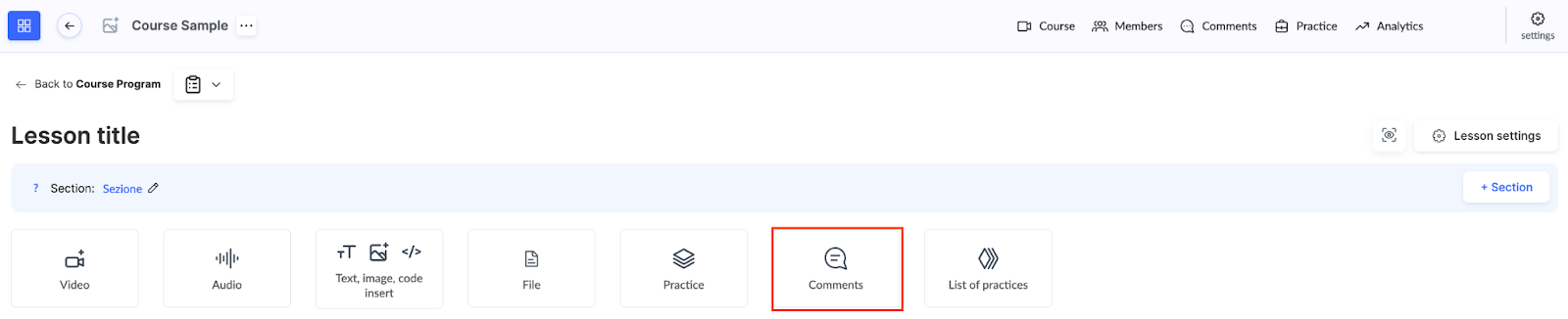
หลังจากเพิ่มบล็อกแล้ว ตัวเลือก Enable comments จะเปิดใช้งาน ทำให้ผู้เข้าร่วมสามารถตอบกลับเป็นข้อความได้ คุณยังสามารถเปิดใช้งาน Public replies ซึ่งผู้เข้าร่วมคนอื่นจะมองเห็นและสามารถเพิ่มความคิดเห็นของตนเองด้านล่างได้
หากจำเป็น คุณสามารถเปิดใช้งานตัวเลือกเพิ่มเติมได้: Allow audio replies สำหรับความคิดเห็นด้วยเสียง และ Allow file upload in replies เพื่อแนบเอกสารหรือรูปภาพ

วิธีจัดการสิทธิ์เข้าถึงความคิดเห็น
คุณสามารถเปิดหรือปิดสิทธิ์เข้าถึงความคิดเห็นได้ผ่านการตั้งค่าออฟเฟอร์ ซึ่งช่วยให้ผู้สอนมีความยืดหยุ่น โดยคุณเป็นผู้ตัดสินใจว่าจะใช้เครื่องมือนี้ในคอร์สใด ตัวอย่างเช่น แผนราคาหนึ่งอาจรวมสิทธิ์เข้าถึงความคิดเห็น ในขณะที่อีกแผนหนึ่งอาจไม่มี
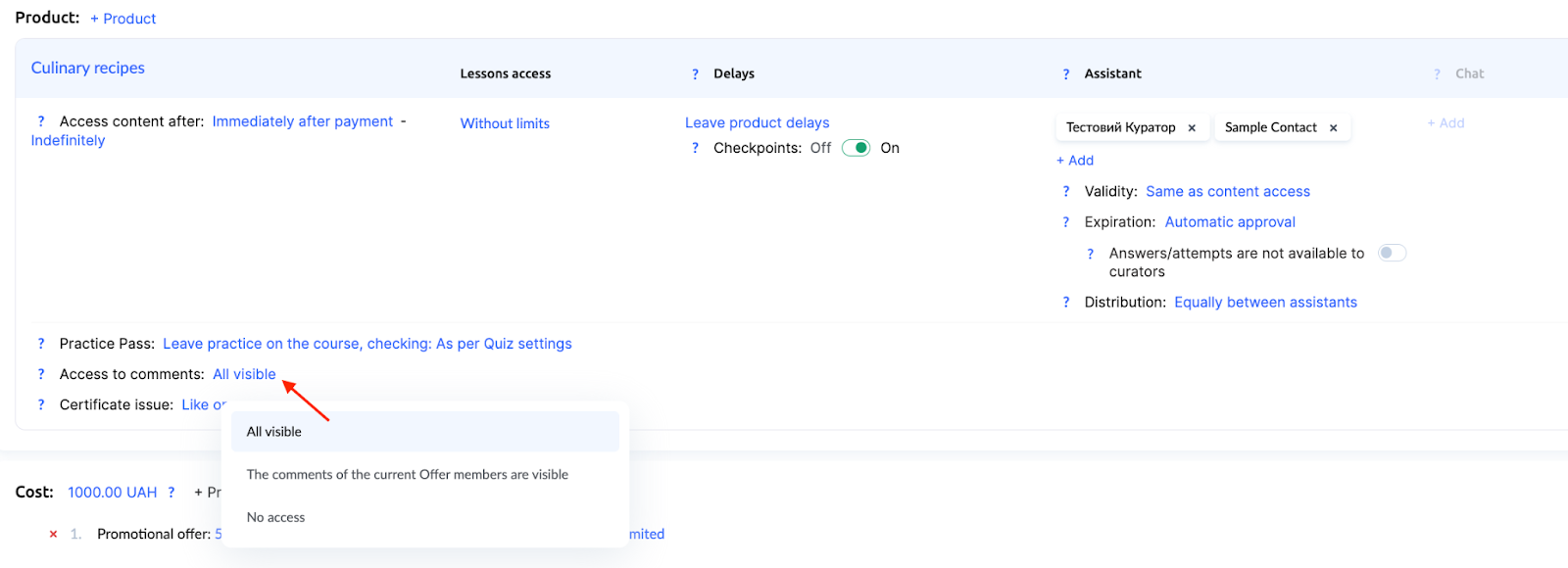
ดูข้อมูลเพิ่มเติมเกี่ยวกับการตั้งค่าออฟเฟอร์ได้ใน บทความแยกต่างหาก.
สามารถระบุถึงใครในความคิดเห็นได้บ้าง
เมื่อเขียนความคิดเห็น ผู้เข้าร่วมสามารถเลือกผู้รับจากรายการได้ ระบบจะแสดงผู้ดูแลที่มีสิทธิ์เข้าถึงผู้เข้าร่วมคนนั้น (ไม่ว่าจะเป็นสิทธิ์เฉพาะบุคคลหรือสิทธิ์ทั่วไปสำหรับผู้เข้าร่วมทั้งหมด) หากมีผู้ดูแลหลายคน ตัวเลือก All curators จะปรากฏขึ้น — ความคิดเห็นดังกล่าวจะมองเห็นได้สำหรับผู้สอนทุกคนที่มีสิทธิ์เข้าถึง

หมายเหตุ: สามารถเปลี่ยนลำดับของตัวเลือกเหล่านี้ได้โดยติดต่อฝ่ายสนับสนุน — ตัวอย่างเช่น เพื่อให้ตัวเลือก All แสดงเป็นอันดับแรกโดยค่าเริ่มต้น
ผู้เชี่ยวชาญและผู้ดูแลสามารถเขียนถึง Everyone (ความคิดเห็นสาธารณะที่ผู้เข้าร่วมทุกคนมองเห็น) หรือถึง Specific participant (การตอบกลับแบบส่วนตัวถึงบุคคลหนึ่ง) ซึ่งทำให้สามารถจัดทั้งการสนทนาแบบเปิดและการสื่อสารแบบส่วนตัวได้ภายในแพลตฟอร์มเดียว
การแจ้งเตือนเกี่ยวกับความคิดเห็นใหม่
ผู้สอนและผู้เข้าร่วมจะได้รับการแจ้งเตือนเกี่ยวกับความคิดเห็นใหม่ทางอีเมลหรือในโมดูลการแจ้งเตือน (ไอคอนกระดิ่งที่มุมขวาบน) ซึ่งช่วยให้ตอบคำถาม แนวคิด หรือข้อเสนอแนะของผู้เข้าร่วมได้อย่างรวดเร็ว
ตำแหน่งสำหรับดูและจัดการความคิดเห็น
แต่ละคอร์สมีเมนู Comments เฉพาะ ซึ่งคุณสามารถดูความคิดเห็นทั้งหมด กลั่นกรองความคิดเห็น หรือตอบกลับโดยตรงตามบริบทของบทเรียนได้
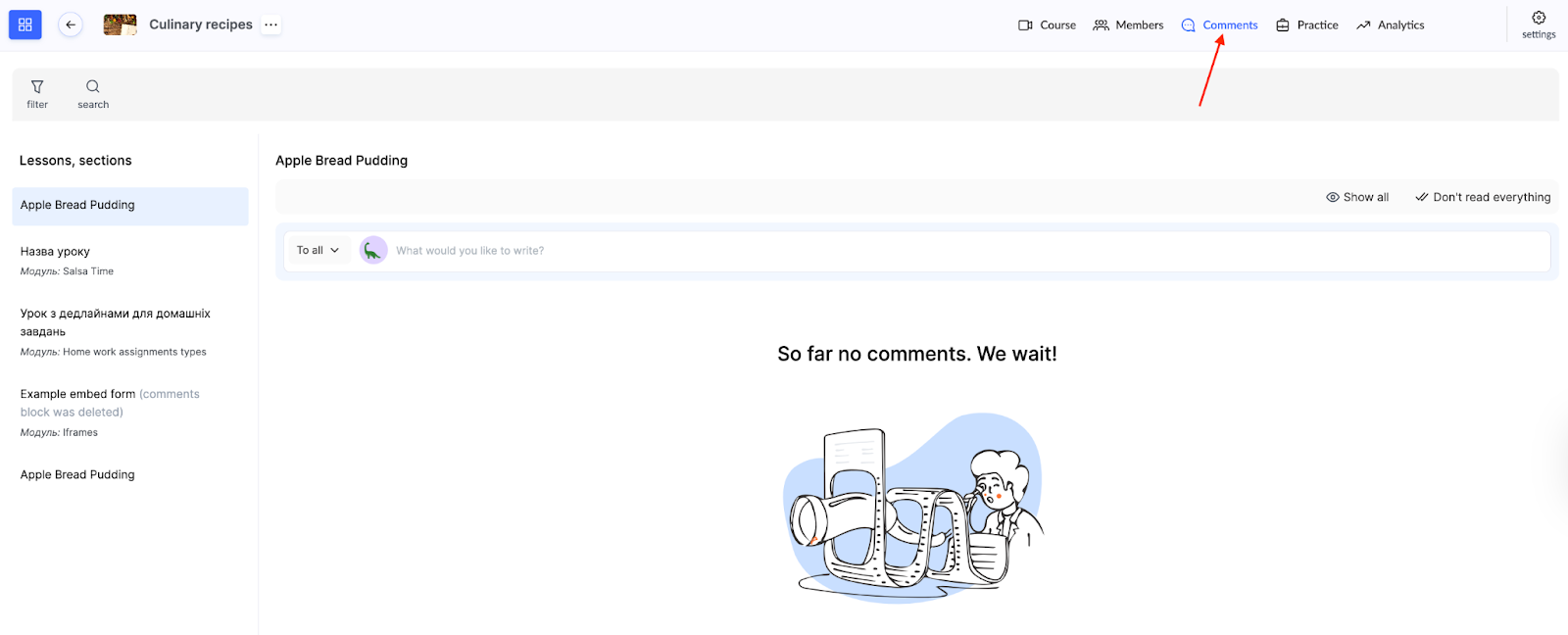
ความคิดเห็นทั้งหมดจากทุกผลิตภัณฑ์ยังพร้อมให้ใช้งานในเมนูส่วนกลาง Comments แยกต่างหาก
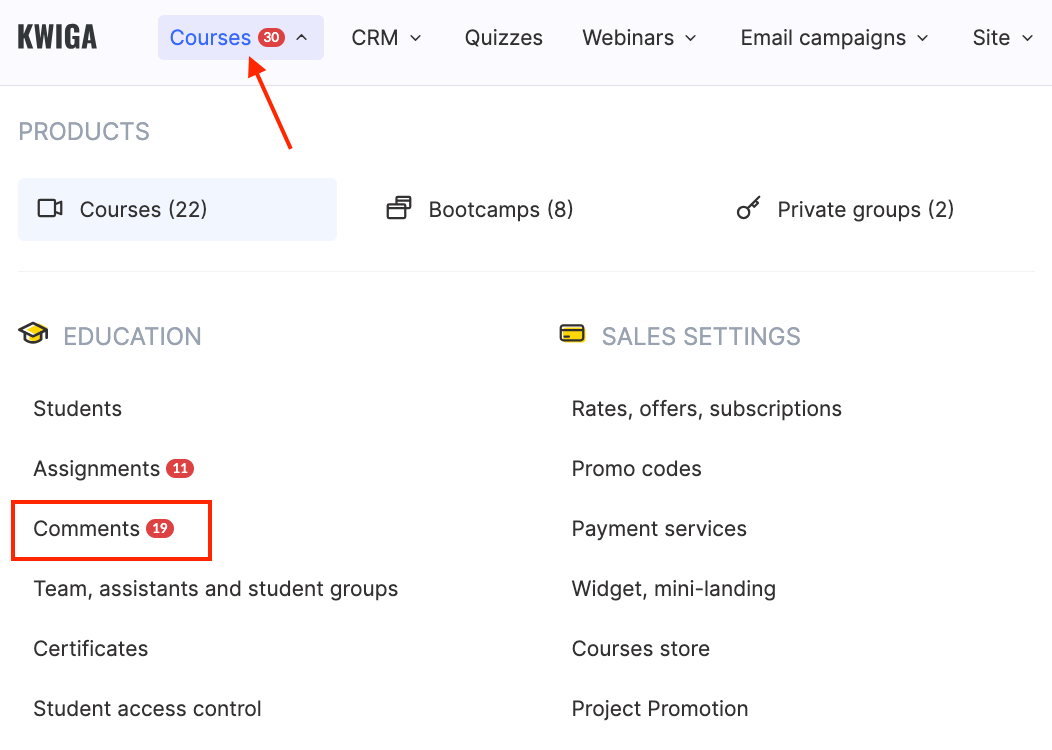
ที่นี่คุณจะพบความคิดเห็นจากทุกคอร์สของคุณในที่เดียว หากต้องการเข้าถึงข้อความใหม่อย่างรวดเร็ว มีตัวกรอง Unread ให้ใช้งาน

แพลตฟอร์มยังมีตัวกรองเพิ่มเติมตามประเภท ผลิตภัณฑ์ ผู้ติดต่อ บทเรียน ออฟเฟอร์ กลุ่มสิทธิ์เข้าถึง ผู้ดูแล และแท็ก คุณยังสามารถค้นหาด้วยอีเมลของผู้เข้าร่วมหรือคีย์เวิร์ดจากความคิดเห็นได้ ซึ่งมีประโยชน์อย่างยิ่งสำหรับการค้นหาการสนทนาเฉพาะอย่างรวดเร็ว
รายการความคิดเห็นจะแสดงวันที่เพิ่ม ชื่อผู้เข้าร่วม ผู้รับความคิดเห็น ข้อความ และชื่อบทเรียน
คุณสามารถตอบกลับได้โดยตรงจากรายการ คัดลอกหรือซ่อนความคิดเห็น และทำเครื่องหมายว่าอ่านแล้ว นอกจากนี้ยังมีตัวเลือกการเรียงลำดับ — ใหม่สุดก่อนหรือเก่าสุดก่อน
ช่วยให้จัดการการสนทนาทั้งหมดได้ง่ายในที่เดียว ค้นหาความคิดเห็นที่ต้องการได้อย่างรวดเร็ว และตอบกลับได้ทันท่วงที
ไม่พบคำตอบที่ต้องการ? ติดต่อฝ่ายสนับสนุนผ่าน แชตออนไลน์ หรือ Telegram