
บทความ:
- วิธีให้สิทธิ์เข้าถึงคอร์ส
- วิธีเข้าถึงบัญชีของผู้เรียน
- วิธีดูความคืบหน้าของสมาชิก
- วิธีสร้างใบรับรองและเพิ่มลงในคอร์ส
- การทำงานอัตโนมัติ: มอบคะแนนเมื่อเรียนบทเรียนเสร็จสิ้น
- การทำแบบสำรวจ (รีแอ็กชัน การให้คะแนน NPS)
- วิธีดูความพยายามทำแบบทดสอบทั้งหมด
- วิธีตั้งค่าการทำแบบทดสอบซ้ำ
- วิธีอัปเดตราคาของนักเรียนและคงความคืบหน้าของพวกเขาไว้
- วิธีเปลี่ยนการตั้งค่าการเข้าถึงสำหรับนักเรียนรายบุคคล
- วิธีเปลี่ยนวันหมดอายุของคอร์ส
- ผู้เรียนกรอกอีเมลผิด
- วิธีขยายสิทธิ์เข้าถึงคอร์ส
- ระบบอัตโนมัติ: การตั้งค่าการแจ้งเตือนหากนักเรียนไม่ได้เข้าสู่ระบบแพลตฟอร์ม
- วิธีปลดบล็อกผู้ใช้
- การระงับและคืนสิทธิ์การเข้าถึงผลิตภัณฑ์
- วิธีค้นหาอีเมลที่มีรหัสสำหรับเข้าถึงบัญชี Kwiga
- การดูคอร์สในมุมมองของนักเรียน
- การลงทะเบียนล่วงหน้าหรือรายการรอ
- การนำเข้าและถ่ายโอนฐานข้อมูลผู้เรียน
- ความคิดเห็น: เครื่องมือที่สะดวกสำหรับการโต้ตอบกับผู้ใช้
- การออกใบรับรองหลังผ่านการทดสอบ
- วิธีที่ผู้เชี่ยวชาญสามารถเข้าถึงโปรไฟล์ผู้เรียนของตน
- การลงทะเบียนและการเข้าสู่ระบบของผู้เรียน
- รายงานใบรับรอง
- การออกและออกใบรับรองใหม่ด้วยตนเอง
- การจัดการผลิตภัณฑ์ในบัตรข้อมูลผู้ติดต่อ: การเพิ่ม การปิด การเปลี่ยนวันที่ และการลบสิทธิ์การเข้าถึง
อธิบายวิธีที่ผู้เรียนสามารถเข้าถึงแดชบอร์ดของตนและปัญหาที่อาจเกิดขึ้น
ในบทความนี้:
วิธีเข้าสู่ระบบที่ง่ายที่สุดคือเปิด kwiga.com หรือหน้าคอร์ส หน้าสำนักเรียน แล้วเข้าสู่ระบบแพลตฟอร์มโดยกรอกอีเมลและรหัสผ่านของคุณ
โดยส่วนใหญ่ นักเรียนจะได้รับอีเมลแจ้งเตือนเกี่ยวกับการซื้อสำเร็จหรือการได้รับสิทธิ์เข้าถึงคอร์ส ซึ่งมีลิงก์ไปยังแดชบอร์ดนักเรียนหรือคอร์ส หากนักเรียนไม่เคยเข้าใช้งานแพลตฟอร์ม Kwiga มาก่อน จะต้องยืนยันการเข้าสู่ระบบโดยกรอกรหัสที่ได้รับทางอีเมล หากนักเรียนเคยเข้าสู่ระบบแพลตฟอร์มมาก่อนและตั้งรหัสผ่านไว้ ให้กรอกรหัสผ่านนั้น เมื่อใช้เบราว์เซอร์เดิมอีกครั้ง นักเรียนไม่จำเป็นต้องกรอกข้อมูลเข้าสู่ระบบและรหัสผ่านอีก เนื่องจากคุกกี้ถูกจัดเก็บไว้ในเบราว์เซอร์ อย่างไรก็ตาม หากนักเรียนเปลี่ยนเบราว์เซอร์ หรือล้างแคชและคุกกี้ จะต้องดำเนินการเข้าสู่ระบบอีกครั้ง
หมายเหตุ: เมื่อคลิกลิงก์จากแอปบนโทรศัพท์ (เช่น Gmail, Facebook, Instagram, Telegram) ลิงก์จะเปิดในเบราว์เซอร์แบบฝัง นี่ไม่ใช่ฟังก์ชันเฉพาะของแพลตฟอร์ม Kwiga ลิงก์ทั้งหมด รวมถึงโฆษณาบน Facebook หรือ Instagram จะเปิดในลักษณะนี้ เบราว์เซอร์แบบฝังมีลักษณะคล้ายกับเบราว์เซอร์ทั่วไปมาก แต่จะไม่จัดเก็บเซสชัน ซึ่งหมายความว่าคุณจะต้องเข้าสู่ระบบทุกครั้ง ดังนั้น เราแนะนำให้เข้าสู่ระบบหนึ่งครั้งโดยใช้เบราว์เซอร์ทั่วไป เช่น Chrome, Firefox, Opera, Safari เป็นต้น และใช้เบราว์เซอร์นั้นสำหรับการเรียนในครั้งต่อ ๆ ไป
เบราว์เซอร์แบบฝังและการเข้าสู่ระบบครั้งแรกบนมือถือ การเข้าสู่ระบบด้วยรหัส
หากนักเรียนพยายามคลิกลิงก์ในอีเมล และแพลตฟอร์มขอให้ส่งรหัสไปยังอีเมลของนักเรียน นักเรียนจะพบปัญหาเมื่อใช้เบราว์เซอร์แบบฝัง: รหัสจะใช้ไม่ได้ การคลิกปุ่มในอีเมลจะเปิดเบราว์เซอร์แบบฝัง ซึ่งจะขอรหัสและส่งไปยังอีเมลของนักเรียน จากนั้นนักเรียนเปิดแอปอีเมลอีกครั้ง คลิกลิงก์ และพยายามเข้าใช้งานแพลตฟอร์ม แต่ตอนนี้เป็นความพยายามเข้าสู่ระบบครั้งใหม่ที่ทำให้มีการขอรหัสใหม่ ส่งผลให้นักเรียนไม่สามารถเข้าถึงบัญชีของตนได้ ในกรณีนี้ สิ่งสำคัญคือ นักเรียนต้องเข้าใช้งานแพลตฟอร์มไม่ผ่านเบราว์เซอร์แบบฝัง แต่ผ่านเบราว์เซอร์ทั่วไป เช่น Chrome โดยกรอกที่อยู่ของแพลตฟอร์ม คุณยังสามารถคัดลอกที่อยู่หน้าเว็บจากอีเมลได้ หรือก่อนกรอกรหัสในเบราว์เซอร์แบบฝัง นักเรียนควรเลือกตัวเลือก "open in browser" โดยคลิกไอคอนเบราว์เซอร์ทั่วไป หรือเลือก "open in browser" จากเมนู (จุดสามจุด) ตัวเลือกนี้อาจไม่มีให้ใช้งานเสมอไป และขึ้นอยู่กับอุปกรณ์และเบราว์เซอร์แบบฝังของแอป
อีกวิธีหนึ่งในการแก้ปัญหานี้คือการแจ้งเตือนนักเรียนเกี่ยวกับสิทธิ์เข้าถึงของตน: ในกรณีนี้ นักเรียนจะได้รับอีเมลพร้อม "magic link" ซึ่งช่วยให้เข้าสู่ระบบได้โดยไม่ต้องใช้รหัสผ่านและรหัส หลังจากนั้น นักเรียนจะต้องตั้งรหัสผ่านและจดจำไว้สำหรับการเข้าสู่ระบบครั้งต่อไป สามารถส่งการแจ้งเตือนสิทธิ์เข้าถึงได้โดยเปิดข้อมูลติดต่อของนักเรียนและคลิกปุ่มที่เกี่ยวข้อง
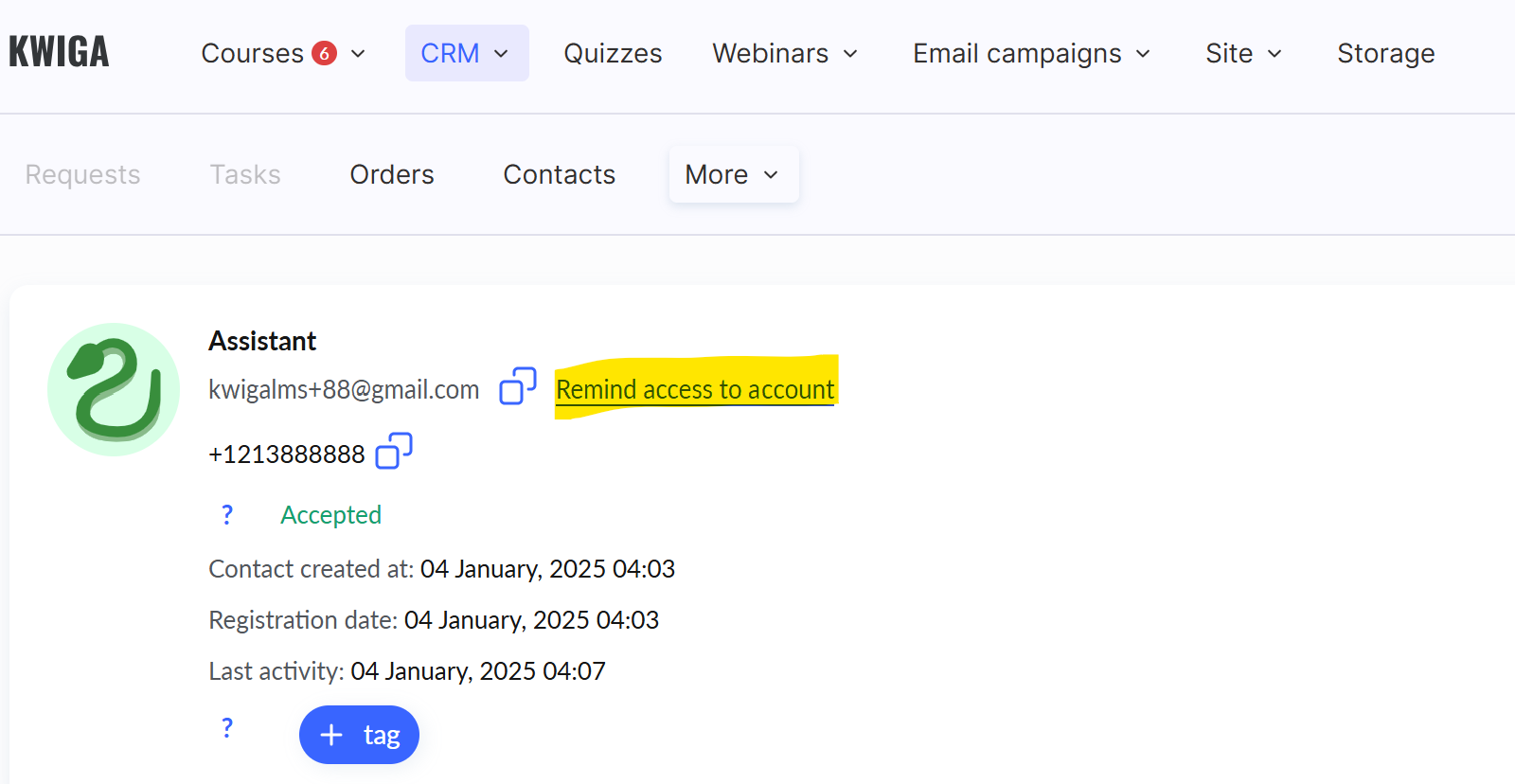
นักเรียนจำรหัสผ่านไม่ได้
หากนักเรียนจำรหัสผ่านไม่ได้ หลังจากกรอกข้อมูลเข้าสู่ระบบ (อีเมล) แล้ว นักเรียนสามารถเลือก กู้คืนสิทธิ์เข้าถึง.
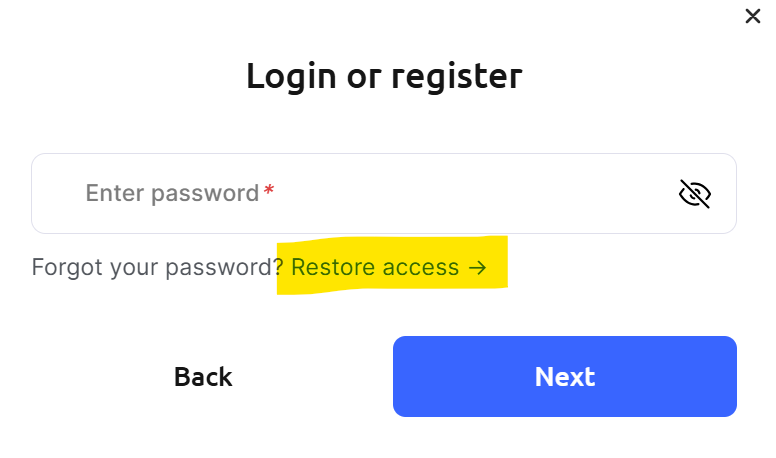
เมื่อคุณคลิกปุ่มนี้และยืนยันอีเมล นักเรียนจะได้รับรหัสทางอีเมล ซึ่งหลังจากกรอกรหัสแล้ว นักเรียนจะสามารถตั้งรหัสผ่านใหม่ได้ทันที:
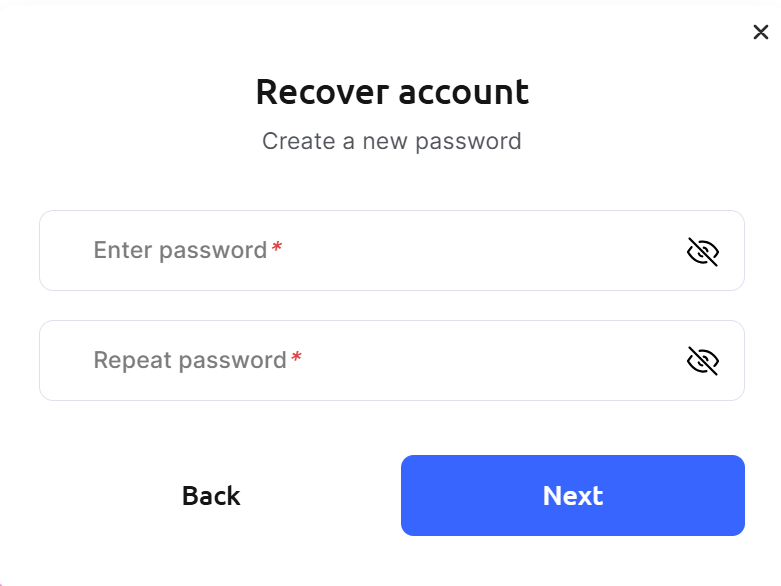
โปรดทราบ! หากนักเรียนใช้เบราว์เซอร์ในตัว เมื่อกรอกรหัส นักเรียนจะพบว่ารหัสใช้ไม่ได้ เบราว์เซอร์ในตัวจะไม่จัดเก็บเซสชัน ซึ่งหมายความว่าการเปิดแต่ละครั้งเป็น “เหมือนเริ่มต้นใหม่” และจะมีการขอรหัสใหม่ทุกครั้ง เพื่อหลีกเลี่ยงปัญหานี้ นักเรียนต้องเปิดลิงก์ในแอปสำหรับท่องเว็บทั่วไป เช่น Chrome, Firefox, Opera, Safari เป็นต้น คุณยังสามารถคัดลอกที่อยู่หน้าเว็บจากอีเมล หรือระบุ kwiga.com (หรือที่อยู่โปรเจกต์ของคุณ) ได้เช่นกัน หรือเมื่อเปิดเบราว์เซอร์ในตัว ก่อนขอรหัส คุณต้องเลือกตัวเลือกเปิดในเบราว์เซอร์ทั่วไป โดยคลิกไอคอนของเบราว์เซอร์ทั่วไป หรือเลือกเปิดในเบราว์เซอร์จากเมนูจุดสามจุด ตัวเลือกนี้อาจไม่มีให้ใช้งานเสมอไป และขึ้นอยู่กับอุปกรณ์และเบราว์เซอร์ในตัวของแอปพลิเคชัน
ไม่พบคำตอบที่ต้องการ? ติดต่อฝ่ายสนับสนุนผ่าน แชตออนไลน์ หรือ Telegram