
บทความ:
- วิธีให้สิทธิ์เข้าถึงคอร์ส
- วิธีเข้าถึงบัญชีของผู้เรียน
- วิธีดูความคืบหน้าของสมาชิก
- วิธีสร้างใบรับรองและเพิ่มลงในคอร์ส
- การทำงานอัตโนมัติ: มอบคะแนนเมื่อเรียนบทเรียนเสร็จสิ้น
- การทำแบบสำรวจ (รีแอ็กชัน การให้คะแนน NPS)
- วิธีดูความพยายามทำแบบทดสอบทั้งหมด
- วิธีตั้งค่าการทำแบบทดสอบซ้ำ
- วิธีอัปเดตราคาของนักเรียนและคงความคืบหน้าของพวกเขาไว้
- วิธีเปลี่ยนการตั้งค่าการเข้าถึงสำหรับนักเรียนรายบุคคล
- วิธีเปลี่ยนวันหมดอายุของคอร์ส
- ผู้เรียนกรอกอีเมลผิด
- วิธีขยายสิทธิ์เข้าถึงคอร์ส
- ระบบอัตโนมัติ: การตั้งค่าการแจ้งเตือนหากนักเรียนไม่ได้เข้าสู่ระบบแพลตฟอร์ม
- วิธีปลดบล็อกผู้ใช้
- การระงับและคืนสิทธิ์การเข้าถึงผลิตภัณฑ์
- วิธีค้นหาอีเมลที่มีรหัสสำหรับเข้าถึงบัญชี Kwiga
- การดูคอร์สในมุมมองของนักเรียน
- การลงทะเบียนล่วงหน้าหรือรายการรอ
- การนำเข้าและถ่ายโอนฐานข้อมูลผู้เรียน
- ความคิดเห็น: เครื่องมือที่สะดวกสำหรับการโต้ตอบกับผู้ใช้
- การออกใบรับรองหลังผ่านการทดสอบ
- วิธีที่ผู้เชี่ยวชาญสามารถเข้าถึงโปรไฟล์ผู้เรียนของตน
- การลงทะเบียนและการเข้าสู่ระบบของผู้เรียน
- รายงานใบรับรอง
- การออกและออกใบรับรองใหม่ด้วยตนเอง
- การจัดการผลิตภัณฑ์ในบัตรข้อมูลผู้ติดต่อ: การเพิ่ม การปิด การเปลี่ยนวันที่ และการลบสิทธิ์การเข้าถึง
เรียนรู้วิธีเพิ่มผู้เข้าร่วมในคอร์ส Kwiga บทความนี้อธิบายหลายวิธีในการเปิดสิทธิ์เข้าถึงสำหรับผู้เรียนแต่ละคน: เปิดสิทธิ์เข้าถึงภายในคอร์ส เพิ่มผ่าน CRM หรือใช้ข้อเสนอ
ในบทความนี้:
ใน Kwiga คุณสามารถเพิ่มผู้เรียนรายบุคคลลงในคอร์สได้อย่างง่ายดาย โดยมอบสิทธิ์เข้าถึงเนื้อหาให้แก่พวกเขา ซึ่งทำได้หลายวิธี: มอบสิทธิ์โดยตรงจากคอร์ส เพิ่มผู้เรียนผ่าน CRM หรือมอบสิทธิ์ผ่านข้อเสนอ
ในบทความนี้ คุณจะได้เรียนรู้เพิ่มเติมเกี่ยวกับแต่ละวิธี
การมอบสิทธิ์เข้าถึงจากคอร์ส
หากต้องการเพิ่มผู้เรียนลงในคอร์ส ให้ไปที่ คอร์ส จากนั้นเปิดคอร์สที่ต้องการ แล้วไปที่ ผู้เข้าร่วม เมนู
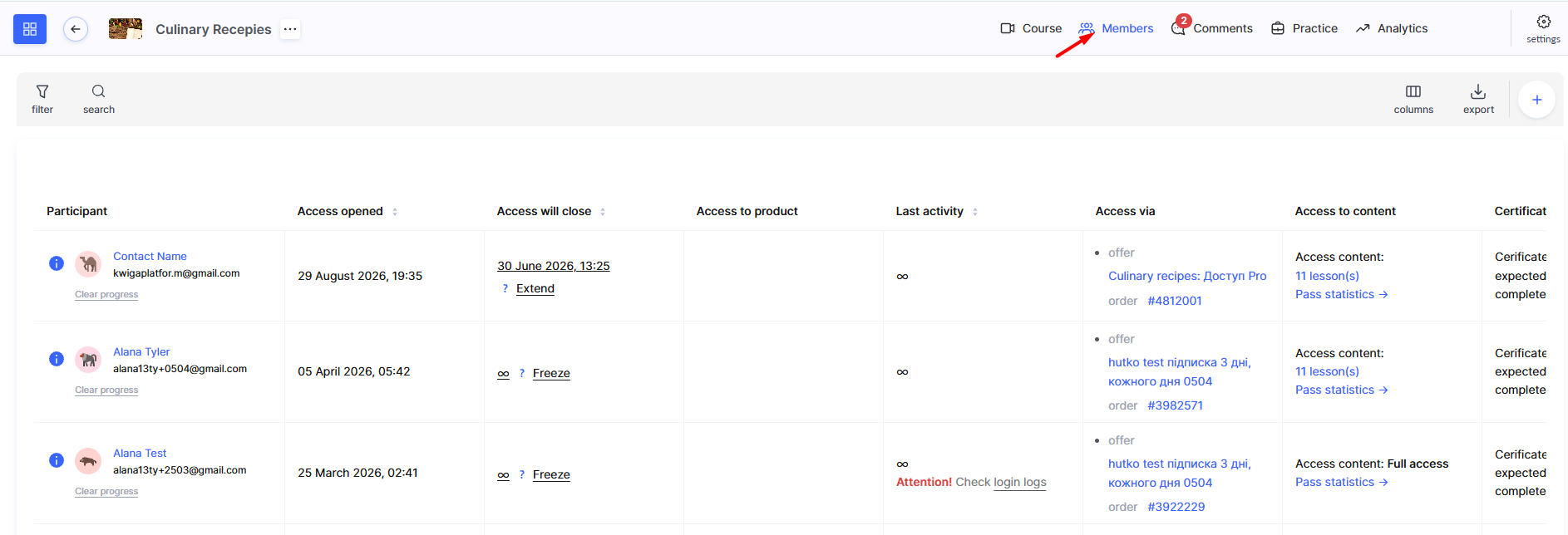
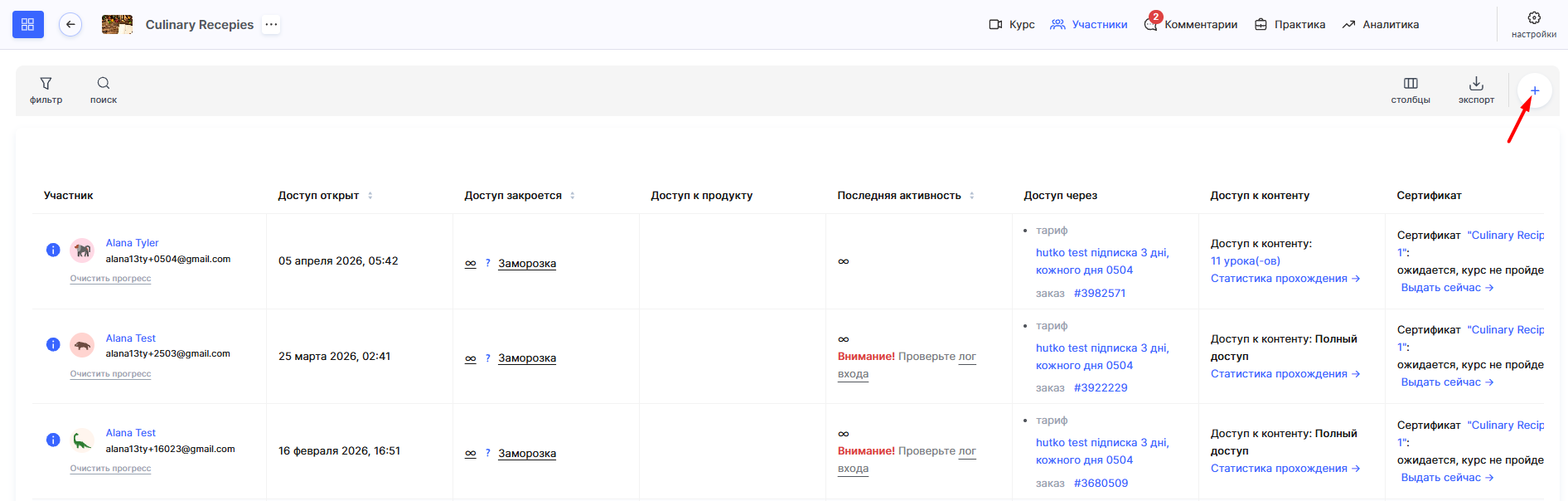
คลิกปุ่ม + จากนั้นใน เพิ่มผู้เข้าร่วม หน้าต่างป๊อปอัป ให้เลือก รายบุคคล แท็บ
หมายเหตุ: ก่อนเพิ่มผู้เรียนคนแรก คุณต้องตั้งค่า การตั้งค่าการตลาด.
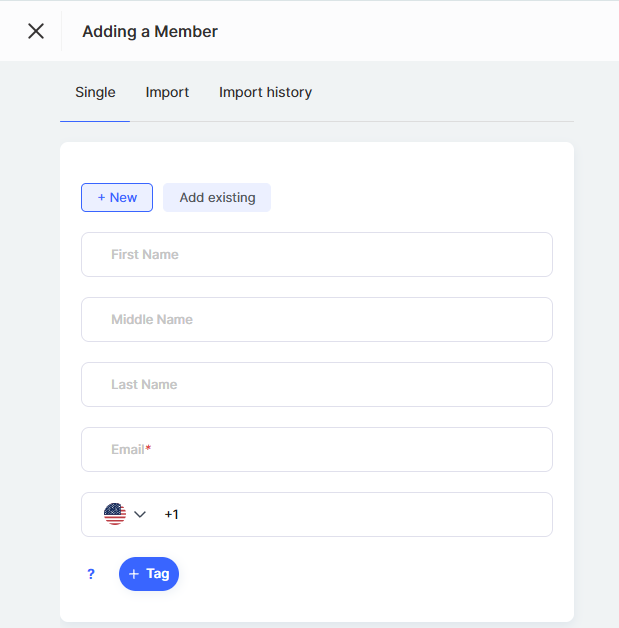
จากนั้นเลือกหนึ่งในตัวเลือกต่อไปนี้: +ใหม่ หากคุณกำลังเพิ่มผู้เรียนใหม่ หรือ เพิ่มที่มีอยู่ หากผู้เรียนอยู่ในฐานข้อมูลของคุณแล้ว ในแบบฟอร์ม ให้กรอก ชื่อจริง ชื่อกลาง และนามสกุล ในช่องต่างๆ หากจำเป็น โดย ที่อยู่อีเมล เป็นข้อมูลที่จำเป็น
รูปแบบการเข้าถึง
ในส่วน มอบสิทธิ์เข้าถึง ให้เลือกวิธีที่คุณต้องการให้ผู้เรียนเข้าถึงผลิตภัณฑ์ มี 4 ตัวเลือกที่นี่
ไม่มีสิทธิ์เข้าถึง ช่วยให้คุณอัปเดตรายละเอียดของผู้ติดต่อได้เท่านั้น เช่น ฟิลด์หรือแท็ก โดยไม่มอบสิทธิ์เข้าถึงผลิตภัณฑ์ ในกรณีนี้ ผู้เข้าร่วมจะไม่ปรากฏในรายชื่อผู้ใช้ที่มีสิทธิ์เข้าถึงเนื้อหา
การลงทะเบียนล่วงหน้า เหมาะสำหรับการรวบรวมใบสมัครล่วงหน้าก่อนเริ่มขาย ผู้ใช้จะถูกเพิ่มลงในรายชื่อผู้เข้าร่วม แต่จะยังไม่ได้รับสิทธิ์เข้าถึงเนื้อหาจริง ช่วยให้คุณสร้างฐานข้อมูลลูกค้าที่สนใจก่อนเปิดตัวอย่างเป็นทางการ
เข้าถึงทั้งหมด ให้ผู้เข้าร่วมเข้าถึงเนื้อหาทั้งหมดได้ทันทีโดยไม่มีข้อจำกัด โปรดทราบว่าตัวเลือกนี้จะปิดใช้งานการควบคุมความคืบหน้า: จุดตรวจสอบ และการทยอยเปิดหรือปิดสิทธิ์เข้าถึงเนื้อหาบางส่วน (dripping) จะไม่ถูกนำมาพิจารณา
สำคัญ! เราไม่แนะนำให้มอบสิทธิ์เข้าถึงทั้งหมดแก่ผู้เข้าร่วมโดยตรง ควรสร้างข้อเสนอ (แผนราคา) ที่กำหนดการเข้าถึงทั้งหมดไว้แทน วิธีนี้ช่วยให้จัดการได้ง่ายขึ้นและมีความยืดหยุ่นมากขึ้นสำหรับการเปลี่ยนแปลงในอนาคต
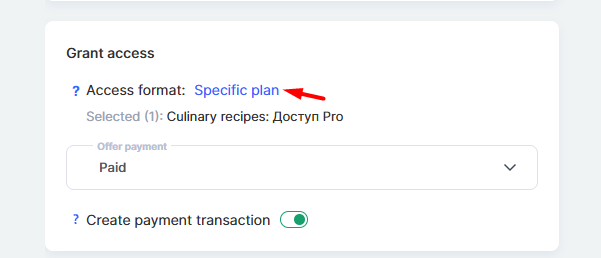
แผนราคาเฉพาะ มอบความยืดหยุ่นสูงสุดในการกำหนดค่าสิทธิ์เข้าถึงและการชำระเงินอัตโนมัติ และช่วยให้คุณเชื่อมโยงเงื่อนไขการขายเฉพาะกับผลิตภัณฑ์ได้ เมื่อคุณเลือกรูปแบบนี้ แผนราคา แผงจะเปิดขึ้น ซึ่งคุณสามารถค้นหาข้อเสนอที่ต้องการผ่านการค้นหาหรือรายการ และเลือกแผนราคาหนึ่งแผนหรือหลายแผนพร้อมกันได้ สำหรับแต่ละแผน ให้เลือกสถานะการชำระเงิน: ชำระแล้ว หรือ รอการชำระเงิน หากแผนราคาต้องชำระเงิน ลูกค้าจะได้รับอีเมลพร้อมลิงก์ไปยังหน้าชำระเงินโดยอัตโนมัติ คุณยังสามารถเปิดใช้สวิตช์ เพิ่มธุรกรรมการชำระเงิน หากต้องการให้ธุรกรรมนี้รวมอยู่ในรายงาน
การแจ้งเตือน
ในส่วน การแจ้งเตือน ให้เลือก ภาษา ของการแจ้งเตือน และกำหนดค่าอีเมลที่จะส่งให้ผู้เข้าร่วม
สามารถเปิดหรือปิดอีเมลแต่ละฉบับได้ด้วยสวิตช์แยกต่างหาก: อีเมลเปิดใช้งาน, การเข้าถึงผลิตภัณฑ์, และ ชำระเงินสำเร็จ (ตัวเลือกสุดท้ายจะแสดงขึ้นเมื่อเลือก แผนราคาเฉพาะ รูปแบบ)
สำหรับอีเมลแต่ละฉบับ มีลิงก์ แก้ไขอีเมล ให้ใช้เพื่อปรับแต่งเทมเพลตได้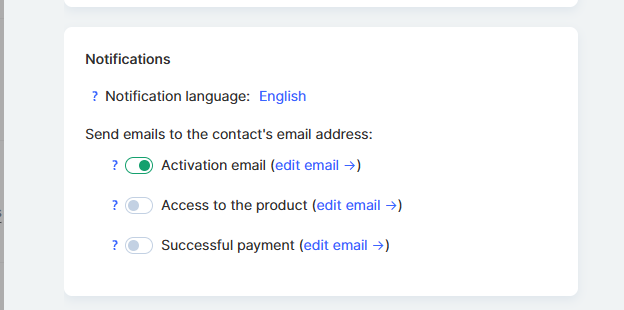
ก่อนบันทึก ให้ยืนยันความยินยอมโดยเลือกช่องทำเครื่องหมาย เพิ่มข้อมูลโดยได้รับความยินยอมจากผู้ใช้ หากไม่เลือก บันทึก ปุ่มจะยังคงไม่พร้อมใช้งาน
หมายเหตุสำคัญ:
หากเป็นผู้เรียนใหม่ ระบบจะสร้างโปรไฟล์ส่วนตัวบนแพลตฟอร์มให้โดยอัตโนมัติ
หากไม่ได้รับอีเมลแจ้งสิทธิ์เข้าถึง ให้ผู้เรียนตรวจสอบโฟลเดอร์สแปมหรือโปรโมชัน โดยเฉพาะใน Gmail โปรดทราบว่าแพลตฟอร์มไม่สามารถควบคุมว่าอีเมลจะถูกส่งไปยังโฟลเดอร์ใด เนื่องจากผู้ให้บริการอีเมลเป็นผู้กำหนด โอกาสที่อีเมลจะถูกส่งไปยังสแปมหรือหมวดหมู่อื่นขึ้นอยู่กับชื่อคอร์ส เนื้อหาในอีเมล (ตัวอย่างเช่น คำอย่าง crypto, sales และคำอื่นๆ อาจเพิ่มความเสี่ยงที่จะถูกทำเครื่องหมายเป็นสแปม) และว่าลูกค้าเคยได้รับอีเมลจากแพลตฟอร์มหรืออีเมลที่เกี่ยวข้องกับคอร์สนี้มาก่อนหรือไม่
เพื่อให้แน่ใจว่าผู้เรียนสามารถเห็นคอร์สในบัญชีของตน ให้ตรวจสอบว่าคอร์สมีสถานะ เผยแพร่แล้ว หากคอร์สอยู่ในสถานะ ฉบับร่าง ผู้เรียนจะได้รับการแจ้งเตือนการเข้าถึง แต่เนื้อหาคอร์สจะไม่ปรากฏในโปรไฟล์ของพวกเขา
การเพิ่มผู้เรียนและมอบสิทธิ์เข้าถึงผ่าน CRM
Kwiga CRM ช่วยให้คุณจัดการฐานข้อมูลผู้เรียนได้อย่างมีประสิทธิภาพ สร้างการตั้งค่าสิทธิ์เข้าถึงและคำสั่งซื้อแบบเฉพาะบุคคล และเพิ่มฟิลด์แบบกำหนดเองลงในโปรไฟล์ผู้เรียน
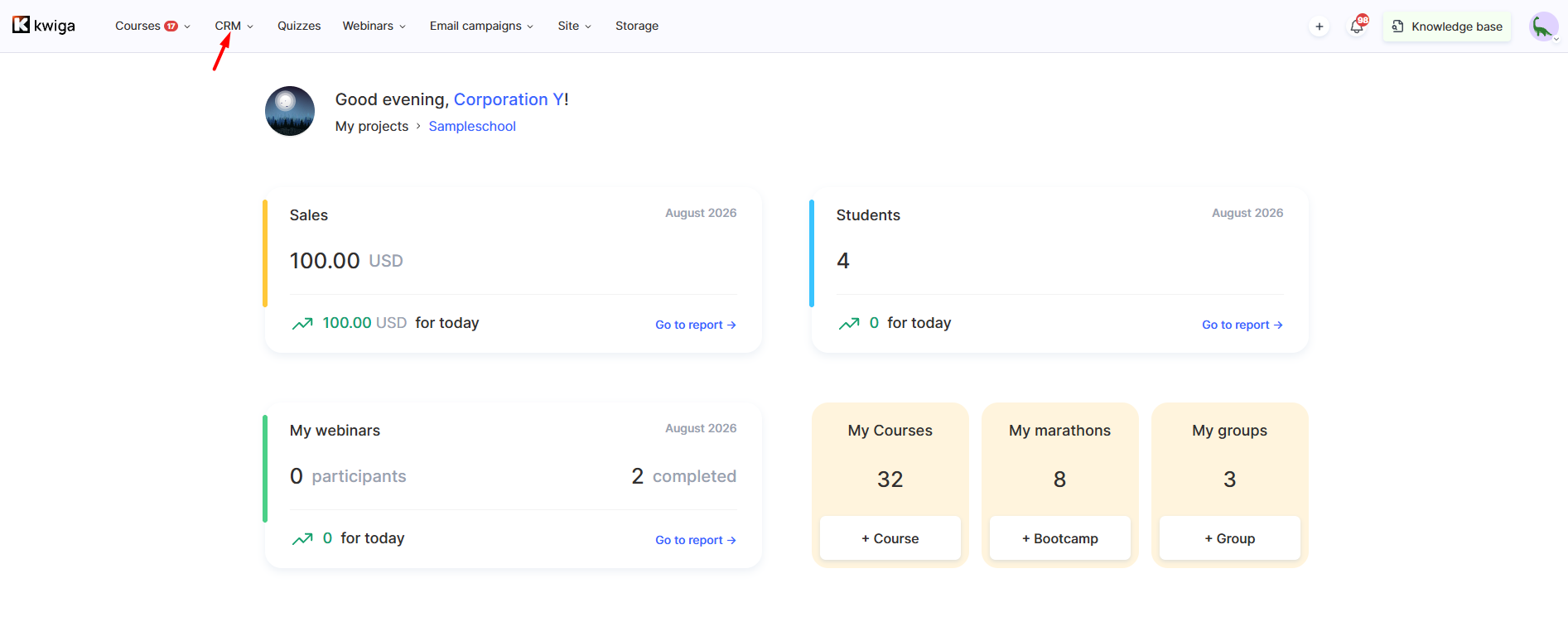
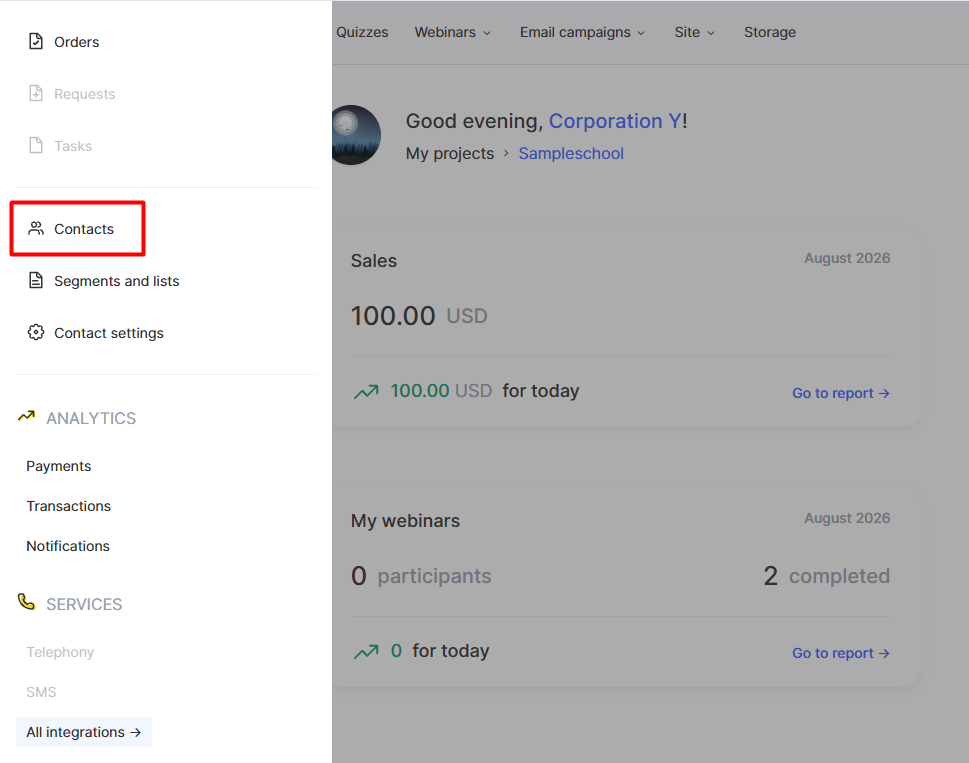
หากต้องการเพิ่มผู้เรียนผ่าน CRM, ไปที่ CRM → รายชื่อติดต่อ, คลิกปุ่ม + และในหน้าต่างโมดัล เพิ่มรายชื่อติดต่อ ให้เลือกแท็บ รายเดียว .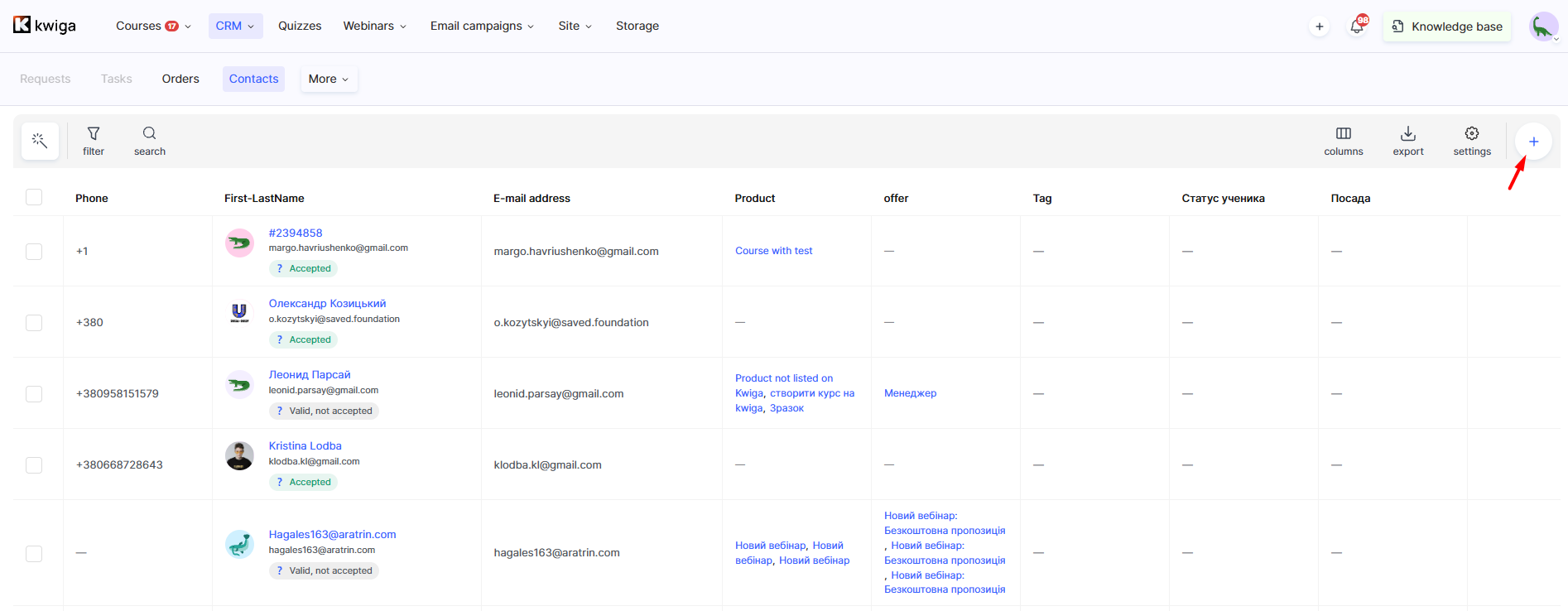
กรอกแบบฟอร์ม: ช่อง ชื่อ, ชื่อกลาง และนามสกุล เป็นตัวเลือก ส่วนอีเมลจำเป็นต้องกรอก หากจำเป็น ให้เพิ่มหมายเลขโทรศัพท์และแท็กโดยใช้ปุ่ม +แท็ก .
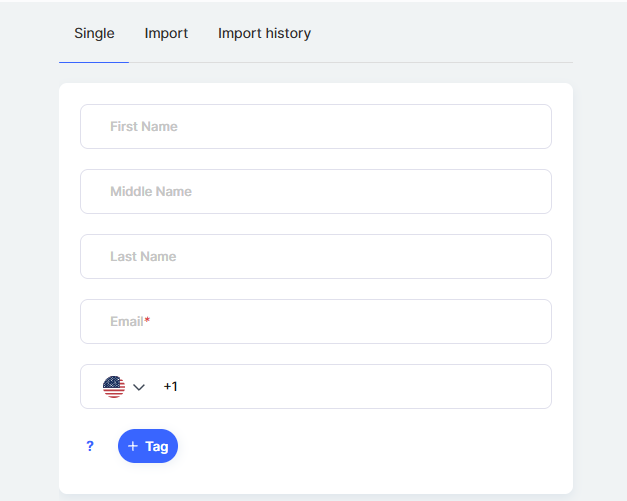
หากต้องการให้สิทธิ์เข้าถึงผลิตภัณฑ์ทันที ให้เปิดสวิตช์ ให้สิทธิ์เข้าถึง ผลิตภัณฑ์ .
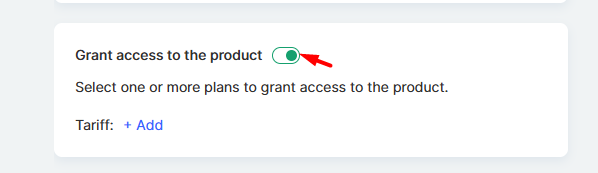
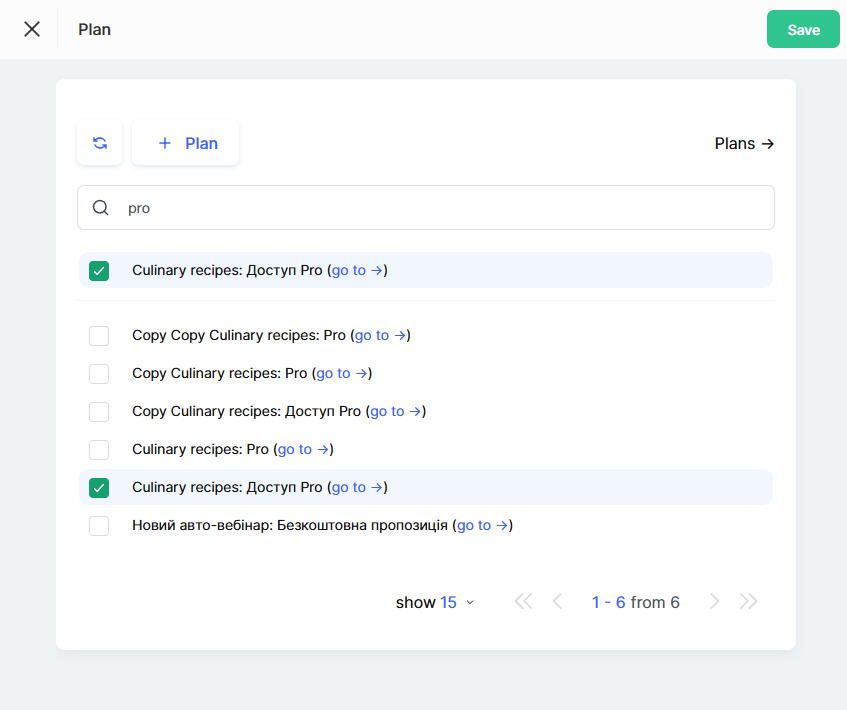
หลังจากนั้น ช่อง แผนราคา จะพร้อมใช้งาน คลิก +เพิ่ม เพื่อเปิดแผง แผนราคา ซึ่งมีรายการแผนราคาและข้อเสนอ คุณสามารถใช้ฟังก์ชันค้นหาได้ และข้อเสนออาจจัดกลุ่มเป็นโฟลเดอร์ เช่น โฟลเดอร์ที่ระบุว่าเป็นตัวอย่าง เลือกแผนราคาหนึ่งแผนหรือหลายแผนโดยใช้ช่องทำเครื่องหมาย แล้วคลิก บันทึก.
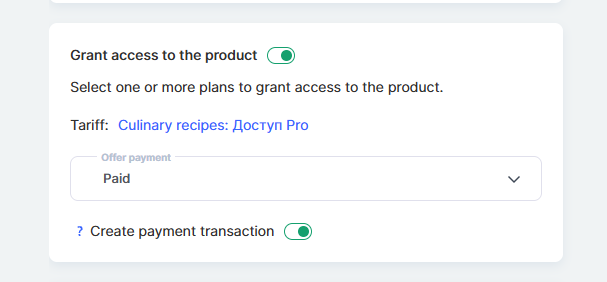
เมื่อเลือกแผนราคาแล้ว ช่อง การชำระเงินสำหรับข้อเสนอ จะพร้อมใช้งาน ซึ่งคุณสามารถระบุสถานะการชำระเงินได้ เช่น ชำระแล้ว, รวมถึงเปิดสวิตช์ เพิ่มธุรกรรมการชำระเงิน หากต้องรวมธุรกรรมนี้ไว้ในรายงาน.
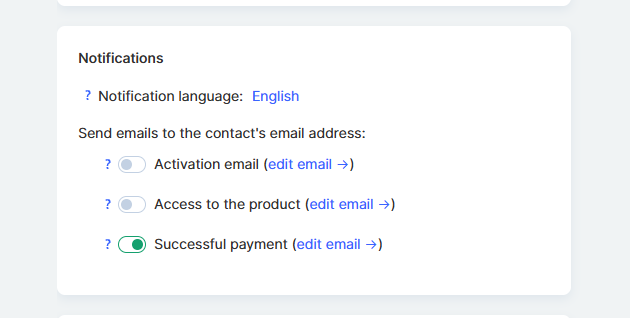
ในส่วน การแจ้งเตือน ให้เลือก ภาษาการแจ้งเตือน และกำหนดค่าอีเมลที่จะส่งให้ผู้เข้าร่วม แต่ละอีเมลสามารถเปิดใช้งานได้ด้วยสวิตช์แยกต่างหาก: อีเมลเปิดใช้งาน, การเข้าถึงผลิตภัณฑ์ และการชำระเงินสำเร็จ. ถัดจากแต่ละรายการจะมีลิงก์ แก้ไขอีเมล สำหรับปรับแต่งเทมเพลต.
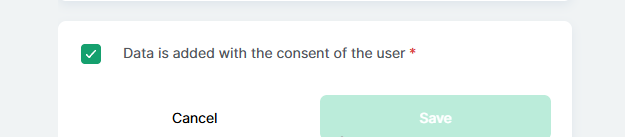
ก่อนบันทึก ให้ยืนยันความยินยอมโดยเลือกช่องทำเครื่องหมาย เพิ่มข้อมูลโดยได้รับความยินยอมจากผู้ใช้ หากไม่เลือก ช่อง บันทึก จะยังคงไม่พร้อมใช้งาน.
รายชื่อติดต่อที่เพิ่มจะปรากฏที่ด้านบนของรายการใน CRM. คุณยังค้นหารายชื่อติดต่อได้ เช่น ตามชื่อ อีเมล หรือหมายเลขโทรศัพท์ หรือใช้ตัวกรอง.
หากเพิ่มรายชื่อติดต่อไปยังแพลตฟอร์มแล้วแต่ยังไม่ได้ให้สิทธิ์เข้าถึงผลิตภัณฑ์ และคุณต้องการให้สิทธิ์ด้วยตนเอง คุณสามารถทำได้โดยตรงจากการ์ดรายชื่อติดต่อ.
การเพิ่มผลิตภัณฑ์จากการ์ดรายชื่อติดต่อ
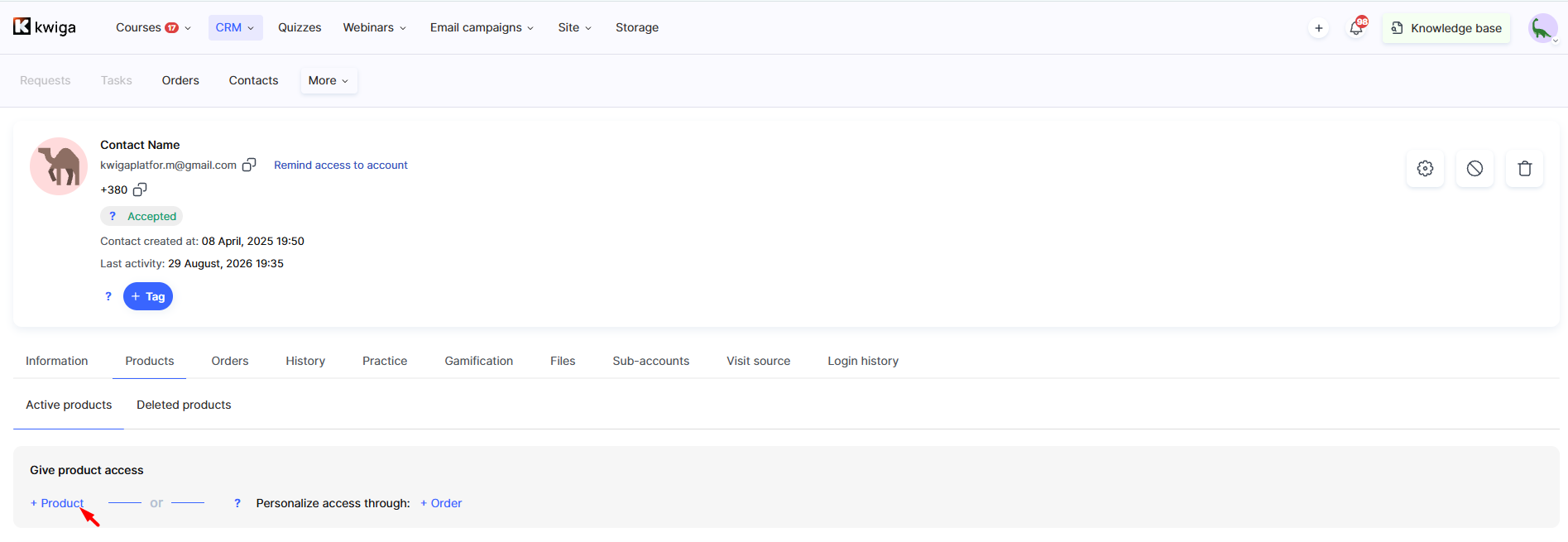
ค้นหารายชื่อติดต่อที่ต้องการในรายการ CRM คลิกชื่อเพื่อเปิดการ์ดรายชื่อติดต่อ แล้วไปที่แท็บ ผลิตภัณฑ์ . คลิก +ผลิตภัณฑ์ — หน้าต่าง ให้สิทธิ์เข้าถึงผลิตภัณฑ์ จะเปิดขึ้น.
เลือกผลิตภัณฑ์หรือแผนราคา (ข้อเสนอ) ที่จะใช้ในการให้สิทธิ์เข้าถึง. 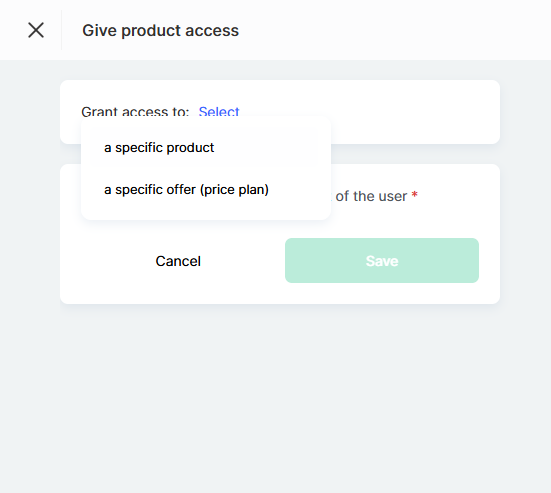
เลือก รูปแบบการเข้าถึง: ไม่มีสิทธิ์เข้าถึง จะอัปเดตรายละเอียดรายชื่อติดต่อเท่านั้นโดยไม่ให้สิทธิ์เข้าถึงผลิตภัณฑ์; การลงทะเบียนล่วงหน้า จะเพิ่มผู้เรียนลงในรายการโดยไม่ให้สิทธิ์เข้าถึงเนื้อหาจริง ช่วยให้คุณสร้างฐานข้อมูลผู้ใช้ที่สนใจก่อนเปิดตัว; สิทธิ์เข้าถึงเต็มรูปแบบ จะเปิดเนื้อหาทั้งหมดทันที แต่ปิดใช้งานจุดตรวจสอบและการปล่อยเนื้อหาตามกำหนด; แผนราคาเฉพาะ ช่วยให้คุณเลือกข้อเสนอหนึ่งรายการหรือหลายรายการ และกำหนดค่าเงื่อนไขการเข้าถึงได้อย่างยืดหยุ่น.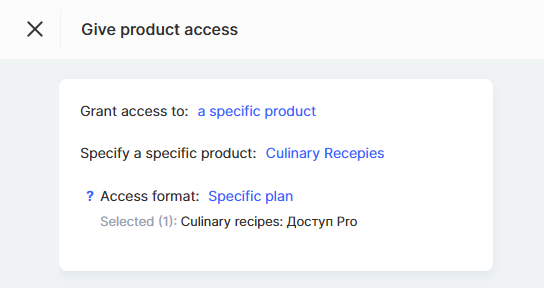
หากเลือก แผนราคาเฉพาะ ให้ระบุสถานะในช่อง การชำระเงินสำหรับข้อเสนอ เช่น ชำระแล้ว, และหากจำเป็น ให้เปิดสวิตช์ เพิ่มธุรกรรมการชำระเงิน .
ในส่วน การแจ้งเตือน ส่วน ให้เลือกภาษาการแจ้งเตือนและอีเมลที่จะส่ง: อีเมลเปิดใช้งาน การเข้าถึงผลิตภัณฑ์ และการชำระเงินสำเร็จ. คุณสามารถแก้ไขอีเมลแต่ละฉบับได้โดยใช้ลิงก์ แก้ไขอีเมล .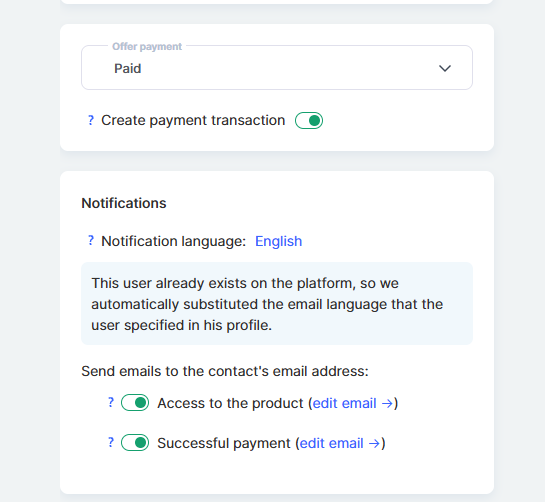
ยืนยันความยินยอมโดยเลือกช่องทำเครื่องหมาย ข้อมูล ถูกเพิ่มโดยได้รับความยินยอมจากผู้ใช้ และคลิก บันทึก.
การเพิ่มคำสั่งซื้อรายบุคคลจากบัตรข้อมูลผู้ติดต่อ
หากคุณต้องการกำหนดค่าการเข้าถึงด้วยตนเอง ให้คลิก +คำสั่งซื้อ. 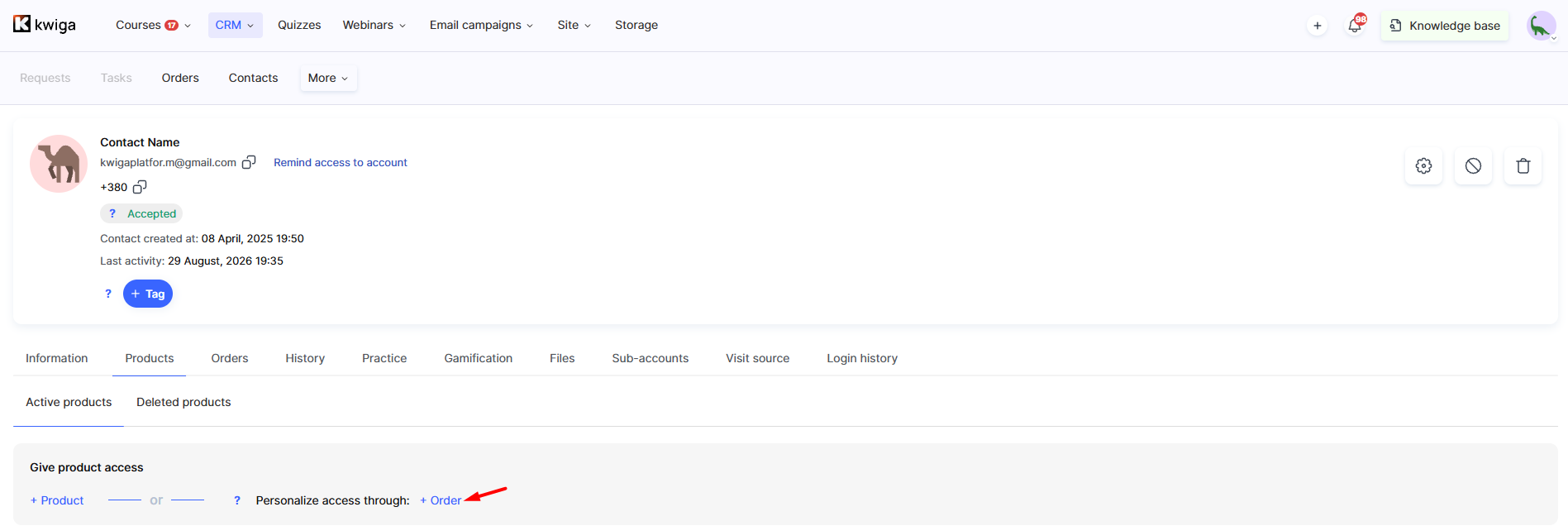
เพิ่มผลิตภัณฑ์ เลือกบทเรียนหรือโมดูลที่ต้องการ หรือตั้งค่าระยะเวลาการเข้าถึงและกำหนดค่าคำสั่งซื้อ
ระบุว่าต้องชำระเงินหรือไม่ และหากจำเป็น ให้สร้างลิงก์ชำระเงิน สำหรับข้อมูลเพิ่มเติมเกี่ยวกับการสร้างและกำหนดค่าคำสั่งซื้อ โปรดดู บทความเฉพาะ
CRM มีตัวเลือกที่ยืดหยุ่นสำหรับการกำหนดค่าการเข้าถึง ช่วยให้จัดการรายชื่อผู้ติดต่อบนแพลตฟอร์มได้ง่าย
การเพิ่มนักเรียนผ่านข้อเสนอ
ข้อเสนอช่วยให้คุณกำหนดค่าการเข้าถึงคอร์สได้ เช่น จำกัดระยะเวลาการเข้าถึง สร้างกำหนดการเผยแพร่บทเรียน กำหนดนักเรียนให้กับผู้ดูแล และอื่นๆ หากจำเป็น คุณสามารถให้สิทธิ์เข้าถึงแก่ผู้เข้าร่วมได้โดยตรงจากหน้าข้อเสนอ
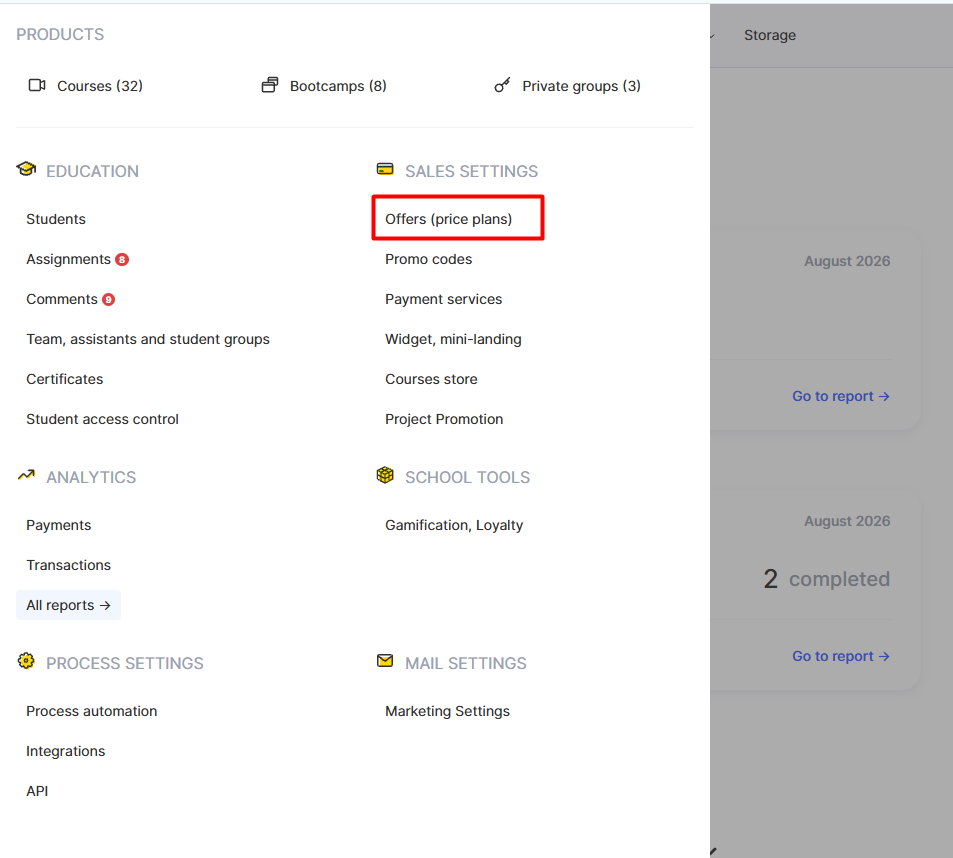
ขั้นแรก ให้สร้างข้อเสนอ: ไปที่ คอร์ส → แผนราคา, ข้อเสนอ, คลิก สร้างข้อเสนอ และกำหนดค่าโดยระบุระยะเวลาการเข้าถึง เงื่อนไขการเผยแพร่บทเรียน และการตั้งค่าอื่นๆ
สำหรับข้อมูลเพิ่มเติมเกี่ยวกับการสร้างและกำหนดค่าข้อเสนอ โปรดดู บทความเฉพาะ.
กลับไปที่แท็บ แผนราคา, ข้อเสนอ ที่มีรายการข้อเสนอ แล้วค้นหารายการที่ต้องการ
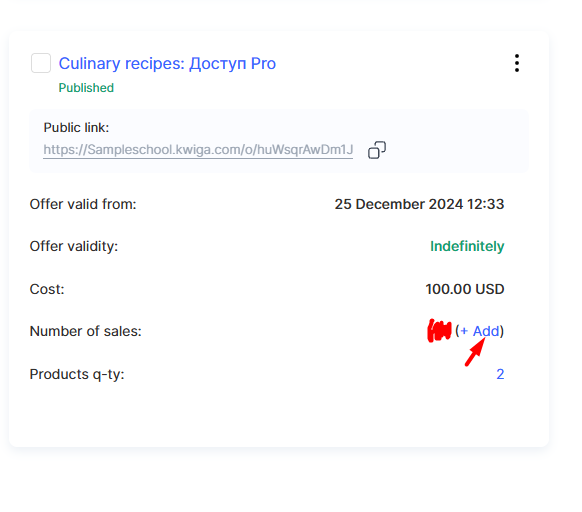
คลิก +เพิ่ม ถัดจาก จำนวนการขาย จากนั้นหน้าต่างโมดัล เพิ่มผู้ซื้อ จะเปิดขึ้น
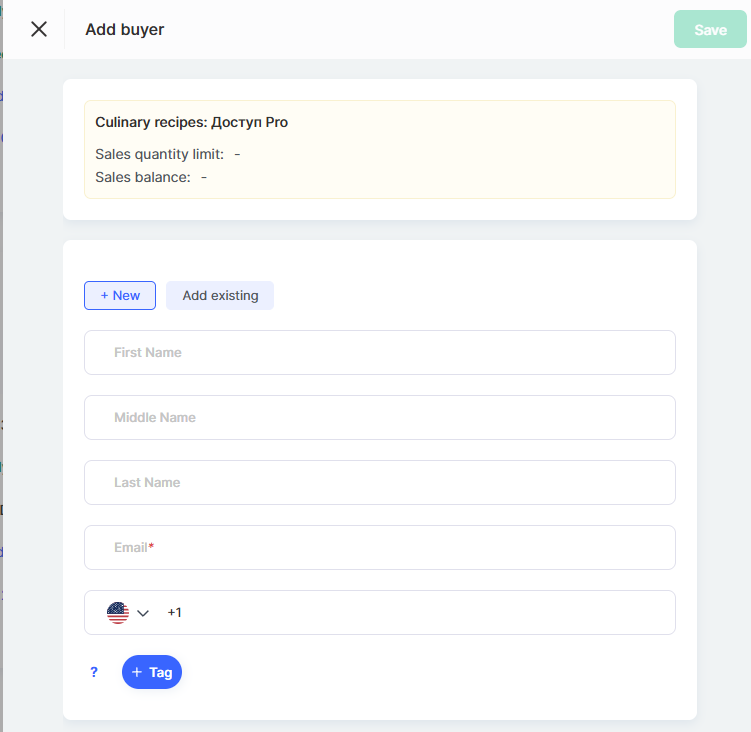
ด้านบนจะแสดงข้อมูลเกี่ยวกับข้อเสนอที่เลือก เช่น ชื่อแผนราคา รวมถึง ขีดจำกัดการขายและยอดขายคงเหลือ หากได้กำหนดขีดจำกัดดังกล่าวไว้
จากนั้น ให้เลือกหนึ่งในตัวเลือกต่อไปนี้: +ใหม่ หากคุณกำลังเพิ่มนักเรียนใหม่ หรือ เพิ่มที่มีอยู่ หากนักเรียนอยู่ในฐานข้อมูลของคุณแล้ว ในแบบฟอร์ม ให้กรอกช่อง ชื่อ, ชื่อกลาง และนามสกุล หากจำเป็น รวมถึงหมายเลขโทรศัพท์และแท็ก ต้องระบุที่อยู่อีเมล
ข้อเสนอที่เลือกจะแสดงอยู่แล้วในส่วนแผนราคา ที่นี่ ให้เลือกสถานะในช่อง การชำระเงินข้อเสนอ, เช่น ชำระแล้ว และหากจำเป็น ให้เปิดสวิตช์ เพิ่มธุรกรรมการชำระเงิน หากต้องรวมธุรกรรมนี้ไว้ในรายงาน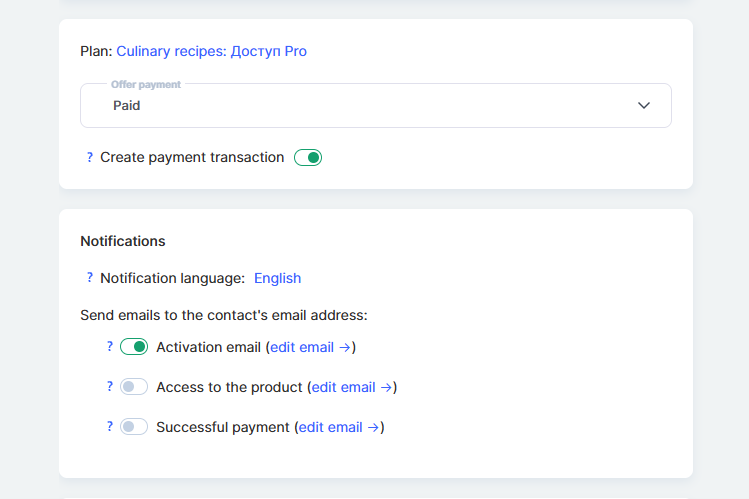
ในส่วน การแจ้งเตือน ให้เลือกภาษาการแจ้งเตือนและอีเมลที่จะส่งให้ผู้เข้าร่วม: อีเมลเปิดใช้งาน การเข้าถึงผลิตภัณฑ์ และการชำระเงินสำเร็จ. คุณสามารถแก้ไขอีเมลแต่ละฉบับได้โดยใช้ลิงก์ แก้ไขอีเมล .
ก่อนบันทึก ให้ยืนยันความยินยอมโดยเลือกช่องทำเครื่องหมาย ข้อมูลถูกเพิ่มโดยได้รับความยินยอมจากผู้ใช้ จากนั้นคลิก บันทึก.
หลังจากเพิ่มนักเรียนในข้อเสนอแล้ว นักเรียนจะได้รับอีเมลสำหรับเข้าถึงคอร์ส หากกำหนดค่าตัวเลือกนี้ไว้
เพิ่มเติม: การนำเข้านักเรียนแบบกลุ่ม
สำหรับกลุ่มนักเรียนขนาดใหญ่ คุณสามารถใช้ฟีเจอร์นำเข้าไฟล์เพื่อเพิ่มผู้ติดต่อหลายรายพร้อมกันได้
สำหรับข้อมูลเพิ่มเติม โปรดดูบทความ การนำเข้าและถ่ายโอนฐานข้อมูลนักเรียน.
ไม่พบคำตอบที่ต้องการ? ติดต่อฝ่ายสนับสนุนผ่าน แชตออนไลน์ หรือ Telegram