
บทความ:
- วิธีให้สิทธิ์เข้าถึงคอร์ส
- วิธีเข้าถึงบัญชีของผู้เรียน
- วิธีดูความคืบหน้าของสมาชิก
- วิธีสร้างใบรับรองและเพิ่มลงในคอร์ส
- การทำงานอัตโนมัติ: มอบคะแนนเมื่อเรียนบทเรียนเสร็จสิ้น
- การทำแบบสำรวจ (รีแอ็กชัน การให้คะแนน NPS)
- วิธีดูความพยายามทำแบบทดสอบทั้งหมด
- วิธีตั้งค่าการทำแบบทดสอบซ้ำ
- วิธีอัปเดตราคาของนักเรียนและคงความคืบหน้าของพวกเขาไว้
- วิธีเปลี่ยนการตั้งค่าการเข้าถึงสำหรับนักเรียนรายบุคคล
- วิธีเปลี่ยนวันหมดอายุของคอร์ส
- ผู้เรียนกรอกอีเมลผิด
- วิธีขยายสิทธิ์เข้าถึงคอร์ส
- ระบบอัตโนมัติ: การตั้งค่าการแจ้งเตือนหากนักเรียนไม่ได้เข้าสู่ระบบแพลตฟอร์ม
- วิธีปลดบล็อกผู้ใช้
- การระงับและคืนสิทธิ์การเข้าถึงผลิตภัณฑ์
- วิธีค้นหาอีเมลที่มีรหัสสำหรับเข้าถึงบัญชี Kwiga
- การดูคอร์สในมุมมองของนักเรียน
- การลงทะเบียนล่วงหน้าหรือรายการรอ
- การนำเข้าและถ่ายโอนฐานข้อมูลผู้เรียน
- ความคิดเห็น: เครื่องมือที่สะดวกสำหรับการโต้ตอบกับผู้ใช้
- การออกใบรับรองหลังผ่านการทดสอบ
- วิธีที่ผู้เชี่ยวชาญสามารถเข้าถึงโปรไฟล์ผู้เรียนของตน
- การลงทะเบียนและการเข้าสู่ระบบของผู้เรียน
- รายงานใบรับรอง
- การออกและออกใบรับรองใหม่ด้วยตนเอง
- การจัดการผลิตภัณฑ์ในบัตรข้อมูลผู้ติดต่อ: การเพิ่ม การปิด การเปลี่ยนวันที่ และการลบสิทธิ์การเข้าถึง
เรียนรู้เพิ่มเติมเกี่ยวกับวิธีเพิกถอนสิทธิ์การเข้าถึงคอร์สสำหรับผู้เข้าร่วมตั้งแต่หนึ่งคนขึ้นไป
บางครั้งผู้เข้าร่วมอาจไม่สามารถเรียนต่อได้ชั่วคราว เช่น เนื่องจากวันหยุดพักผ่อน การเจ็บป่วย หรือเหตุผลส่วนตัวอื่นๆ ในกรณีนี้ ไม่จำเป็นต้องลบสิทธิ์การเข้าถึงผลิตภัณฑ์ทั้งหมด: แพลตฟอร์มช่วยให้คุณระงับสิทธิ์การเข้าถึงตามระยะเวลาที่ต้องการ แล้วกู้คืนโดยอัตโนมัติหรือด้วยตนเองได้
วิธีระงับสิทธิ์การเข้าถึงผลิตภัณฑ์
หากต้องการระงับสิทธิ์การเข้าถึง ให้ไปที่บัตรข้อมูลผู้ติดต่อและเปิดแท็บ Products จากนั้นค้นหาผลิตภัณฑ์ที่ต้องการในรายการที่เปิดใช้งานอยู่
ข้างชื่อผลิตภัณฑ์ ให้คลิก Freeze.
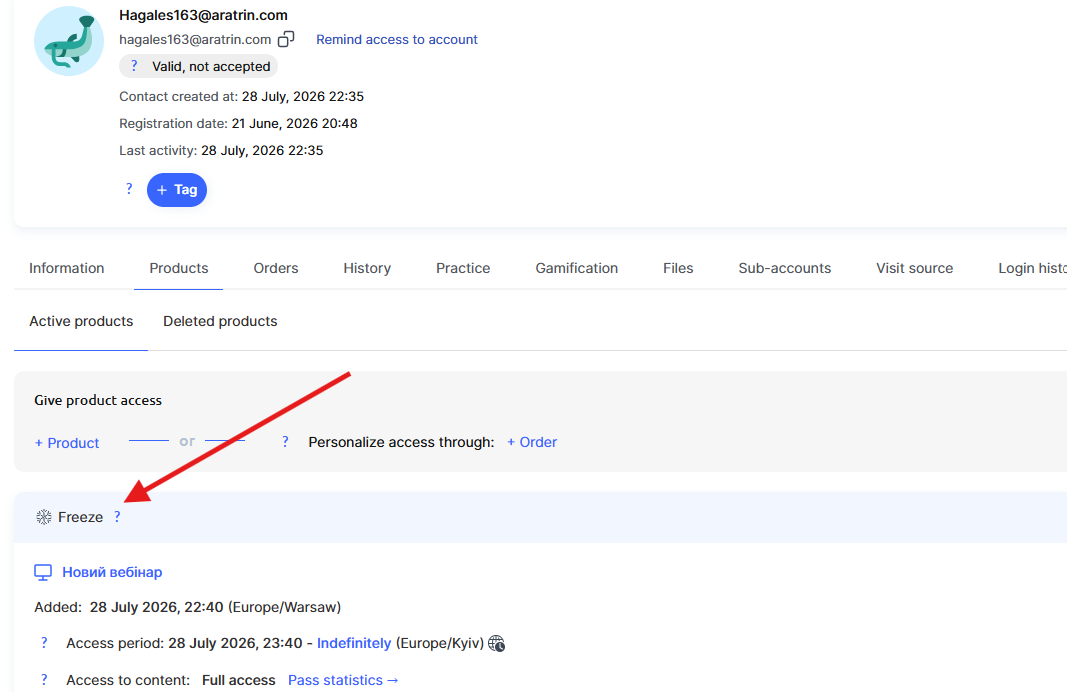
หมายเหตุ: หากสะดวกกว่าที่จะดำเนินการจากฝั่งคอร์ส ให้เลือกคอร์สที่ต้องการและเปิดแท็บ Participantsค้นหาผู้เข้าร่วมที่ต้องการในรายการ และในคอลัมน์ Access ให้คลิก Freeze. ขั้นตอนการตั้งค่าถัดไปจะเหมือนกับในบัตรข้อมูลผู้ติดต่อ
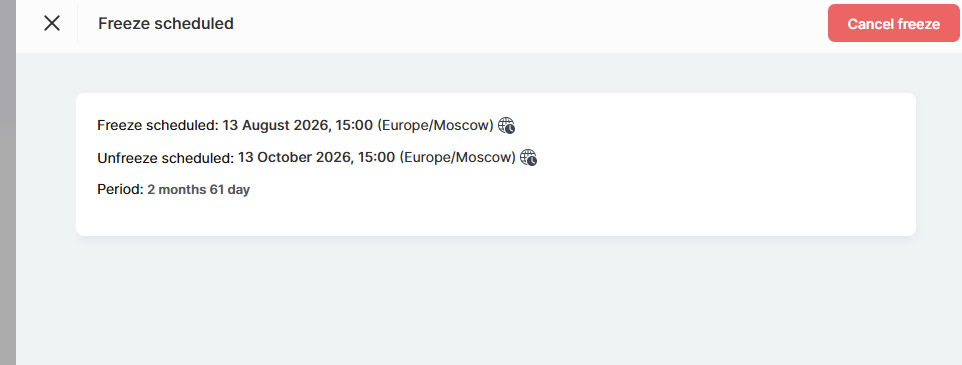
ในหน้าต่างที่เปิดขึ้น ให้ระบุวิธีกำหนดระยะเวลาการระงับ: คุณสามารถเลือก for a specific period และกำหนดจำนวนเดือนและวัน หรือเลือก until a specific date และระบุวันที่สิ้นสุดการระงับที่แน่นอน
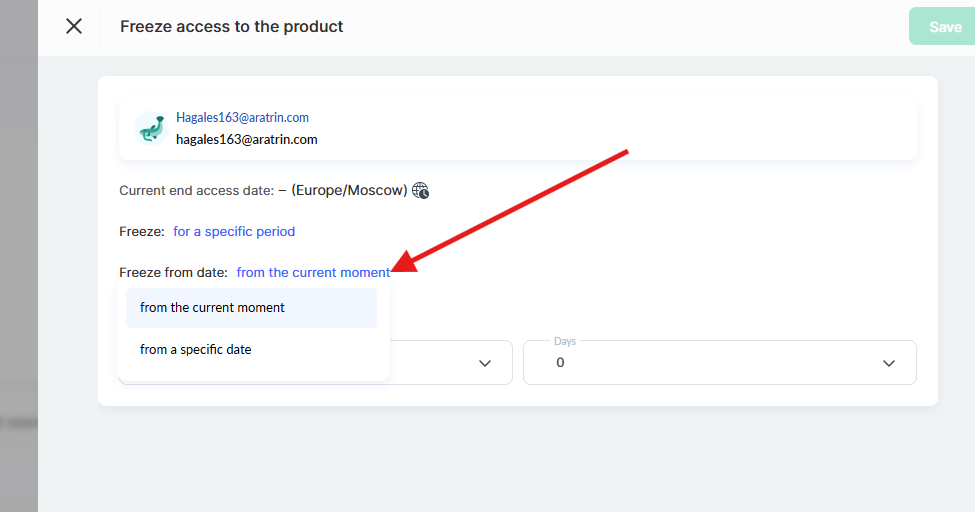
คุณควรกำหนดด้วยว่าการระงับจะเริ่มเมื่อใด โดยค่าเริ่มต้น จะมีตัวเลือก from the current momentซึ่งจะเริ่มการระงับทันทีหลังจากบันทึก หากคุณต้องการกำหนดเวลาระงับสิทธิ์การเข้าถึงล่วงหน้า เช่น หากผู้เข้าร่วมแจ้งคุณเกี่ยวกับวันหยุดพักผ่อนที่กำลังจะมาถึง คุณสามารถเลือก from a specific date และระบุเวลาที่การระงับควรเริ่มต้น
เมื่อใช้ตัวเลือก until a specific date แทนที่จะระบุจำนวนเดือนและวัน คุณต้องเลือกวันที่และเวลาที่แน่นอนจนถึงเวลาที่การระงับจะมีผล รวมถึงเขตเวลา แพลตฟอร์มจะคำนวณระยะเวลาการระงับเป็นวัน ชั่วโมง และนาทีโดยอัตโนมัติตามวันที่และเวลาที่เลือก แล้วแสดงไว้ใต้ปฏิทิน
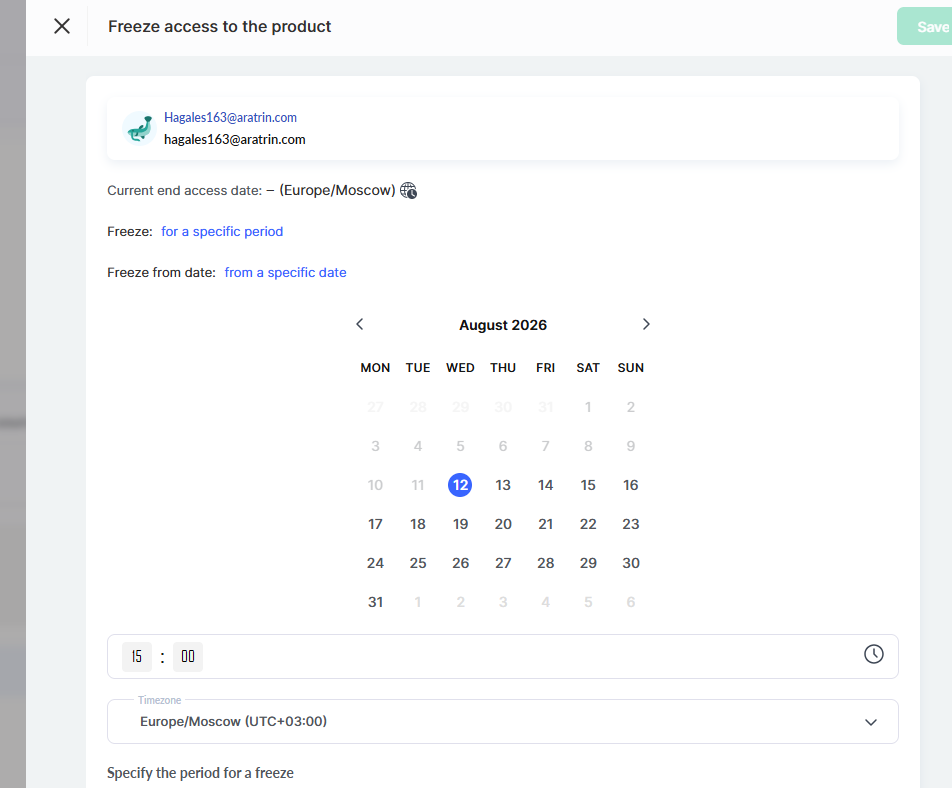
ด้านล่าง ไม่ว่าคุณจะเลือกตัวเลือกระยะเวลาใด คุณสามารถเพิ่มความคิดเห็นได้ ซึ่งเป็นบันทึกภายในและจะไม่ส่งให้ผู้เข้าร่วม แพลตฟอร์มยังแสดงวันที่สิทธิ์การเข้าถึงจะเปิดอีกครั้งโดยอัตโนมัติหลังสิ้นสุดการระงับ และวันที่สิทธิ์การเข้าถึงผลิตภัณฑ์จะปิด โดยคำนึงถึงการขยายระยะเวลา หน้าต่างนี้จะแสดงข้อมูลเกี่ยวกับแพ็กเกจและหมายเลขคำสั่งซื้อที่เชื่อมโยงกับผลิตภัณฑ์ อย่าลืมคลิก Saveเพื่อใช้การเปลี่ยนแปลง
หลังจากการระงับ วันที่สิ้นสุดสิทธิ์การเข้าถึงผลิตภัณฑ์จะขยายออกโดยอัตโนมัติตามจำนวนวันที่ระงับ ซึ่งหมายความว่าผู้เข้าร่วม จะไม่สูญเสียระยะเวลาที่ชำระเงินไป: ระยะเวลาดังกล่าวจะถูกเลื่อนไปยังช่วงเวลาที่ระงับสิทธิ์การเข้าถึงเท่านั้น. ระหว่างการระงับ ผู้เข้าร่วมจะไม่สามารถเข้าถึงเนื้อหาของผลิตภัณฑ์ได้
ผู้เข้าร่วมจะทราบเกี่ยวกับการระงับสิทธิ์การเข้าถึงจากอีเมลอัตโนมัติที่แจ้งระยะเวลาการระงับและข้อจำกัดที่มีผลในช่วงเวลานี้ พร้อมแจ้งเตือนว่าจะมีการส่งอีเมลแยกต่างหากเมื่อกู้คืนสิทธิ์การเข้าถึงแล้ว นอกจากนี้ ในหน้าคอร์ส ผู้เข้าร่วมจะเห็นวันที่สิทธิ์การเข้าถึงผลิตภัณฑ์จะเปิดอีกครั้ง
วิธียกเลิกการระงับสิทธิ์การเข้าถึงผลิตภัณฑ์
หากคุณต้องการกู้คืนสิทธิ์การเข้าถึงก่อนวันที่กำหนด ในบัตรข้อมูลผู้ติดต่อที่แท็บ Products ให้คลิก Unfreezeซึ่งจะแสดงแทนปุ่มระงับเมื่อผลิตภัณฑ์ถูกล็อก
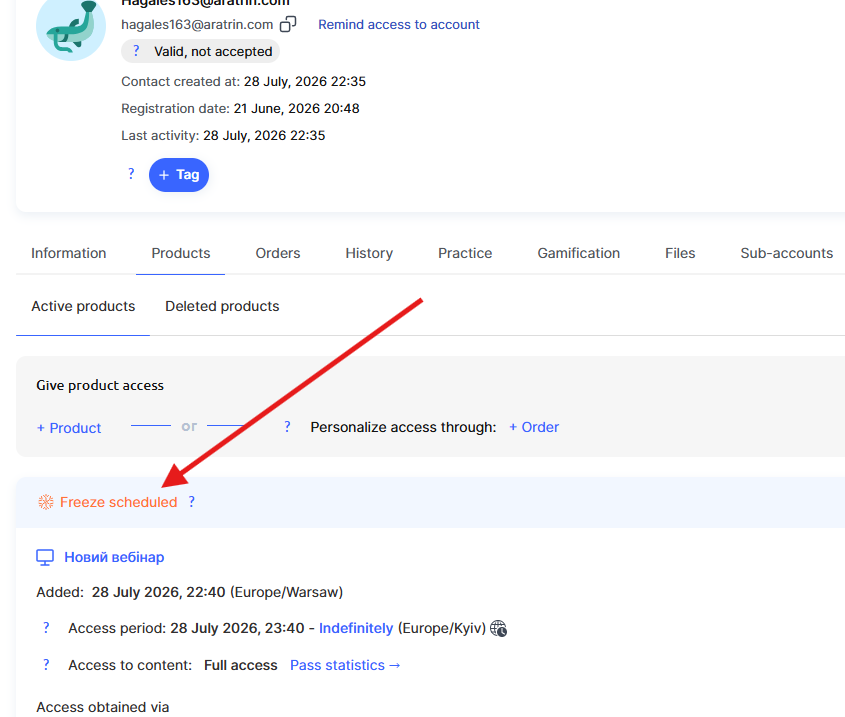
ในหน้าต่างยืนยัน แพลตฟอร์มจะแสดงวันที่ที่ควรยกเลิกการระงับโดยอัตโนมัติ วันที่สิ้นสุดสิทธิ์การเข้าถึงปัจจุบันโดยคำนึงถึงระยะเวลาการระงับทั้งหมด และวันที่สิ้นสุดสิทธิ์การเข้าถึงจริงที่จะตั้งค่า หากคุณยกเลิกการระงับผลิตภัณฑ์ตอนนี้
โปรดทราบว่าวันที่สิ้นสุดสิทธิ์การเข้าถึงจะถูกคำนวณใหม่: ยิ่งผลิตภัณฑ์อยู่ในสถานะระงับเป็นเวลาน้อยเท่าใด จำนวนวันที่เพิ่มเข้าไปในระยะเวลาเดิมก็จะน้อยลงเท่านั้น
หากต้องการยืนยันการดำเนินการ ให้คลิกปุ่ม Unfreeze.
สิทธิ์การเข้าถึงผลิตภัณฑ์จะได้รับการกู้คืนทันที และผู้เข้าร่วมจะสามารถใช้เนื้อหาได้อีกครั้ง
ผู้เข้าร่วมจะได้รับการแจ้งเตือนเกี่ยวกับการกู้คืนสิทธิ์การเข้าถึงผ่านอีเมลอัตโนมัติด้วย โดยอีเมลจะระบุว่าสิทธิ์การเข้าถึงได้รับการกู้คืนแล้ว และระบุวันที่ที่ผู้เข้าร่วมสามารถเรียนเนื้อหาต่อได้จนถึงวันดังกล่าว
ไม่พบคำตอบที่ต้องการ? ติดต่อฝ่ายสนับสนุนผ่าน แชตออนไลน์ หรือ Telegram