
บทความ:
- วิธีให้สิทธิ์เข้าถึงคอร์ส
- วิธีเข้าถึงบัญชีของผู้เรียน
- วิธีดูความคืบหน้าของสมาชิก
- วิธีสร้างใบรับรองและเพิ่มลงในคอร์ส
- การทำงานอัตโนมัติ: มอบคะแนนเมื่อเรียนบทเรียนเสร็จสิ้น
- การทำแบบสำรวจ (รีแอ็กชัน การให้คะแนน NPS)
- วิธีดูความพยายามทำแบบทดสอบทั้งหมด
- วิธีตั้งค่าการทำแบบทดสอบซ้ำ
- วิธีอัปเดตราคาของนักเรียนและคงความคืบหน้าของพวกเขาไว้
- วิธีเปลี่ยนการตั้งค่าการเข้าถึงสำหรับนักเรียนรายบุคคล
- วิธีเปลี่ยนวันหมดอายุของคอร์ส
- ผู้เรียนกรอกอีเมลผิด
- วิธีขยายสิทธิ์เข้าถึงคอร์ส
- ระบบอัตโนมัติ: การตั้งค่าการแจ้งเตือนหากนักเรียนไม่ได้เข้าสู่ระบบแพลตฟอร์ม
- วิธีปลดบล็อกผู้ใช้
- การระงับและคืนสิทธิ์การเข้าถึงผลิตภัณฑ์
- วิธีค้นหาอีเมลที่มีรหัสสำหรับเข้าถึงบัญชี Kwiga
- การดูคอร์สในมุมมองของนักเรียน
- การลงทะเบียนล่วงหน้าหรือรายการรอ
- การนำเข้าและถ่ายโอนฐานข้อมูลผู้เรียน
- ความคิดเห็น: เครื่องมือที่สะดวกสำหรับการโต้ตอบกับผู้ใช้
- การออกใบรับรองหลังผ่านการทดสอบ
- วิธีที่ผู้เชี่ยวชาญสามารถเข้าถึงโปรไฟล์ผู้เรียนของตน
- การลงทะเบียนและการเข้าสู่ระบบของผู้เรียน
- รายงานใบรับรอง
- การออกและออกใบรับรองใหม่ด้วยตนเอง
- การจัดการผลิตภัณฑ์ในบัตรข้อมูลผู้ติดต่อ: การเพิ่ม การปิด การเปลี่ยนวันที่ และการลบสิทธิ์การเข้าถึง
วิธีให้สิทธิ์การเข้าถึงผลิตภัณฑ์หรือแผนแก่ผู้ติดต่อด้วยตนเอง ปิดหรือขยายสิทธิ์การเข้าถึงนั้นชั่วคราว และหากจำเป็น ให้ลบหรือคืนค่าสิทธิ์ทั้งหมด
ในบทความนี้:
ผู้จัดการมักต้องให้สิทธิ์การเข้าถึงคอร์สแก่ผู้ติดต่อด้วยตนเอง: เมื่อมีการชำระเงินนอกแพลตฟอร์ม เมื่อตกลงเรื่องสิทธิ์เข้าถึงกับผู้เรียนเป็นการส่วนตัว หรือเมื่อต้องแก้ไขข้อผิดพลาดหลังคำสั่งซื้อไม่สำเร็จ เป็นต้น เพื่อการนี้ การ์ดผู้ติดต่อจะมีแท็บ ผลิตภัณฑ์, ซึ่งคุณสามารถดูสิทธิ์การเข้าถึงที่ยังใช้งานอยู่ทั้งหมด รวมถึงสิทธิ์ที่ถูกลบไปแล้วได้ จากที่นี่ คุณสามารถให้สิทธิ์การเข้าถึงคอร์สหรือแผนที่ต้องการแก่ผู้ติดต่อได้อย่างรวดเร็วโดยไม่ต้องสร้างคำสั่งซื้อแยกต่างหาก
การเพิ่มผลิตภัณฑ์ในการ์ดผู้ติดต่อ
หากต้องการให้สิทธิ์การเข้าถึงแก่ผู้ติดต่อ ให้เปิดการ์ดของผู้ติดต่อนั้นแล้วไปที่แท็บ ผลิตภัณฑ์ หากผู้ติดต่อยังไม่มีผลิตภัณฑ์ใด แท็บย่อย ผลิตภัณฑ์ที่ใช้งานอยู่ จะว่างเปล่า และในส่วนนี้ให้ใช้ส่วน ให้สิทธิ์เข้าถึงผลิตภัณฑ์ โดยคลิก + ผลิตภัณฑ์.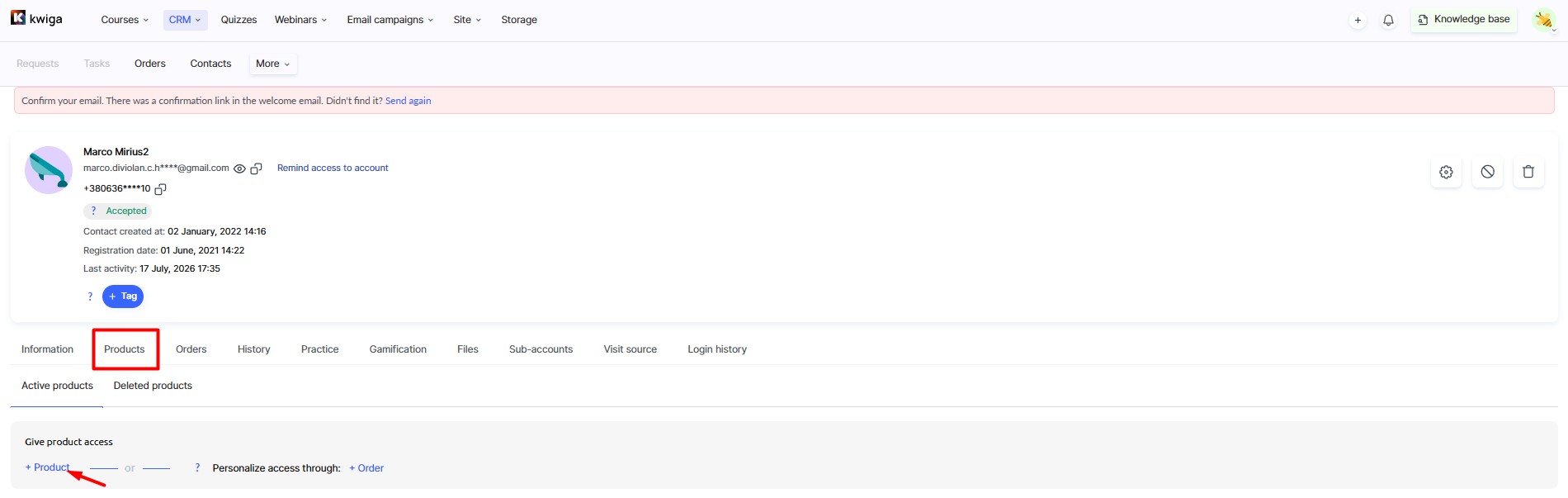
ในหน้าต่างป๊อปอัปที่เปิดขึ้น ให้เลือกก่อนว่าจะให้สิทธิ์เข้าถึงอะไร: ผลิตภัณฑ์เฉพาะ หรือ แผนเฉพาะ.
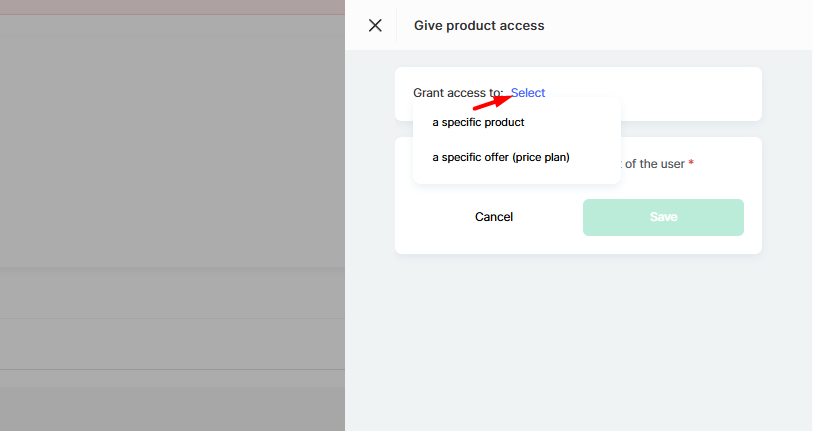
หากคุณเลือกตัวเลือกแรก แพลตฟอร์มจะเปิดรายการคอร์ส บูตแคมป์ กลุ่มปิด เว็บบินาร์ หรือผลิตภัณฑ์ทั้งหมดนอก Kwiga, ซึ่งคุณสามารถค้นหารายการที่ต้องการและยืนยันการเลือกด้วยปุ่ม บันทึก ปุ่ม.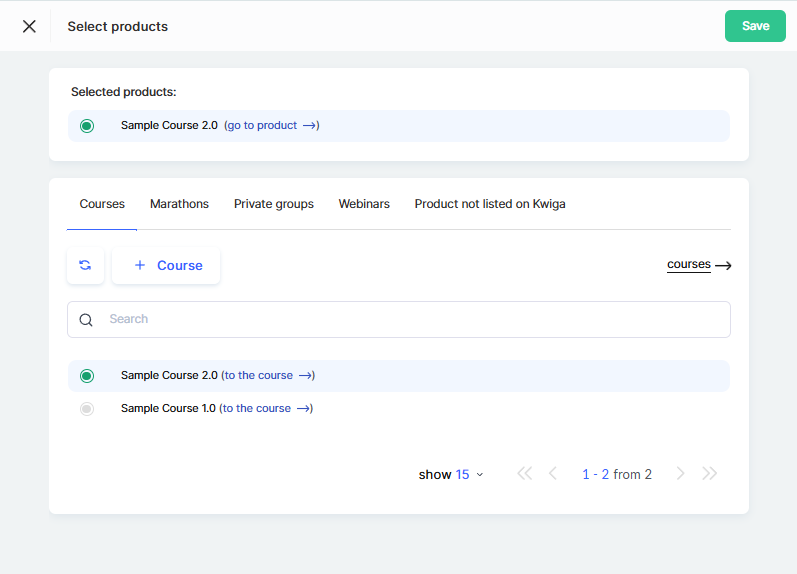
หากคุณเลือก แผนเฉพาะทันที คุณสามารถข้ามขั้นตอนการเลือกผลิตภัณฑ์ได้: ระบบจะแสดงรายการแผนที่ไม่ได้เชื่อมโยงกับคอร์สเฉพาะทันที วิธีนี้รวดเร็วกว่าและสะดวกเป็นพิเศษเมื่อแผนให้สิทธิ์เข้าถึงผลิตภัณฑ์หลายรายการในแพ็กเกจ เนื่องจากคุณไม่จำเป็นต้องค้นหาแต่ละผลิตภัณฑ์แยกกัน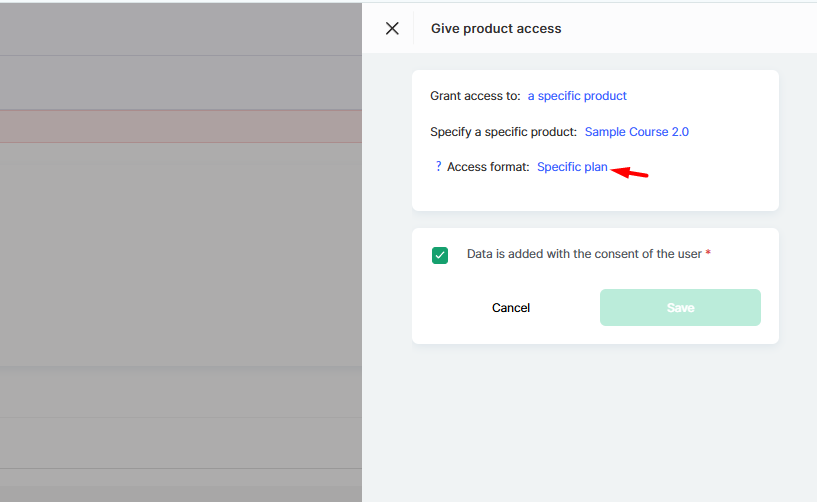
หลังจากนั้น หน้าต่างจะแสดงฟิลด์ รูปแบบการเข้าถึง , ซึ่งคุณต้องระบุว่าให้สิทธิ์เข้าถึงภายใต้แผน (หรือข้อเสนอ) ใด ที่นี่จะเปิดรายการแผนแยกต่างหาก ซึ่งคุณสามารถเลือกได้หนึ่งตัวเลือกหรือมากกว่า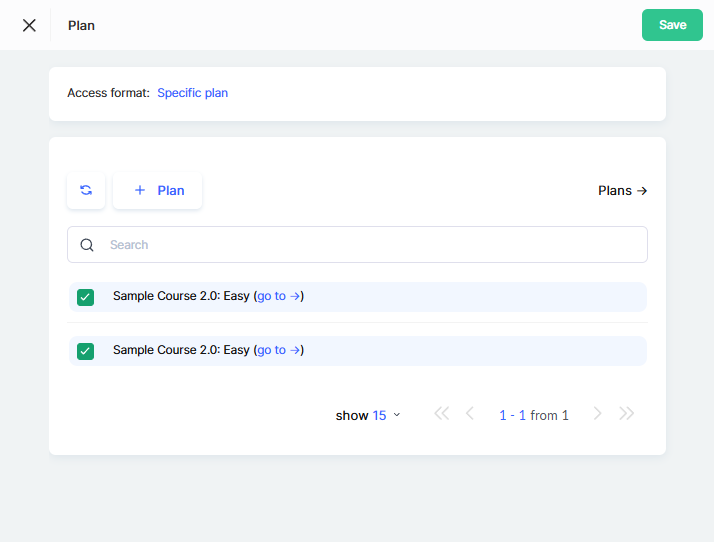
เมื่อเลือกผลิตภัณฑ์และแผนแล้ว สิ่งที่เหลือคือระบุสถานะการชำระเงินในฟิลด์ การชำระเงินสำหรับข้อเสนอ และหากจำเป็น ให้เปิดสวิตช์ เพิ่มธุรกรรมการชำระเงิน หากต้องการรวมการชำระเงินนี้ไว้ในรายงาน
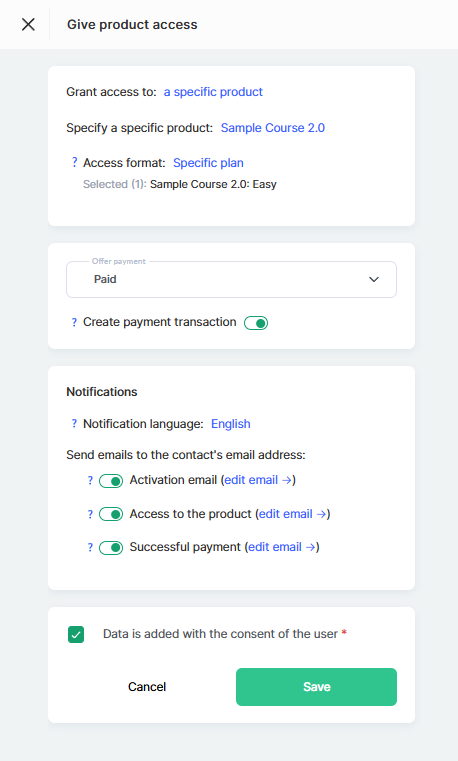
ภาษาการแจ้งเตือนจะถูกตั้งค่าโดยอัตโนมัติตามโปรไฟล์ของผู้ติดต่อ และสวิตช์ การเข้าถึงผลิตภัณฑ์ และ ชำระเงินสำเร็จ ช่วยให้คุณเลือกอีเมลที่ผู้ติดต่อจะได้รับ ขั้นตอนจะเสร็จสมบูรณ์ด้วยการเลือกช่องบังคับ ข้อมูล ถูกเพิ่มโดยได้รับความยินยอมจากผู้ใช้, จากนั้นคลิก บันทึก, และผลิตภัณฑ์จะปรากฏอยู่ในรายการที่ใช้งานอยู่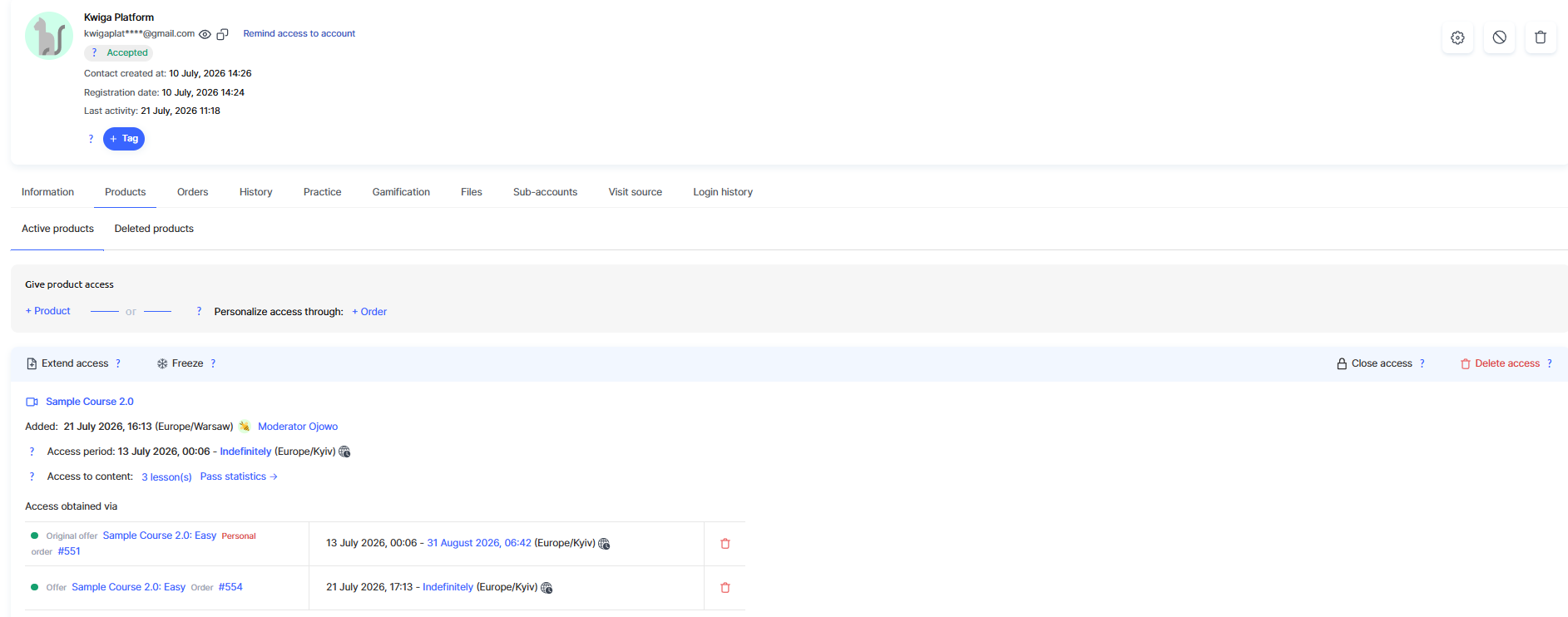
หลังจากบันทึกแล้ว ผลิตภัณฑ์จะปรากฏในแท็บ ผลิตภัณฑ์ที่ใช้งานอยู่ พร้อมการ์ดสิทธิ์การเข้าถึงโดยละเอียดที่แสดง:
-
ชื่อคอร์ส - พร้อมลิงก์ไปยังผลิตภัณฑ์นั้น
-
เพิ่มเมื่อ - วันที่และเวลาที่ให้สิทธิ์เข้าถึง รวมถึงผู้ใช้ที่ให้สิทธิ์
-
ระยะเวลาการเข้าถึง - วันที่เริ่มต้นและสิ้นสุดการเข้าถึง; คุณสามารถเปลี่ยนวันที่สิ้นสุดได้โดยตรง ที่นี่
-
การเข้าถึงเนื้อหา - จำนวนบทเรียนที่ปลดล็อกแล้ว รวมถึงลิงก์ สถิติความคืบหน้า เพื่อตรวจสอบความคืบหน้าของผู้เรียน.
-
ให้สิทธิ์เข้าถึงผ่าน - ข้อเสนอและหมายเลขคำสั่งซื้อที่ใช้ให้สิทธิ์เข้าถึง; หากจำเป็น คุณสามารถเพิ่มสิทธิ์เข้าถึงได้อีกโดยใช้ปุ่ม + เพิ่มสิทธิ์เข้าถึง.
เหนือการ์ดจะมีแผงการดำเนินการ: ขยายสิทธิ์เข้าถึง, ระงับ, ปิดสิทธิ์เข้าถึง และลบสิทธิ์เข้าถึง.
หากต้องการเรียนรู้วิธีใช้การขยายสิทธิ์เข้าถึง โปรดดูบทความ การขยายสิทธิ์เข้าถึงผลิตภัณฑ์, และสำหรับการระงับ โปรดดูบทความ การระงับสิทธิ์เข้าถึงผลิตภัณฑ์. ด้านล่าง เราจะดูการดำเนินการ ปิดสิทธิ์เข้าถึง และ ลบสิทธิ์เข้าถึง.
การปิดสิทธิ์เข้าถึงผลิตภัณฑ์ในการ์ดผู้ติดต่อ
หากต้องการเพิกถอนสิทธิ์เข้าถึงผลิตภัณฑ์ของผู้ติดต่อทันทีโดยไม่ลบบันทึกนั้น ให้คลิก ปิดสิทธิ์เข้าถึง ในแผงการดำเนินการ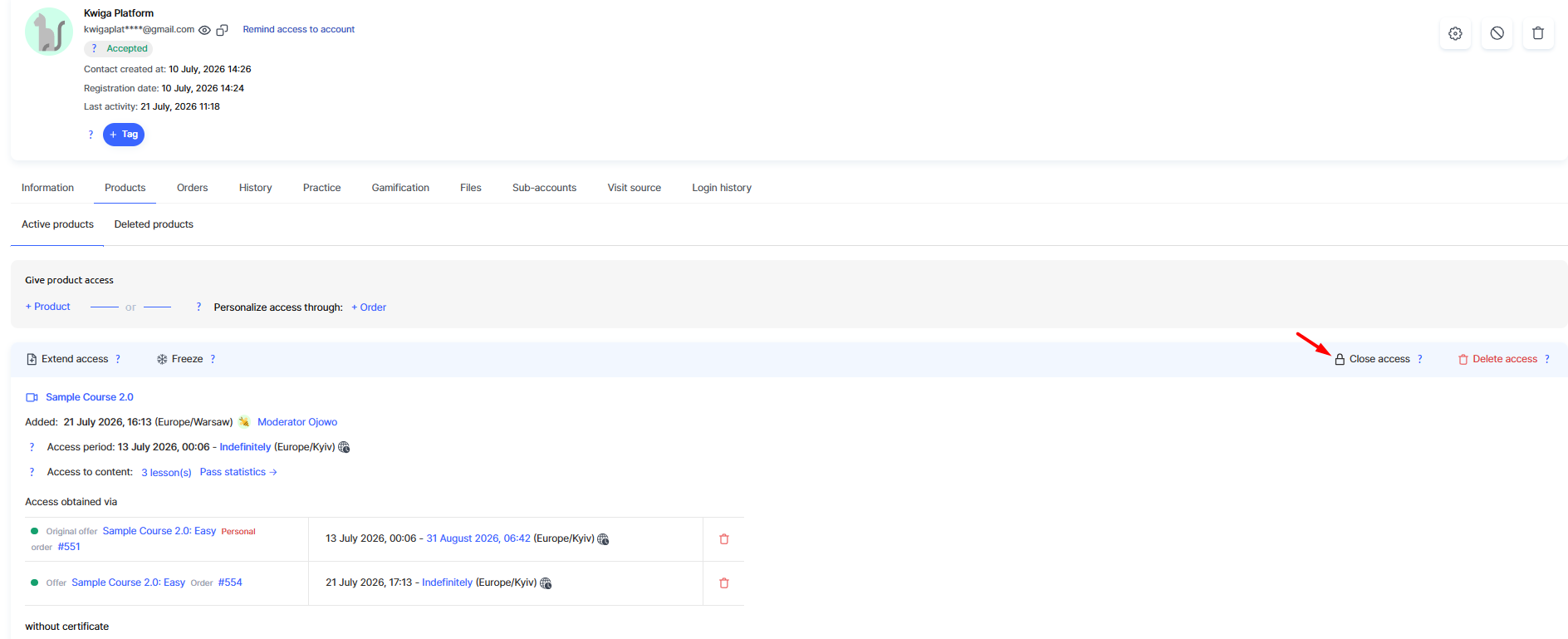
แพลตฟอร์มจะแสดงคำเตือนว่าวันที่สิ้นสุดการเข้าถึงจะเปลี่ยนเป็นเวลาปัจจุบัน และผู้เข้าร่วมจะสูญเสียสิทธิ์เข้าถึงผลิตภัณฑ์ทันที 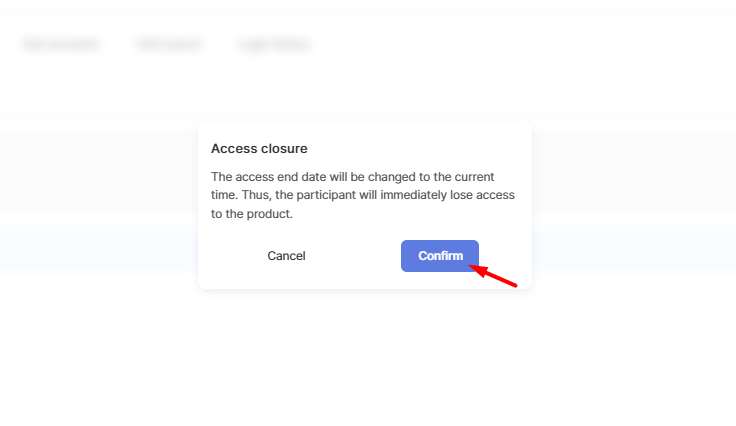
หลังจากยืนยันด้วยปุ่ม ยืนยัน:
-
ระยะเวลาการเข้าถึง จะได้รับการอัปเดต — วันที่สิ้นสุดจะเปลี่ยนเป็นเวลาที่ปิดสิทธิ์เข้าถึงและถูกเน้นเป็นสีแดง
-
การเข้าถึงเนื้อหา แสดงว่าเนื้อหาไม่สามารถใช้งานได้อีกต่อไป
-
ตัวบ่งชี้ถัดจากข้อเสนอในบล็อก ให้สิทธิ์เข้าถึงผ่าน จะเปลี่ยนเป็นสีเทาพร้อมเครื่องหมายสีแดงแทนสีเขียว
- ปุ่ม ระงับชั่วคราว และ ปิดการเข้าถึง จะหายไปจากแผงการดำเนินการ โดยเหลือเพียง ขยายเวลาการเข้าถึง และ ลบการเข้าถึง.
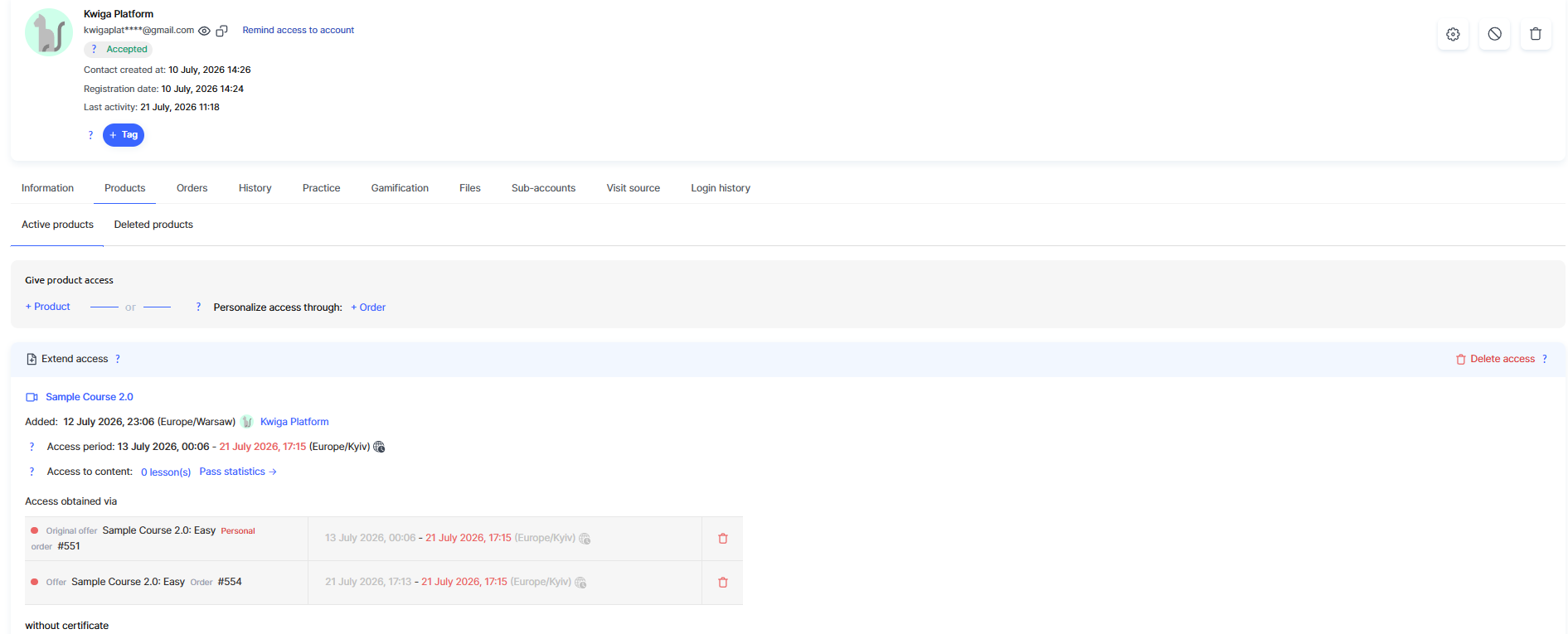
ผลิตภัณฑ์ยังคงอยู่ในแท็บ ผลิตภัณฑ์ที่ใช้งานอยู่ — การปิดการเข้าถึงจะไม่ย้ายไปยังผลิตภัณฑ์ที่ถูกลบ แต่จะจำกัดความสามารถของผู้ติดต่อในการใช้คอร์สเท่านั้น
การเปลี่ยนวันที่สิ้นสุดการเข้าถึง
คุณสามารถเปลี่ยนวันที่และเวลาสิ้นสุดการเข้าถึงด้วยตนเองได้โดยคลิกวันที่ในช่อง ระยะเวลาการเข้าถึง. 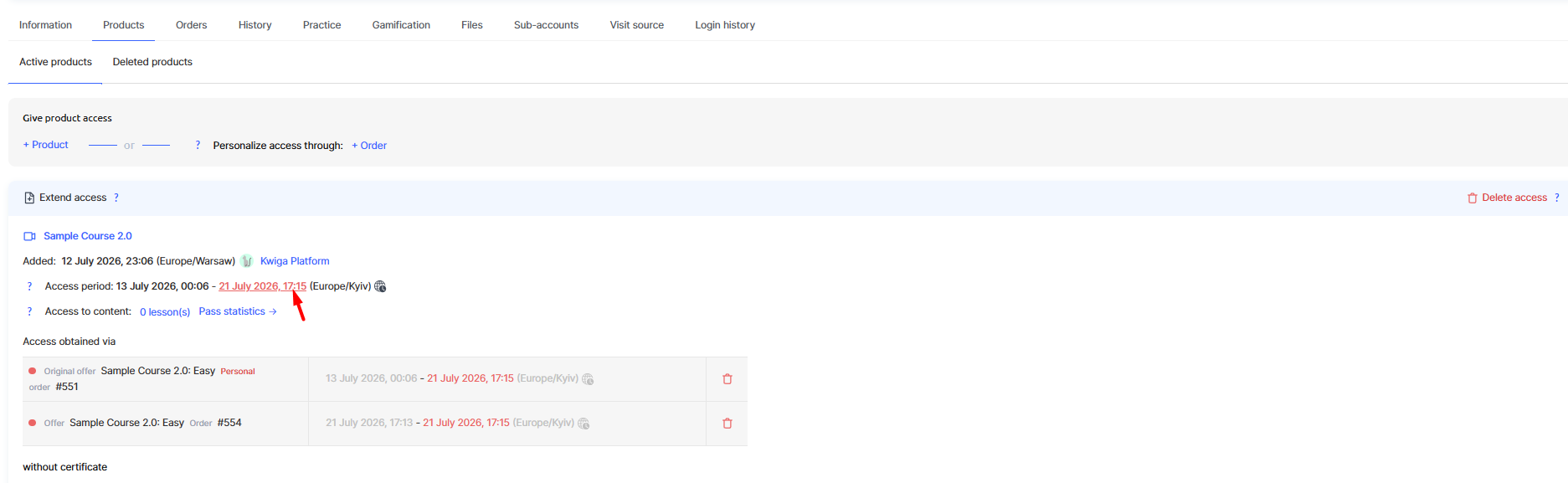
ปฏิทิน เปลี่ยนวันที่สิ้นสุดการเข้าถึงจะเปิดขึ้น ซึ่งคุณสามารถเลือกวันที่ เวลา และเขตเวลาใหม่ จากนั้นบันทึกการเปลี่ยนแปลงโดยคลิก บันทึก.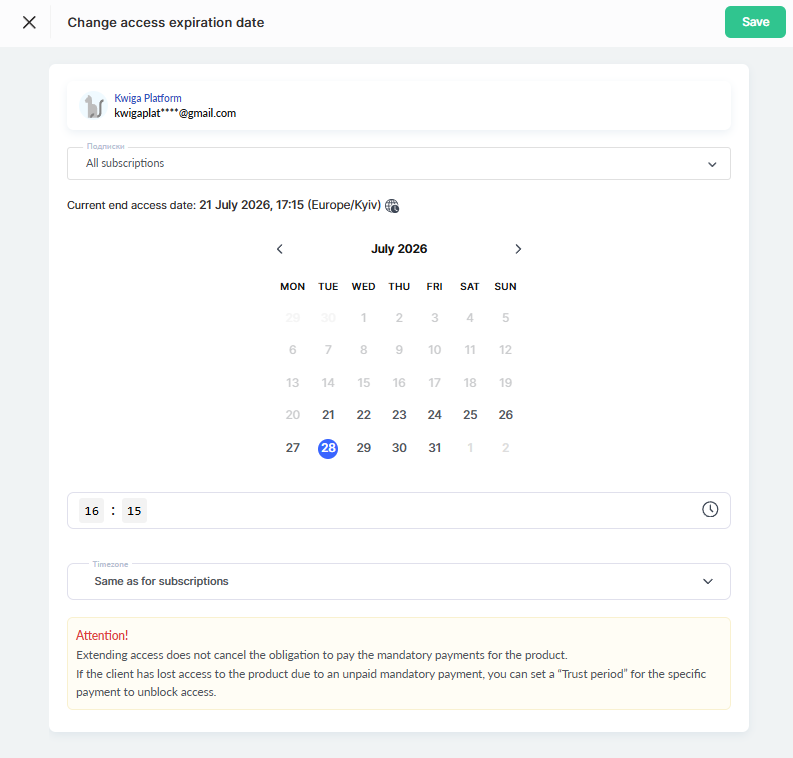
หมายเหตุ: โปรดทราบว่าการขยายเวลาการเข้าถึงด้วยวิธีนี้ไม่ได้ทำให้ไม่ต้องชำระเงินสำหรับผลิตภัณฑ์ที่บังคับ หากผู้ติดต่อสูญเสียการเข้าถึงเนื่องจากไม่ได้ชำระเงินที่บังคับ ควรตั้งค่า ระยะเวลาผ่อนผัน สำหรับการชำระเงินที่ต้องชำระ เพื่อกู้คืนการเข้าถึงชั่วคราว ระยะเวลาผ่อนผัน คือช่วงเวลาหลังจากการชำระเงินค้างชำระ ซึ่งผู้ใช้ยังคงเข้าถึงผลิตภัณฑ์ได้และสามารถชำระเงินได้โดยไม่สูญเสียการเข้าถึง หลังจากช่วงเวลานี้สิ้นสุดลง การเข้าถึงจะถูกระงับ หากไม่ได้ตั้งค่าระยะเวลาผ่อนผัน การเข้าถึงจะถูกระงับทันทีที่การชำระเงินค้างชำระ
หลังจากบันทึก วันที่ใหม่จะแสดงทันทีในบัตรข้อมูลผู้ติดต่อในช่อง ระยะเวลาการเข้าถึง.
การลบการเข้าถึงในบัตรข้อมูลผู้ติดต่อ
หากต้องการลบผลิตภัณฑ์ออกจากผู้ติดต่อโดยสมบูรณ์ ให้คลิก ลบการเข้าถึง ในแผงการดำเนินการ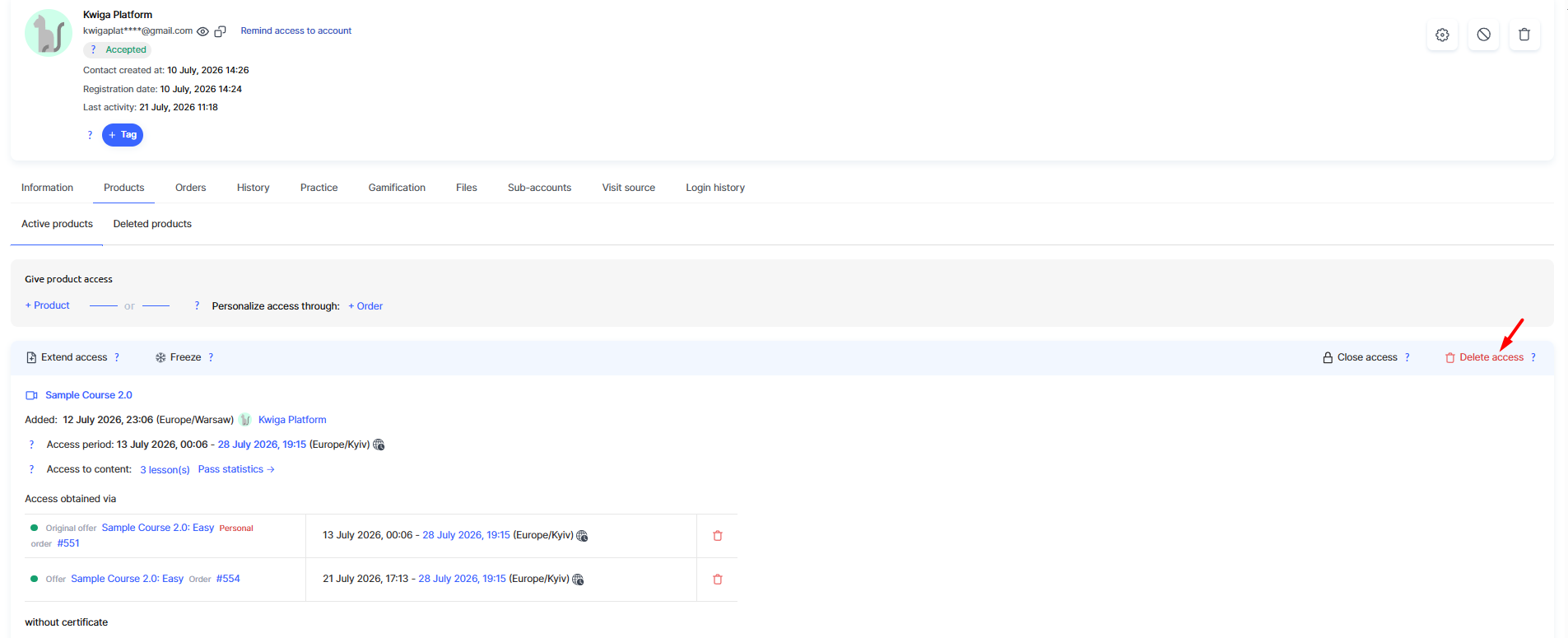
แพลตฟอร์มจะแจ้งเตือนคุณว่าผลิตภัณฑ์จะถูกลบออกจากผู้ติดต่อ และแสดงชื่อผลิตภัณฑ์ที่กำลังลบ: ผู้ติดต่อจะสูญเสียการเข้าถึงผลิตภัณฑ์นั้นและจะไม่เห็นผลิตภัณฑ์นั้นในบัญชีอีกต่อไป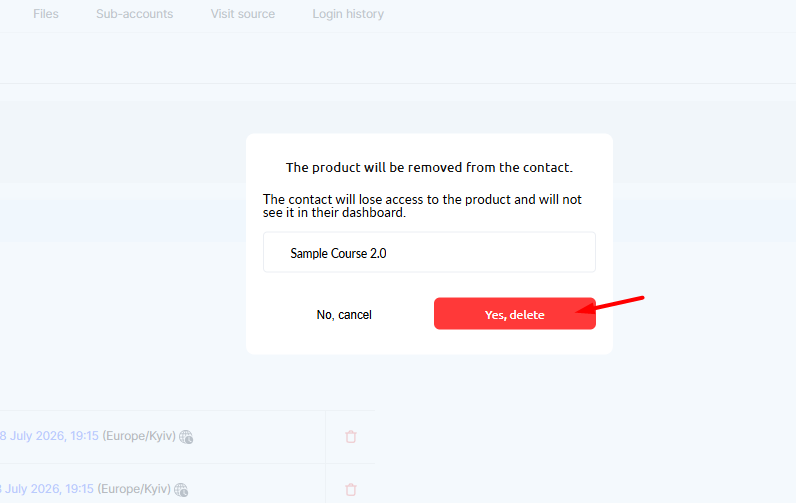
หลังจากยืนยันโดยคลิก ใช่, ลบ ผลิตภัณฑ์จะหายไปจากแท็บย่อย ผลิตภัณฑ์ที่ใช้งานอยู่ และย้ายไปยัง ผลิตภัณฑ์ที่ถูกลบ.
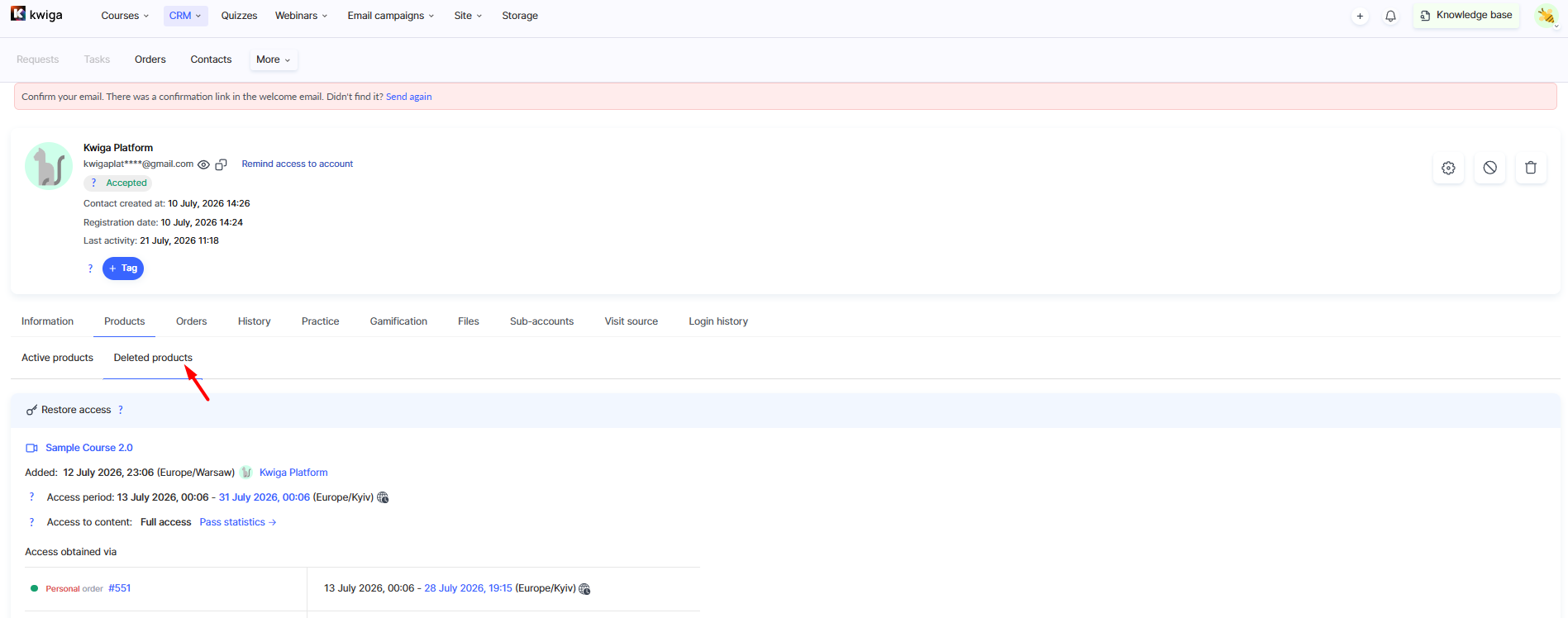
การกู้คืนการเข้าถึงผลิตภัณฑ์ในบัตรข้อมูลผู้ติดต่อ
หากต้องการกู้คืนการเข้าถึงผลิตภัณฑ์ที่ลบของผู้ติดต่อ ให้ไปที่แท็บย่อย ผลิตภัณฑ์ที่ถูกลบ และคลิก กู้คืนการเข้าถึง ถัดจากรายการที่เกี่ยวข้อง
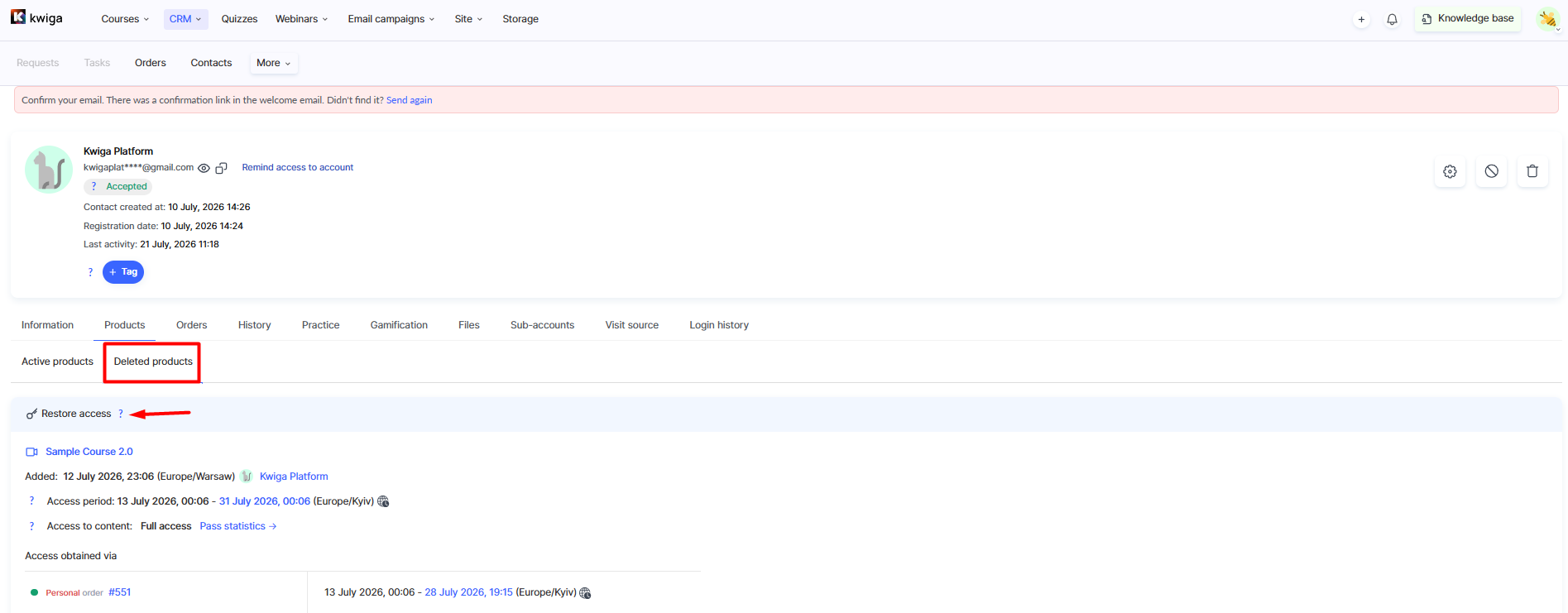
แพลตฟอร์มจะแสดงการยืนยันพร้อมชื่อผู้เข้าร่วม ชื่อผลิตภัณฑ์ และวันที่สิ้นสุดการเข้าถึงที่จะถูกกู้คืน 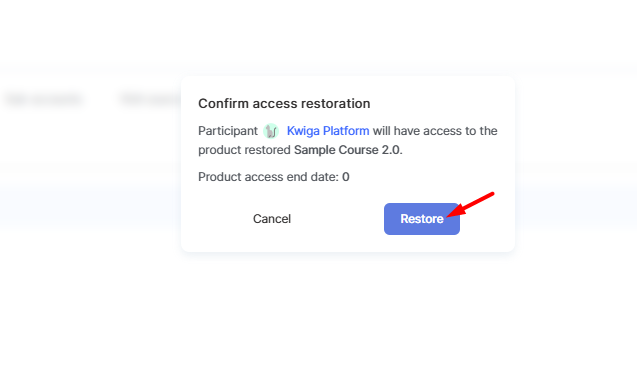
หลังจากยืนยันด้วยปุ่ม กู้คืน ผลิตภัณฑ์ จะปรากฏอีกครั้งใน ผลิตภัณฑ์ที่ใช้งานอยู่ โดยมีระยะเวลาการเข้าถึงและปริมาณเนื้อหาที่ปลดล็อกเท่าเดิมก่อนลบ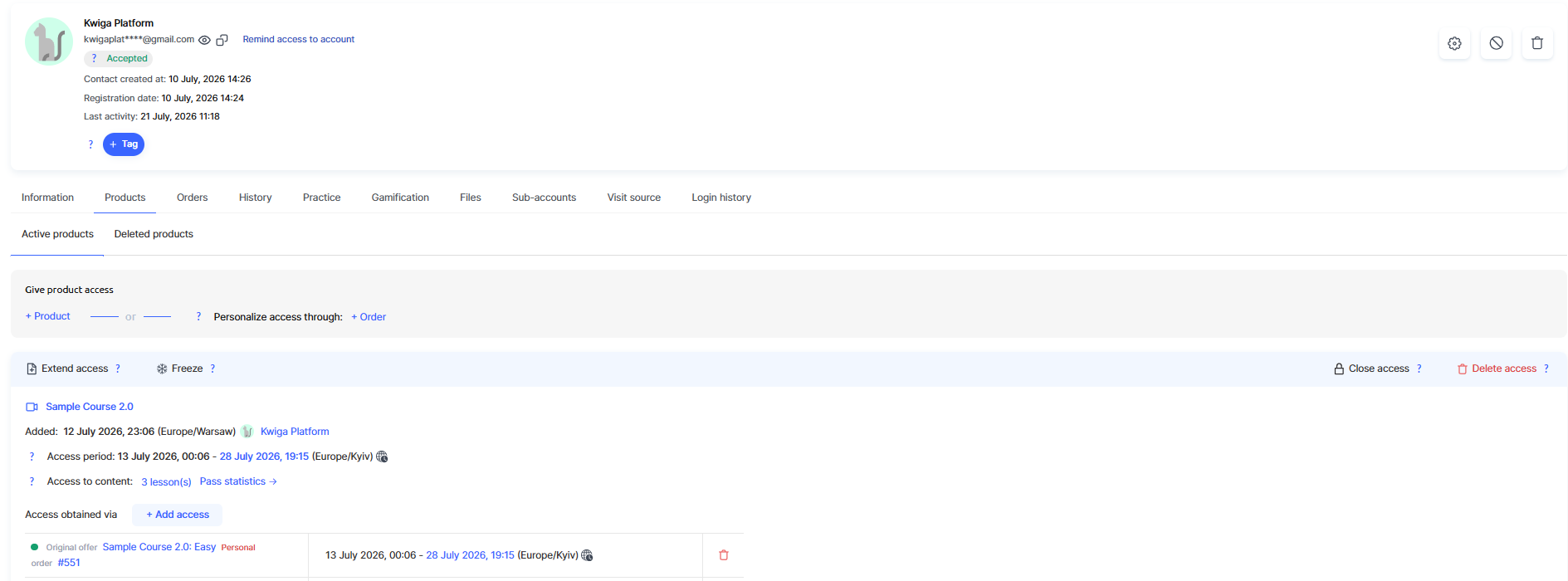
โดยรวมแล้ว แท็บ ผลิตภัณฑ์ ในบัตรข้อมูลผู้ติดต่อช่วยให้คุณจัดการการเข้าถึงด้วยตนเองได้อย่างยืดหยุ่น: ให้สิทธิ์เข้าถึงโดยตรงแก่คอร์สหรือแผนที่ระบุ เพิกถอนการเข้าถึงชั่วคราวโดยไม่สูญเสียรายการ ปรับวันที่สิ้นสุด และหากจำเป็น ลบผลิตภัณฑ์ทั้งหมดและกู้คืนได้อย่างง่ายดายเช่นกัน
นี่เป็นเครื่องมือที่สะดวกสำหรับผู้จัดการเมื่อต้องแก้ไขปัญหาการเข้าถึงอย่างรวดเร็วโดยไม่ต้องสร้างคำสั่งซื้อใหม่
ไม่พบคำตอบที่ต้องการ? ติดต่อฝ่ายสนับสนุนผ่าน แชตออนไลน์ หรือ Telegram