
บทความ:
- วิธีให้สิทธิ์เข้าถึงคอร์ส
- วิธีเข้าถึงบัญชีของผู้เรียน
- วิธีดูความคืบหน้าของสมาชิก
- วิธีสร้างใบรับรองและเพิ่มลงในคอร์ส
- การทำงานอัตโนมัติ: มอบคะแนนเมื่อเรียนบทเรียนเสร็จสิ้น
- การทำแบบสำรวจ (รีแอ็กชัน การให้คะแนน NPS)
- วิธีดูความพยายามทำแบบทดสอบทั้งหมด
- วิธีตั้งค่าการทำแบบทดสอบซ้ำ
- วิธีอัปเดตราคาของนักเรียนและคงความคืบหน้าของพวกเขาไว้
- วิธีเปลี่ยนการตั้งค่าการเข้าถึงสำหรับนักเรียนรายบุคคล
- วิธีเปลี่ยนวันหมดอายุของคอร์ส
- ผู้เรียนกรอกอีเมลผิด
- วิธีขยายสิทธิ์เข้าถึงคอร์ส
- ระบบอัตโนมัติ: การตั้งค่าการแจ้งเตือนหากนักเรียนไม่ได้เข้าสู่ระบบแพลตฟอร์ม
- วิธีปลดบล็อกผู้ใช้
- การระงับและคืนสิทธิ์การเข้าถึงผลิตภัณฑ์
- วิธีค้นหาอีเมลที่มีรหัสสำหรับเข้าถึงบัญชี Kwiga
- การดูคอร์สในมุมมองของนักเรียน
- การลงทะเบียนล่วงหน้าหรือรายการรอ
- การนำเข้าและถ่ายโอนฐานข้อมูลผู้เรียน
- ความคิดเห็น: เครื่องมือที่สะดวกสำหรับการโต้ตอบกับผู้ใช้
- การออกใบรับรองหลังผ่านการทดสอบ
- วิธีที่ผู้เชี่ยวชาญสามารถเข้าถึงโปรไฟล์ผู้เรียนของตน
- การลงทะเบียนและการเข้าสู่ระบบของผู้เรียน
- รายงานใบรับรอง
- การออกและออกใบรับรองใหม่ด้วยตนเอง
- การจัดการผลิตภัณฑ์ในบัตรข้อมูลผู้ติดต่อ: การเพิ่ม การปิด การเปลี่ยนวันที่ และการลบสิทธิ์การเข้าถึง
เรียนรู้วิธีสร้างใบรับรองเฉพาะบุคคลบน Kwiga ปรับแต่งให้ตรงตามความต้องการ และเพิ่มลงในคอร์สของคุณเพื่อเน้นย้ำความสำเร็จของผู้เข้าร่วม
ในบทความนี้:
- ใบรับรองบน Kwiga คืออะไร
- วิธีสร้างใบรับรอง
- วิธีแก้ไขใบรับรอง
- ฟีเจอร์และการปรับแต่งใบรับรอง
- ข้อมูลจาก CRM
- ข้อมูลจากโปรไฟล์ผู้ใช้
- หมายเลขใบรับรอง
- แบบอักษรที่กำหนดเอง
- ตัวอย่างใบรับรอง
- วิธีเพิ่มใบรับรองลงในคอร์ส
- เงื่อนไขการออกใบรับรอง
- วิธีตั้งค่าใบรับรองแยกต่างหากสำหรับแผนราคา
- นักเรียนดูใบรับรองในโปรไฟล์ของตนอย่างไร
ใบรับรองเป็นเครื่องมือที่เรียบง่ายและมีประสิทธิภาพสำหรับการเรียนออนไลน์ ช่วยเน้นย้ำการเรียนจบหลักสูตรอย่างสำเร็จและสร้างแรงจูงใจให้ผู้เข้าร่วมของคุณ บทความนี้อธิบายวิธีสร้างใบรับรอง ปรับแต่ง และเพิ่มลงในหลักสูตร
ใบรับรองบน Kwiga คืออะไร
ใบรับรองคือเอกสารส่วนบุคคลที่ผู้เข้าร่วมจะได้รับหลังจากเรียนจบหลักสูตร บนแพลตฟอร์ม Kwiga คุณสามารถอัปโหลดดีไซน์ของคุณเองหรือใช้เทมเพลตสำเร็จรูปได้ นี่เป็นโอกาสอันดีในการแสดงความเป็นมืออาชีพและเพิ่มความสวยงามให้เนื้อหาการศึกษาของคุณ
ข้อมูลเกี่ยวกับใบรับรองที่ออกแล้วจะแสดงในบัตรข้อมูลผู้ติดต่อและใน รายงานใบรับรอง.
วิธีสร้างใบรับรอง
-
ไปที่ส่วน หลักสูตร → ใบรับรอง.

-
คลิกปุ่ม + ปุ่ม เพื่อสร้างใบรับรองใหม่
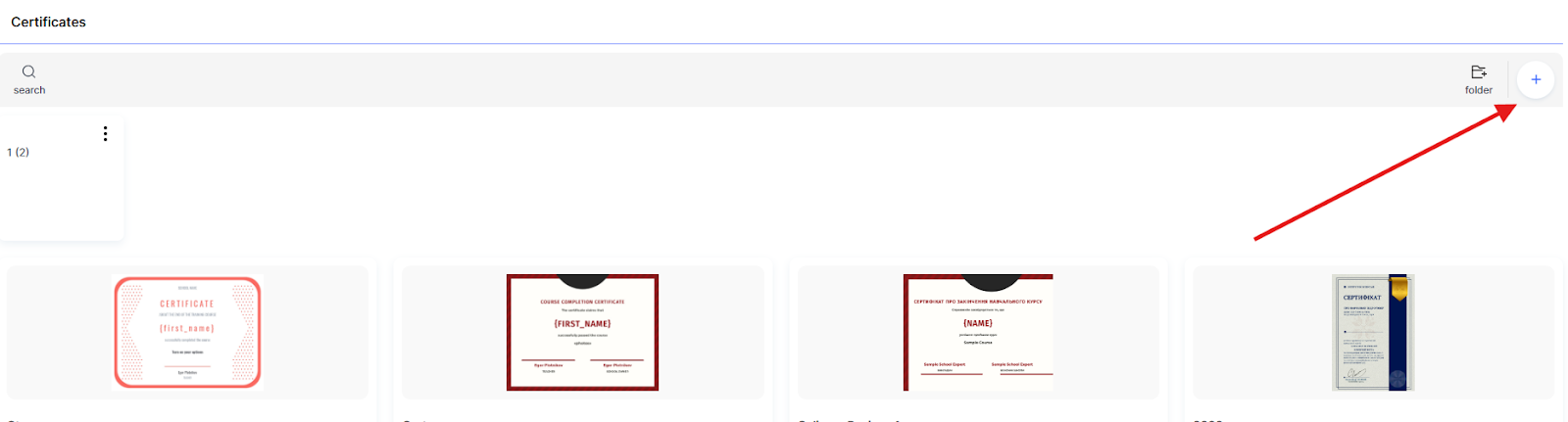
หมายเหตุ: หากโปรเจกต์ของคุณมีใบรับรองที่แตกต่างกันหลายรายการ คุณสามารถจัดกลุ่มเป็นโฟลเดอร์ได้
-
กรุณากรอกชื่อใบรับรอง (เราแนะนำให้ใช้ชื่อหลักสูตรเพื่อความสะดวก) และเลือกภาษาของใบรับรอง
-
คลิก ถัดไป.
-
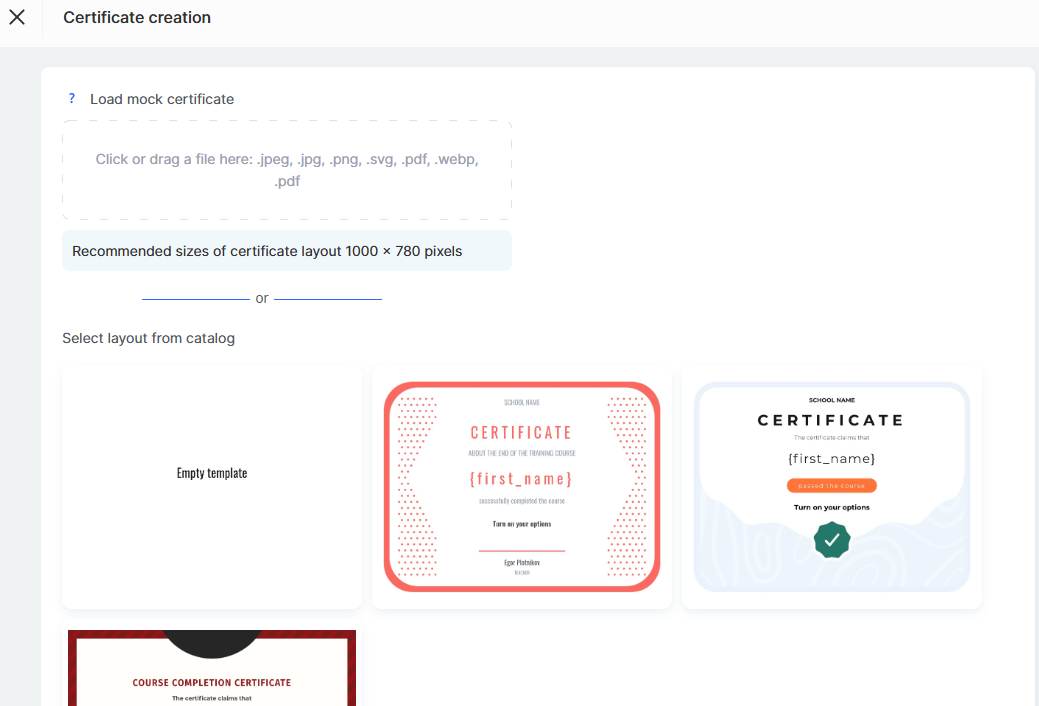
อัปโหลดเลย์เอาต์ใบรับรองของคุณเองในรูปแบบ .jpeg, .jpg, .png หรือ .svg หรือเลือกเทมเพลตจากแค็ตตาล็อกดีไซน์สำเร็จรูป
-
-
วิธีแก้ไขใบรับรอง
หลังจากเพิ่มหรือเลือกเลย์เอาต์แล้ว คุณสามารถปรับแต่งเนื้อหาของใบรับรองได้ เพิ่มข้อความใดก็ได้และจัดรูปแบบตามต้องการ
คุณสามารถเพิ่มบล็อกข้อความใหม่ลงในใบรับรองได้โดยใช้ปุ่มสีเหลืองที่มีข้อความว่า ลากฉันไปยังเทมเพลตด้านขวา.
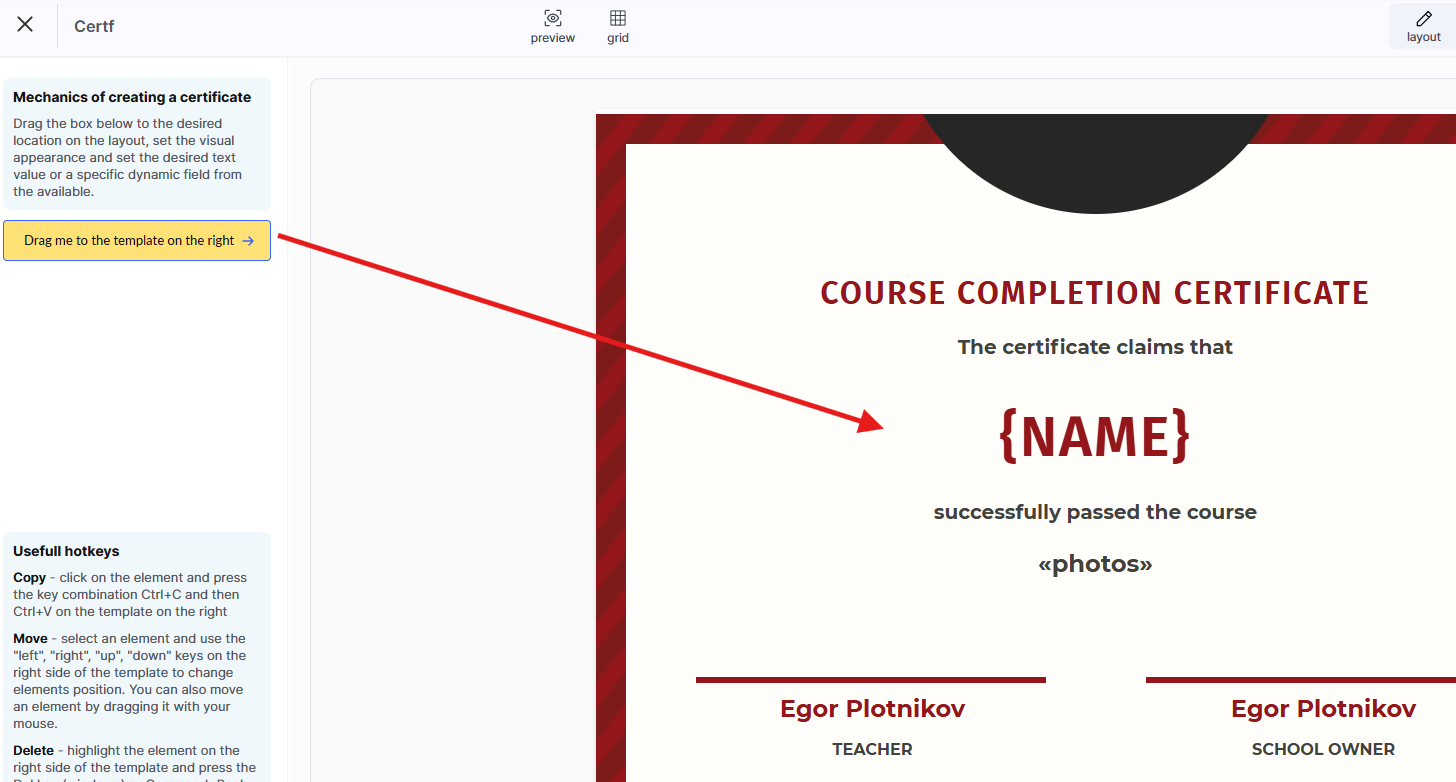
คุณสามารถเพิ่มบล็อกข้อความลักษณะนี้ได้หลายบล็อก และตั้งค่าพารามิเตอร์เฉพาะสำหรับแต่ละบล็อกได้ 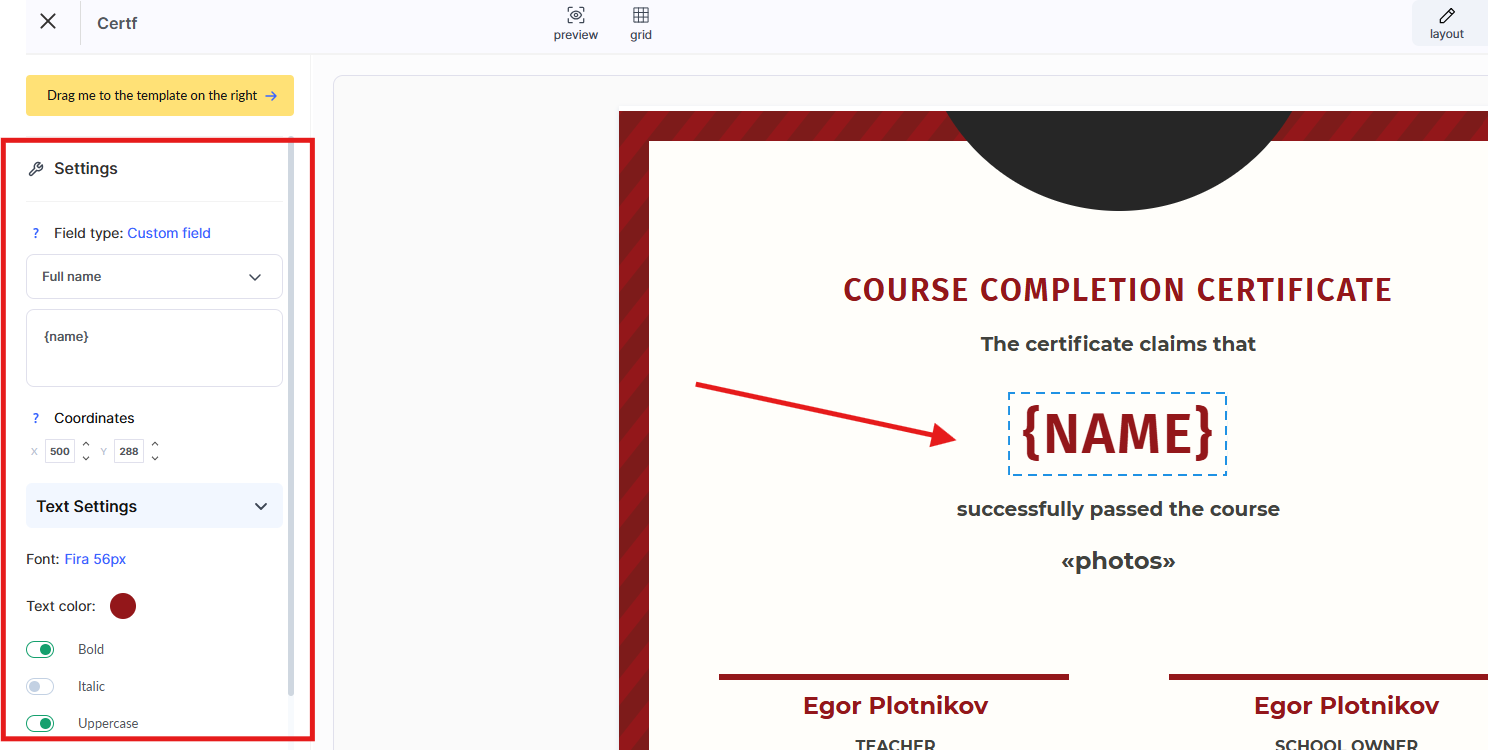
นอกจากข้อความปกติแล้ว คุณยังสามารถเพิ่มตัวแปร (ฟิลด์กำหนดเอง) ได้ ซึ่งก็คือการเลือกข้อมูลที่จะถูกแทรกลงในใบรับรองโดยอัตโนมัติตามข้อมูลของผู้เรียน
คุณยังสามารถปรับแบบอักษร ขนาด สี และพื้นหลังข้อความ และหากจำเป็น ให้เปลี่ยนตำแหน่งของข้อความได้
หากคุณเพิ่มบล็อกเกินมา เพียงคลิกที่บล็อกนั้น จากนั้นเลือก “ลบ” ในแผงการตั้งค่าด้านซ้าย
คุณสมบัติและการปรับแต่งใบรับรอง
การแทรกชื่อผู้เรียนโดยอัตโนมัติ
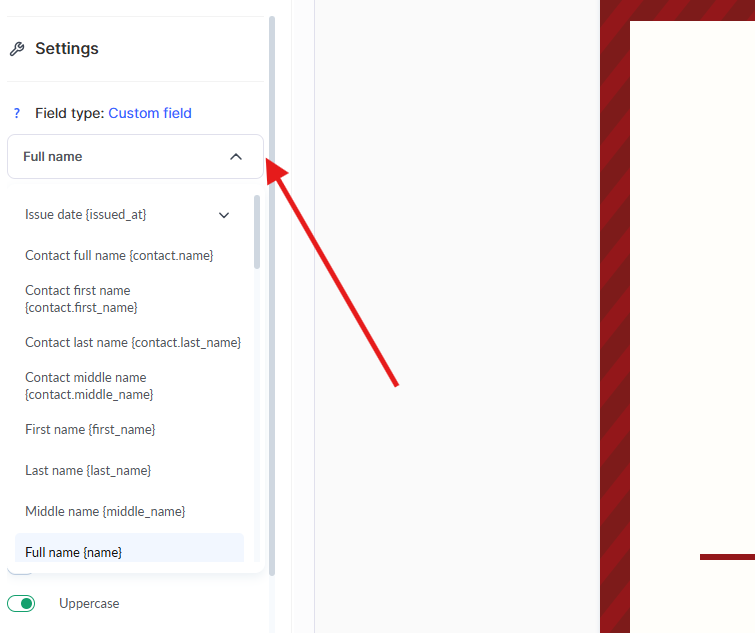
คุณสามารถเพิ่มชื่อผู้เรียนลงในใบรับรองโดยใช้ตัวแปร
ข้อมูลจาก CRM
หากคุณต้องการควบคุมด้วยตนเองว่าชื่อใดจะแสดงบนใบรับรอง (เช่น เพื่อแก้ไขชื่อหรือระบุชื่อเมื่อนำเข้ารายชื่อผู้เรียน) ให้ใช้ตัวแปรจากบัตรข้อมูลผู้ติดต่อใน CRM ของคุณ:
-
ชื่อเต็มของผู้ติดต่อ — {contact.name}
-
ชื่อ — {contact.first_name}
-
นามสกุล — {contact.last_name}
-
ชื่อกลาง — {contact.middle_name}
ตัวแปรเหล่านี้จะดึงข้อมูลจากระบบ CRM ของคุณโดยอัตโนมัติ
สำคัญ: รูปแบบการแสดงชื่อเต็ม (เช่น ชื่อ นามสกุล หรือ นามสกุล ชื่อ) สามารถปรับแต่งได้ใน CRM ของคุณ
ดูรายละเอียดเพิ่มเติมเกี่ยวกับการตั้งค่ารูปแบบได้ในบทความเฉพาะ
ข้อมูลจากโปรไฟล์ผู้ใช้
หากคุณต้องการให้ผู้เรียนเลือกวิธีแสดงชื่อบนใบรับรอง ให้ใช้ตัวแปรจากโปรไฟล์ผู้ใช้ของพวกเขา:
-
ชื่อเต็ม — {name}
-
ชื่อ — {first_name}
-
นามสกุล — {last_name}
-
ชื่อกลาง — {middle_name}
ผู้ใช้สามารถแก้ไขข้อมูลนี้ได้ด้วยตนเองในโปรไฟล์ของตน
ตัวอย่างเช่น, หากผู้เรียนเปลี่ยนชื่อหลังจากลงทะเบียน การอัปเดตนี้จะแสดงบนใบรับรองโดยอัตโนมัติ
คุณยังสามารถตั้งชื่อแยกต่างหากสำหรับใบรับรองในแต่ละเวอร์ชันภาษาได้ ซึ่งมีประโยชน์หากตัวอย่างเช่น หลักสูตรนานาชาติต้องใช้ชื่อเวอร์ชันอักษรละติน ในขณะที่เวอร์ชันอื่นยังคงใช้อักษรซีริลลิก
หากใบรับรองมีเพียงเวอร์ชันภาษาเดียวและยังไม่ได้แก้ไขด้วยตนเอง ระบบจะแทรกชื่อปัจจุบันจากโปรไฟล์ผู้ใช้โดยอัตโนมัติ
หลังจากแก้ไขแล้ว ปุ่ม “กู้คืนค่าจากโปรไฟล์” จะปรากฏขึ้น เพื่อให้คุณเปลี่ยนกลับเป็นชื่อเดิมได้
หมายเลขใบรับรอง
เพิ่มตัวระบุเฉพาะให้กับใบรับรองแต่ละใบ — หมายเลขใบรับรอง — เพื่อป้องกันการปลอมแปลง
วิธีดำเนินการ:
-
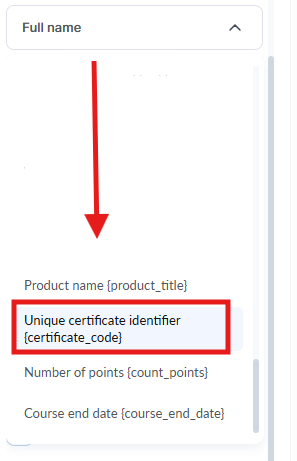
เพิ่มฟิลด์ข้อความในตำแหน่งที่ต้องการให้แสดงหมายเลขใบรับรอง
-
ในเมนูด้านซ้าย เลือกตัวเลือก “ตัวระบุใบรับรองสากล” แทนข้อความปกติ
รูปแบบหมายเลขใบรับรอง
หมายเลขใบรับรองจะถูกสร้างตามรูปแบบต่อไปนี้:
เริ่มด้วยตัวระบุผลิตภัณฑ์เฉพาะ ตามด้วยหมายเลขลำดับของใบรับรองที่ออกให้สำหรับผลิตภัณฑ์นั้น:
{product_id}-XXXX
โดยที่:
-
{product_id} — ตัวระบุเฉพาะของหลักสูตรหรือโปรแกรมของคุณ,
-
XXXX — หมายเลขลำดับของใบรับรองที่ออกให้สำหรับผลิตภัณฑ์นั้น
ตัวอย่าง: สำหรับหลักสูตรที่มีตัวระบุ 12435 ใบรับรองใบแรกจะมีหมายเลข 12435-0001 และใบรับรองใบที่ 112 จะมีหมายเลข 12435-0112
การเพิ่มรูปภาพลงในใบรับรอง
คุณสามารถเพิ่มรูปภาพลงในใบรับรองเพื่อให้มีความเป็นส่วนตัวมากขึ้น หรือเพื่อเพิ่มองค์ประกอบภาพ เช่น โลโก้ ลายเซ็น หรือตราประทับ
วิธีเพิ่มรูปภาพ:
-
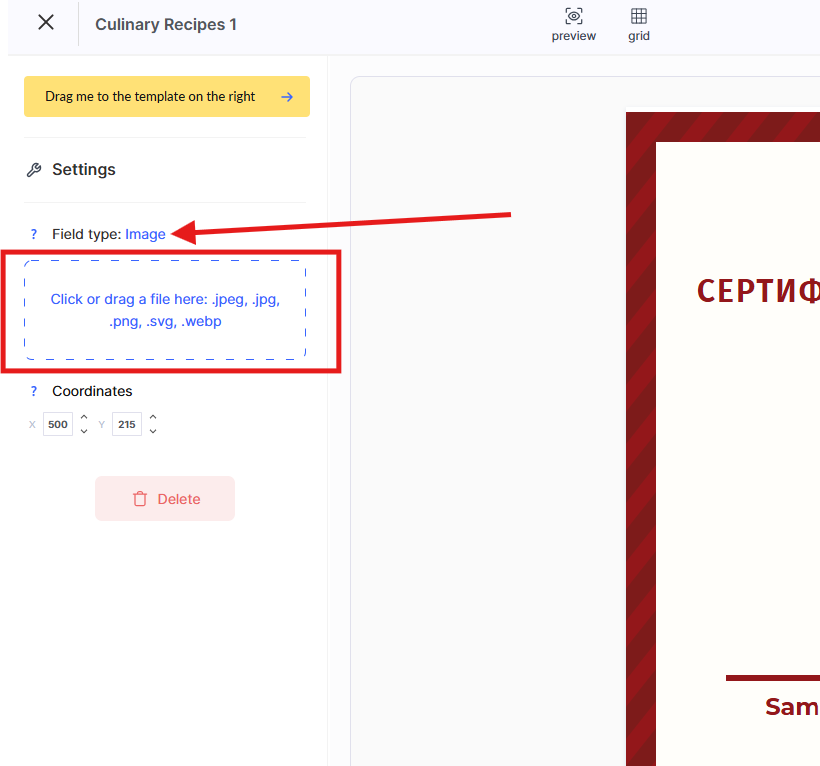
ลากปุ่มสีเหลือง “ลากฉัน” ไปยังเทมเพลตใบรับรอง แล้ววางในตำแหน่งที่ต้องการบนเลย์เอาต์
-
ในแถบด้านข้างซ้าย ภายใต้ การตั้งค่า, เปลี่ยนประเภทฟิลด์จาก บล็อกข้อความ เป็น รูปภาพ.
-
อัปโหลดรูปภาพที่ต้องการใน .jpeg, .jpg, .png หรือ .svg และปรับขนาดของรูปภาพ
-
ใช้รูปภาพคุณภาพสูงเพื่อให้แสดงผลบนใบรับรองได้ดียิ่งขึ้น โดย .png รูปแบบที่มีพื้นหลังโปร่งใสเหมาะอย่างยิ่งสำหรับโลโก้และตราประทับ ตรวจสอบให้แน่ใจว่าขนาดรูปภาพสอดคล้องกับการออกแบบใบรับรองโดยรวม
หากคุณเพิ่มรูปภาพเพิ่มเติม ให้คลิกที่รูปภาพนั้นและเลือก ลบ ในแผงการตั้งค่าทางด้านซ้าย
ฟอนต์แบบกำหนดเอง
คุณสามารถใช้ Google Font ของคุณเองในใบรับรองได้โดยระบุลิงก์ไปยังฟอนต์ที่เลือก
หากต้องการทำเช่นนี้ ให้ไปที่ การตั้งค่าใบรับรอง ที่มุมขวาบน
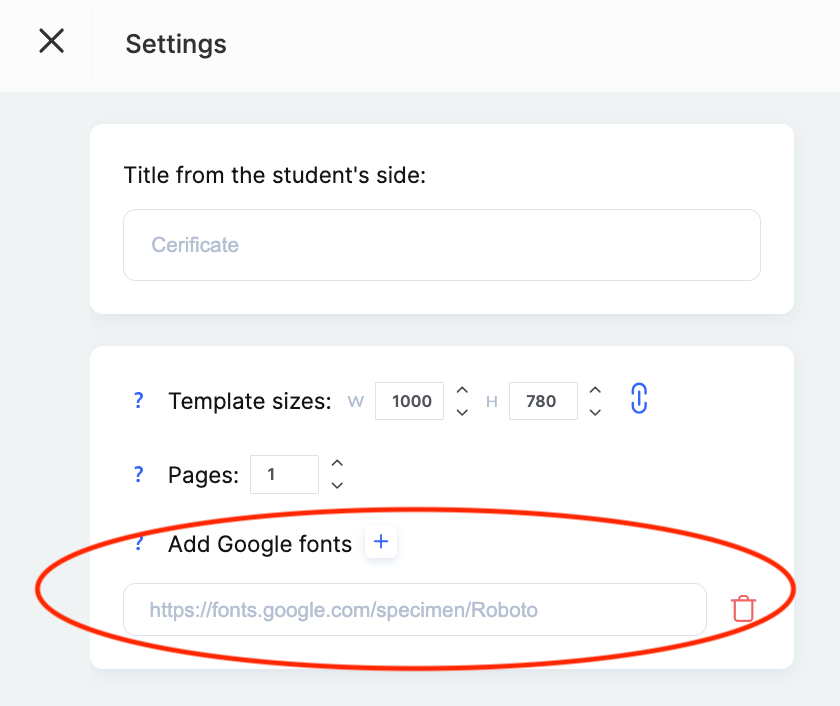
หลังจากเพิ่มลิงก์ฟอนต์ในการตั้งค่าใบรับรองแล้ว คุณจะสามารถเลือกฟอนต์นี้ได้เมื่อแก้ไขข้อความ
การตั้งค่าใบรับรองเพิ่มเติม
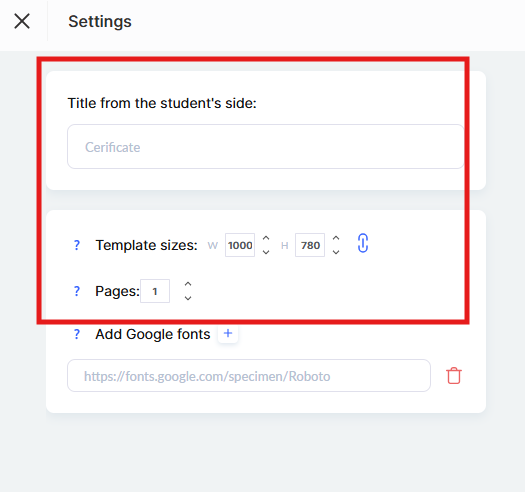
ในส่วน การตั้งค่า (ที่มุมขวาบน) คุณสามารถระบุพารามิเตอร์ใบรับรองเพิ่มเติมได้:
-
ชื่อที่ผู้เรียนมองเห็น — ป้อนชื่อใบรับรองที่ผู้เข้าร่วมจะเห็นในโปรไฟล์ของตน
-
ขนาดเทมเพลต — ระบุขนาดเทมเพลตที่ต้องการเป็นพิกเซล ซึ่งสำคัญต่อการแสดงผลและการดาวน์โหลดใบรับรองอย่างถูกต้อง
-
หน้า — หากเลย์เอาต์ใบรับรองที่คุณอัปโหลดประกอบด้วยหลายหน้า ให้ระบุจำนวนหน้าในช่องนี้
เวอร์ชันภาษาของใบรับรอง
คุณสามารถกำหนดค่าใบรับรองเป็นหลายเวอร์ชันภาษาได้ (โดยเพิ่มเวอร์ชันใหม่ด้วยปุ่ม +Language) โดยไม่ขึ้นอยู่กับภาษาของเทมเพลต
หากภาษาโปรไฟล์ของผู้เรียนไม่ตรงกับเวอร์ชันภาษาของใบรับรองที่มีอยู่ ระบบจะใช้เวอร์ชันเริ่มต้นโดยอัตโนมัติ
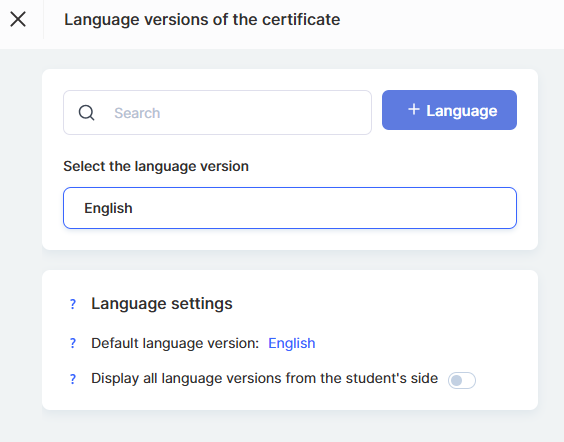
คุณยังสามารถอนุญาตให้ผู้เรียนดู ทุกเวอร์ชันภาษา ของใบรับรองในโปรไฟล์ของตนได้
หากปิดใช้งานตัวเลือกนี้ ผู้เรียนจะเห็นเฉพาะเวอร์ชันใบรับรองที่ตรงกับภาษาโปรไฟล์ของตน หรือหากไม่มีเวอร์ชันที่ตรงกัน เวอร์ชันเริ่มต้น จะแสดงขึ้น
ตัวอย่างใบรับรอง
เพื่อให้แน่ใจว่าใบรับรองของคุณมีลักษณะตรงตามที่ต้องการ ให้ใช้ฟีเจอร์ ตัวอย่าง .
วิธีดำเนินการมีดังนี้:
-
คลิกปุ่ม ตัวอย่าง เพื่อดูว่าใบรับรองที่เสร็จสมบูรณ์จะมีลักษณะอย่างไร
-
เลือกผู้เข้าร่วมที่คุณต้องการตรวจสอบข้อมูลและชื่อผลิตภัณฑ์
จากนั้นคลิกปุ่มสีน้ำเงิน ตัวอย่าง .
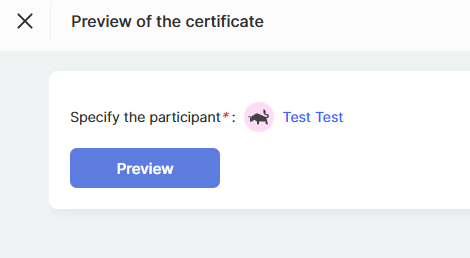
วิธีนี้ช่วยให้คุณตรวจสอบความถูกต้องของข้อมูล รูปแบบกราฟิก และลักษณะโดยรวมของใบรับรองก่อนออกใบรับรองได้
วิธีเพิ่มใบรับรองในคอร์ส
การเพิ่มใบรับรองในคอร์สช่วยเน้นย้ำความสำเร็จของผู้เข้าร่วมและเป็นการยืนยันความสำเร็จอย่างเป็นทางการ ทำตามขั้นตอนง่ายๆ เหล่านี้เพื่อตั้งค่าฟีเจอร์นี้:
-
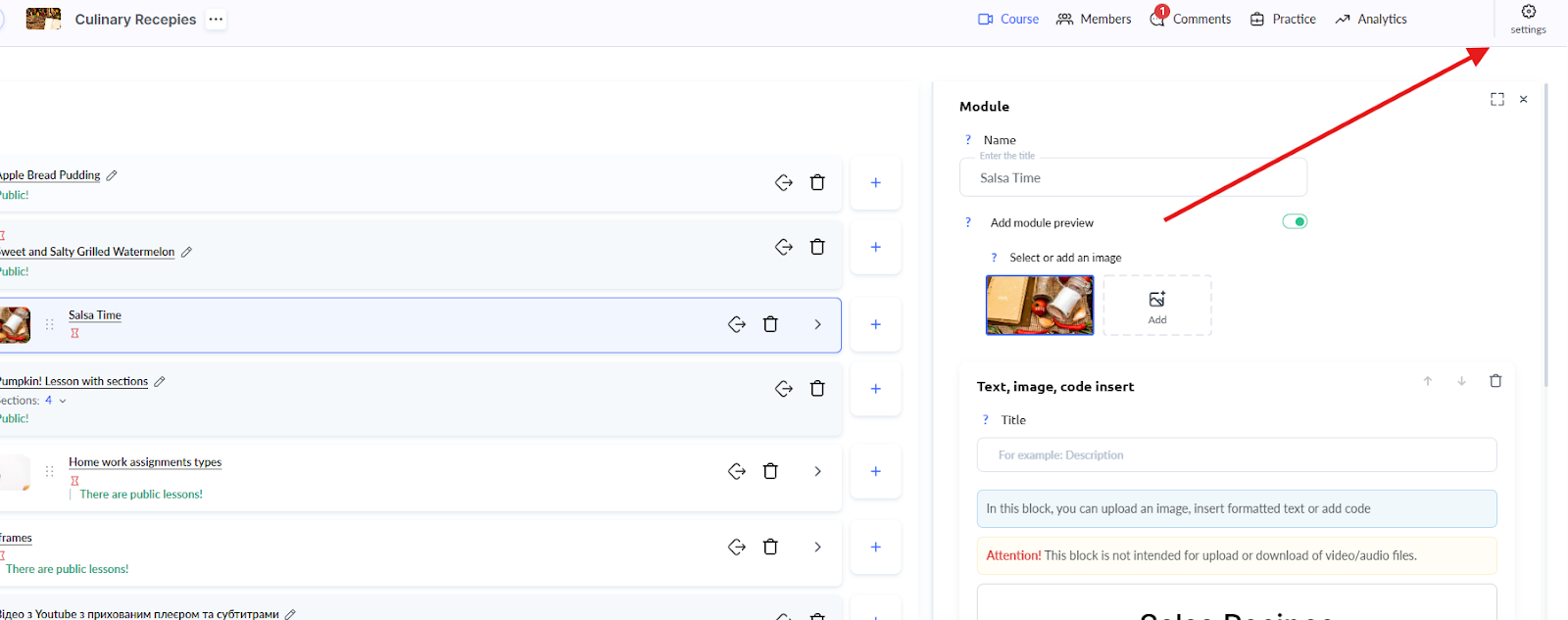
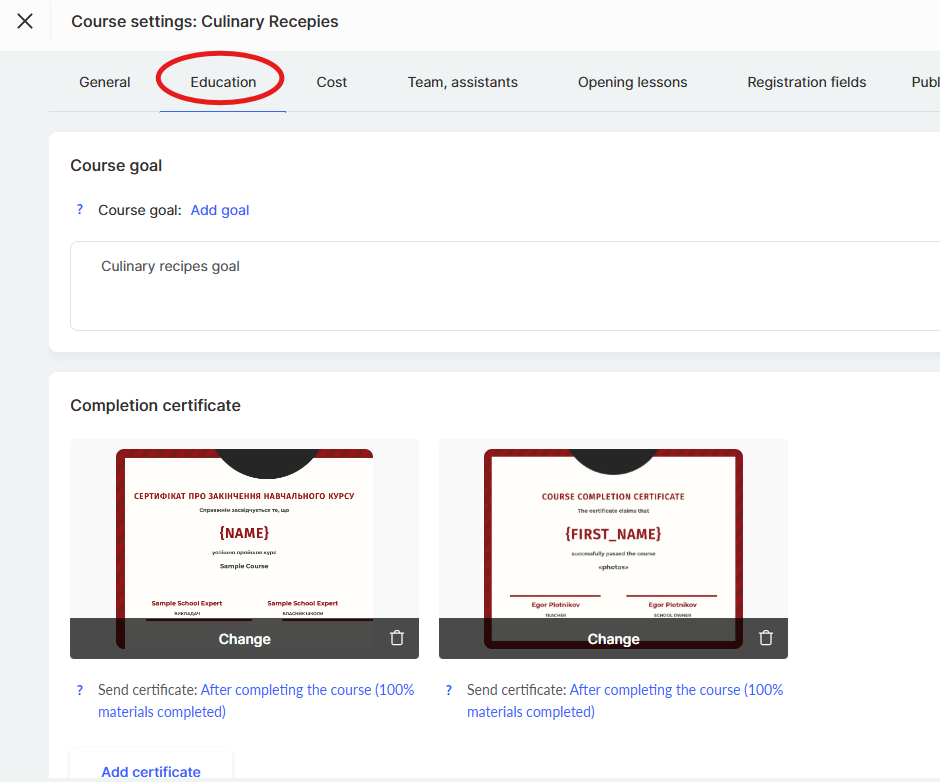
ในเมนูคอร์ส ให้ค้นหาคอร์สที่ต้องการแล้วเปิดการตั้งค่า
-
ไปที่แท็บ การศึกษา.
-
คลิกปุ่ม เพิ่มใบรับรอง เลือกเทมเพลตจากรายการ แล้วคลิก เพิ่ม.
-
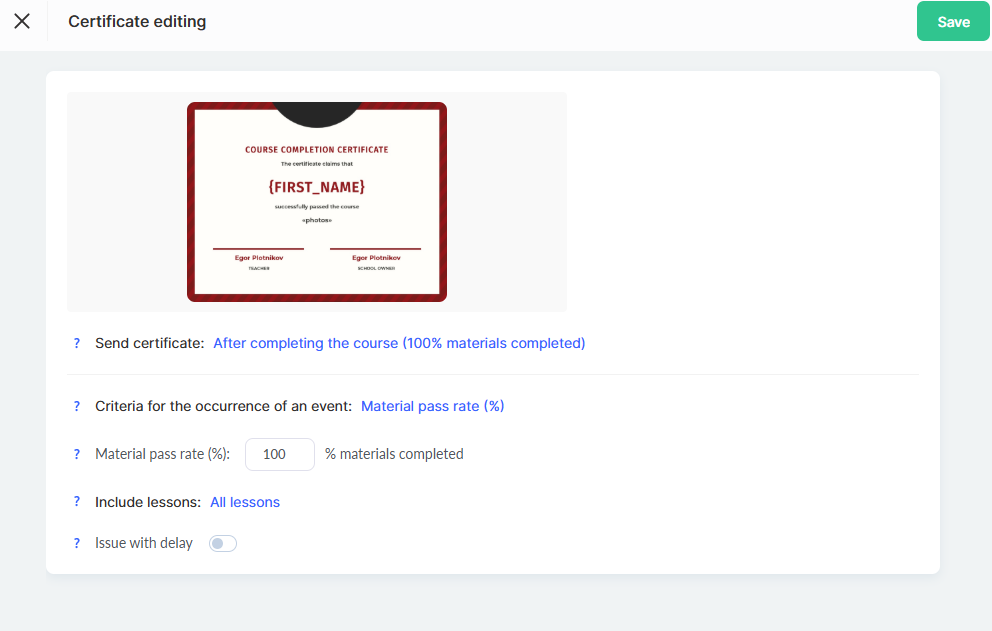
ตั้งค่าเงื่อนไขการออกใบรับรองตามต้องการ แล้วคลิก บันทึก
หมายเหตุ: คุณสามารถแทนที่ใบรับรองสำหรับแผนราคาเฉพาะได้โดยเลือกเลย์เอาต์อื่นและกำหนดค่าเงื่อนไขการออกใบรับรอง
เงื่อนไขการออกใบรับรอง
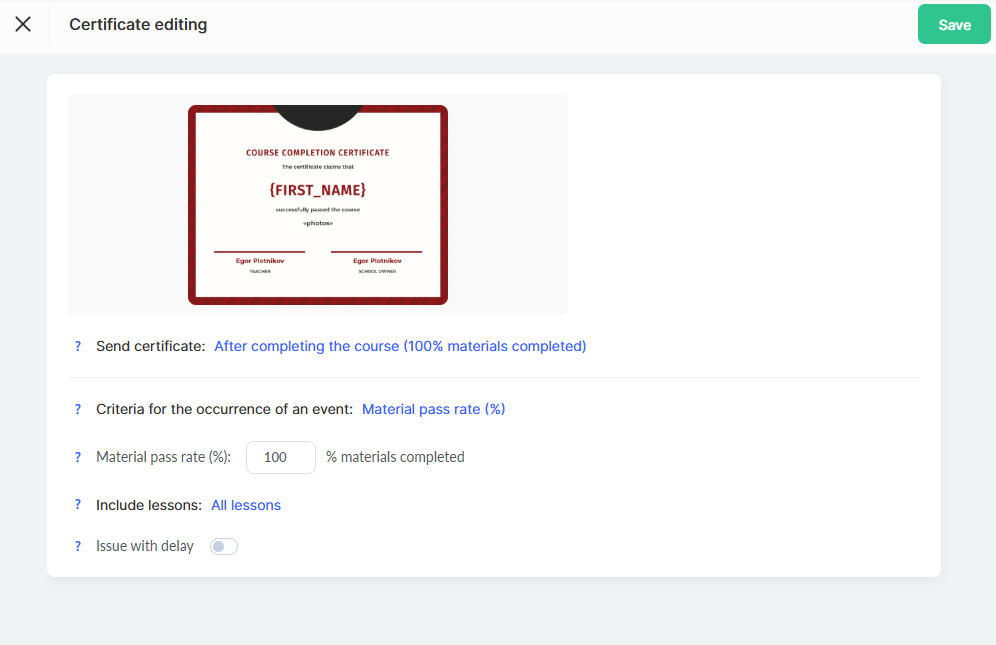
เวลาที่จะส่งใบรับรอง
หลังจากเรียนจบคอร์ส: ใบรับรองจะถูกส่งโดยอัตโนมัติเมื่อผู้เข้าร่วมดูบทเรียนทั้งหมดและทำงานทั้งหมดเสร็จสิ้น ระยะเวลาอาจแตกต่างกันไปสำหรับผู้เข้าร่วมแต่ละคน ขึ้นอยู่กับความเร็วในการเรียนรู้
- หลังจากบทเรียนที่ระบุ: ใบรับรองจะพร้อมใช้งานหลังจากเรียนบทเรียนที่กำหนดเสร็จสิ้น
หมายเหตุ: ข้อมูลโดยละเอียดเกี่ยวกับวิธีคำนวณความคืบหน้าของผู้เข้าร่วมสามารถดูได้ใน บทความแยกต่างหาก
- ในวันที่ระบุ: คุณสามารถกำหนดวันที่และเวลาที่แน่นอนที่จะส่งใบรับรองให้ผู้เข้าร่วมทุกคนที่มีคุณสมบัติตรงตามข้อกำหนดได้
เกณฑ์การออกใบรับรอง (เหตุการณ์ทริกเกอร์)
-
ความคืบหน้าในการเรียนเนื้อหา (%).
โดยค่าเริ่มต้น ใบรับรองจะออกหลังจากทำงานที่ได้รับมอบหมายเสร็จ 100% และดูบทเรียนทั้งหมดแล้ว -
คะแนนที่ได้รับ
ใบรับรองจะมอบให้เมื่อผู้เข้าร่วมได้รับคะแนนตามจำนวนที่กำหนด
สามารถมอบคะแนนได้จากการทำงานที่ได้รับมอบหมายและเรียนบทเรียนจบ
การติดตามบทเรียน
-
บทเรียนทั้งหมด
ใบรับรองจะออกตามการเรียนจบคอร์สทั้งหมด -
เฉพาะบทเรียนที่เลือก
คุณสามารถระบุบทเรียนที่ต้องเรียนจบเพื่อรับใบรับรองได้ -
การข้ามบทเรียนบางบท
หากบางบทเรียนไม่มีผลต่อการออกใบรับรอง คุณสามารถยกเว้นบทเรียนเหล่านั้นออกจากเกณฑ์ได้
การออกใบรับรองแบบหน่วงเวลา
เพิ่มระยะหน่วง (เป็นวัน) ระหว่างเวลาที่เป็นไปตามเงื่อนไข (ตัวอย่างเช่น “เรียนจบคอร์ส”) และเวลาที่ส่งใบรับรองจริง
คุณยังสามารถระบุเวลาส่งที่แน่นอนได้
วิธีตั้งค่าใบรับรองแยกต่างหากสำหรับแผนราคา
แพลตฟอร์ม Kwiga ช่วยให้คุณกำหนดใบรับรองแยกต่างหากให้กับแผนราคาเฉพาะได้
สิ่งนี้มีประโยชน์หากคุณต้องการออกใบรับรองที่แตกต่างกันตามระดับหรือประเภทการสมัครสมาชิกของผู้เข้าร่วม
-
ค้นหา ข้อเสนอ (แผนราคา) ที่ต้องการ แล้วเปิด การตั้งค่า.
-
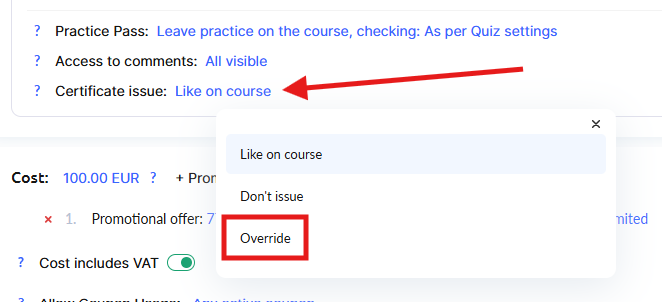
ในส่วนการตั้งค่าข้อเสนอ ให้ค้นหาตัวเลือก “กำหนดใบรับรอง” แล้วคลิก “แทนที่” (หรือ “กำหนดอื่น”)
-
เลือกเทมเพลตใบรับรองอื่นจากรายการ
-
ตั้งค่าเงื่อนไขการออกใบรับรองสำหรับแผนราคานี้ (หากจำเป็น)
หมายเหตุ: หากกำหนดใบรับรองแยกต่างหากให้กับแผนราคาเฉพาะ ใบรับรองนั้นจะมีลำดับความสำคัญเหนือกว่าใบรับรองทั่วไปของคอร์ส
วิธีนี้ช่วยให้คุณสร้างข้อเสนอระดับพรีเมียมพร้อมใบรับรองพิเศษได้
สำหรับรายละเอียดเพิ่มเติมเกี่ยวกับการกำหนดค่าข้อเสนอ โปรดดู บทความเฉพาะ
วิธีที่นักเรียนดูใบรับรองในโปรไฟล์ของตน
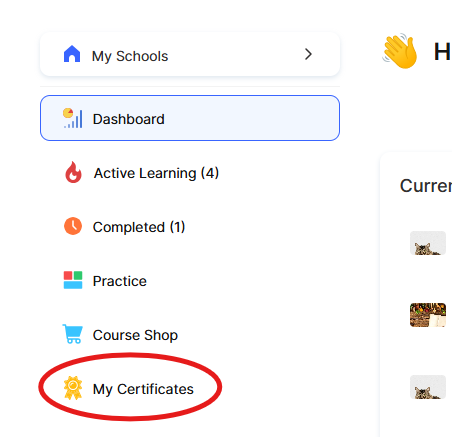
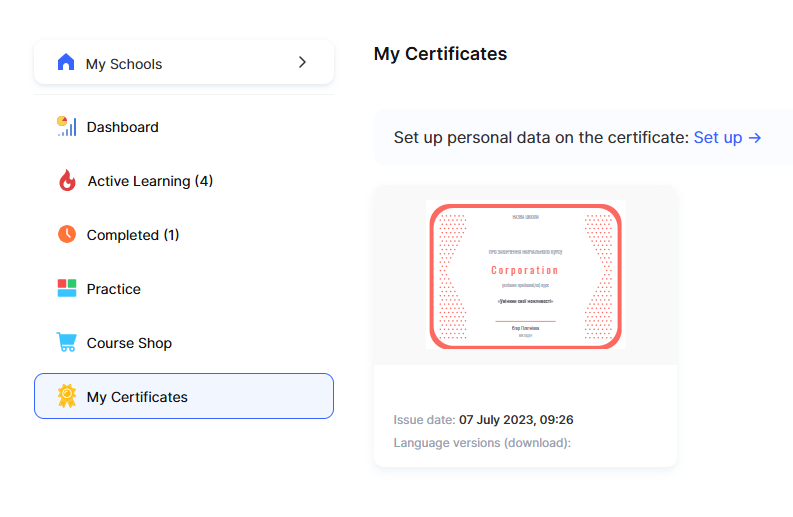
หลังจากปฏิบัติตามข้อกำหนดสำหรับใบรับรองสำเร็จ ผู้เข้าร่วมสามารถดูความสำเร็จของตนได้โดยตรงในโปรไฟล์ ภายใต้ส่วน ใบรับรองของฉัน .
หากการตั้งค่าใบรับรองมีตัวเลือกให้ แสดงทุกเวอร์ชันภาษา, นักเรียนจะสามารถดูใบรับรองในภาษาต่างๆ และเลือกเวอร์ชันภาษาที่ต้องการเพื่อดาวน์โหลดได้
ใบรับรองที่กำหนดค่าอย่างถูกต้องไม่เพียงช่วยกระตุ้นผู้เข้าร่วม แต่ยังยืนยันความรู้และความสำเร็จของพวกเขาด้วย
นี่เป็นวิธีที่ยอดเยี่ยมในการเพิ่มคุณค่าของคอร์สของคุณ และสร้างความประทับใจเชิงบวกที่ยั่งยืนให้แก่นักเรียน
ไม่พบคำตอบที่ต้องการ? ติดต่อฝ่ายสนับสนุนผ่าน แชตออนไลน์ หรือ Telegram