
Makaleler:
- Kurs nasıl silinir
- Kwiga'da içeriğinizin telif hakkı koruması
- Herkese açık veya deneme dersi
- Bir dersin durumunu taslak olarak değiştirme ve öğrencilerden gizleme
- Kontrol noktalarının kullanımı
- Bir Derse Uygulama Nasıl Eklenir
- Bir asistanın zorunlu incelemesini gerektiren görev nasıl oluşturulur
- Farklı teklifler için görev nasıl oluşturulur
- Puanlamalı ve otomatik onaylı test nasıl oluşturulur
- Kursunuzdaki öğrenciler arasında nasıl anket oluşturulur ve uygulanır
- Dersin içeriği, dersteki tüm etkinlik türleri
- Video dosyalarını indirme
- Videoya zaman kodları nasıl eklenir
- Derse nasıl düğme eklenir
- iframe kodu ekleme
- Kesirler, matematiksel fonksiyonlar ve formüller ekleme
- Derse spoiler içeren metin nasıl eklenir
- Kwiga platformunda kurs nasıl oluşturulur
- Maraton nasıl oluşturulur
- Kursa kapak nasıl eklenir
- Kurs Programı Görüntüleme Seçenekleri
- Kwiga'da hesap sahibinden farklı bir kişiyi kursun herkese açık yüzü olarak ekleme
- Bir kursa ekip nasıl eklenir
- Farklı erişim seviyeleriyle kurs önizlemesi
- Ders veya modül sayfalarının üzerindeki blok (üst afiş)
- Gecikmeleri, ders açılma takvimini ve ders kapanışını yapılandırın
- Kurstaki öğrenci ilerleme raporu
- Kursta ödev tamamlama analitiği
- Kurs satış raporu
- Kursun kopyası nasıl oluşturulur
- Ders içeriği nasıl kopyalanır
- Asistanın Uygulamalı Ödevlere Erişimi
- Öğrenci Kursu Göremiyor (Maraton, Kapalı Grup)
- Öğrencilerin tamamladıktan sonra yorumları görmesi için test nasıl ayarlanır
- E-posta teslimatı: e-postalar neden ulaşmıyor ve nasıl düzeltilir
- Bir Kursun Görünümünü Nasıl Özelleştirirsiniz
- Etkinlik görünürlüğünü yönetin
Kurs katılımcıları için materyallerin kademeli olarak yayınlanmasını nasıl düzenleyeceğinizi, net erişim son tarihleri belirlemeyi ve öğrenme sürecini otomatikleştirmeyi öğrenin.
Bu makalede:
Ders ve modüllerin açılış gecikmeleri, kademeli öğrenmeyi düzenlemenizi sağlayarak materyallerin özümsenmesinde sıralama ve kontrol sunar.
Gecikmeleri ayarlamak için kurs ayarlarına gidin.
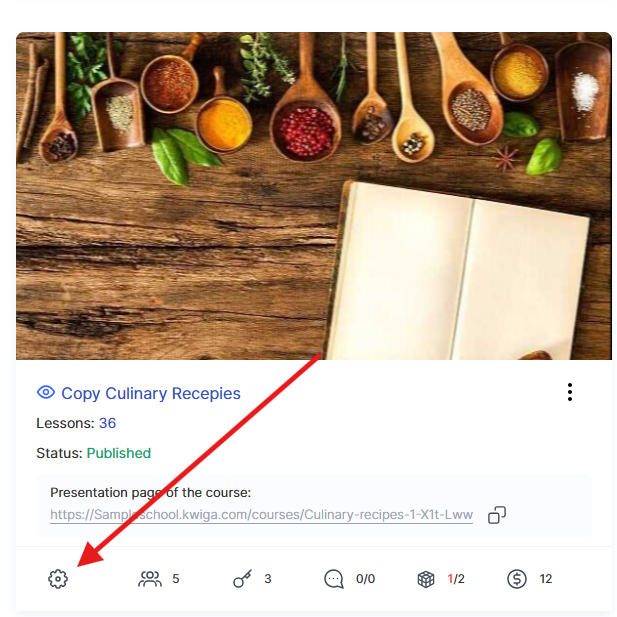
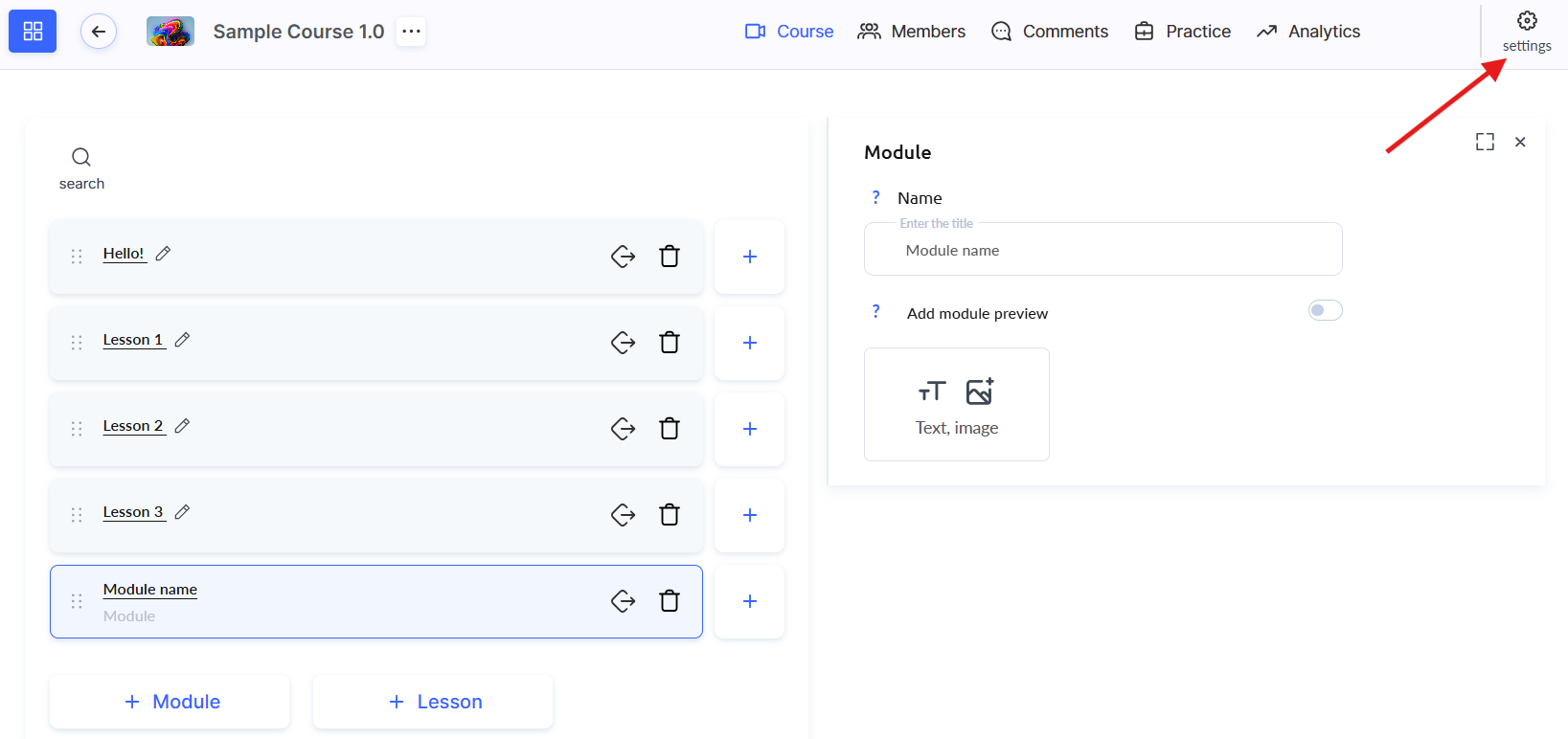
Ardından Ders açılışı sekmesine gidin.
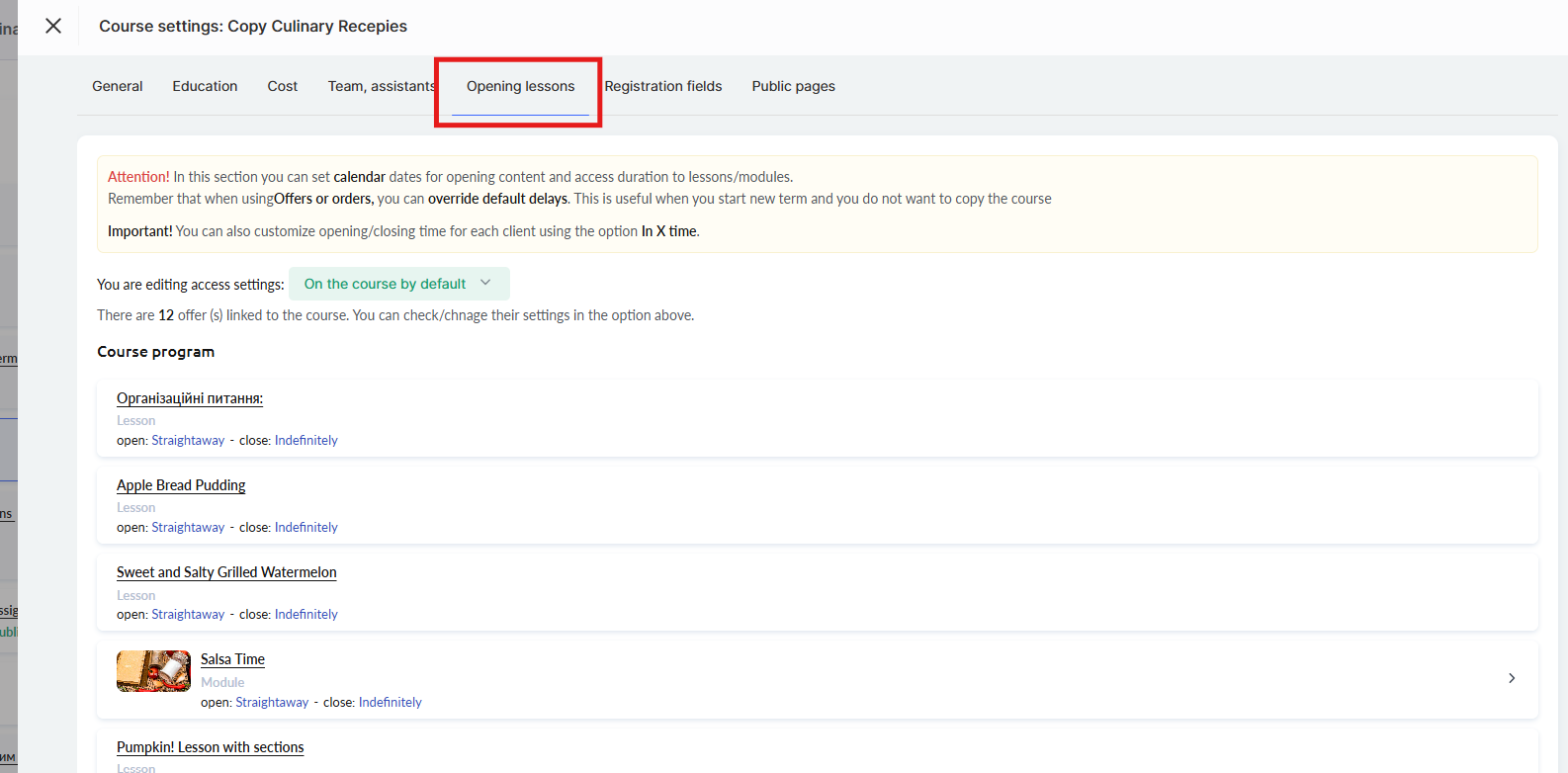
Ders açılış gecikmeleri nasıl yapılandırılır
Açılış gecikmeleri modüller, dersler ve bölümler için geçerlidir. Üç seçenek mevcuttur:
Hemen. Katılımcı kursa erişim sağladığı anda ders kullanılabilir olur. Tüm materyallerin gecikme olmadan açık olması gereken kurslar için uygundur.
N süre sonra. Ders veya modül, kurs başlangıcından belirtilen gün sayısı sonra açılır. Bu, örneğin haftalık yayınlar gibi içeriğin aşamalı olarak sunulduğu kurslar için kullanışlıdır; böylece katılımcıları bir anda çok fazla bilgiyle bunaltmazsınız.
Bu seçeneği belirlediğinizde açılış saatini yapılandırabilirsiniz:
-
Katılımcının saati – içerik, erişimin verildiği saate karşılık gelen tam saatte açılır. Örneğin, katılımcıya 15:56'te erişim verildiyse, N gün sonra 15:56'te açılır. Açılış saati her katılımcı için özeldir.
-
Belirli saat – belirli bir açılış saati (örneğin, 09:00) ve saat dilimi ayarlarsınız. Öğrencinin saat dilimini seçebilirsiniz; bu durumda içerik her katılımcının yerel saatine göre 09:00'da açılır. Ya da listeden belirli bir saat dilimi seçebilirsiniz; bu durumda herkes içeriği aynı anda görür.
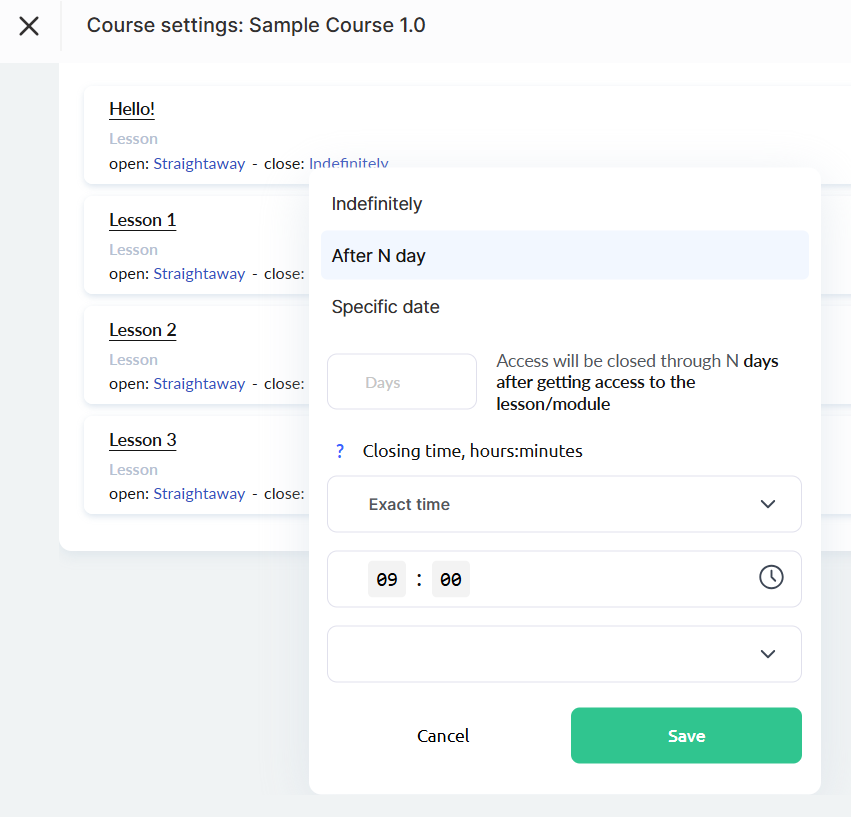
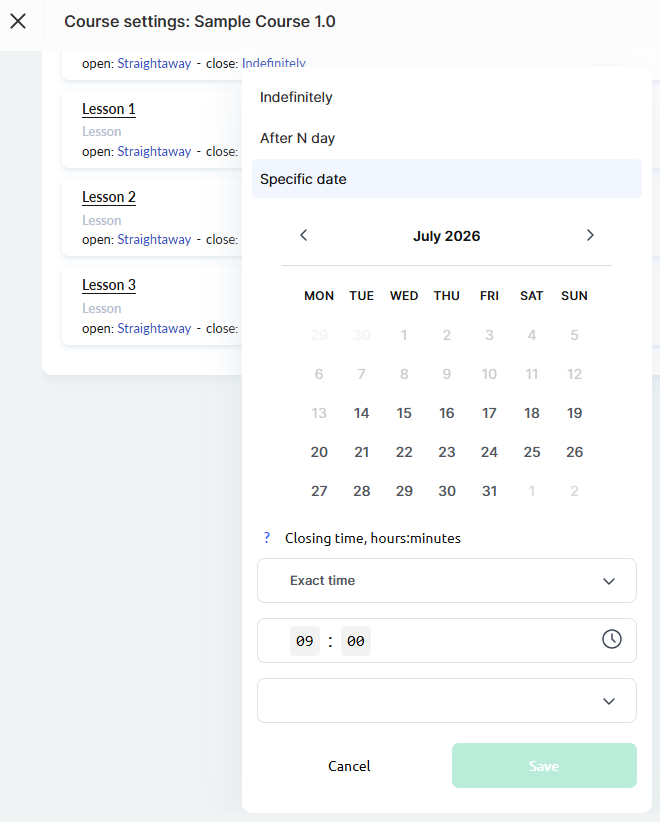
Belirli tarih. Erişim belirli bir günde açılır. Örneğin, kurs ayın 1'inde başlıyor ve belirli bir ders yalnızca 15'inden itibaren kullanılabilir olmalıysa bu seçenek idealdir.
Açılış saati ayarları, "N gün sonra" seçeneğine benzer:
-
Katılımcının saati – içerik, belirtilen tarihte katılımcının kursa erişim sağladığı saatte açılır.
-
Belirli saat – tam saati ve saat dilimini ayarlarsınız: öğrencinin saat dilimi veya listeden belirli bir saat dilimi.
Modüller ve bölümler için gecikmeler
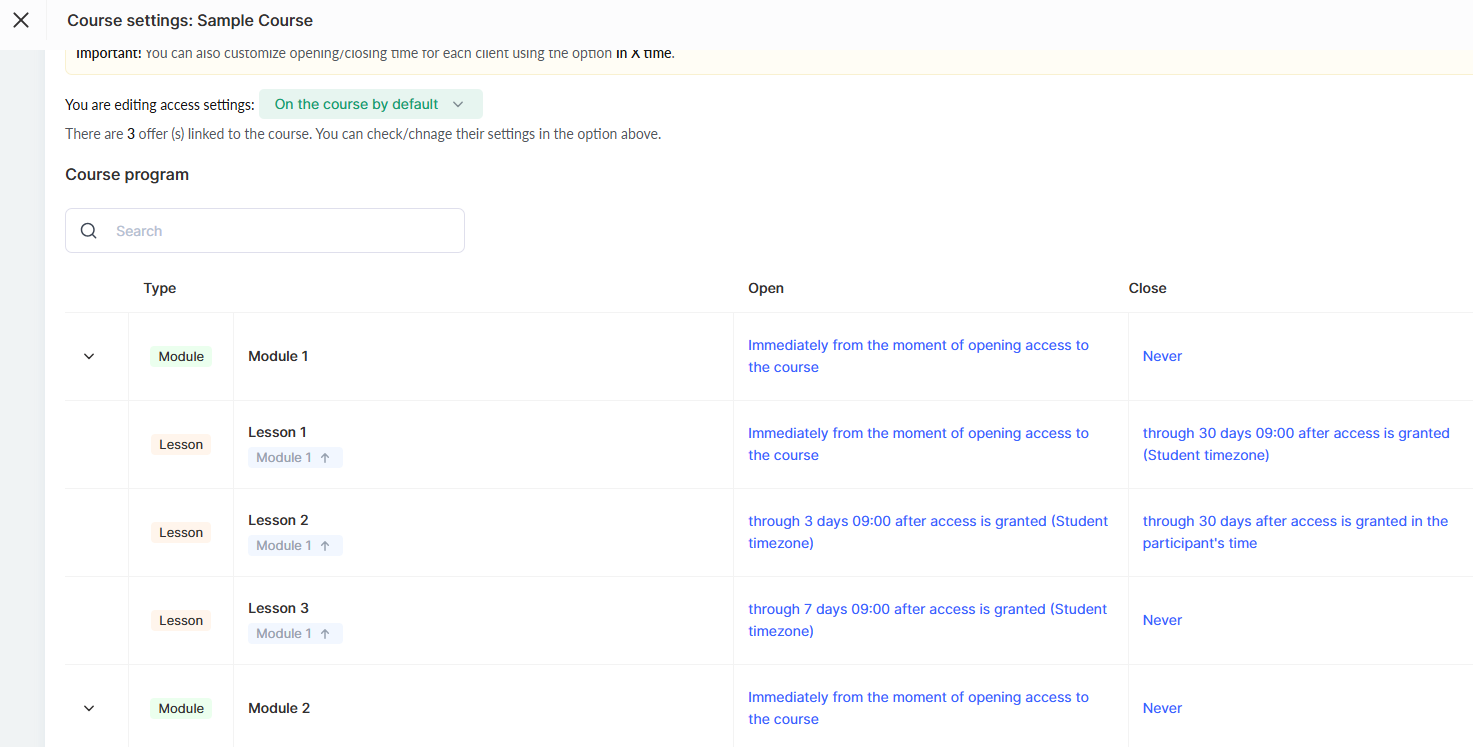
Gecikmeler yalnızca dersler için değil, modüller ve bölümler için de ayarlanabilir. Bir modüle gecikme ayarlarsanız, bu kural içindeki tüm derslere ve bölümlere otomatik olarak uygulanır.
Gerekirse, bir modül içindeki belirli bir ders veya bölüm için ayrı bir gecikme ayarlayabilirsiniz. Örneğin, bir modül kurs başladıktan 1 gün sonra açılır, ancak bu modüldeki son ders yalnızca 20 gün sonra kullanılabilir olur.
Ders kapanışı nasıl yapılandırılır
Kapanış, belirli bir sürenin ardından materyallere erişimi kısıtlamanızı sağlar. Bu, katılımcıları kursları zamanında tamamlamaya teşvik etmenin önemli olduğu kurslar için kullanışlıdır.
Öneri: Kursa erişim sınırlıysa (örneğin, 2 ay), bu süreyi her ders için tek tek manuel olarak ayarlamak yerine teklifin (planın) ayarlarında belirleyin. Her modül için ayrı ayrı gecikme ayarlarsanız, bir müşterinin erişimini uzatırken her kişi için tarihleri manuel olarak değiştirmeniz gerekir. Bunu "teklifler" üzerinden ayarlamak size çok zaman kazandırır.
Üç seçenek mevcuttur:
Süresiz
Erişim sınırlama olmadan açık kalır.
Bir süre sonra
Erişim, kursa erişim sağlandıktan sonra belirtilen gün sayısı sonunda kapanır. Örneğin, öğrencilerin belirli bir dersi 30 gün içinde tamamlamasını istiyorsanız bu seçeneği belirleyin.
Bu seçeneği belirlediğinizde kapanış saatini yapılandırabilirsiniz:
-
Katılımcının saati – kapanış, erişimin verildiği saate karşılık gelen tam saatte gerçekleşir. Örneğin, erişim 15:56'te verildiyse, kapanış N gün sonra 15:56'te gerçekleşir.
-
Belirli saat – belirli bir kapanış saati (örneğin, 09:00) ve saat dilimi ayarlarsınız. Öğrencinin saat dilimini seçebilirsiniz; bu durumda kapanış her katılımcının yerel saatine göre 09:00'da gerçekleşir. Ya da listeden belirli bir saat dilimi seçebilirsiniz; bu durumda kapanış herkes için aynı anda gerçekleşir.
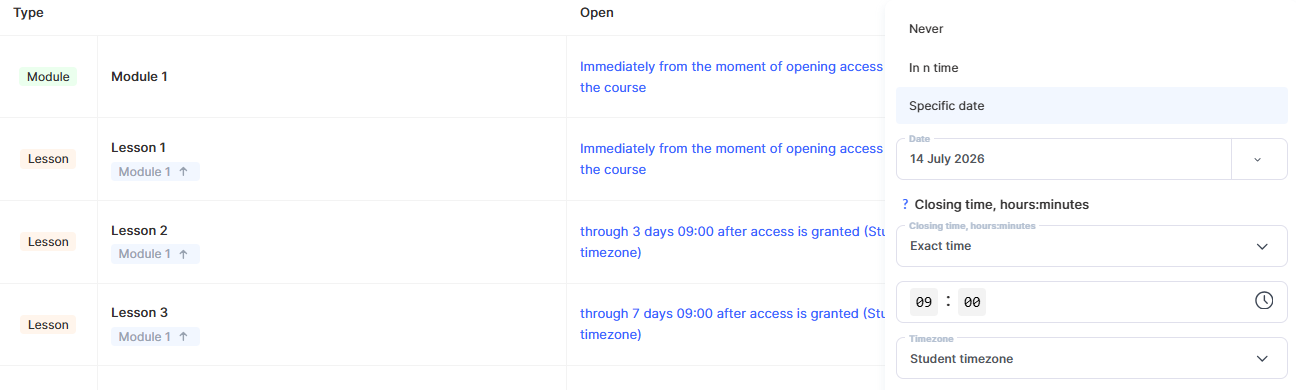
Belirli tarih
Ders, modül veya bölüm belirtilen günde kullanılamaz olur. Kapanış saati ayarları, "Bir süre sonra" seçeneğine benzer: katılımcının saatini veya saat dilimiyle birlikte belirli bir saati seçebilirsiniz.
Bir plan veya teklifte gecikmeler nasıl geçersiz kılınır
Teklif ayarlarında, genel kurs ayarlarından bağımsız olarak gecikmeleri yönetebilirsiniz; bu, yeni gruplar başlatırken veya ayrı planlar oluştururken kullanışlıdır.
Gerekli teklifin ayarlarına gidin.
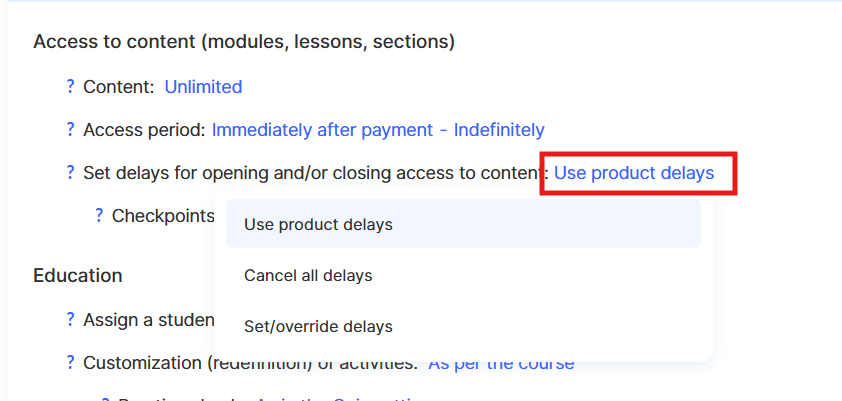
Teklifte ders açılışı ayarları için üç seçenek mevcuttur:
Ürün gecikmelerini kullan – varsayılan değer. Gecikmeler ürün ayarlarından alınır.
Tüm gecikmeleri iptal et – bu teklifin katılımcıları için üründe ayarlanan tüm gecikmeleri iptal eder.
Gecikmeleri ayarla\/geçersiz kıl – geçerli teklif için kendi gecikmelerinizi ayarlamanızı sağlar. Üründeki gecikmeler, bu teklif aracılığıyla erişim sağlayan kullanıcılara uygulanmaz.
Gecikmeleri yapılandırma yöntemleri
Gecikmeleri ayarla\/geçersiz kıl seçeneğini belirlediğinizde, temel ayarların kaynağını seçmeniz istenir:
Üründen kopyala
Geçerli gecikme ayarları teklife kopyalanır ve bağımsız hâle gelir: üründe daha sonra yapılan değişiklikler artık teklifteki gecikmeleri etkilemez.
Üründen devral
Ürün ayarları değiştiğinde gecikmeler otomatik olarak güncellenir. Bu, "Ürün gecikmelerini kullan" moduna benzer, ancak tek tek değerleri manuel olarak geçersiz kılma seçeneği sunar.
Önemli: Belirli bir gecikmeyi manuel olarak değiştirirseniz, devralınması durur ve artık ürün ayarlarına bağlı olmaz.
Kaydedileni kullan
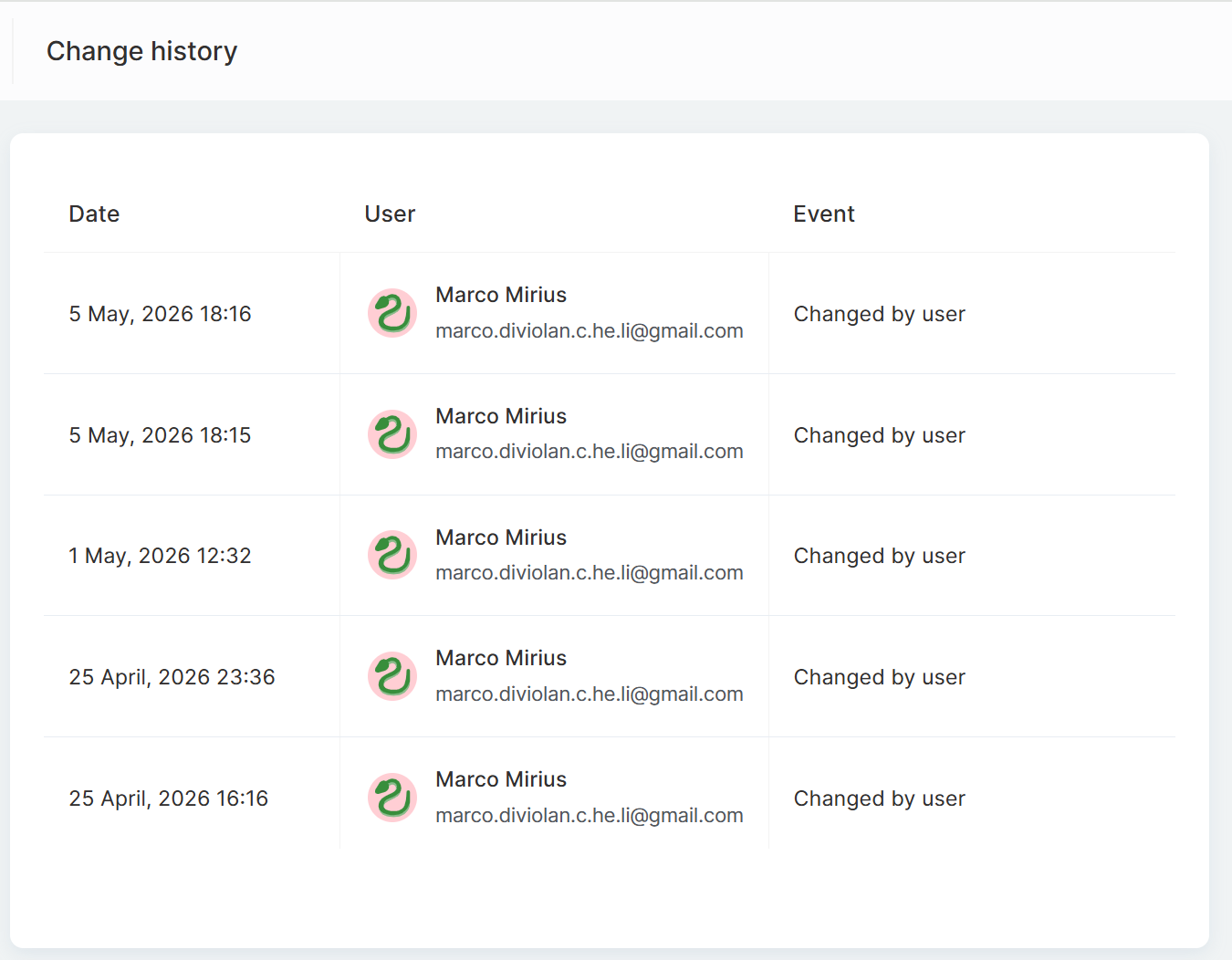
Önceki sürümlerden birindeki ayarları geri yüklemenizi sağlar. Değişiklik geçmişi doğrudan arayüzde kullanılabilir; kimlerin ne zaman değişiklik yaptığını görebilir ve gerektiğinde gerekli sürüme dönebilirsiniz.
Sıfırdan ayarla
Bir ürüne bağlamadan, gecikme ayarlarını sıfırdan oluşturun.
Not. Yeni bir programla yeni bir kurs grubu oluşturuyorsanız, kursun bir kopyasını oluşturmak veya mevcut kurs ayarlarındaki gecikmeleri değiştirmek yerine gecikmeleri teklifler üzerinden geçersiz kılmanızı öneririz.
Kendi programına sahip yeni bir grup nasıl oluşturulur.
Bu neden kullanışlıdır?
Yeni bir ders, modül veya bölüm kullanılabilir olur olmaz katılımcılar otomatik olarak e-posta ve kişisel hesaplarındaki bildirimleri alır. Bu, öğrenmelerini takip etmelerine yardımcı olur ve esnek ayarlarla birlikte net bir yapı sunar.
Ders yayınlama programını ayarlamak, materyallerin kademeli ve rahat bir tempoda özümsenmesini düzenleyerek katılımcılara yüksek kaliteli bir öğrenme deneyimi sunmanıza yardımcı olur.
Cevabı bulamadınız mı? Destek ekibiyle şu yolla iletişime geçin: çevrimiçi sohbet veya Telegram