
Додавання своєї оферти на платформу Kwiga
Як додати оферту на форму реєстрації, як додати оферту на віджет, форму-заявку при реєстрації на курс.
Ви можете самостійно додати посилання на Вашу оферту, в якій описані правила участі на курсі, продажу у форму реєстрації на курс, а також на віджет, форму заявки, якщо Ви використовуєте цей інструмент, або додати чекбокс, який учні повинні відзначати і тим самим погодитись із зазначеними правилами. Нижче наведено приклади, в яких місцях Ви можете додати свою оферту самостійно.
Якщо Вам необхідно розмістити посилання на свою оферту у футері свого кабінету, для цього зверніться до служби підтримки, вказавши кабінет (посилання на проект), а також текст самої оферти в Word документі.

Приклади, де Ви можете самостійно додати посилання на оферту
-
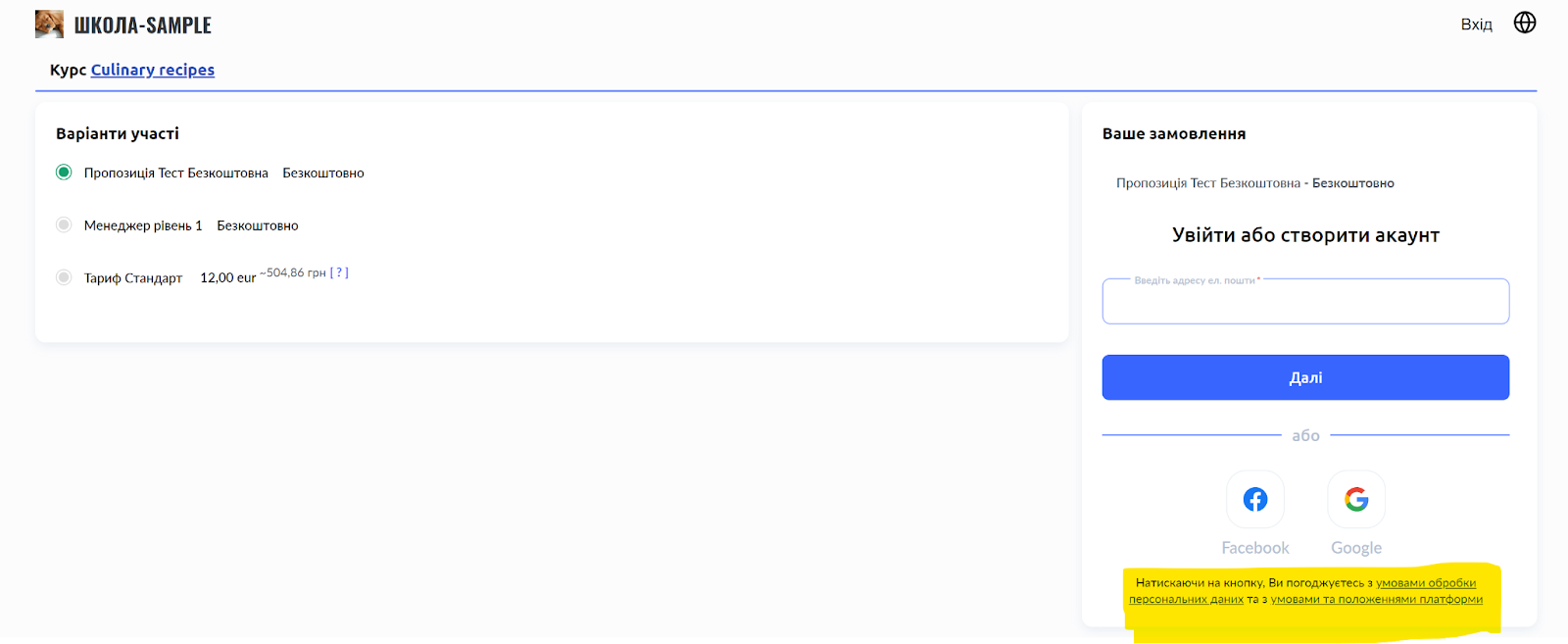
У формі реєстрації, на першому етапі заповнення форми, яка з'являється на сторінці з пропозицією. Ви можете змінити текст, виділений жовтим, вказати свою оферту та дати посилання на неї
-
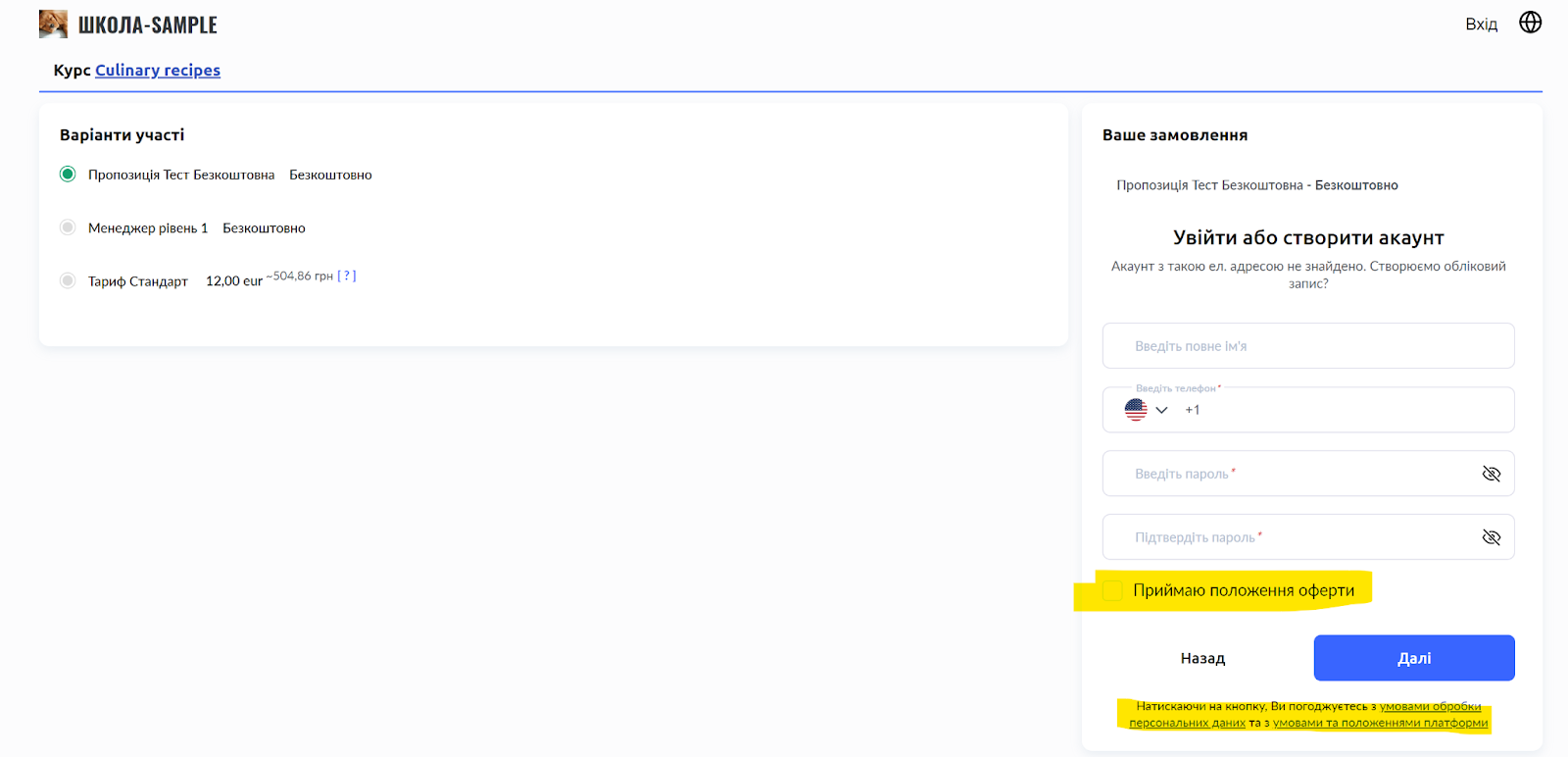
У формі реєстрації, на другому етапі заповнення форми, яка з'являється на сторінці з пропозицією. Ви можете додати чекбокс (текст чекбоксу Ви визначаєте самостійно) та змінити текст, виділений жовтим. У тексті Ви можете вказати свою оферту та дати посилання на неї (ви також можете змінити поля, які необхідно заповнити клієнту під час реєстрації, це описано в окремій статті):
-
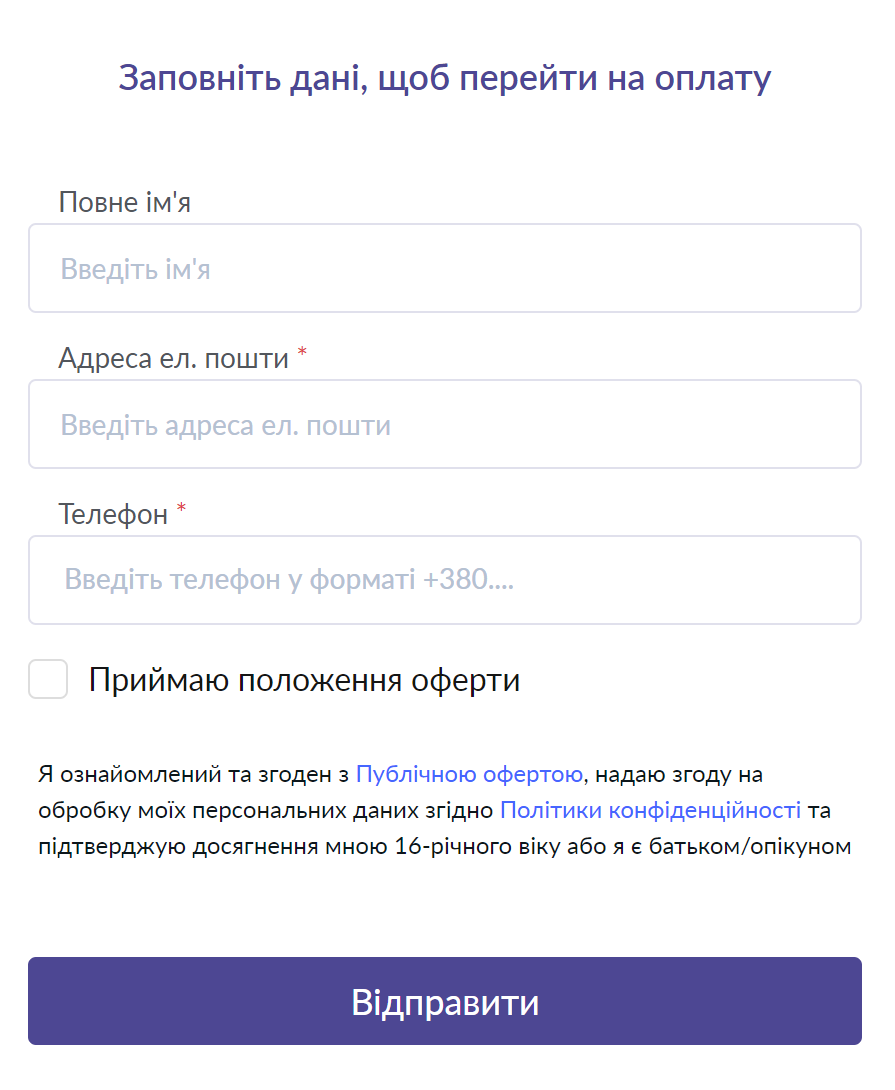
Створити окремий віджет для реєстрації (або мінілендинг), куди включити поля, які вимагають заповнення, у тому числі і чекбокс, який підтвердить, що клієнти згодні з правилами та положеннями. Варіант такого віджету показаний нижче, Ви можете кастомізувати його за своїм бажанням, поставивши кольори, шрифт і т.д.
Додавання оферти на першому етапі реєстрації
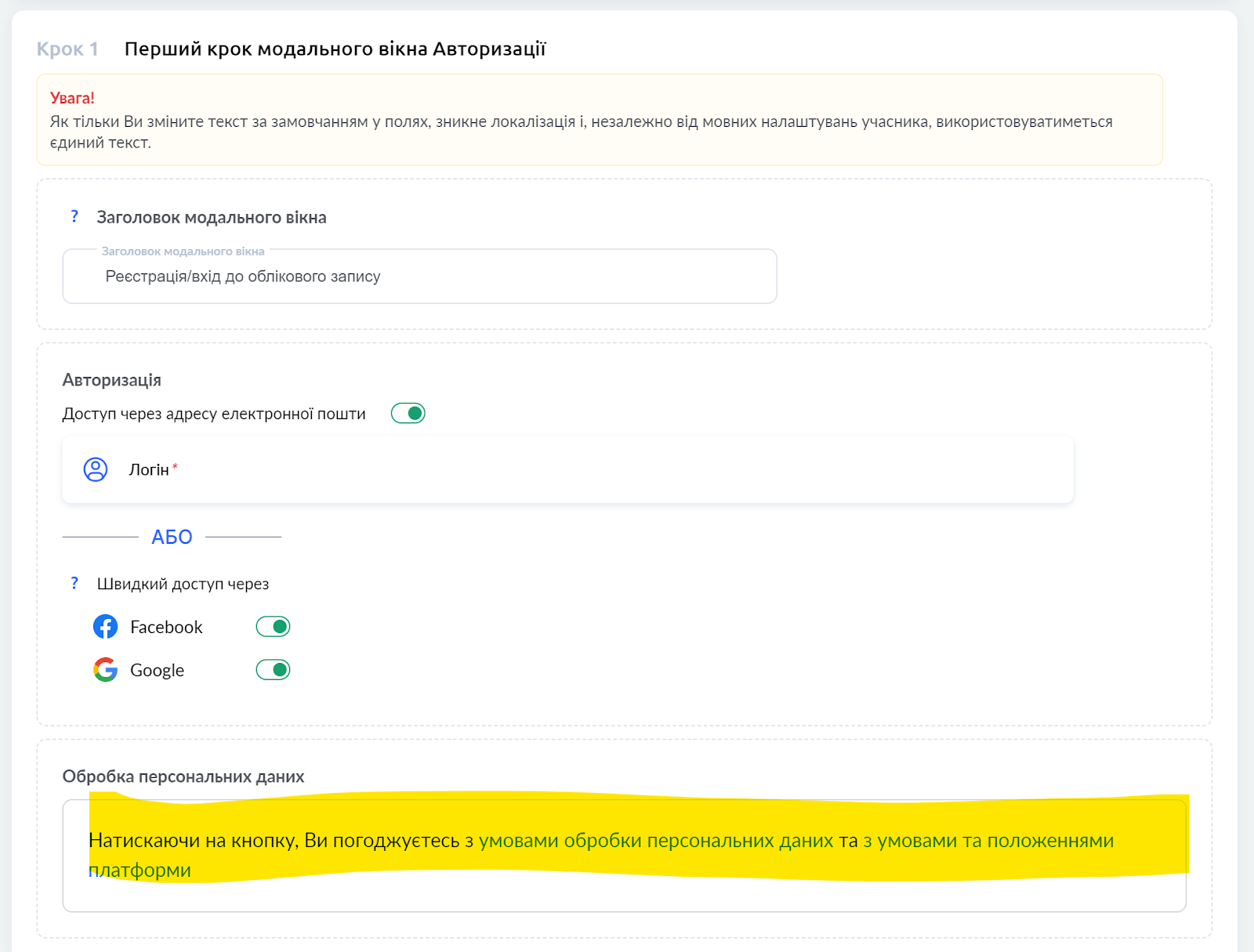
Ви можете редагувати поля реєстрації та текст, який клієнти бачать під час реєстрації (позначений жовтим на скріншоті нижче).
На першому етапі клієнт вводить ел. Пошти або вибирає авторизацію через Facebook або Google (якщо це дозволено у Вас в налаштуваннях). На цьому кроці Ви не можете додати додаткові поля для введення.
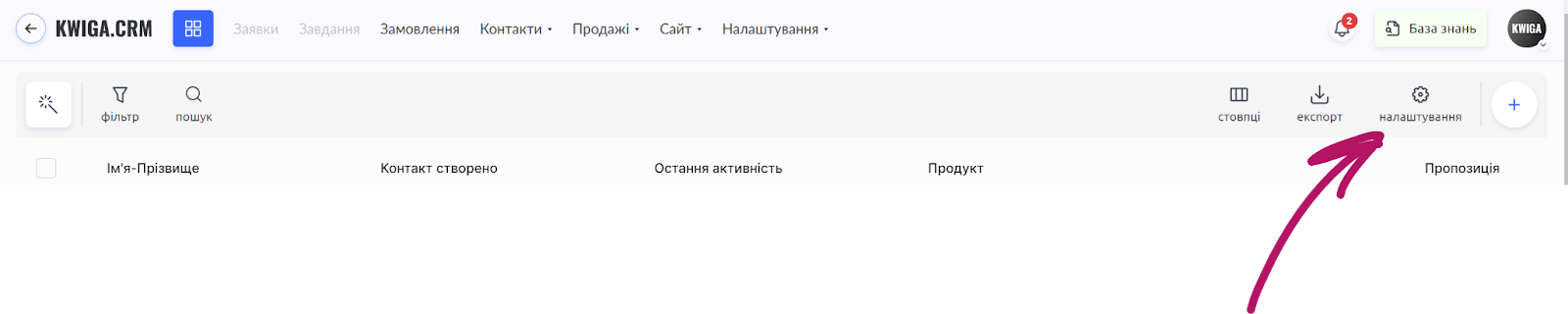
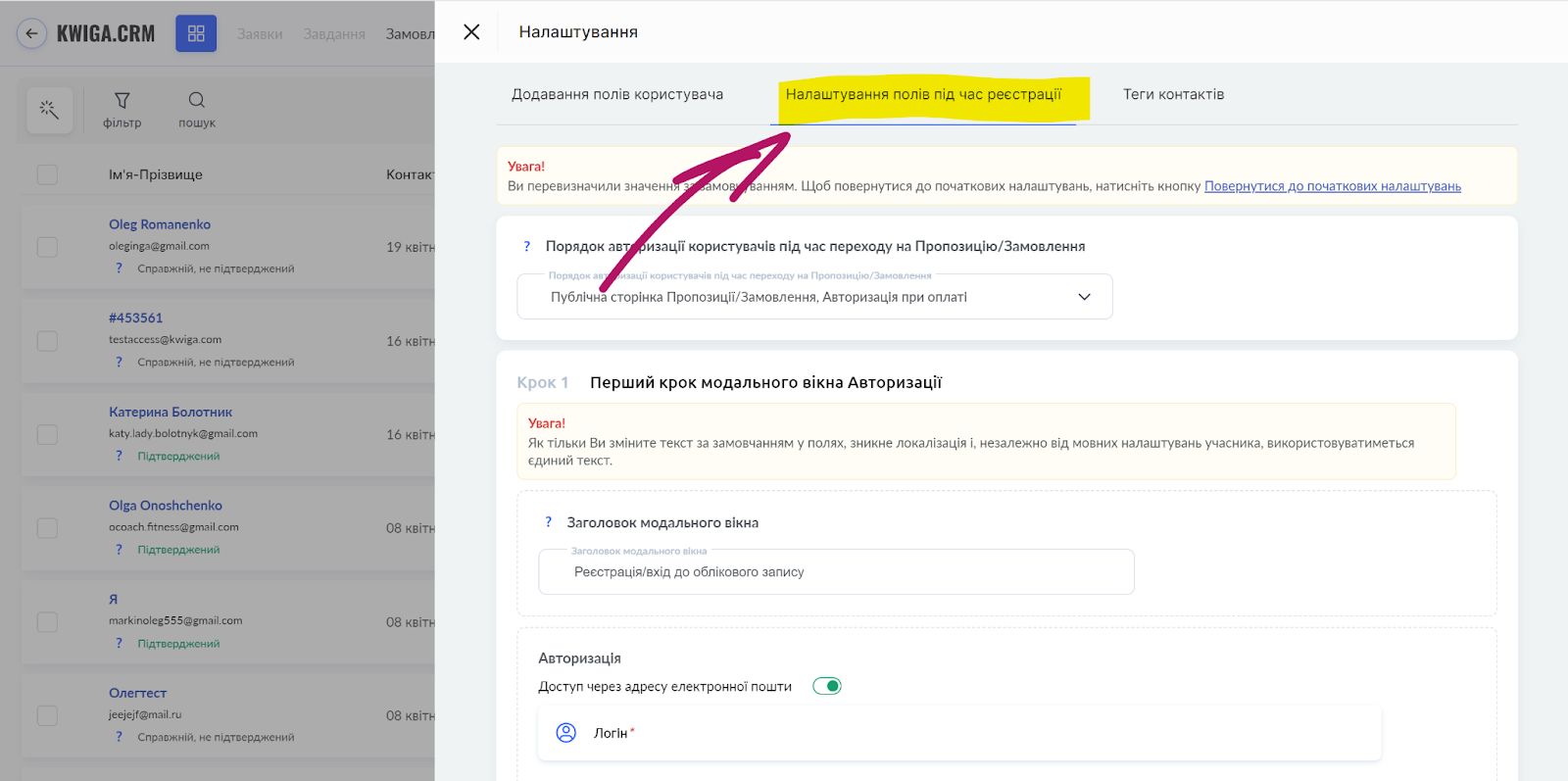
Щоб змінити текст, або додати посилання на свою оферту, виберіть у верхньому меню Контакти. На сторінці, що відкрилася, клацніть Налаштування:
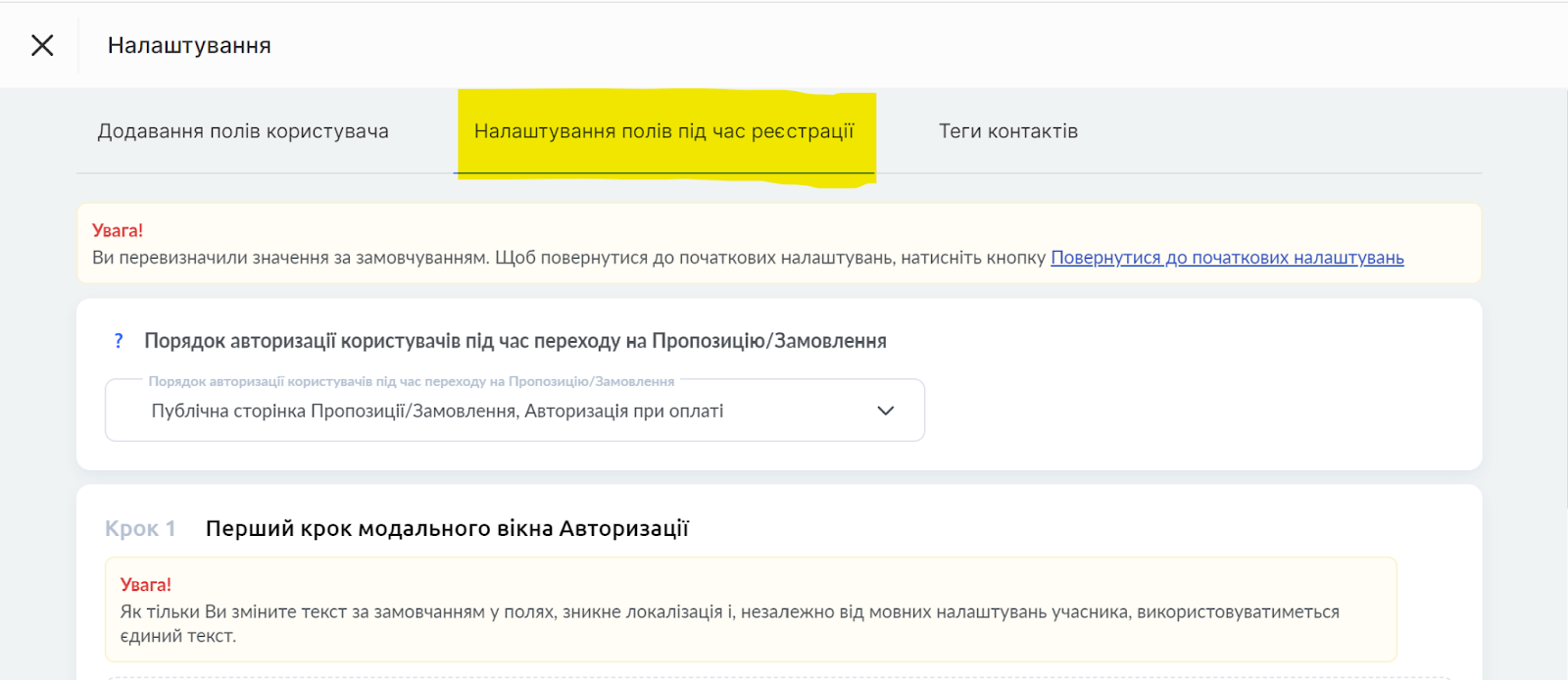
 Потім виберіть Налаштування полів під час реєстрації:
Опустіться в розділ крок 1, і внизу Ви побачите пункт Обробка персональних даних. У цьому блоці можна відредагувати текст, додати текст і посилання на оферту. Саму оферту Ви можете розмістити онлайн використовуючи Google drive, або ж на окремій сторінці свого сайту, або ж на міні-лендінг Kwiga.
Приклад тексту оферти Ви можете знайти за посиланням або приклад на мінілендингу.
Зверніть увагу! Зміни, описані вище, стосуються глобальних налаштувань, тобто будуть застосовані до всіх нових реєстрацій контактів на Вашому проекті. Окремо Ви можете змінювати налаштування реєстрації для кожного зі своїх продуктів (це робиться в налаштуваннях - Налаштування полів під час реєстрації), де можна перевизначити стандартні/глобальні налаштування проекту. Якщо на сторінці реєстрації конкретного курсу у Вас не з'явились зміни - перевірте, чи не визначено ці налаштування на конкретному курсі.
Додавання оферти на другому етапі реєстрації
На другому кроці реєстрації, Ви можете як відредагувати текст (аналогічно дії на першому кроці), так і додати окремий чекбокс, щоб клієнти ставили галочку, роблячи додаткові дії для прийняття правил, що відповідає вимогам на отримання згоди в ЄС.
Додавання чекбоксу
Додавання чекбоксу на реєстраційну форму вимагає кількох кроків:
Крок 1: Додавання нового поля користувача
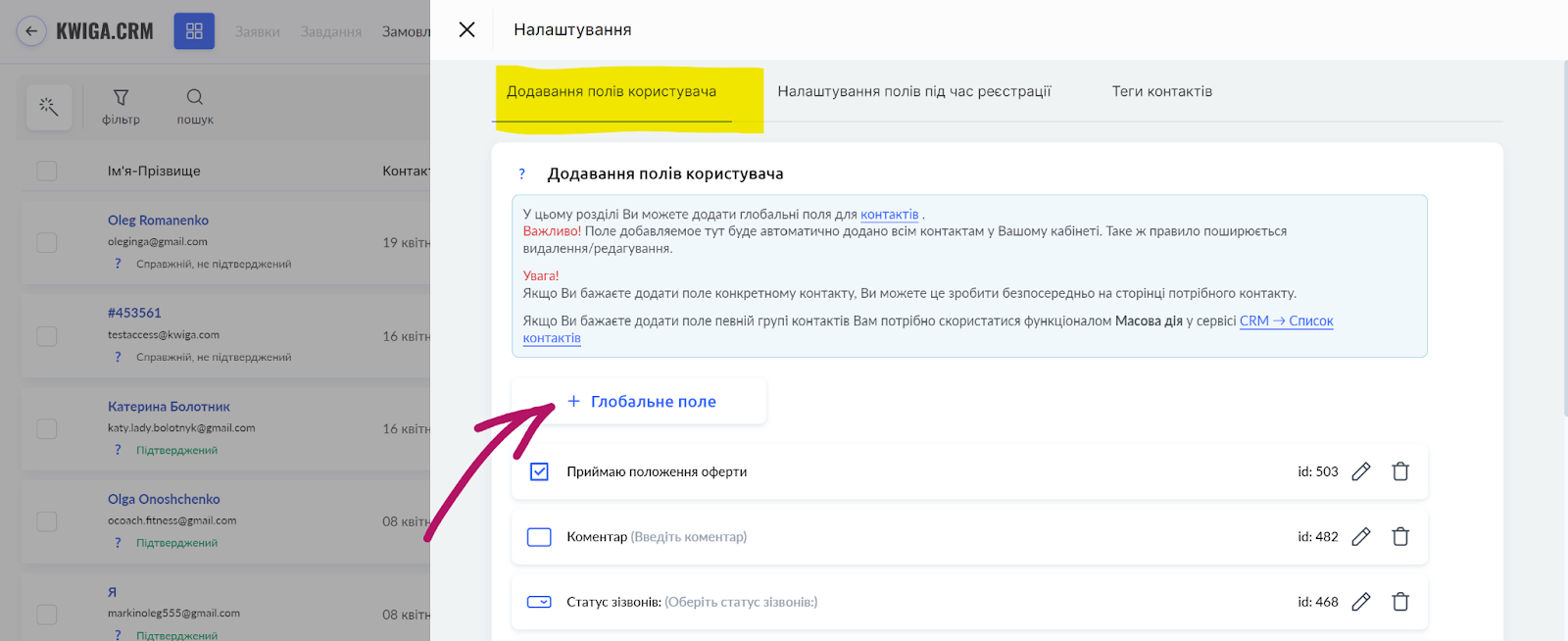
Для цього відкрийте Контакти - Установки - Додавання полів користувача. Натисніть кнопку +Глобальне поле
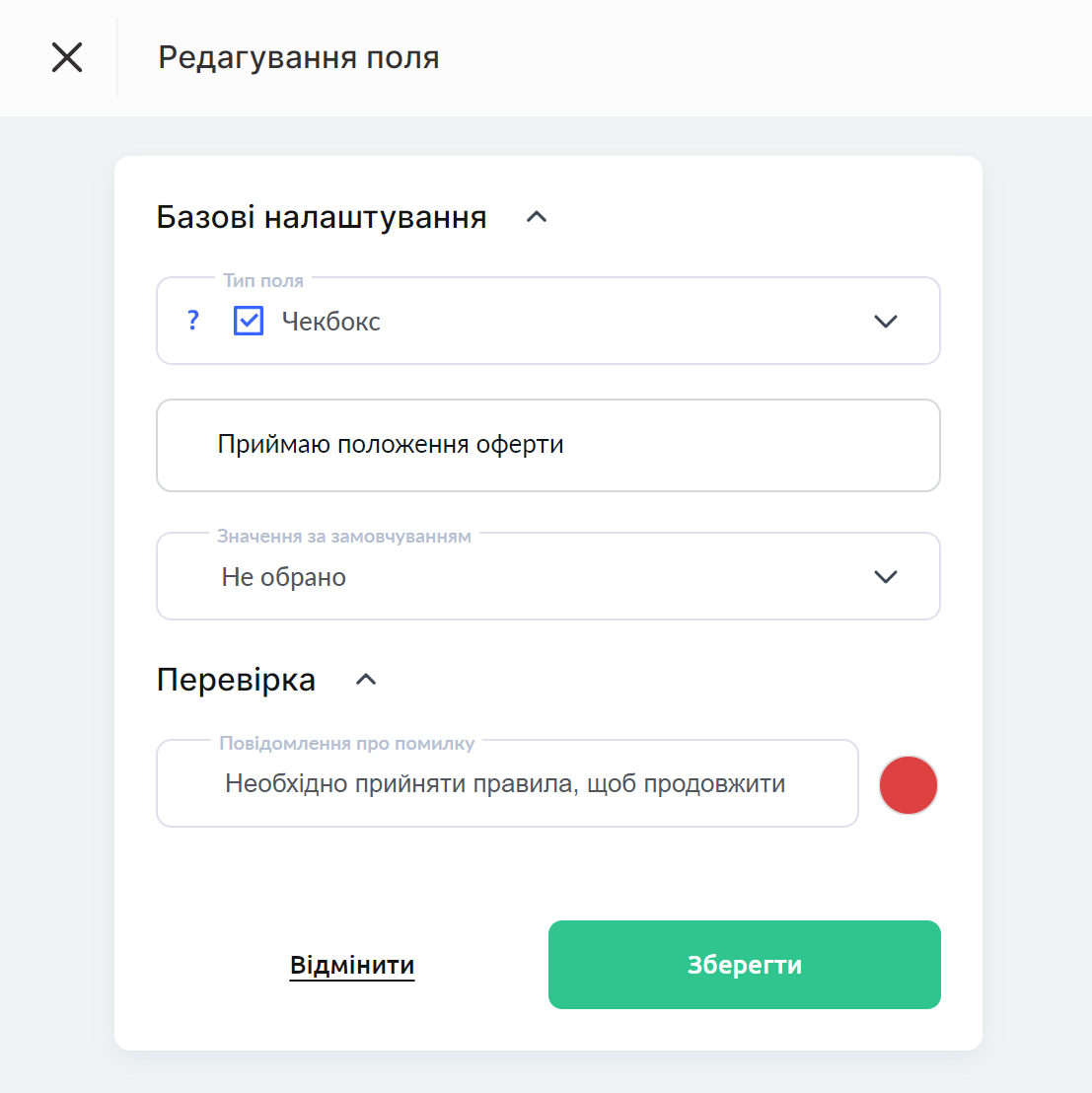
У типі поля виберіть чекбокс, в назві вкажіть те, що клієнти побачать біля чекбоксу. Також Ви можете вибрати значення за замовчуванням (чи має стояти галочка у чекбоксі), а також текст помилки (можна не заповнювати). Натисніть Зберегти.
Крок 2: Додавання створеного чекбоксу на реєстраційну форму
Виберіть вкладку Налаштування полів під час реєстрації (якщо Ви вже закрили Налаштування контактів, то знайти цю вкладку можна, відкривши Контакти - Налаштування - Налаштування полів реєстрації):
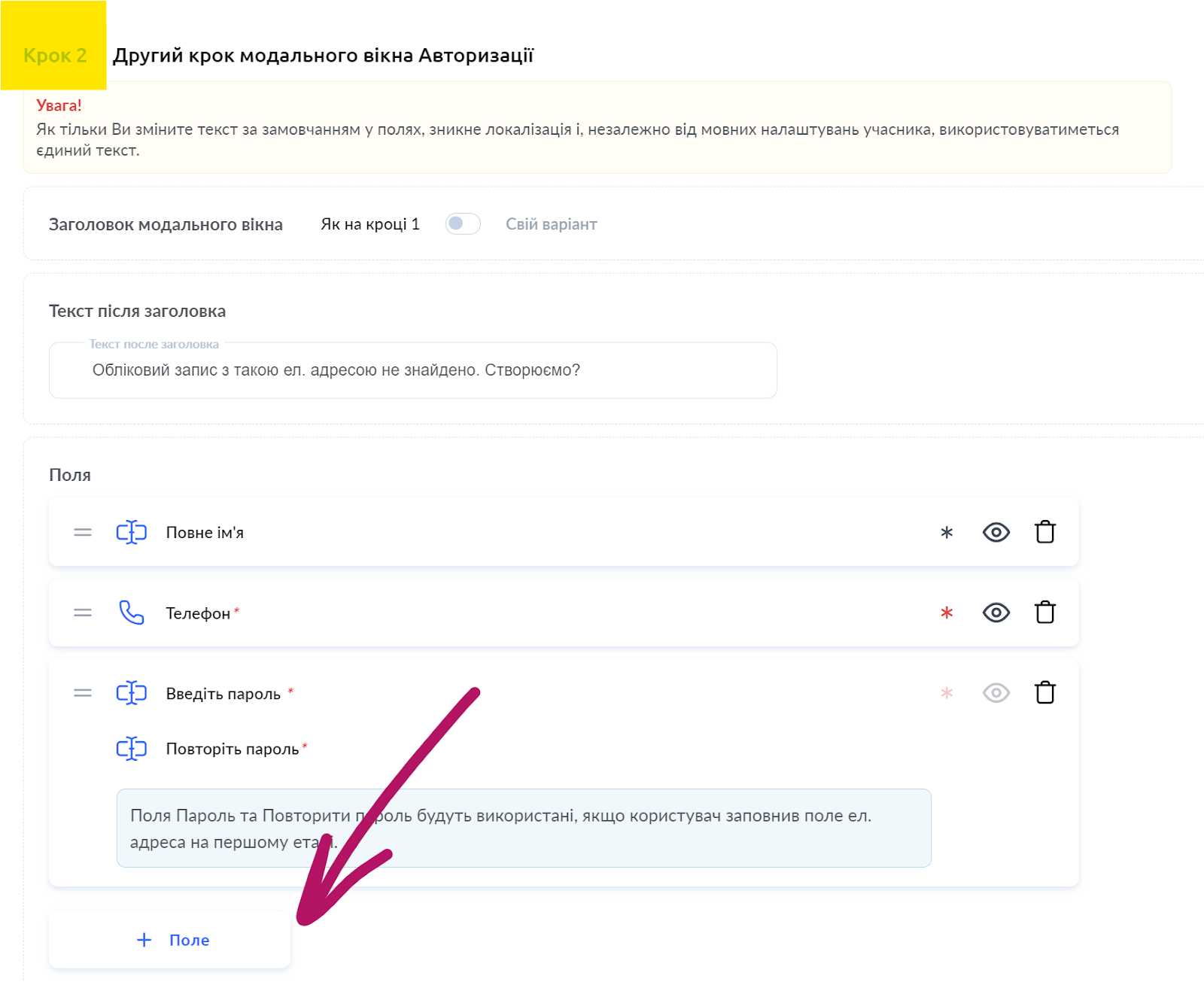
Опустіться у розділ Крок 2 – Другий крок модального вікна Авторизації. У цьому блоці Ви можете додати будь-які поля, які необхідно заповнювати клієнту, у тому числі чекбокс, який створили раніше. Натисніть кнопку +Поле:
У списку полів знайдіть поле і натисніть кнопку Додати.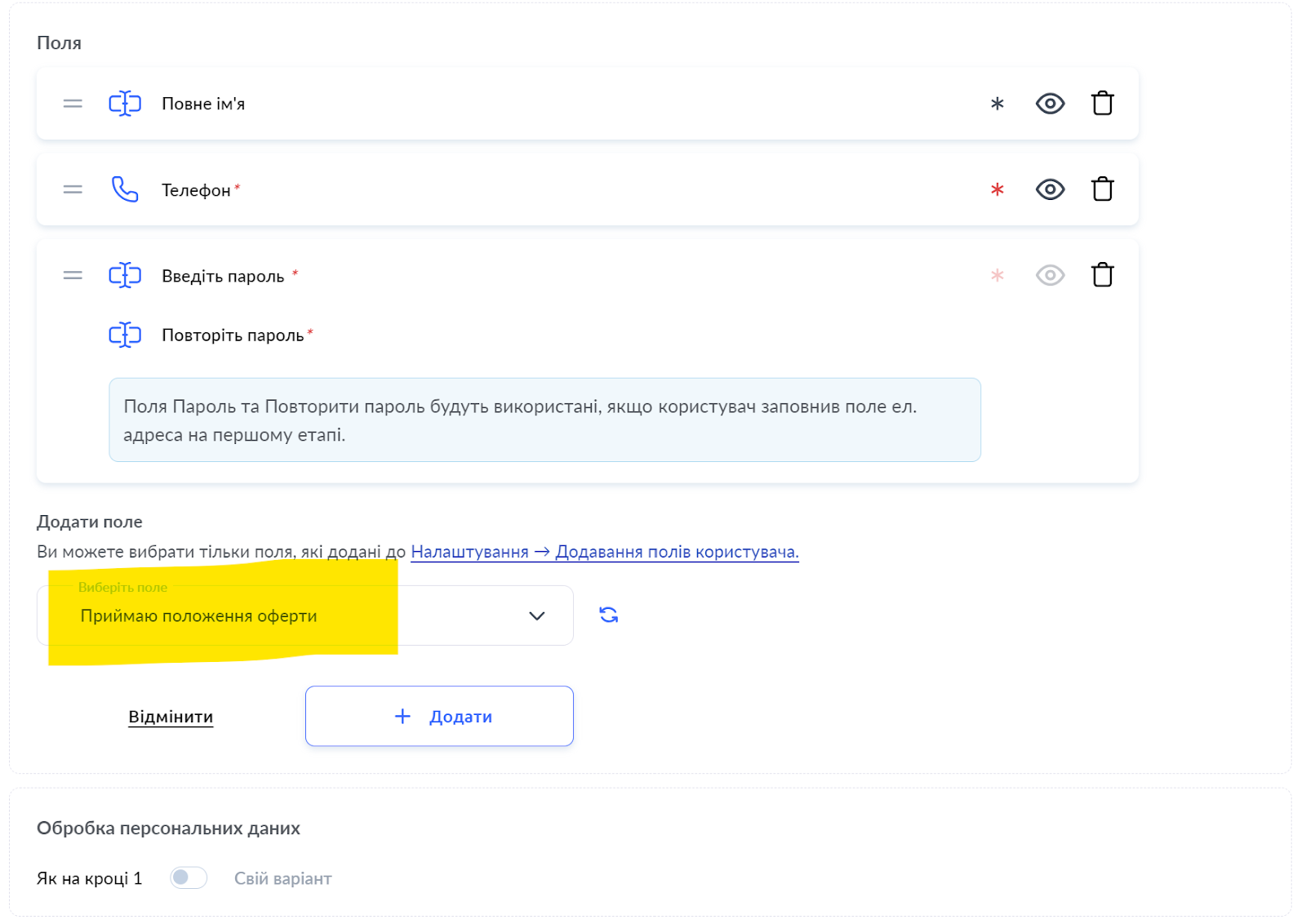
Якщо це обов'язкове поле, то переконайтеся, що зірочка біля нього у загальному списку позначена червоним:

Оскільки в цьому пункті немає можливості додати посилання на оферту, ми рекомендуємо вказати повний текст правил у блоці Обробка персональних даних, де Ви можете змінити текст та додати посилання на документ (переведіть перемикач у положення Свій варіант):
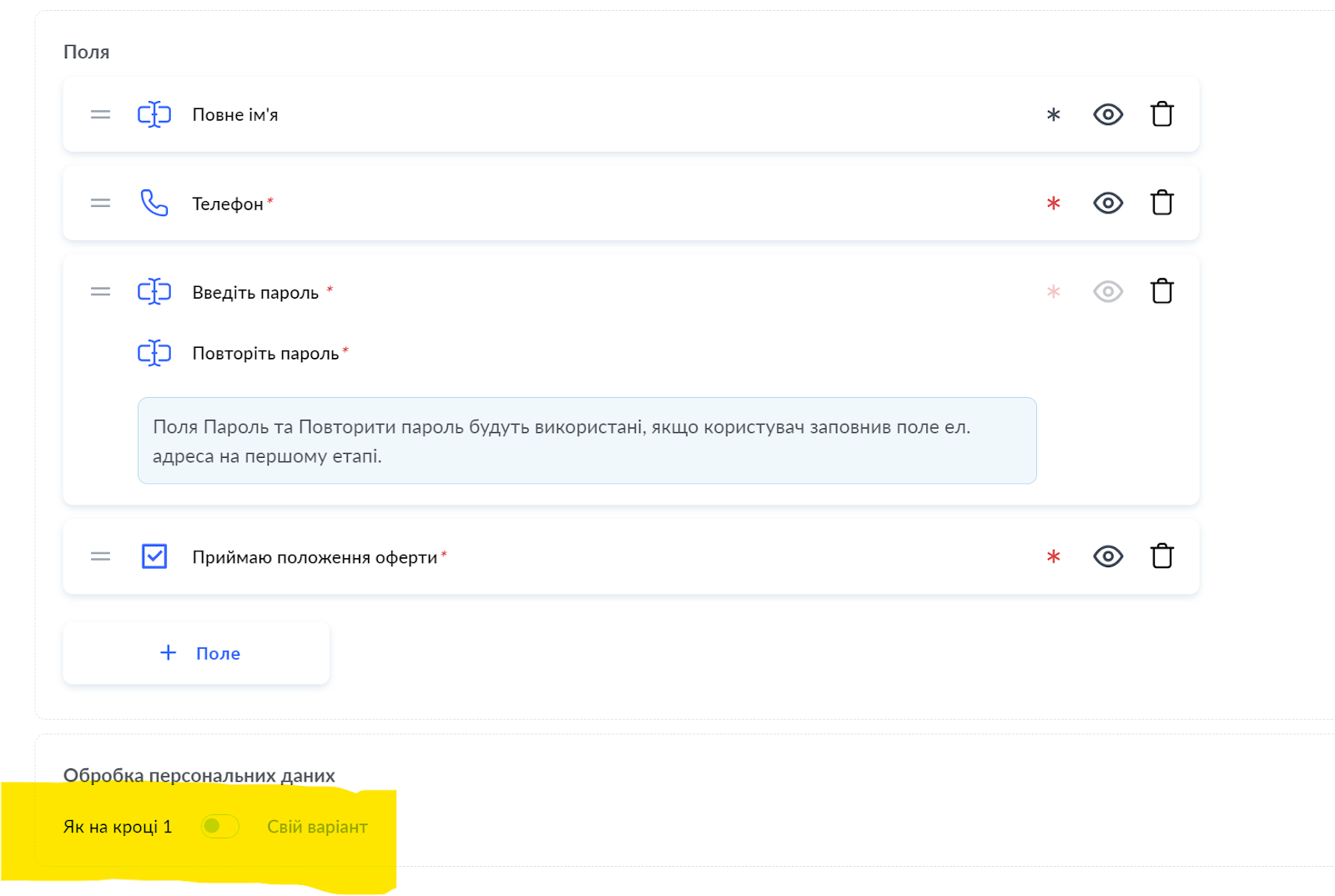
Після чого допишіть потрібний текст і вставте посилання, виділивши слово або вказавши посилання безпосередньо в тексті.
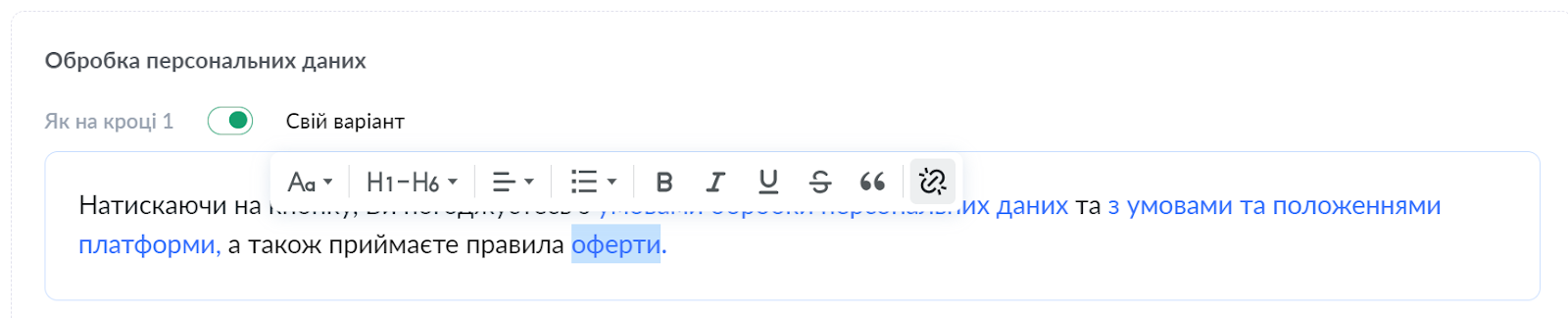
Зверніть увагу! Зміни, описані вище, стосуються глобальних налаштувань, тобто будуть застосовані до всіх нових реєстрацій контактів на Вашому проекті. Окремо Ви можете змінювати налаштування реєстрації для кожного зі своїх продуктів (це робиться в налаштуваннях - Налаштування полів під час реєстрації), де можна перевизначити стандартні/глобальні налаштування проекту. Якщо на сторінці реєстрації конкретного курсу у Вас не з'явились зміни - перевірте, чи не визначено ці налаштування на конкретному курсі.
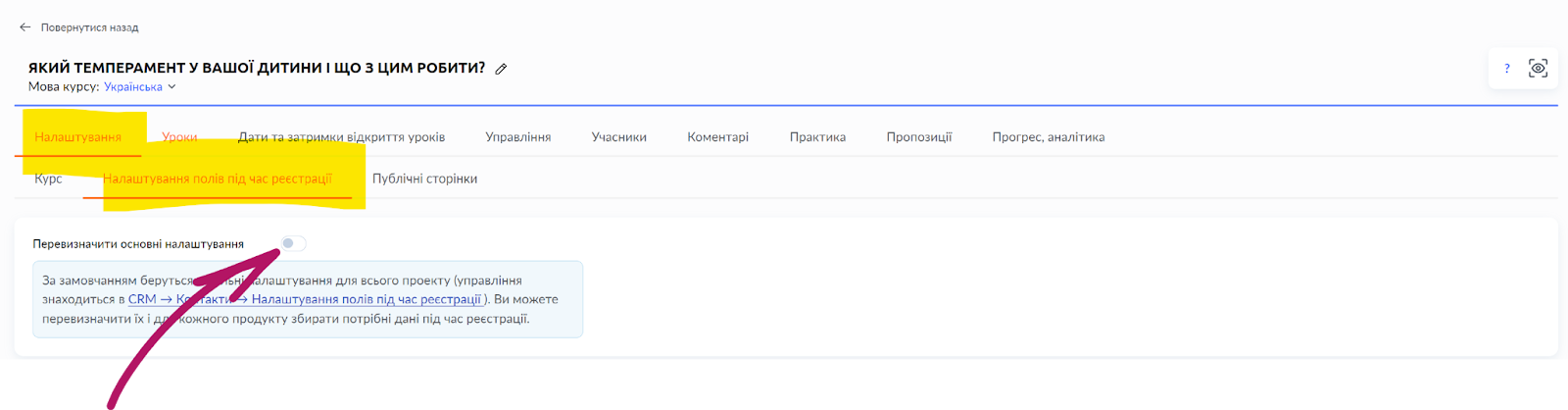
Якщо ж клієнт вже зареєстрований на Вашому проекті і є у списку контактів, то після змін та додавання поля, при покупці нового продукту йому буде запропоновано заповнити нове обов'язкове поле (відзначити чекбокс і прийняти правила).
Додавання оферти на віджеті (формі-заявки) для реєстрації
Якщо Ви використовуєте віджет на своєму лендингу, де клієнти реєструються та оплачують курс, то на нього Ви також можете додати чебокс для позначення згоди з правилами та текст/посилання на оферту.
Крок 1: Додавання нового поля користувача (для прийняття правил)
Для цього відкрийте Контакти - Установки - Додавання полів користувача. Натисніть кнопку +Глобальне поле
У типі поля виберіть чекбокс, в назві вкажіть те, що клієнти побачать біля чекбоксу. Також Ви можете вибрати значення за замовчуванням (чи має стояти галочка у чекбоксі), а також текст помилки (можна не заповнювати). Натисніть Зберегти.
Крок 2: Додавання створеного чекбоксу на віджет
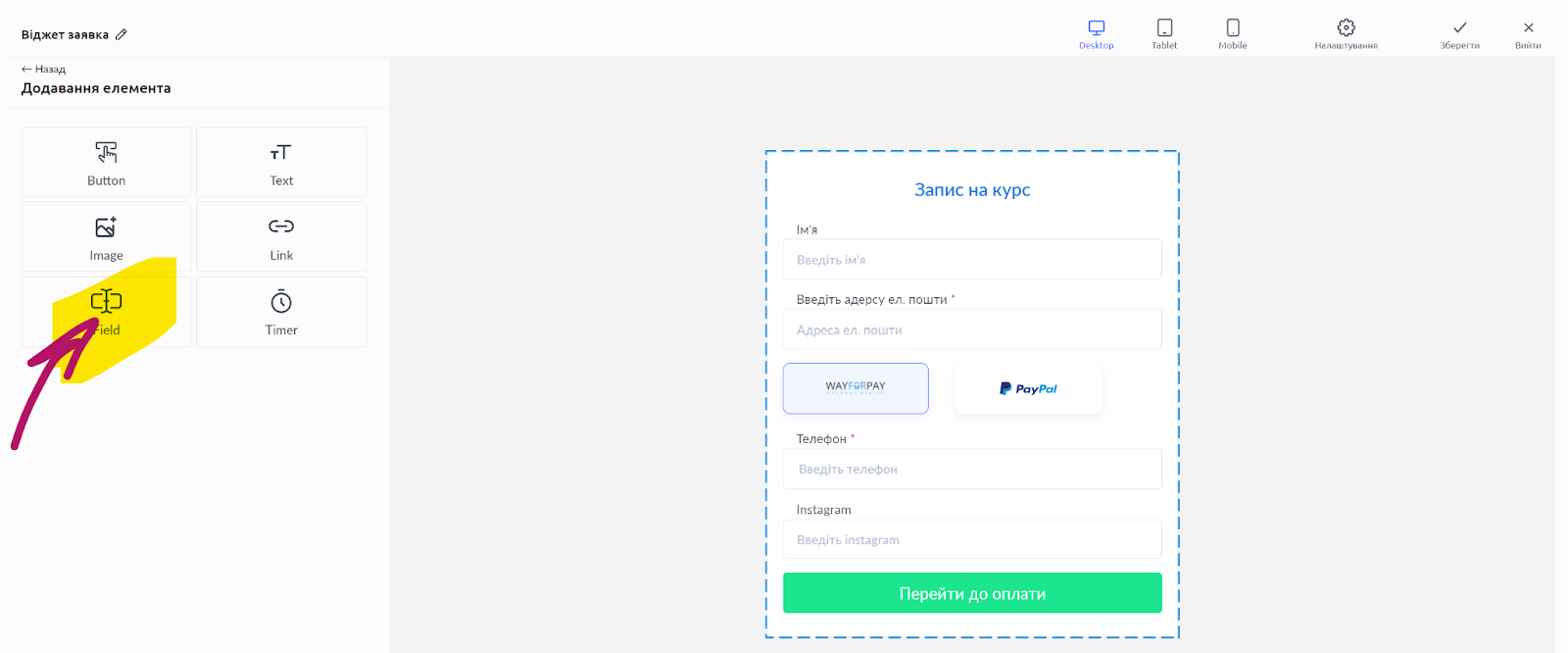
Відкрийте свій віджет у режимі редагування, який плануєте використовувати або вже використовуєте, і куди необхідно додати згоду з правилами оферти. У конструкторі виберіть додати ще одне поле (кнопка Field):
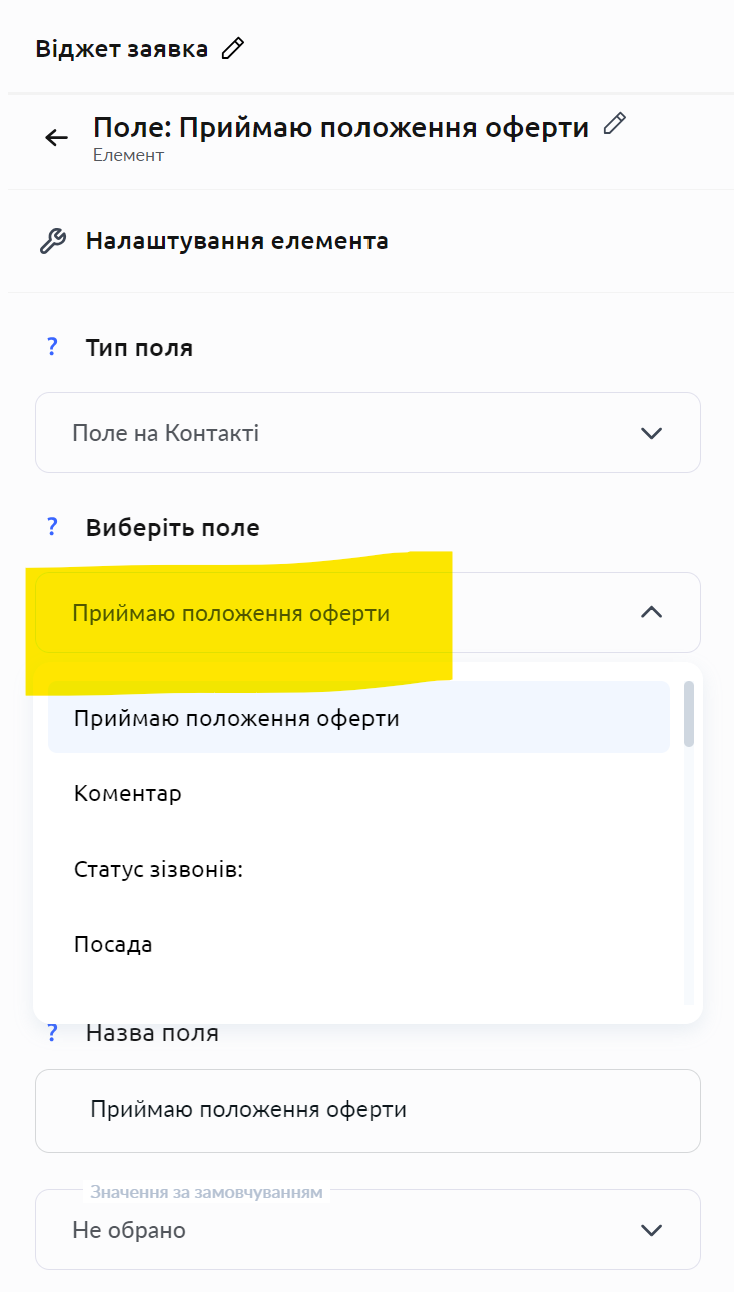
Виберіть у списку потрібне поле:
Якщо поле обов'язкове для заповнення форми (тобто щоб перейти на оплату, клієнту необхідно прийняти правила) - відзначте на віджеті це поле обов'язковим. Навіть якщо в налаштуваннях полів реєстрації Ви вказали це поле обов'язковим, заповнення його на віджеті також слід зазначити як обов'язкове:
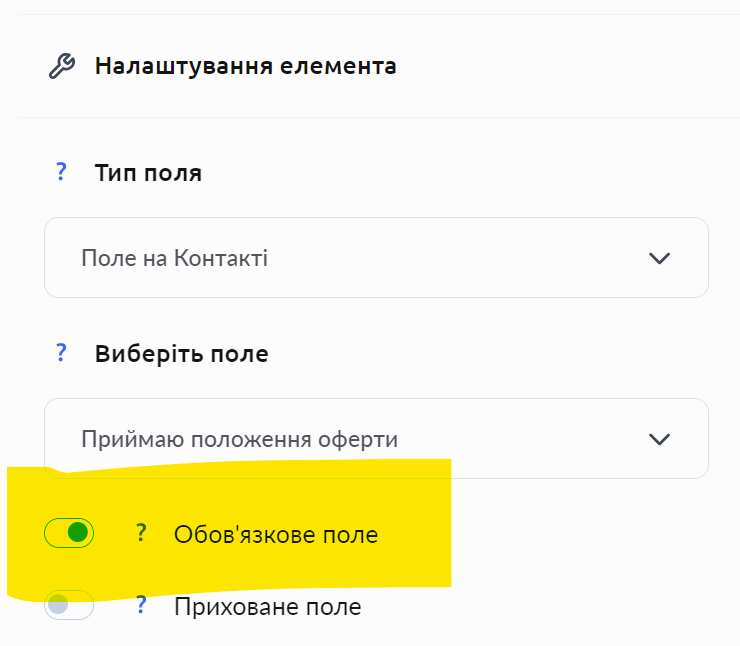
Додатково Ви можете встановити значення за замовчуванням (вибрано - чекбокс відзначено, або ж не вибрано - чекбокс не відзначено), назву поля на віджеті, текст підказки та інші налаштування.
Після всіх налаштувань перевірте правильний порядок полів у самому віджеті та їхнє розміщення щодо кнопки.
Крок 3: Додавання посилання на оферту або текст з правилами
Це необов'язковий крок і необхідний лише в тому випадку, якщо Ви хочете дати своїм клієнтам можливість ознайомитися з текстом правил або оферти у віджеті.
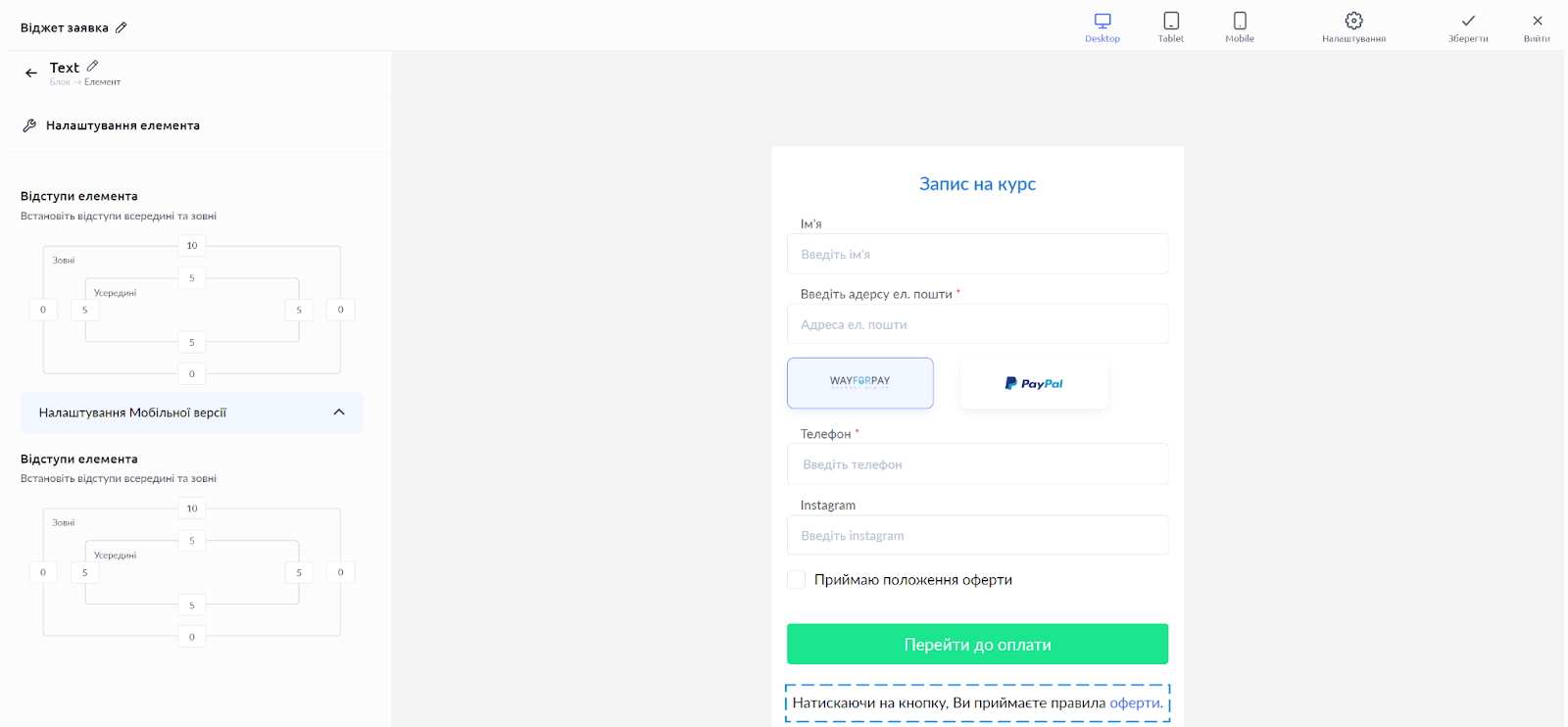
Для цього на формі додайте ще одне поле - Текст, у полі, що з'явилося, Ви можете додати сам текст і посилання на правила.
Поширені запитання
Чи можна додати чекбокс згоди на першому кроці реєстрації?
Ні. На першому кроці клієнт вводить адресу ел. пошти або входить через Facebook чи Google (якщо це дозволено у ваших налаштуваннях), і додати туди додаткові поля не можна. Можна змінити текст блоку «Обробка персональних даних» і вставити в нього посилання на оферту, а чекбокс додати на другому кроці.
Змінив текст реєстрації, а на сторінці курсу він старий – чому?
Налаштування реєстрації проєкту спільні, але їх можна змінити в налаштуваннях конкретного продукту. Перевірте, чи не задано для цього курсу власні налаштування полів реєстрації.
Де розмістити сам текст оферти?
Онлайн за посиланням: у Google Drive, на окремій сторінці свого сайту або на мінілендингу Kwiga.
Чи можна вставити посилання на оферту прямо в текст чекбокса?
Ні. Повний текст правил і посилання розмістіть у блоці «Обробка персональних даних», вибравши для нього опцію «Свій варіант».
Чи потрібно вже зареєстрованим клієнтам повторно приймати правила?
Якщо ви додали нове обов’язкове поле, під час придбання нового продукту клієнту буде запропоновано заповнити його – установити прапорець і прийняти правила.
Чекбокс є обов’язковим у налаштуваннях реєстрації – чи потрібно позначати його як обов’язковий у віджеті?
Так, у віджеті обов’язковість поля позначається окремо, навіть якщо в налаштуваннях полів реєстрації воно вже є обов’язковим.
Дякуємо за відгук!
Дякуємо! Виправимо статтю. Потрібна відповідь зараз? Написати в підтримку