
Статті:
- Контроль доступів
- Як заборонити логін через соц. мережі
- Як встановити логотип (прев'ю) свого проекту для месенджерів
- Зміна назви проекту (кабінету) та інші публічні налаштування
- Додавання своєї оферти на платформу Kwiga
- Як підключити додатковий проєкт
- Як встановити певну мову для сторінки на Kwiga
- Повідомлення, які отримують учні
- Зміна пароля та параметрів входу
- Зміна особистої інформації
- Налаштування відправника та адреса для відповіді
- Необхідні налаштування
- Як видалити обліковий запис
- Презентаційна сторінка проєкту (школи)
- Як прив’язати власний домен або піддомен
- Використання змінних на проекті, список доступних змінних
- Підключення власного домену (піддомену) для надсилання пошти
- Як додати публічну інформацію про проєкт і канали звʼязку
- Налаштування профіля учня
- White Label: налаштування оформлення кабінету учня
Як змінити пароль, які існують налаштування доступу до особистого кабінету та їх варіанти.
У цій статті:
Керування доступом
Для того, щоб потрапити в меню керування доступом, у правому верхньому куті натисніть на назву проєкту, і у випадному меню виберіть вкладку “Налаштування”, потім “Кабінет”, пункт меню “Особисті доступи” і підпункт “Керування доступом”

Зміна пароля
Перший розділ меню дає можливість, за потреби, встановити новий пароль.

Під час зміни пароля необхідно підтвердити особу. Код підтвердження буде надіслано на Вашу електронну адресу.

Доступ до акаунта
Нижче розташовані налаштування доступу до акаунта. Варіанти входу можна підключати і змінювати в будь-який момент, за потреби.
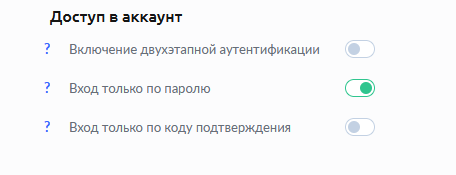
Двоетапна автентифікація - найнадійніший метод захисту акаунта. Щоразу під час входу в акаунт KWIGA вам потрібно буде вводити пароль і код підтвердження, який буде надіслано на електронну адресу.
Вхід лише за паролем - класичний варіант, встановлюється спочатку під час реєстрації.
Вхід лише за кодом підтвердження - вимикає введення пароля. Доступ до особистого кабінету надається лише через код підтвердження, який надходить на адресу електронної пошти під час входу в kwiga.com
Для того, щоб підключити зручний для Вас спосіб, встановіть зелений повзунок навпроти потрібного пункту.
