
Статті:
- Контроль доступів
- Як заборонити логін через соц. мережі
- Як встановити логотип (прев'ю) свого проекту для месенджерів
- Зміна назви проекту (кабінету) та інші публічні налаштування
- Додавання своєї оферти на платформу Kwiga
- Як підключити додатковий проєкт
- Як встановити певну мову для сторінки на Kwiga
- Повідомлення, які отримують учні
- Зміна пароля та параметрів входу
- Зміна особистої інформації
- Налаштування відправника та адреса для відповіді
- Необхідні налаштування
- Як видалити обліковий запис
- Презентаційна сторінка проєкту (школи)
- Як прив’язати власний домен або піддомен
- Використання змінних на проекті, список доступних змінних
- Підключення власного домену (піддомену) для надсилання пошти
- Як додати публічну інформацію про проєкт і канали звʼязку
- Налаштування профіля учня
- White Label: налаштування оформлення кабінету учня
Дізнайтеся, як налаштувати презентаційну сторінку школи: змінюйте порядок курсів, керуйте їхньою доступністю, додавайте категорії та теги.
У цій статті:
- Що відображається на презентаційній сторінці
- Як опублікувати продукт та додати теги чи категорії
- Як об'єднати продукти у папки на сторінці школи
- Як налаштувати порядок відображення продуктів
- Як налаштувати дизайн карток продуктів
- Як налаштувати дизайн папок
- Як редагувати вигляд презентаційної сторінки
На платформі Kwiga кожен навчальний проєкт (школа) отримує власну презентаційну сторінку. Це своєрідна початкова сторінка школи, де відображаються опубліковані продукти.
Головна мета цієї сторінки:
-
Зібрати всі активні курси в одному місці
-
Надати студентам зручний каталог навчальних матеріалів
-
Створити професійний вигляд школи з унікальним посиланням у форматі: назвашколи.kwiga.com
Наприклад: https://sampleschool.kwiga.com/
Таким чином, презентаційна сторінка може слугувати основним посиланням школи, яке можна розміщувати на сайтах, у соцмережах чи надсилати студентам напряму.
Що відображається на презентаційній сторінці
Презентаційна сторінка автоматично формується на основі продуктів, які створені і опубліковані в школі та мають відкритий доступ. На ній з'являються тільки опубліковані курси, марафони та приватні групи. Якщо продукт ще не завершений (чернетка) або його доступ обмежений, він не буде видимим для відвідувачів.
Ви також можете додати папки на сторінку, щоб зручно об'єднати курси та марафони за темами.
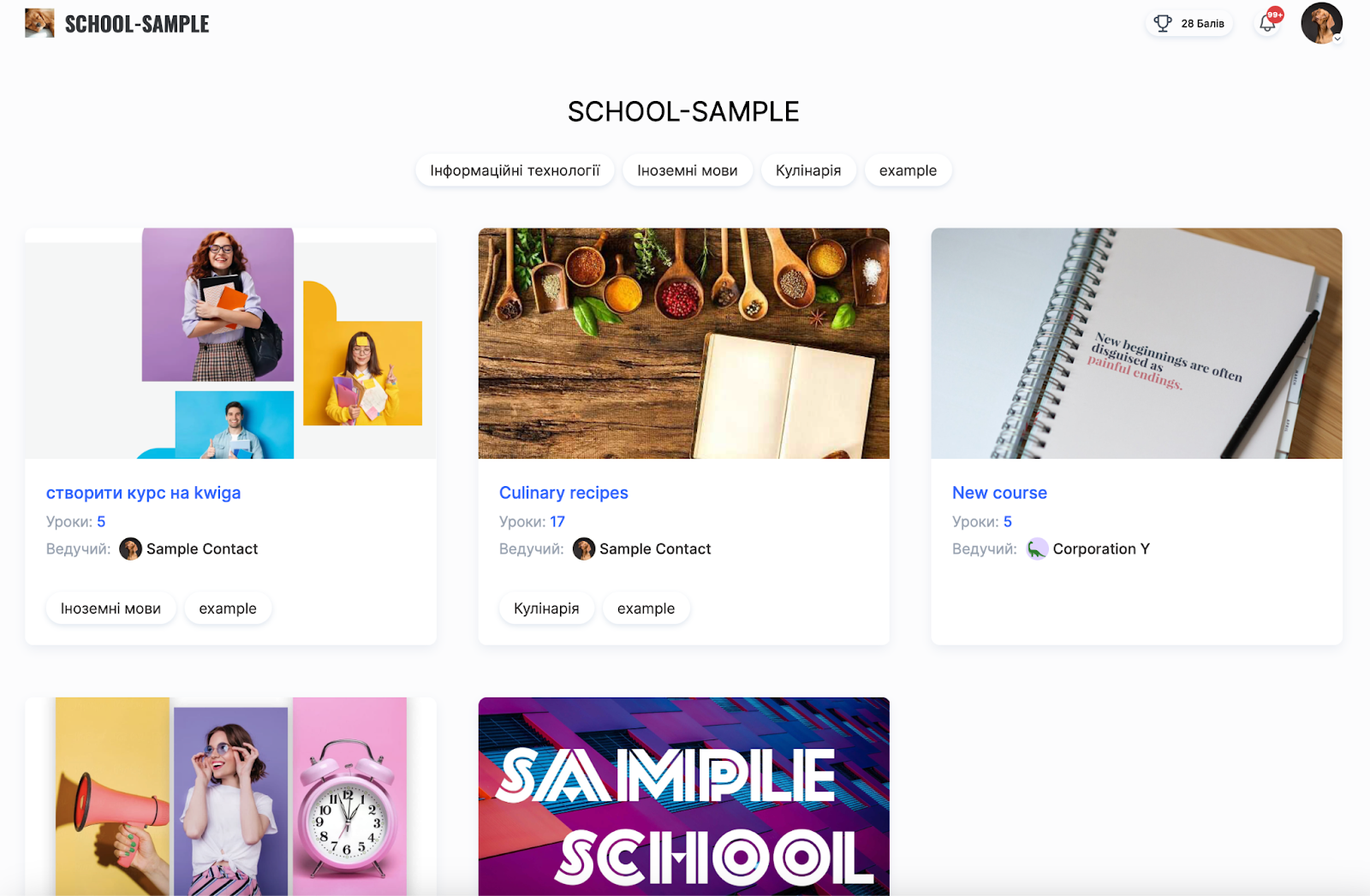
Кожен курс чи марафон відображається у вигляді окремої картки, на якій можна відображати:
-
Назву продукту
-
Кількість уроків (оновлюється автоматично)
-
Ім'я спікера (можна редагувати або приховати в налаштуваннях продукту)
-
Обкладинку (можна змінити в налаштуваннях курсу)
-
Теги та категорії (якщо додані)
Обкладинку можна змінити в налаштуваннях курсу, що дозволяє зробити сторінку більш впізнаваною та привабливою.
Ім’я ведучого також можна редагувати: у налаштуваннях продукту є можливість змінити відображену особу або повністю приховати її, якщо курс не передбачає публічного представлення автора.
Кількість уроків оновлюється автоматично та відображає всі опубліковані уроки в межах продукту.
Якщо для продукту додано теги чи категорії, вони також будуть видимі на сторінці. Це допомагає користувачам швидше знайти потрібний курс і орієнтуватися серед пропозицій школи.
Примітка: Якщо продукт має статус "Опублікований", але не відображається на сторінці, перевірте його налаштування – чи ввімкнено опцію "Доступний у списку продуктів".
Як опублікувати продукт та додати теги чи категорії
Щоб продукт відображався на презентаційній сторінці, його потрібно опублікувати та правильно налаштувати категорії й теги.
Для цього перейдіть у меню Курси, знайдіть потрібний продукт та відкрийте Налаштування курсу на вкладці Курс.
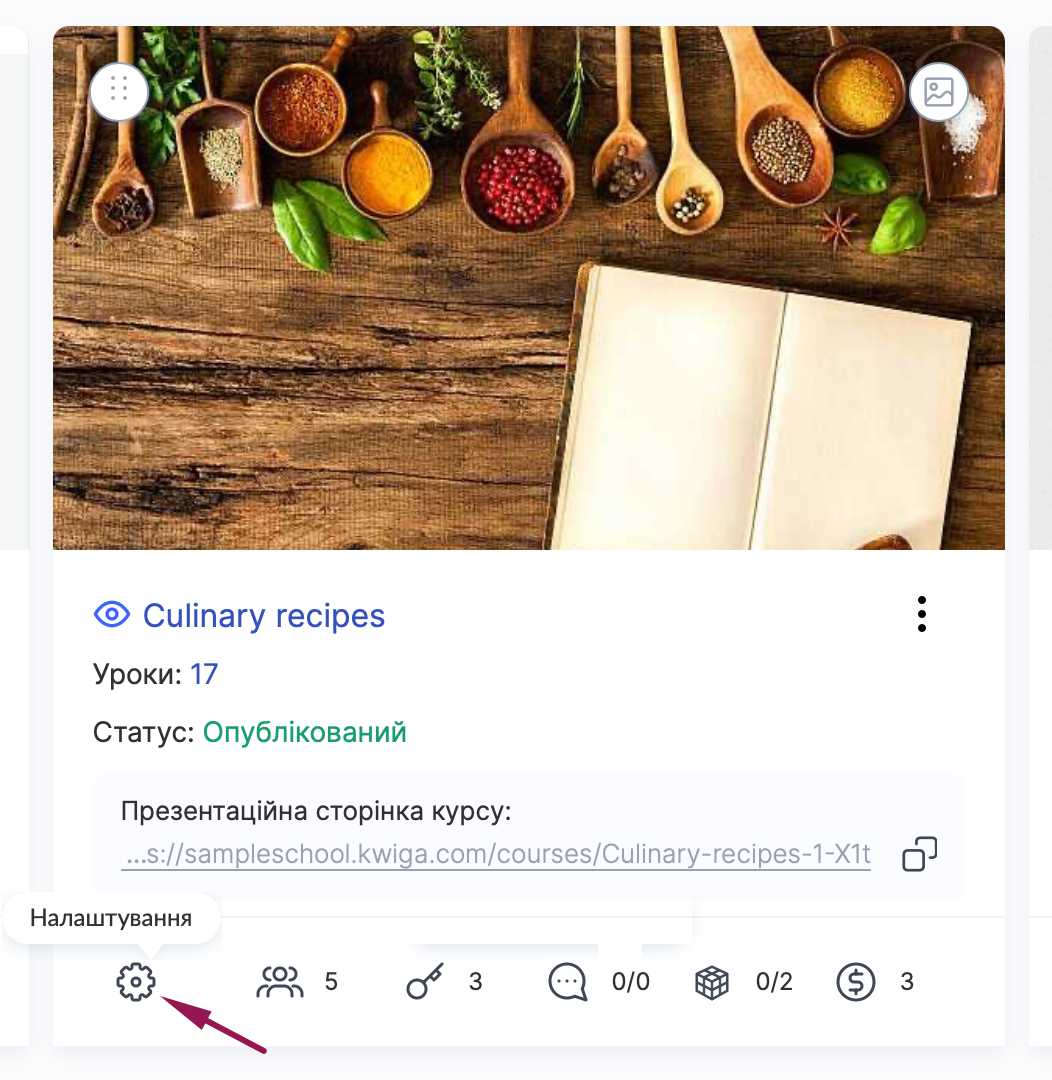
Статус курсу має бути встановлений як Опублікований – тільки після цього курс стане доступним для користувачів. Також важливо активувати зелений перемикач Доступний у списку продуктів. Якщо ця опція вимкнена, курс не відображатиметься на публічній сторінці школи, але залишатиметься доступним за прямим посиланням.
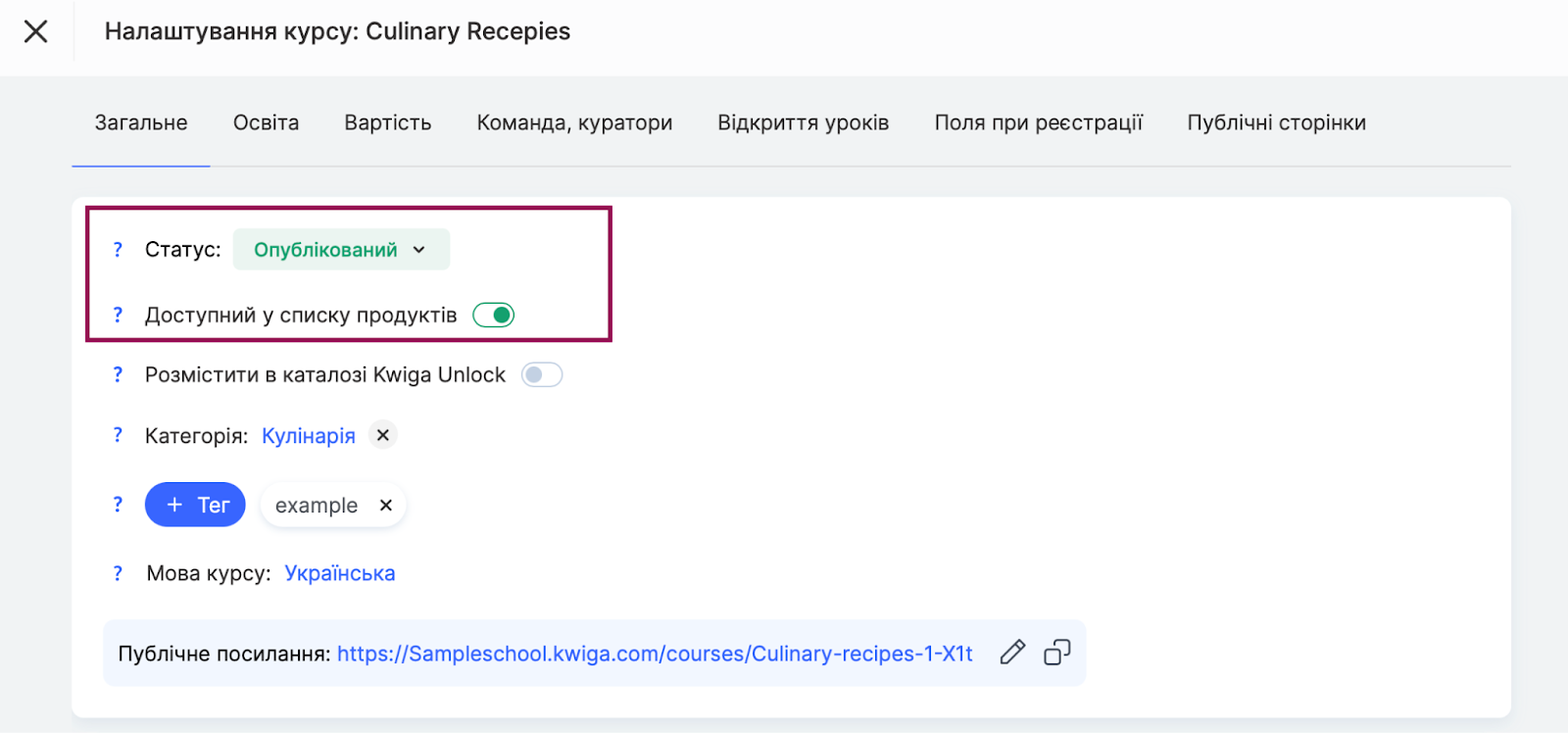
Категорія відображається на публічній сторінці курсу та використовується для фільтрації у каталозі курсів KWIGA Unlock. Це загальний розділ, до якого належить курс, наприклад, дизайн, маркетинг або іноземні мови.
Теги дозволяють більш детально категоризувати продукт та допомагають користувачам швидше знаходити курси за ключовими словами. Теги відображаються на публічній сторінці курсу під назвою школи.
Коректні налаштування статусу, категорій та тегів зроблять курс більш доступним і впізнаваним серед користувачів.
Як об'єднати продукти у папки на сторінці школи
Якщо у вас ще немає папок, їх потрібно створити. Для цього перейдіть у меню Курси, відкрийте один із розділів блоку Продукти (наприклад, Курси) та натисніть кнопку +Папка.
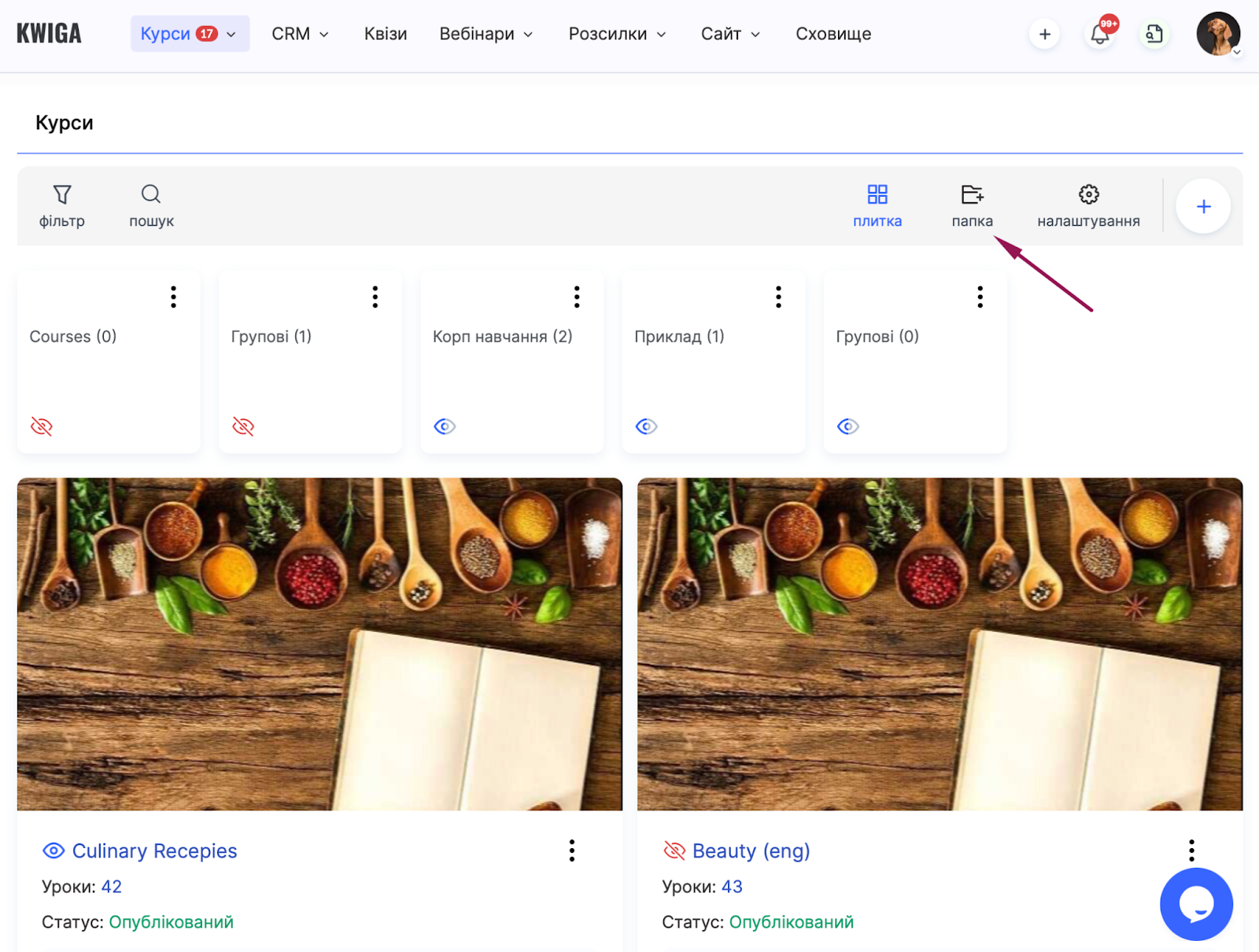
У вікні створення папки доступні наступні налаштування:
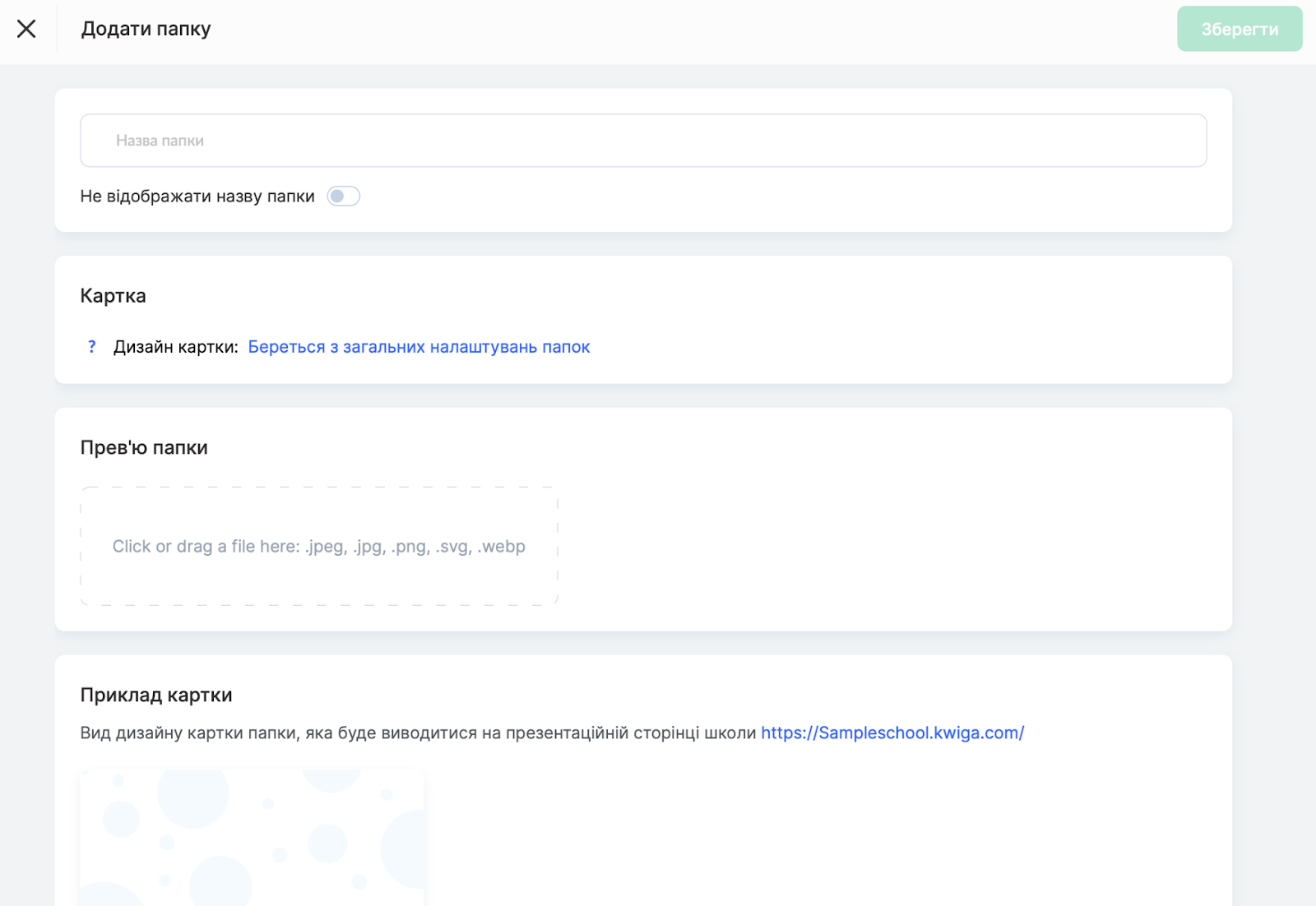
Назва папки — введіть назву, яка відображатиметься на презентаційній сторінці та в адміністративній панелі.
Перемикач Не відображати назву папки дозволяє приховати назву папки на картці презентаційної сторінки, залишивши тільки візуальне оформлення.
У розділі Картка відображається інформація про дизайн картки папки. За замовчуванням дизайн береться з загальних налаштувань папок. Щоб змінити загальний дизайн для всіх папок, натисніть на посилання Береться з загальних налаштувань папок.
У розділі Прев'ю папки можна завантажити зображення-обкладинку для папки. Підтримуються формати: .jpeg, .jpg, .png, .svg, .webp. Просто перетягніть файл у відповідну область або натисніть для вибору файлу з комп'ютера.
Нижче відображається Приклад картки — попередній перегляд того, як папка виглядатиме на презентаційній сторінці школи з обраними налаштуваннями.
Коли завершите редагування - натисніть Зберегти.
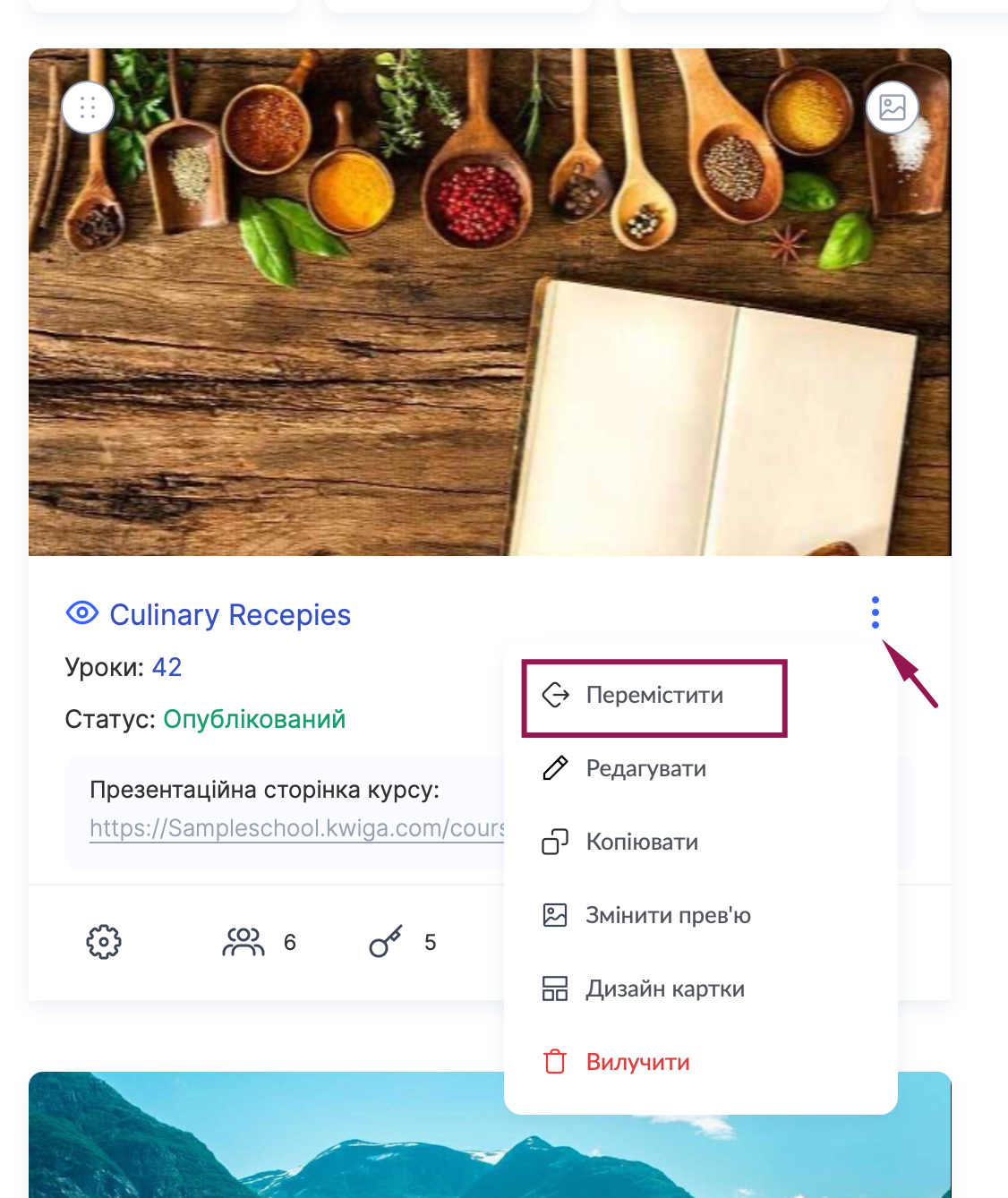
Після цього ви зможете додати до папки курси — для цього оберіть Перемістити в меню "три крапки" на картці курсу.
Якщо папки вже створені та ви хочете налаштувати їх відображення на сторінці проєкту або в кабінеті учня, перейдіть у меню Курси, відкрийте потрібний розділ блоку Продукти та натисніть Налаштування.
Тут ви можете визначити, чи потрібно відображати папки та чи показувати їх на презентаційній сторінці школи — за допомогою відповідних перемикачів.
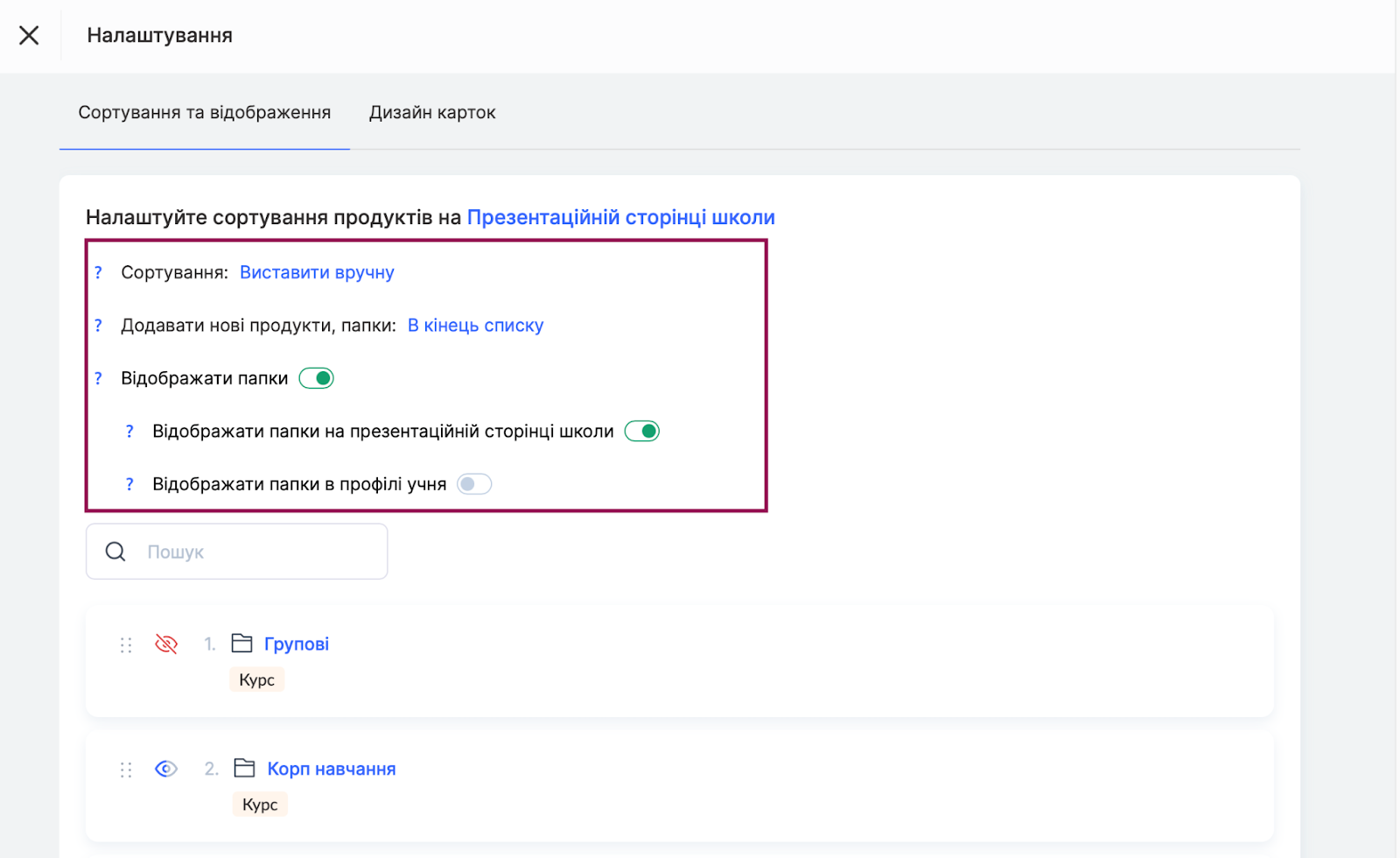
Нижче відображається перелік папок, де можна змінювати індивідуальні налаштування для кожної з них.
Якщо ввімкнено відображення папок на презентаційній сторінці, у вас буде можливість приховати будь-яку з них. Залежно від вибраних параметрів змінюватиметься іконка — вона допоможе швидко зорієнтуватися, а підказка при наведенні покаже, які папки видно учням, а які приховано.
Як налаштувати порядок відображення продуктів
Власник чи адміністратор проєкту може контролювати, які курси, марафони чи групи будуть показані на презентаційній сторінці. Відображаються лише ті продукти, для яких увімкнено публічний доступ та встановлено статус Опублікований.
Порядок відображення можна змінювати вручну. Для цього потрібно перейти в меню Курси та перейти в одне із меню в блоці Продукти, для прикладу Курси.
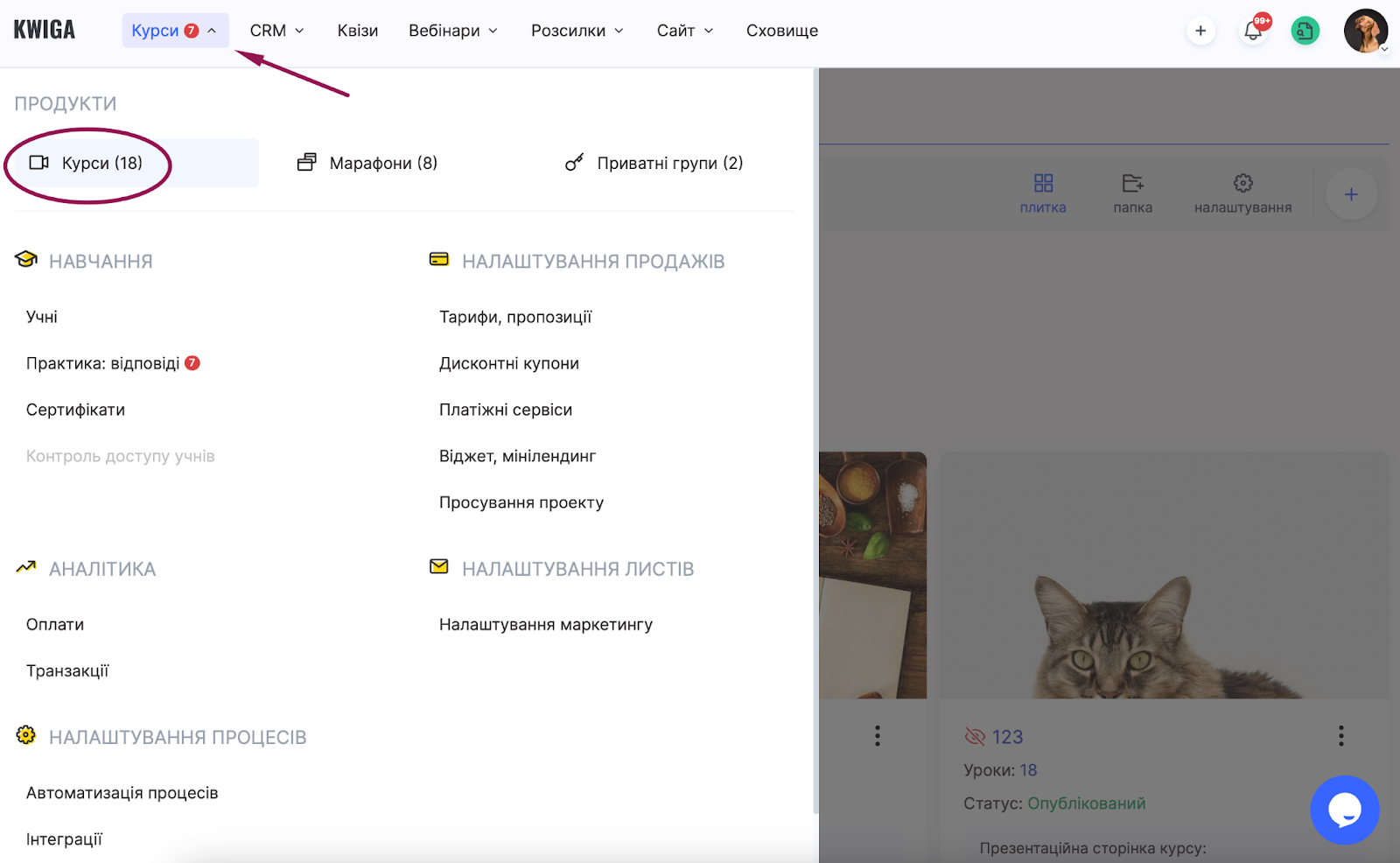
Та відкрити Налаштування.
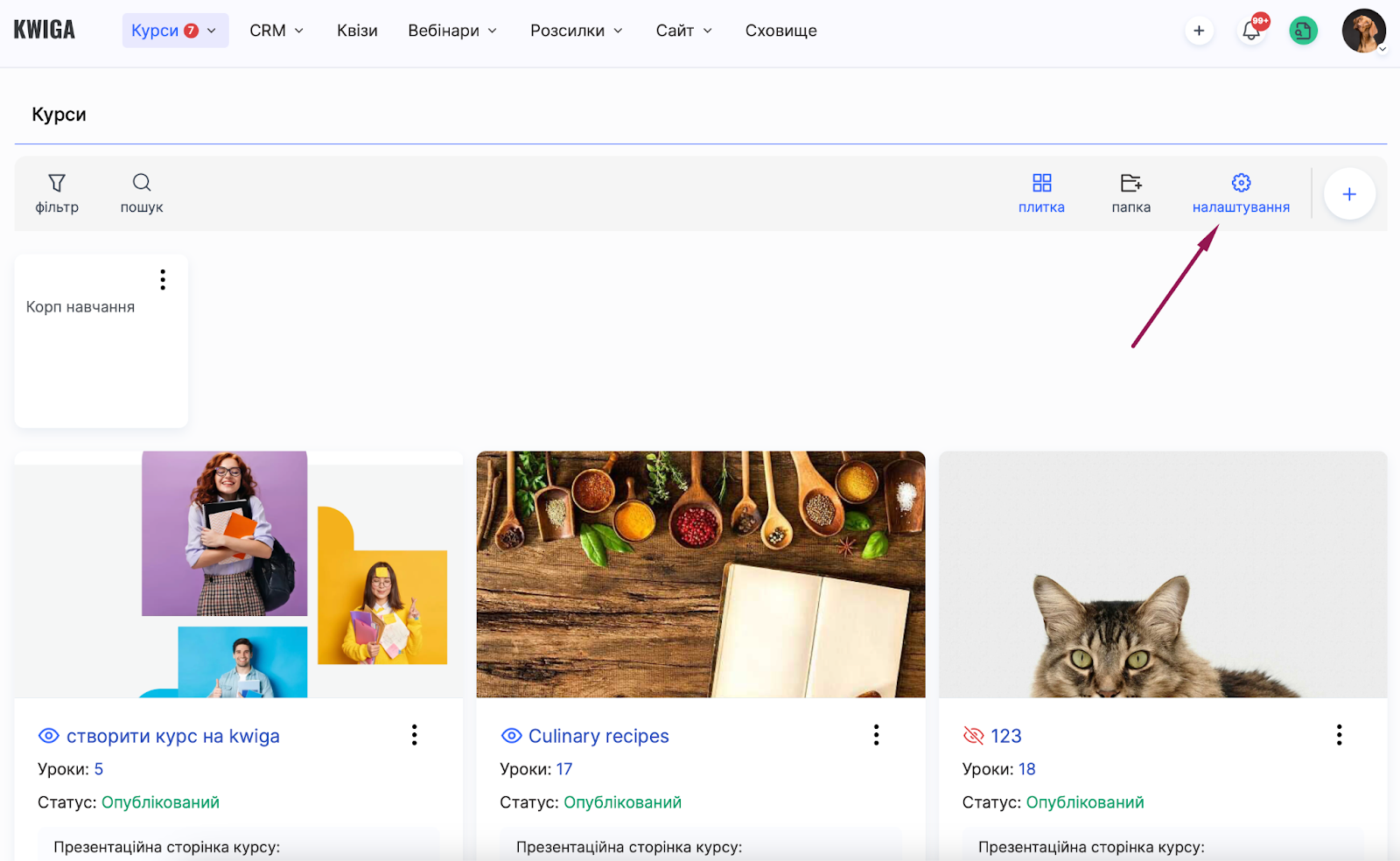
Тут доступна можливість сортування продуктів у зручному порядку, щоб наприклад важливі курси чи марафони були у верхній частині сторінки. Ці налаштування застосовуються як для учнів, так і для адміністративної панелі (в кабінеті експерта).
Варіанти сортування:
-
За датою додавання від старих до нових — курси відображаються в порядку їхнього створення, починаючи зі старіших
-
За датою додавання від нових до старих — першими показуються нові курси
-
Виставити вручну — дозволяє самостійно змінювати порядок відображення продуктів
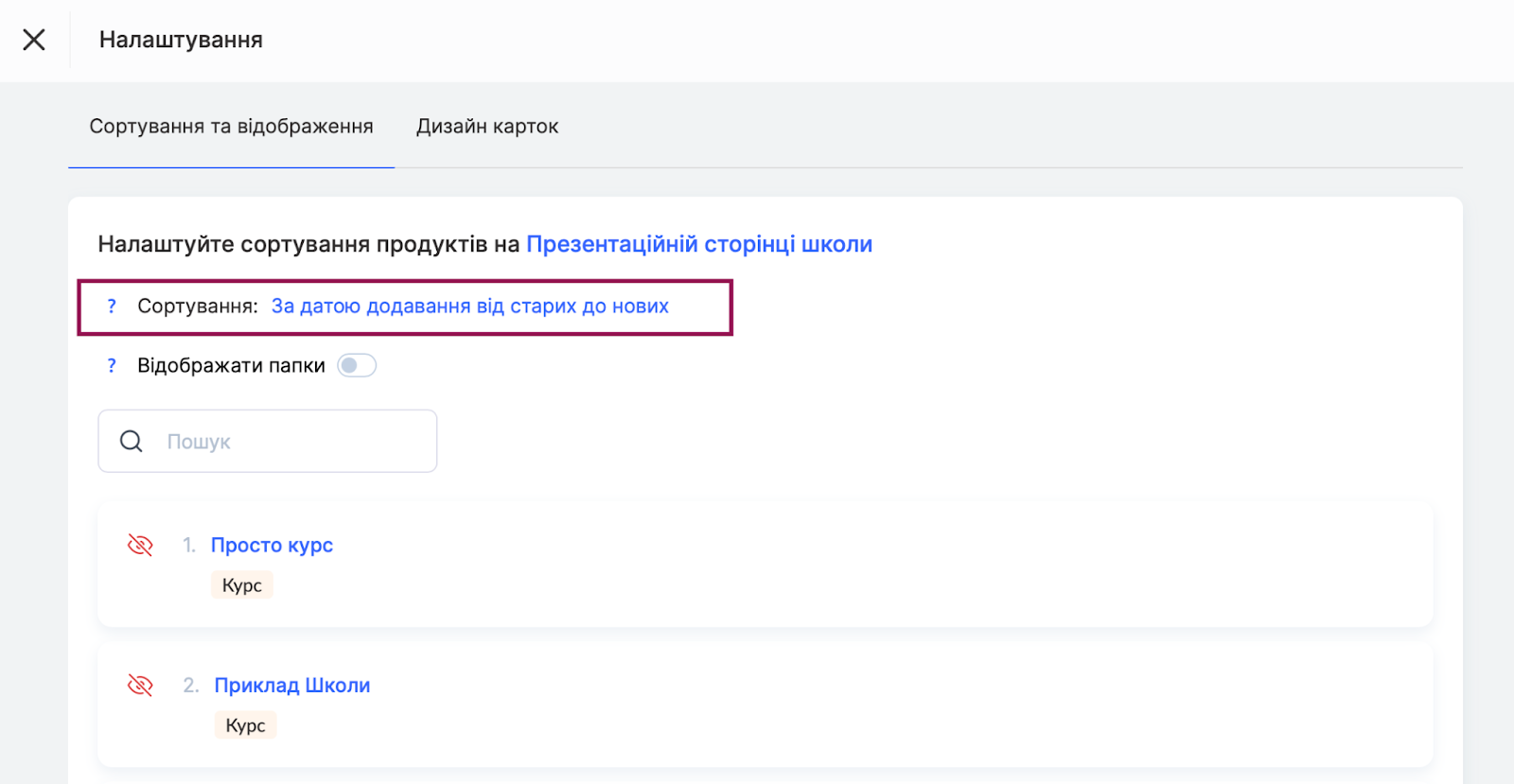
Після того як порядок курсів було вручну налаштовано, всі нові додані курси автоматично з'являтимуться або на початку списку, або в кінці — залежно від обраного типу сортування.
Якщо курс тимчасово не актуальний або його потрібно приховати, достатньо вимкнути публічний доступ.
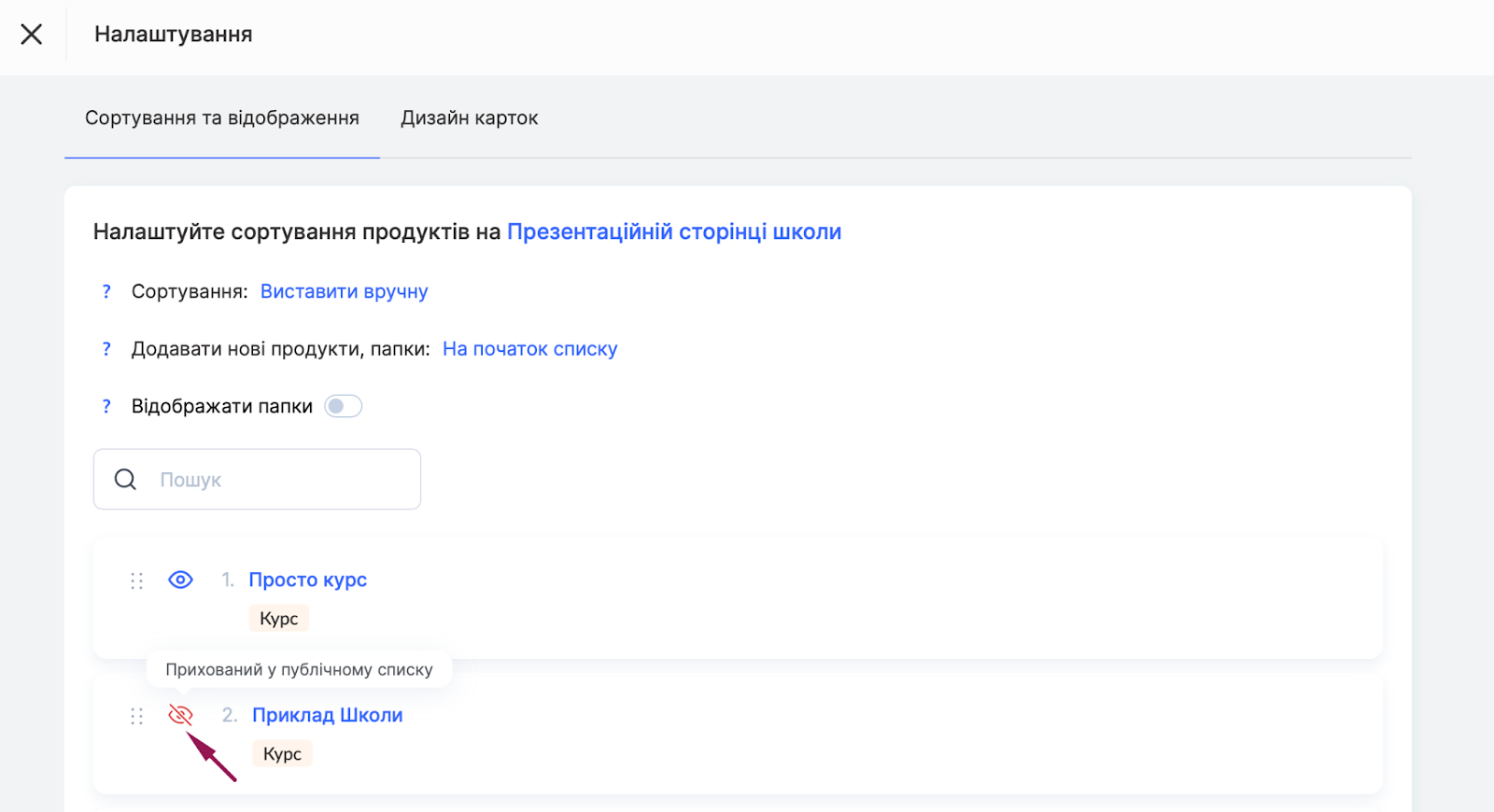
У такому разі він зникне зі сторінки, але залишиться доступним для тих, хто вже має на нього доступ.
Як налаштувати дизайн карток продуктів
Платформа Kwiga дозволяє створювати власні шаблони карток продуктів, щоб презентаційна сторінка відповідала стилю вашої школи. Ви можете налаштувати, які елементи відображати на картці, змінити їх стилізацію та створити унікальний вигляд.
Примітка: Налаштування дизайну карток продуктів впливають на їх відображення на презентаційній сторінці школи та на публічній сторінці курсу. Тут ви можете обрати, яку інформацію показувати на картці (назва, автор, ціна, теги тощо).
Щоб налаштувати дизайн карток, перейдіть у меню Курси, відкрийте потрібний розділ блоку Продукти (наприклад, Курси).
Натисніть Налаштування, а потім перейдіть на вкладку Дизайн карток → Картки продуктів.
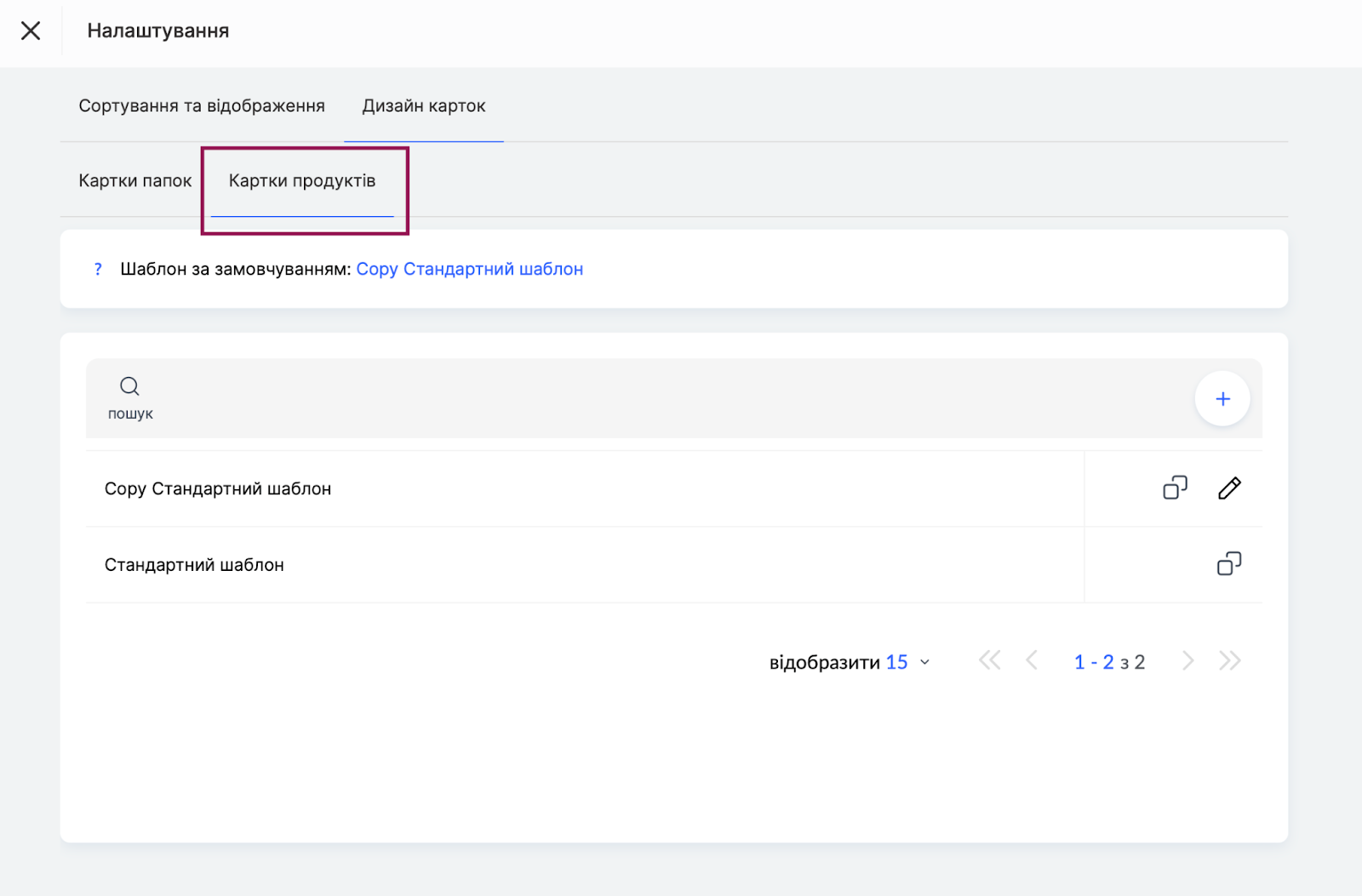
За замовчуванням доступний Стандартний шаблон. Ви можете скопіювати існуючий шаблон та налаштувати його під свої потреби або створити новий шаблон з нуля. Для створення власного шаблону натисніть + (плюс) або скопіюйте стандартний шаблон.
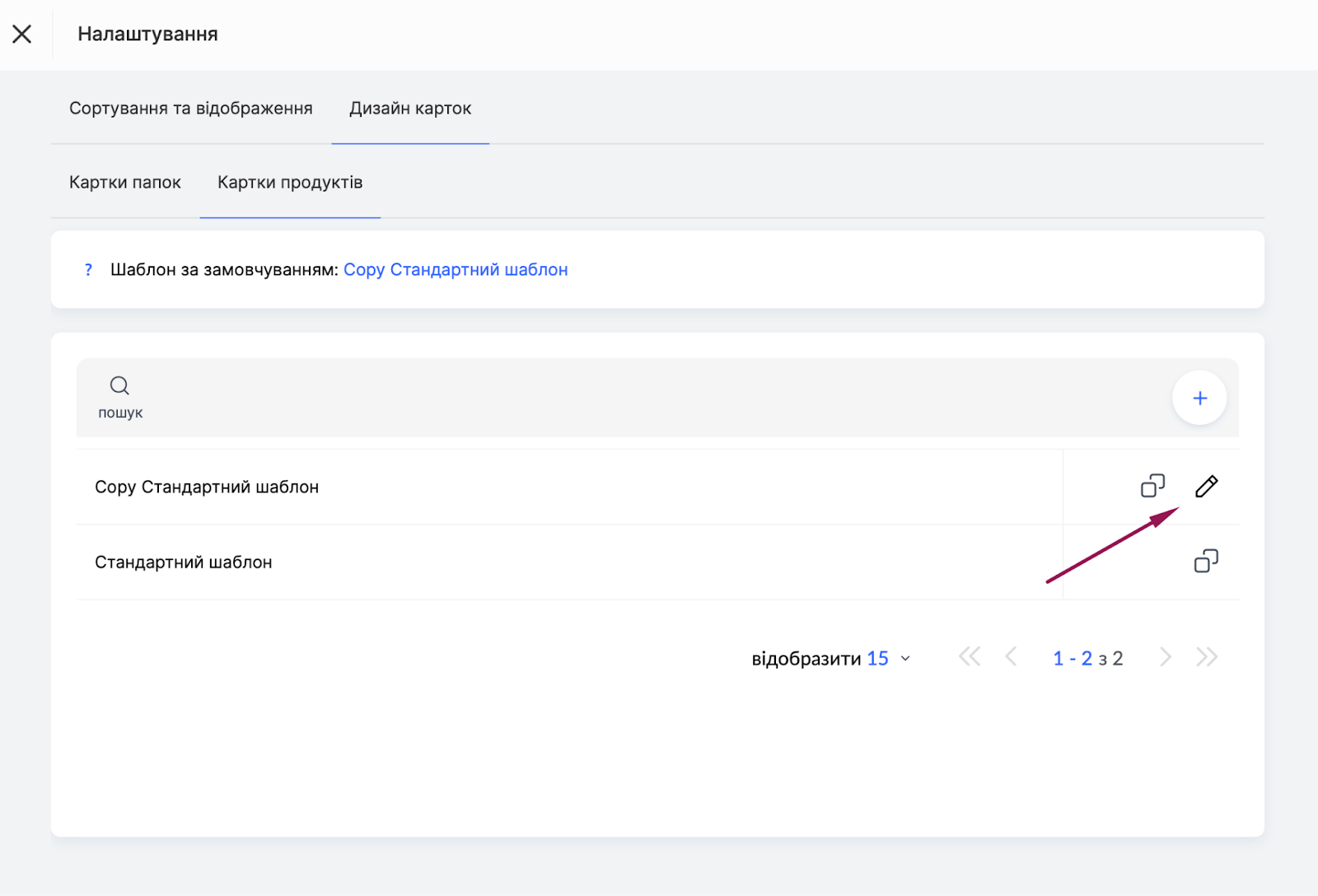
Загальні налаштування картки
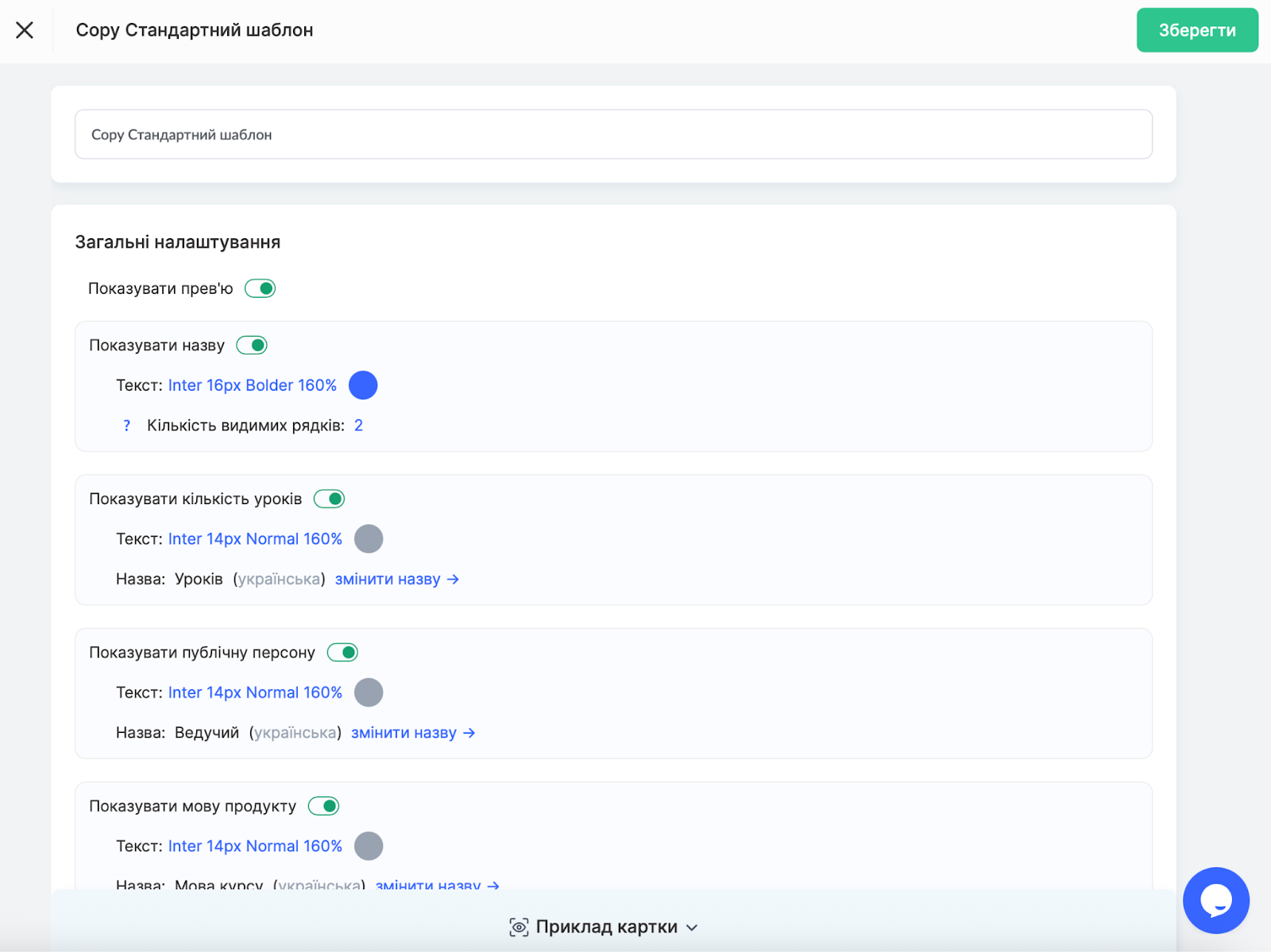
У редакторі шаблону доступні опції для налаштування елементів, які відображатимуться на картці продукту.
Перемикач Показувати прев'ю дозволяє увімкнути або вимкнути відображення обкладинки продукту на картці.
Опція Показувати назву керує відображенням назви курсу або марафону. Ви можете налаштувати стиль тексту (шрифт, розмір, колір) та кількість видимих рядків. Якщо текст довгий і ви хочете уникнути зміни розміру карток по висоті, можна примусово обмежити довжину назви кількістю рядків.
Примітка: Коли довжина тексту перевищує вказане значення, текст буде обрізаний і в кінці з'явиться іконка для розгортання — при кліку на неї текст відобразиться повністю. Щоб показувати одразу всю назву, встановіть значення в Auto.
Перемикач Показувати кількість уроків відображає інформацію про кількість уроків у продукті. Також можна змінити назву поля Уроків на власну за потреби.
Опція Показувати публічну персону додає на картку ім'я ведучого або автора курсу. Доступне налаштування стилю тексту та можливість змінити назву поля (наприклад, замість Ведучий написати Автор чи Спікер).
Якщо ввімкнено Показувати мову продукту, на картці відображатиметься мова, якою викладається курс. Також можна налаштувати стиль тексту та назву поля.
Перемикач Показувати ціну продукту додає вартість курсу на картку. Доступні налаштування стилю тексту та назви поля.
Опція Показувати теги та категорії відображає теги і категорії продукту, що допомагає користувачам знайти потрібний контент на сторінці школи.
Налаштування зовнішнього вигляду картки
У розділі Картка можна налаштувати візуальні параметри.
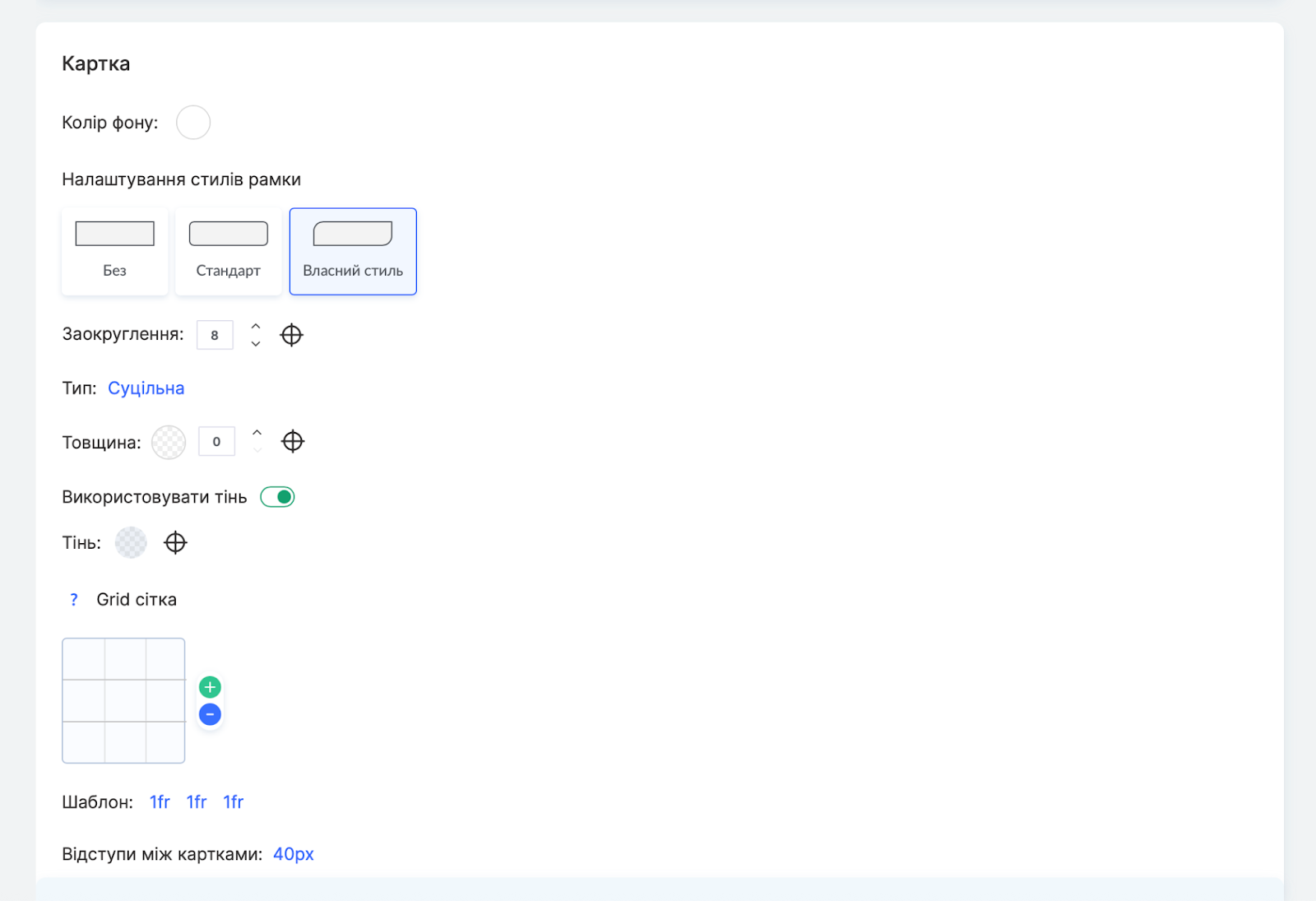
Колір фону дозволяє обрати колір фону картки. Налаштування стилів рамки пропонує три варіанти: без рамки, стандарт або власний стиль.
Параметр Заокруглення визначає ступінь заокруглення кутів картки у пікселях. Опція Тип дозволяє вибрати тип рамки картки (наприклад, суцільна чи пунктир), а Товщина регулює товщину рамки.
Перемикач Використовувати тінь додає тінь для створення ефекту об'ємності. У налаштуваннях Тінь можна обрати колір та параметри відображення.
Також доступне налаштування відображення карток у сітці. За замовчуванням ширина колонки пропорційна загальній кількості колонок, але можна створити власний шаблон.
Параметр Шаблон визначає розподіл карток у рядку. А параметр Відступи між картками задає проміжки між картками у пікселях.
Нижче в редакторі відображається Приклад картки — так виглядатимуть ваші продукти на презентаційній сторінці з обраними налаштуваннями. Це дозволяє побачити результат у реальному часі перед збереженням.
Після завершення налаштувань натисніть Зберегти у верхньому правому куті.
Як налаштувати дизайн папок
Окрім карток продуктів, ви також можете налаштувати зовнішній вигляд папок на презентаційній сторінці. Це дозволяє створити єдиний стиль для всіх елементів вашої школи.
Важливо: Налаштування дизайну папок застосовуються не тільки до презентаційної сторінки школи, але й до кабінету учня — зокрема, на сторінках Активно учу та Завершені. Зміни відображатимуться у всіх цих розділах одночасно.
Щоб налаштувати дизайн папок, перейдіть у меню Курси, відкрийте потрібний розділ блоку Продукти, натисніть Налаштування, а потім перейдіть на вкладку Дизайн карток → Картки папок.
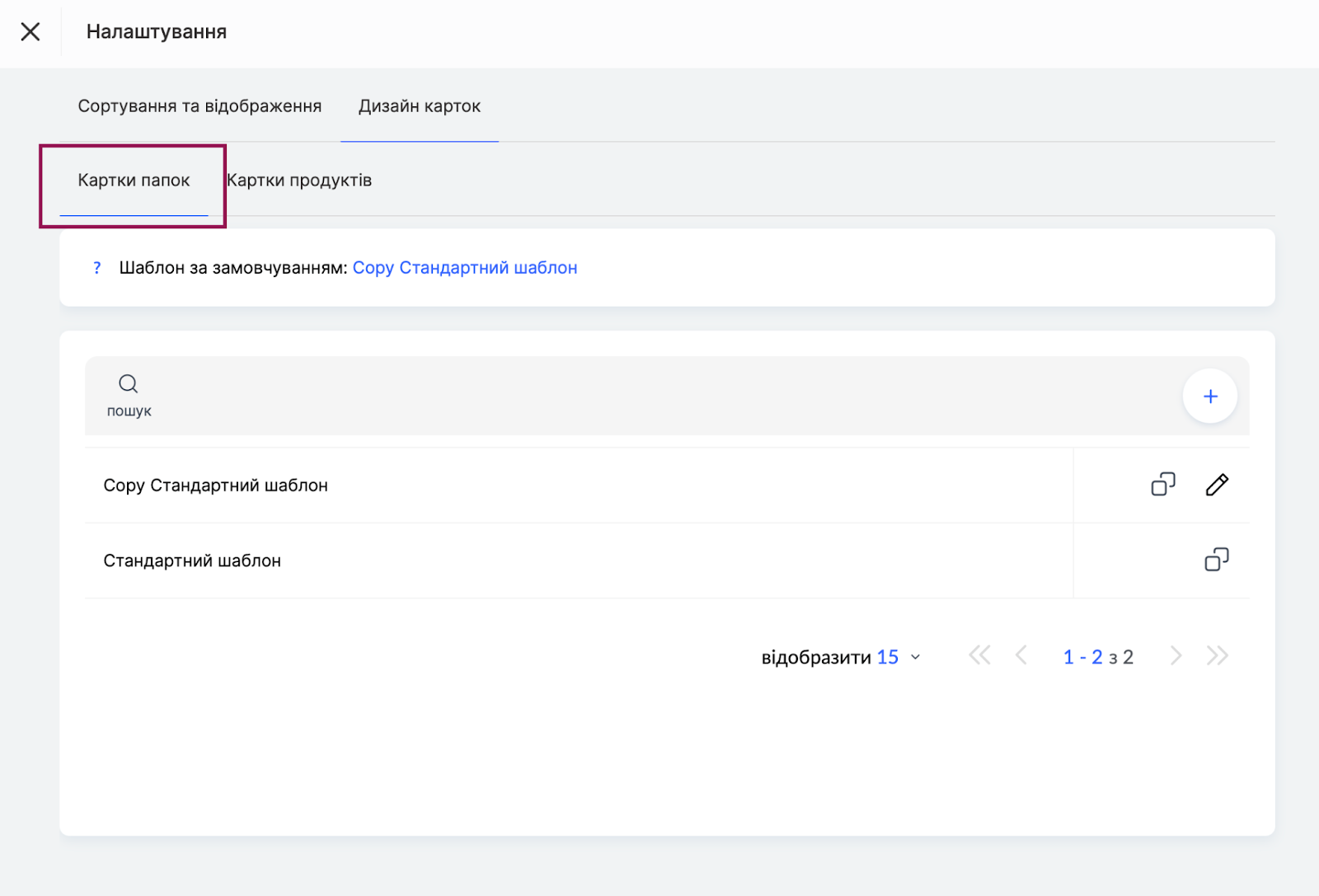
За замовчуванням доступний стандартний шаблон дизайну папок. Ви можете скопіювати існуючий шаблон та налаштувати його під свої потреби або створити новий шаблон з нуля, натиснувши + (плюс).
У редакторі шаблону можна налаштувати відображення назви папки.
Опція Назва папки дозволяє налаштувати стиль тексту назви: шрифт, розмір, насиченість (Normal, Bold) та міжрядковий інтервал у відсотках.
Перемикач Відображати назву папки керує показом назви на картці. Якщо вимкнути цю опцію, на картці буде показано тільки зображення без назви.
Кількість видимих рядків обмежує довжину назви. Якщо назва папки довга і перевищує вказану кількість рядків, текст буде обрізаний з можливістю розгорнути його.
Можна обрати тип фону для картки папки — зображення або колір.
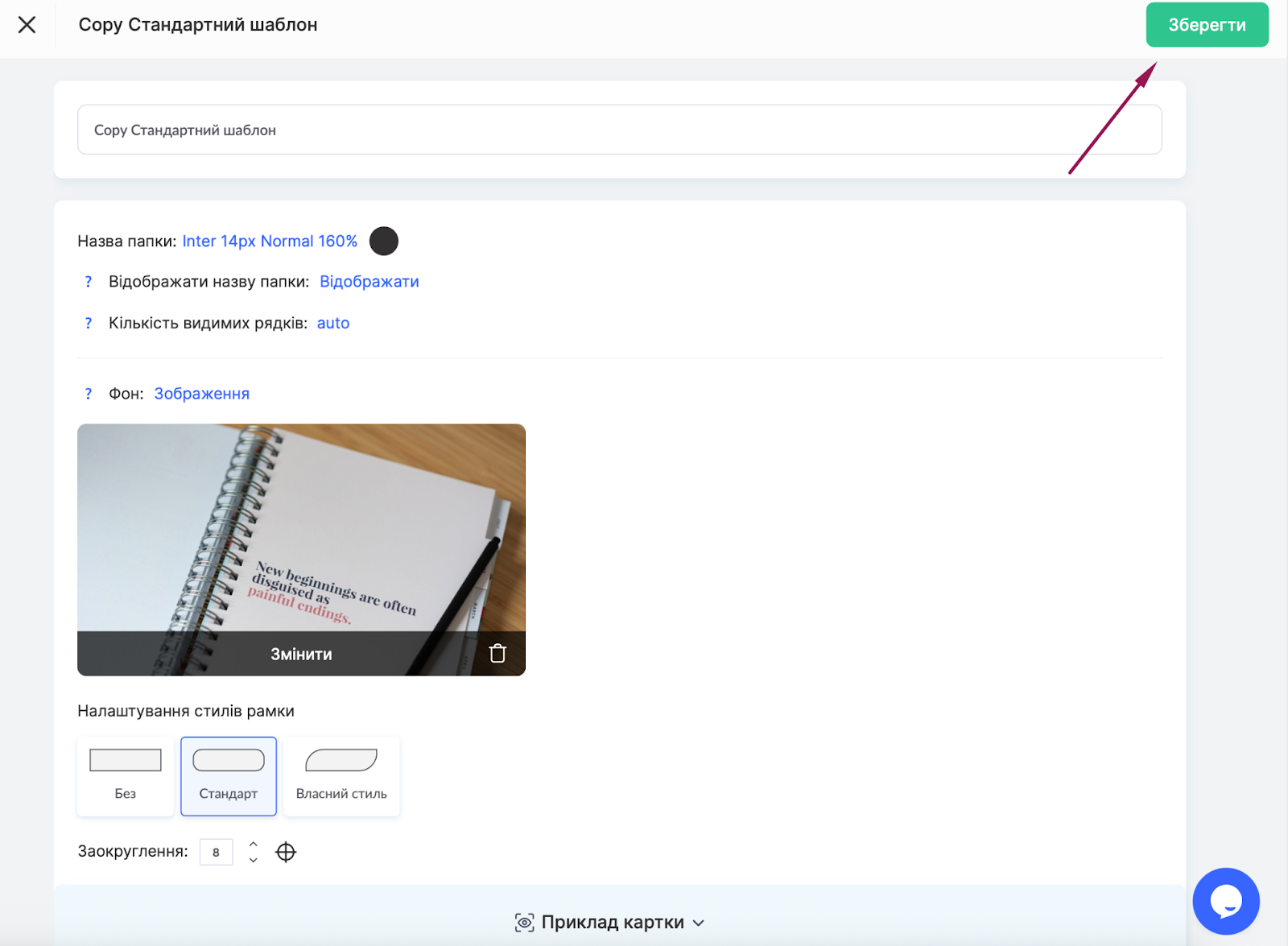
Нижче відображається Приклад картки папки з обраними налаштуваннями. Це дозволяє побачити результат у реальному часі перед збереженням.
Після завершення налаштувань не забудьте Зберегти у верхньому правому куті.
Як редагувати вигляд презентаційної сторінки
На презентаційній сторінці відображається назва кабінету, яку можна змінити в налаштуваннях кабінету. Це допомагає зробити сторінку більш персоналізованою та впізнаваною для користувачів.
Змінити логотип чи фон поки що неможливо — ця функція знаходиться в розробці.
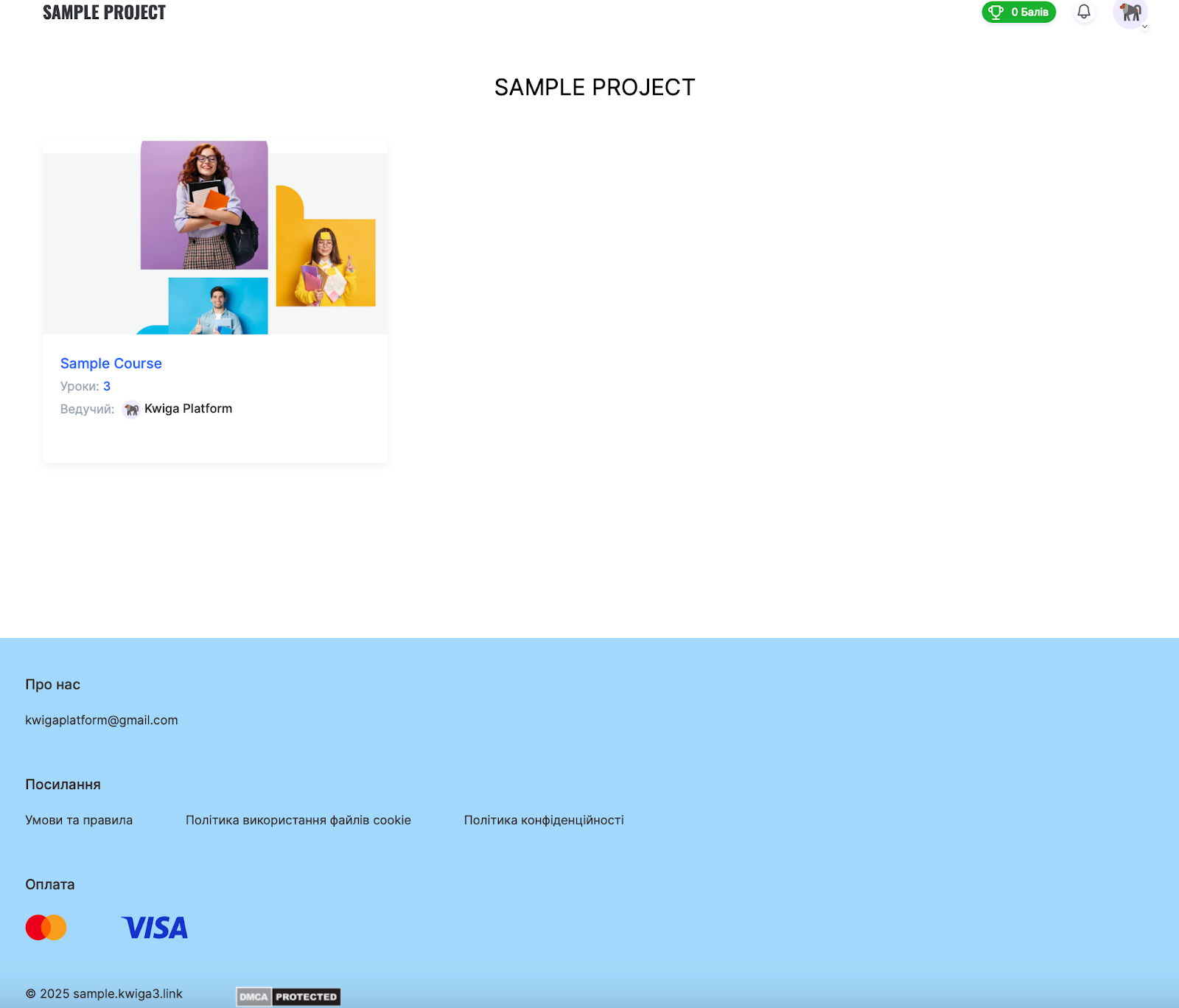
У футері сторінки можна розмістити додаткову інформацію, наприклад, контакти, посилання на оферту чи політику конфіденційності.
Детальніше про це в окремій статті.