
Статті:
- Контроль доступів
- Як заборонити логін через соц. мережі
- Як встановити логотип (прев'ю) свого проекту для месенджерів
- Зміна назви проекту (кабінету) та інші публічні налаштування
- Додавання своєї оферти на платформу Kwiga
- Як підключити додатковий проєкт
- Як встановити певну мову для сторінки на Kwiga
- Повідомлення, які отримують учні
- Зміна пароля та параметрів входу
- Зміна особистої інформації
- Налаштування відправника та адреса для відповіді
- Необхідні налаштування
- Як видалити обліковий запис
- Презентаційна сторінка проєкту (школи)
- Як прив’язати власний домен або піддомен
- Використання змінних на проекті, список доступних змінних
- Підключення власного домену (піддомену) для надсилання пошти
- Як додати публічну інформацію про проєкт і канали звʼязку
- Налаштування профіля учня
- White Label: налаштування оформлення кабінету учня
Налаштуйте White Label для кабінету учня: змініть оформлення, логотип, кольори та інші елементи інтерфейсу відповідно до стилю вашого бренду.
Що таке White Label?
White Label — це інструмент для брендування платформи, який дає змогу налаштувати зовнішній вигляд кабінету учня відповідно до фірмового стилю вашої школи.
За допомогою White Label ви можете:
-
змінити шрифти;
-
налаштувати кольори елементів інтерфейсу;
-
змінити оформлення шапки;
-
налаштувати відображення меню;
-
змінити зовнішній вигляд дашборду учня;
-
налаштувати сторінки курсів і марафонів;
-
змінити оформлення програми курсу;
-
налаштувати відображення рейтингу;
-
зробити інтерфейс платформи більш упізнаваним і таким, що відповідає вашому бренду.
Використання White Label дає змогу створити для учнів єдиний візуальний простір, який відповідає стилю вашої школи та робить процес навчання комфортнішим.
Функціонал White Label доступний на будь-якому тарифі Pay as you go, Growth, Pro і Big Tuna. На тарифах Pay as you go, Growth і Pro використання White Label є додатковою платною опцією. Для користувачів тарифу Big Tuna цей функціонал уже включено у вартість підписки та не потребує додаткової оплати.
Як активувати White Label
Перейдіть до налаштувань проєкту (натисніть на аватар у верхньому меню та виберіть пункт «Усі налаштування»), потім відкрийте розділ White Label.
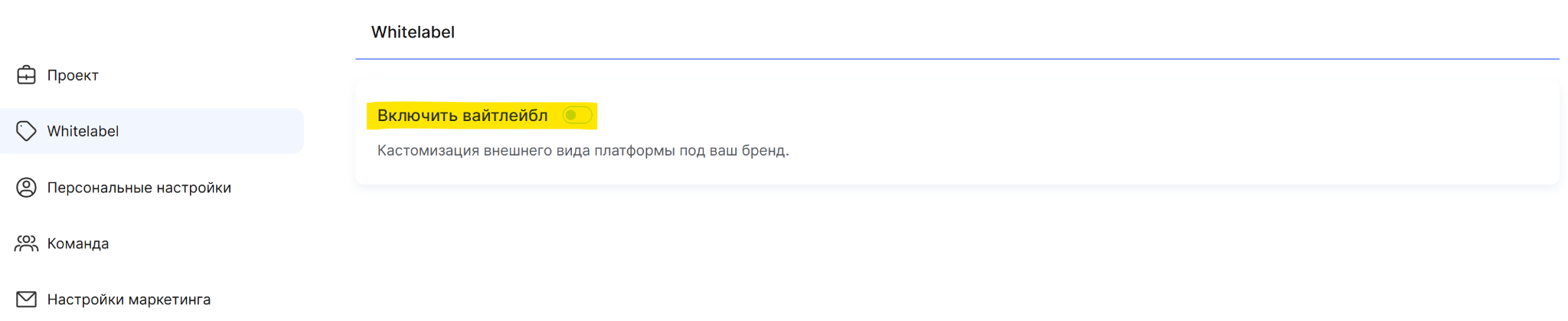
Активуйте перемикач «Використовувати White Label», щоб увімкнути цю функцію та отримати доступ до налаштувань оформлення платформи.
Вимкнення брендування Kwiga
Окрім налаштування зовнішнього вигляду платформи за допомогою White Label, ви також можете вимкнути брендування Kwiga.
Ця функція дає змогу прибрати елементи брендування платформи з таких розділів:
-
логотип Kwiga в електронних листах;
-
згадку Kwiga у футері;
-
елементи брендування Kwiga у профілі учня.
Функція вимкнення брендування доступна на всіх тарифах, однак умови її використання відрізняються:
-
на тарифах Pay as you go і Growth вимкнення брендування є окремою платною послугою;
-
на тарифах Pro і Big Tuna ця функція вже включена у вартість підписки.
Зверніть увагу: якщо у вас активовано White Label, додаткове підключення послуги вимкнення брендингу не знадобиться. Ця можливість уже входить до складу функціоналу White Label.
Доступні налаштування White Label
White Label дає змогу повністю адаптувати зовнішній вигляд платформи до фірмового стилю вашої школи. Налаштування згруповані за розділами, що дає змогу змінювати як окремі елементи інтерфейсу, так і оформлення кабінету учня загалом.
Шрифти
У цьому розділі можна вибрати шрифти для різних елементів платформи:
-
Кабінет експерта
-
Профіль учня
-
Сторінки курсу
-
Лендинг курсу та презентаційної школи
Оформлення сторінки
Виберіть колір фону для сторінок у кабінеті учня.
Шапка


Колір фону шапки - ви можете змінити колір верхньої панелі кабінету учня.
Розтягнути на всю ширину - ви можете налаштувати відображення шапки на всю ширину сторінки.
Закріпити шапку - ви можете закріпити шапку, щоб вона залишалася видимою під час прокручування сторінки.
Тінь - ви можете додати тінь під шапкою, щоб візуально відокремити її від вмісту сторінки.
Внутрішні відступи шапки - ви можете змінити відстань між вмістом шапки та її межами.
Логотип - ви можете змінити розмір логотипа, налаштувати ступінь заокруглення його кутів і відстань між логотипом та назвою школи.
Назва школи - ви можете змінити розмір шрифту, насиченість, висоту рядка та колір назви школи.
Міжлітерний інтервал - ви можете налаштувати відстань між літерами в назві школи.
Колір кнопки балів - ви можете змінити колір кнопки, на якій відображається кількість накопичених балів.
Приховати слово «Бали» на кнопці - ви можете налаштувати відображення кнопки так, щоб на ній показувалася лише кількість балів без додаткового тексту.
Колір кнопки «Увійти» - ви можете змінити колір кнопки входу в обліковий запис.
Показувати перемикач мови - ви можете увімкнути або вимкнути можливість зміни мови інтерфейсу.
Не приховувати назву школи на мобільному пристрої - ви можете налаштувати відображення назви школи в шапці на мобільних пристроях.
Навігація учня
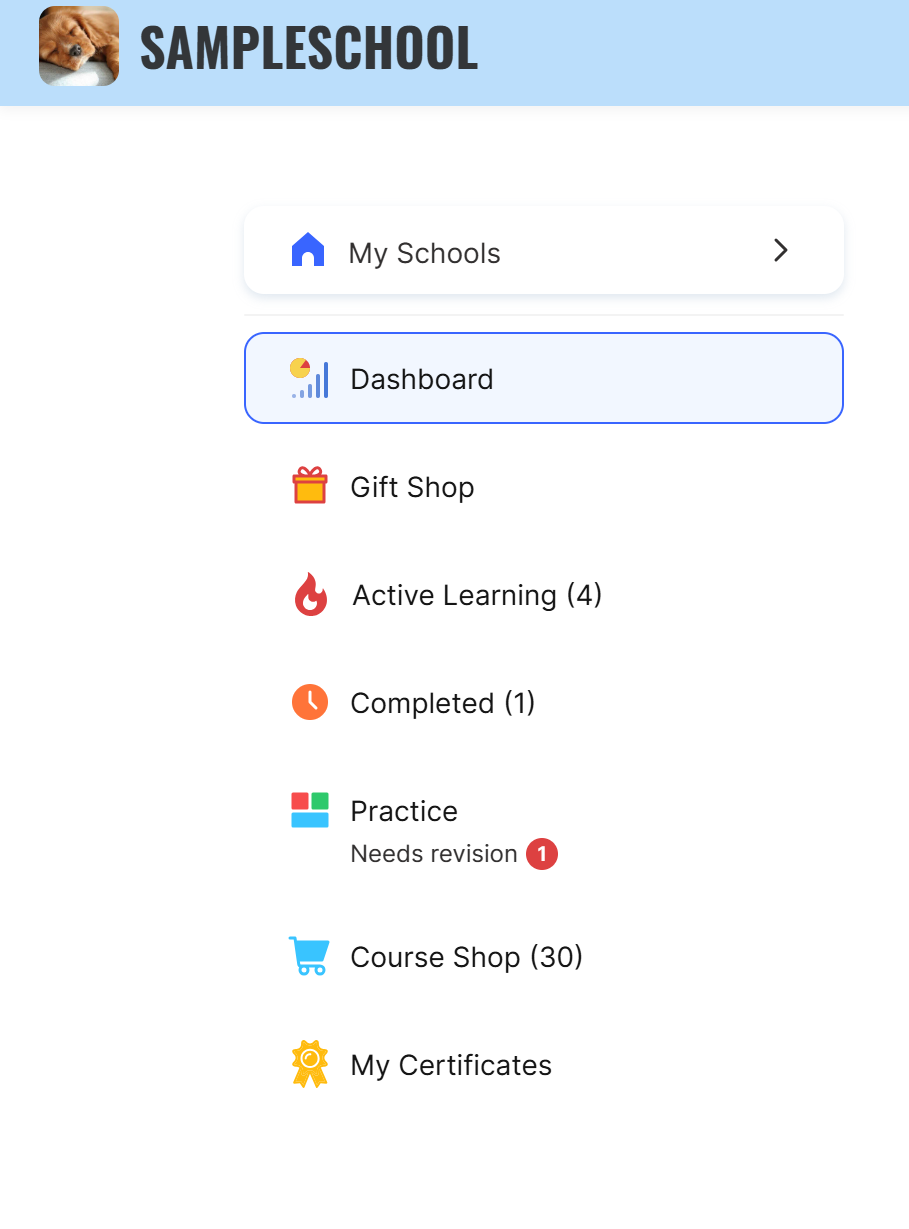
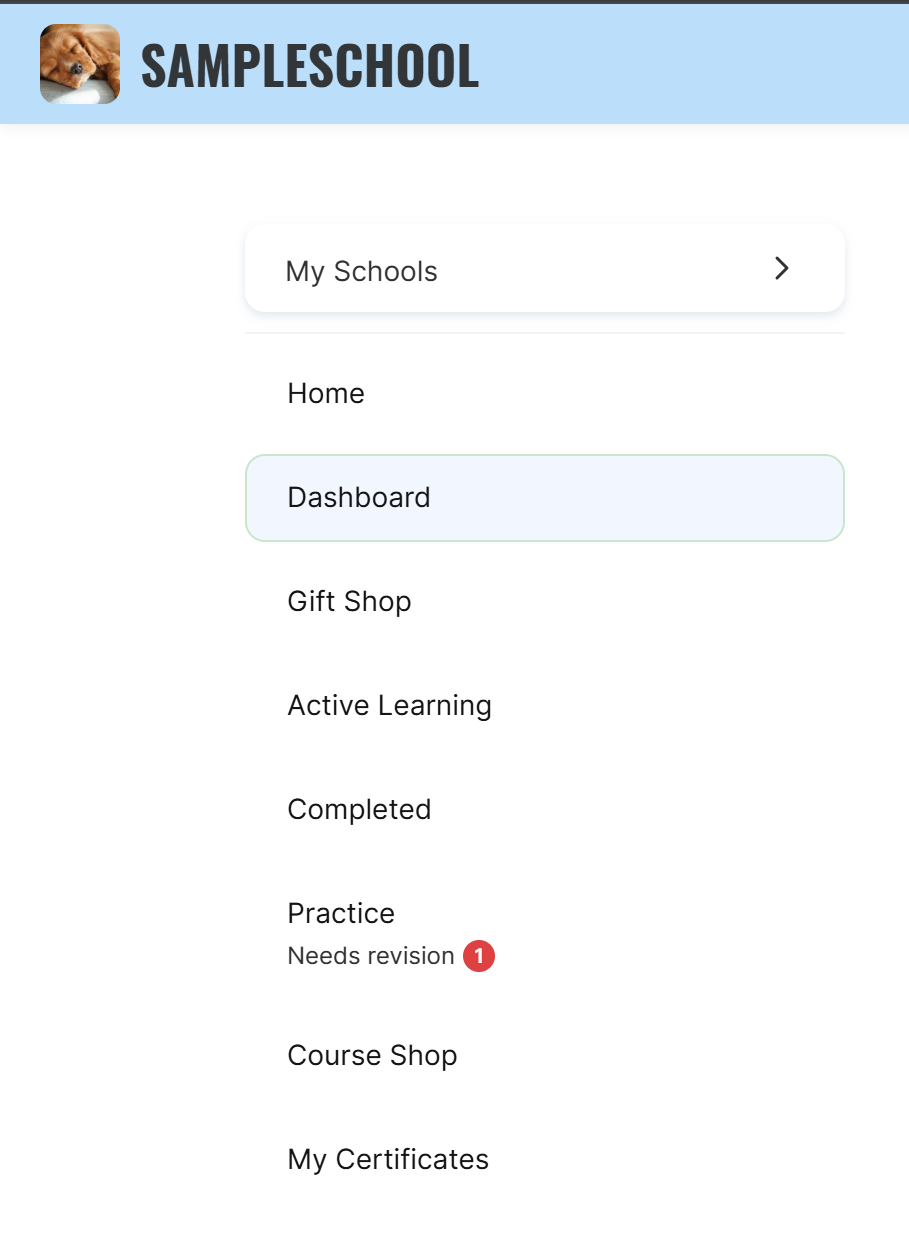
Контур активного пункту - ви можете налаштувати колір виділення активного пункту меню, щоб учням було простіше орієнтуватися в навігації.
Приховати кількість продуктів у меню - ви можете приховати кількість курсів, марафонів і закритих груп, яка відображається поруч із пунктами меню в дужках.
Сховати навігацію учня в «Гамбургер» на мобільному - ви можете змінити відображення меню на мобільних пристроях і приховати навігацію у випадаючому меню «Гамбургер».
Посилання на головну сторінку - ви можете додати до меню учня додатковий пункт «Головна сторінка», який вестиме на головну сторінку школи.
Іконки меню - ви можете вибрати один із доступних варіантів відображення іконок у меню учня. Якщо ви хочете використовувати власні іконки, зверніться до служби підтримки.
Ви також можете змінити назви пунктів меню, налаштувати їх відображення або приховати непотрібні розділи. Докладніше про ці налаштування читайте в статті.
Меню учня (у шапці)
Налаштування цього пункту дають змогу змінити зовнішній вигляд меню в шапці, яке відкривається після натискання на аватар. Доступні два види: стандартний і компактний.
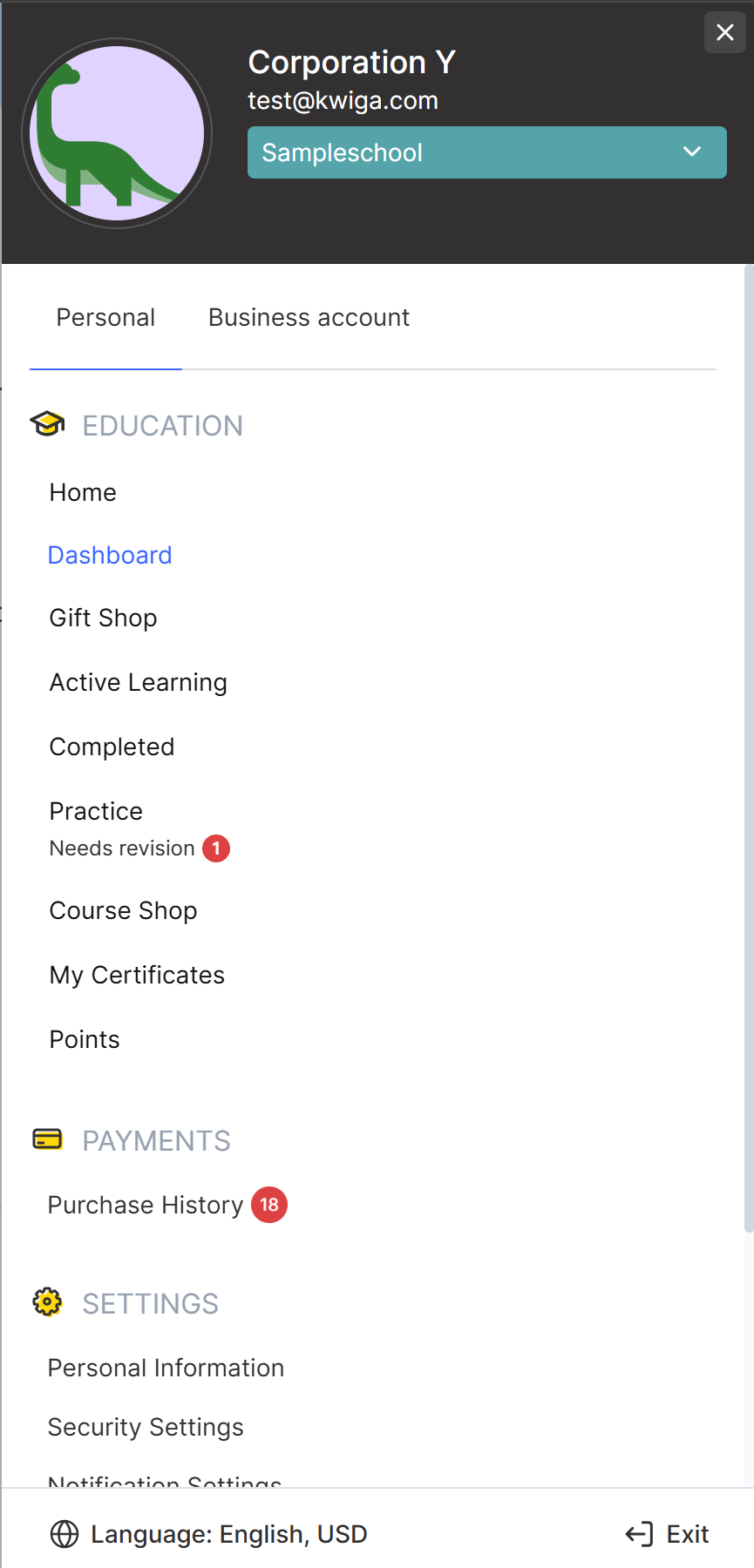
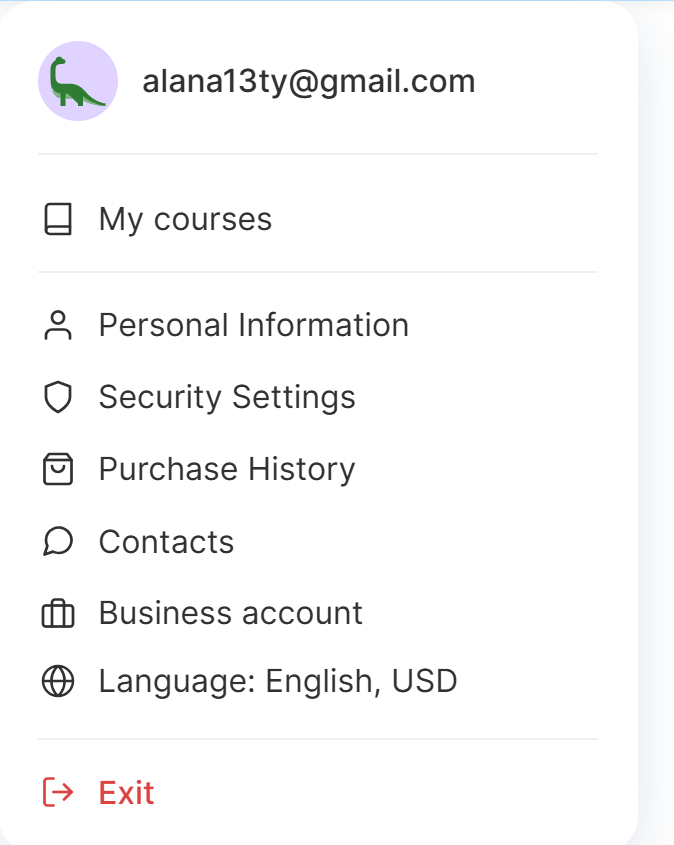
Шаблон меню - ви можете вибрати варіант відображення випадаючого меню учня. У разі використання компактного шаблону стануть доступні додаткові налаштування.
Показувати вкладку «Бізнес-акаунт» - ви можете додати до меню додаткову вкладку, яка дасть змогу учням швидко перейти до наявного власного проєкту на Kwiga або створити новий.
Показувати іконки пунктів меню - ви можете увімкнути або вимкнути відображення іконок поруч із пунктами меню.
Показувати зміну мови - ви можете додати до меню можливість перемикання мови інтерфейсу.
Показувати зміну валюти - ви можете додати до меню можливість перемикання валюти.
Колір кнопки «Вийти» - ви можете змінити колір кнопки виходу з акаунта.
Сповіщення
Показувати дзвіночок сповіщень у шапці - ви можете увімкнути або вимкнути відображення значка сповіщень у верхній частині кабінету учня. Якщо вимкнути цю функцію, учні не бачитимуть внутрішні сповіщення платформи.
Дашборд учня
Шаблон дашборда - ви можете вибрати варіант відображення інформації на головній сторінці кабінету учня. Доступні стандартний і компактний шаблони.
Колір прогресу - ви можете змінити колір індикаторів, які відображають прогрес навчання за кожним курсом.
Сторінка «Активно навчаюся»
Назва сторінки - ви можете змінити відображення назви сторінки «Активно навчаюся», а також налаштувати розмір шрифту, його насиченість і міжрядковий інтервал. Змінити назву цієї сторінки можна в налаштуваннях проєкту.
Заокруглення - ви можете налаштувати ступінь заокруглення кнопок і карток продуктів.
Показувати фільтр - ви можете увімкнути або вимкнути відображення панелі фільтрації продуктів на сторінці навчання.
Показувати рядок пошуку - ви можете увімкнути або вимкнути відображення рядка пошуку, щоб учні могли швидше знаходити потрібні курси та марафони.
Вирівнювання рядка пошуку - ви можете вибрати розташування рядка пошуку на сторінці.
Колір індикатора прогресу - ви можете змінити колір індикатора прогресу проходження навчання для курсів і марафонів.
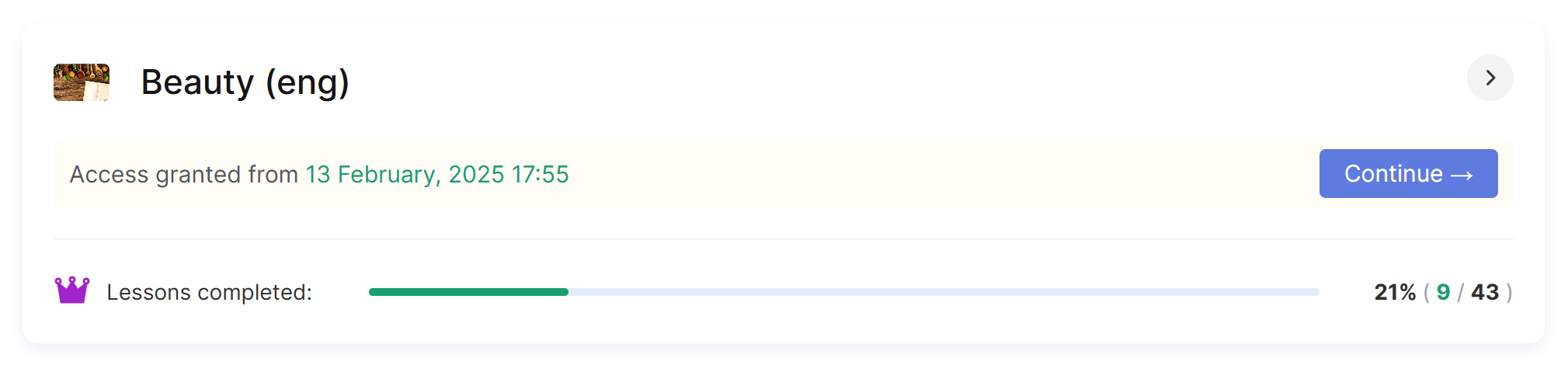
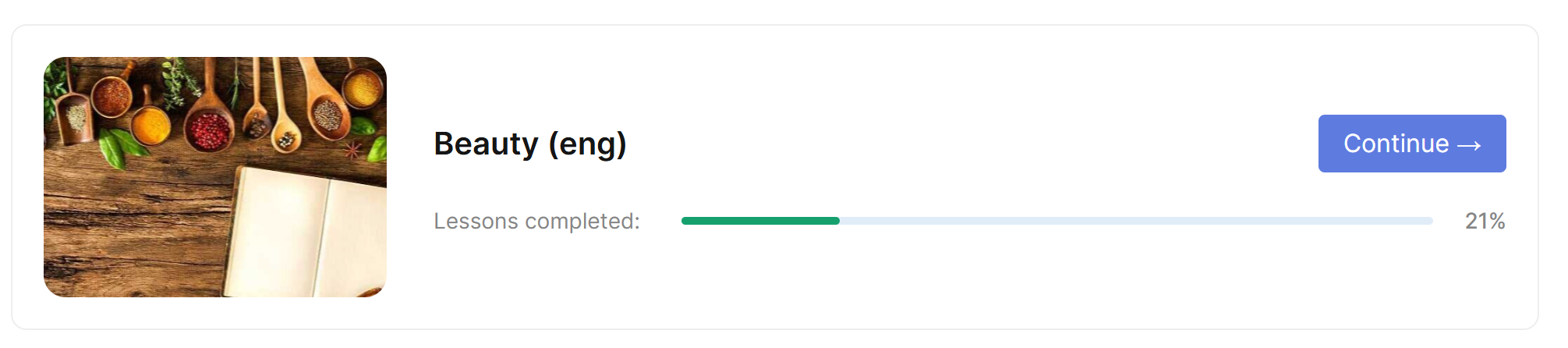
Відображення продуктів - ви можете вибрати варіант відображення карток продуктів на сторінці «Активно навчаюся».
Шаблон сторінки - ви можете вибрати один із доступних варіантів оформлення сторінки «Активно навчаюся»: стандартний або з розширеним відображенням карток курсу. Нижче показано приклад стандартного та розширеного відображення для 1 курсу:
Рейтинг
Шаблон сторінки - ви можете вибрати варіант оформлення сторінки рейтингу. Доступні стандартний і компактний шаблони. У разі вибору компактного шаблону ви також зможете вибрати колір для елементів рейтингу.
Колір рейтингу - ви можете змінити колір елементів рейтингу. Вибраний колір використовуватиметься для оформлення першого місця, а для другого та третього місць система автоматично підбере відповідні відтінки.
Сторінка курсу/марафону
Плаский індикатор прогресу (без розгортання) - ви можете увімкнути компактне відображення блоку «Мій прогрес» і приховати додаткову інформацію.
Колір індикатора прогресу - ви можете змінити колір індикатора прогресу на сторінці курсу або марафону.
Програма курсу
Іконки статусів уроку - ви можете завантажити власні іконки для відображення статусів уроків. Одне зображення можна використовувати одночасно для кількох статусів, наприклад «Пройдено», «Не пройдено» та «У процесі».
Показувати іконку статусу біля модуля - ви можете увімкнути відображення статусу модуля поруч із його назвою. Для цього використовуватимуться стандартні іконки платформи або завантажені вами іконки статусів уроків.
Назви модулів жирним - ви можете виділити назви модулів напівжирним шрифтом, щоб візуально відокремити їх від уроків.
Розділювачі між уроками всередині модуля - ви можете увімкнути відображення розділювачів між уроками для зручнішого сприйняття структури курсу.
Фон активного уроку - ви можете змінити колір уроку, який наразі відкритий або вибраний.
Спрощена сторінка програми - ви можете увімкнути спрощений режим відображення програми курсу на мобільних пристроях. У цьому режимі у верхній частині сторінки відображатимуться лише логотип і назва школи.