
Заморожування проєкту: як поставити школу на паузу
Дізнайтеся, як у KWIGA тимчасово заморозити проєкт на строк від 1 до 12 місяців і зберегти продукти, матеріали та історію.
Якщо ви вирішили зробити перерву — завершили потік, пішли у відпустку або поки не продаєте, — підписку не обов'язково скасовувати. Проєкт можна заморозити на строк від 1 до 12 місяців: усі продукти, матеріали, учні та історія збережуться, а платити потрібно лише за зберігання.
У цій статті — як заморозити проєкт, скільки це коштує, як продовжити заморожування або вийти з нього раніше строку і що відбувається, коли строк закінчується.
Що відбувається під час заморожування
- Усі дані проєкту зберігаються: продукти, матеріали, контакти, історія та статистика.
- Ви та ваші співробітники можете заходити в кабінет і переглядати дані, але не можете редагувати продукти.
- Учні не отримують доступу до продуктів. Відкривши курс, урок або практику, учень побачить сторінку «Доступ обмежено».
- Продажі, e-mail розсилки та сповіщення про відкриття уроків не працюють.
- Строк вашого пакета не згорає: дата закінчення пакета зсувається на час заморожування. На вкладці Тариф під датою «Активний до …» з'явиться рядок «Строк пакета продовжено на час заморожування проєкту».
Як заморозити проєкт
-
Відкрийте Налаштування → Підписка.
-
У правому верхньому куті натисніть Заморожування.

-
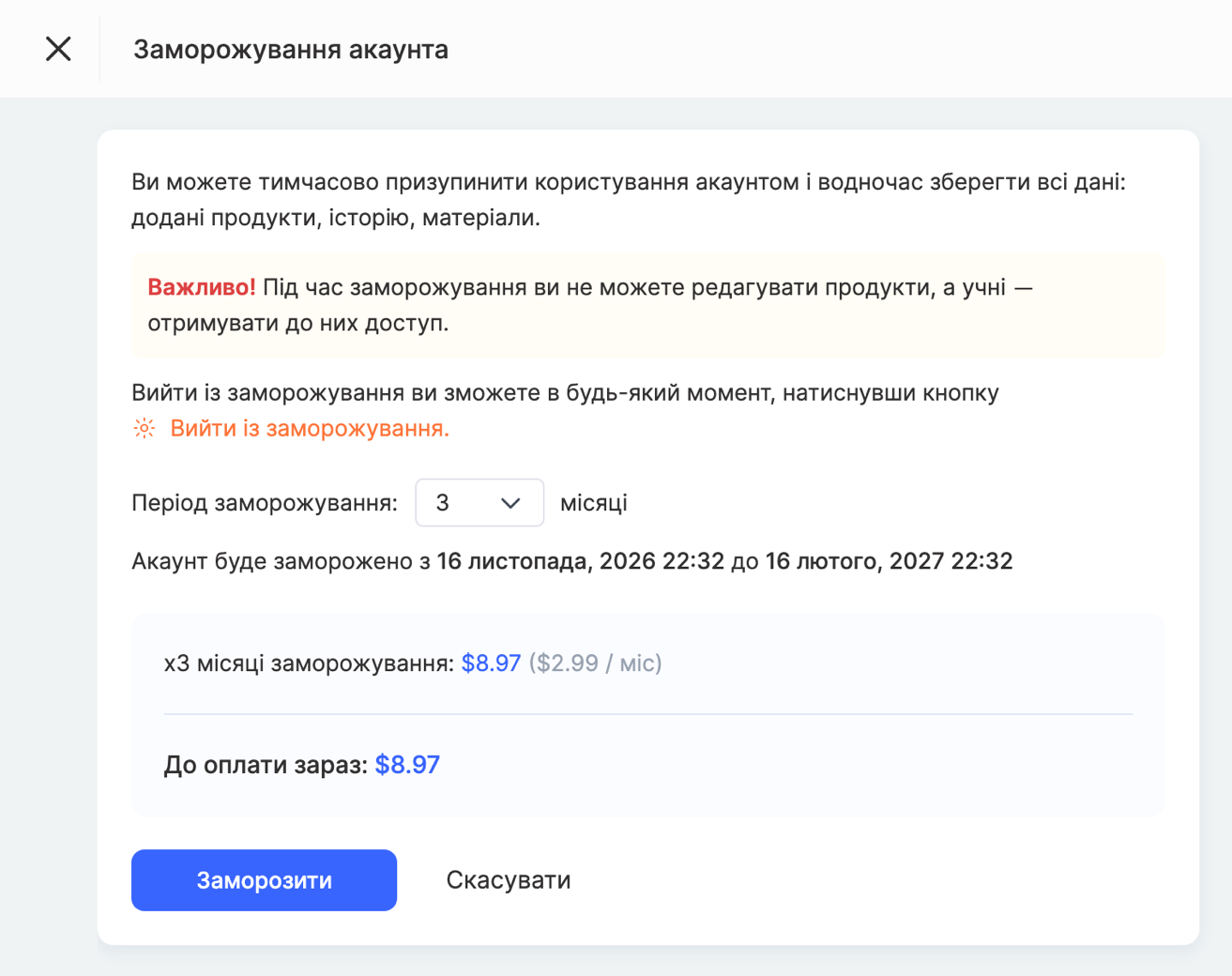
У вікні Заморожування акаунта виберіть Період заморожування — від 1 до 12 місяців. Нижче одразу видно, з якої до якої дати акаунт буде заморожено і до якої дати діятиме ваш пакет.
-
Перевірте суму та натисніть Заморозити.
-
Оплатіть рахунок (див. нижче).
Якщо кнопка Заморожування неактивна, наведіть на неї курсор — підказка покаже причину (див. «Коли заморожування недоступне»).
З чого складається сума
У вікні заморожування сума розбита на рядки:
- x N місяців заморожування — плата за зберігання проєкту за весь вибраний строк, у дужках — ціна за місяць.
- Сховище — плата за обсяг файлів, які зараз є в проєкті. Що менше файлів, то дешевше заморожування.
- Залишок до оплати за поточний період — якщо з останнього платежу ви вже користувалися платформою, цей неоплачений період входить у той самий рахунок. Під рядком указано, з якої дати він рахується.
- До оплати зараз — підсумкова сума.
Заморожування оплачується одразу за весь вибраний строк.
Оплата
- Якщо на балансі вистачає грошей, сума спишеться одразу, і вікно закриється.
- Якщо не вистачає, відкриється звичайна сторінка оплати рахунку: з балансу візьметься те, що є, решту можна оплатити карткою.
Після оплати заморожування вмикається протягом 15 хвилин — до цього проєкт працює як зазвичай, на сторінці «Підписка» буде напис «Платіж отримано».
Зверніть увагу: поки рахунок не оплачено, проєкт працює як зазвичай, а на сторінці «Підписка» видно напис «Заморожування очікує на оплату» з посиланням Оплатити рахунок →. Якщо рахунок не оплатити протягом 2 годин, запит на заморожування скасується — гроші не спишуться, на пошту прийде лист про це. Заморожування можна оформити знову.
Як зрозуміти, що проєкт заморожено
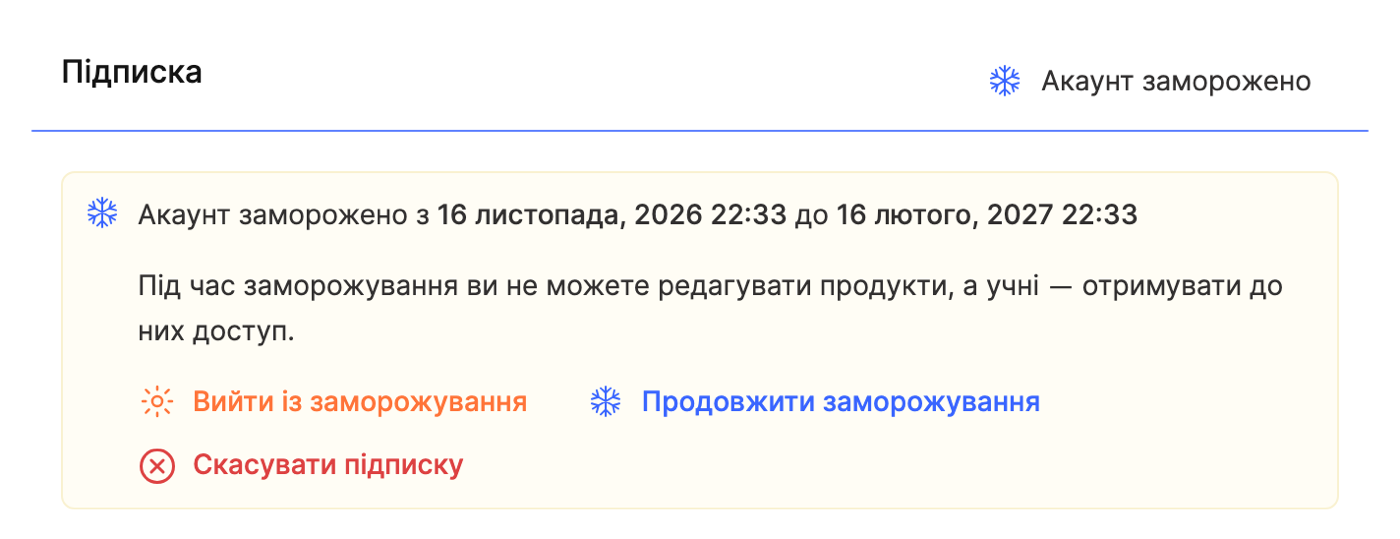
- На сторінці Налаштування → Підписка — плашка «Акаунт заморожено з … до …».
- Угорі кабінету — рядок «Акаунт заморожено до …» з посиланням Керування заморожуванням.
- У меню профілю (аватар у правому верхньому куті) — «Акаунт заморожено» і дати.
Як продовжити заморожування
- На сторінці Налаштування → Підписка натисніть Продовжити заморожування.
- Вкажіть, на скільки місяців продовжити, — у вікні видно нову дату закінчення («Продовжити заморожування до …») і суму.
- Натисніть Продовжити заморожування та оплатіть рахунок.
Продовження рахується від поточної дати закінчення заморожування, а не від сьогоднішнього дня.
Як вийти із заморожування раніше строку
- На сторінці Налаштування → Підписка натисніть Вийти із заморожування.
- У вікні натисніть Відновити підписку.
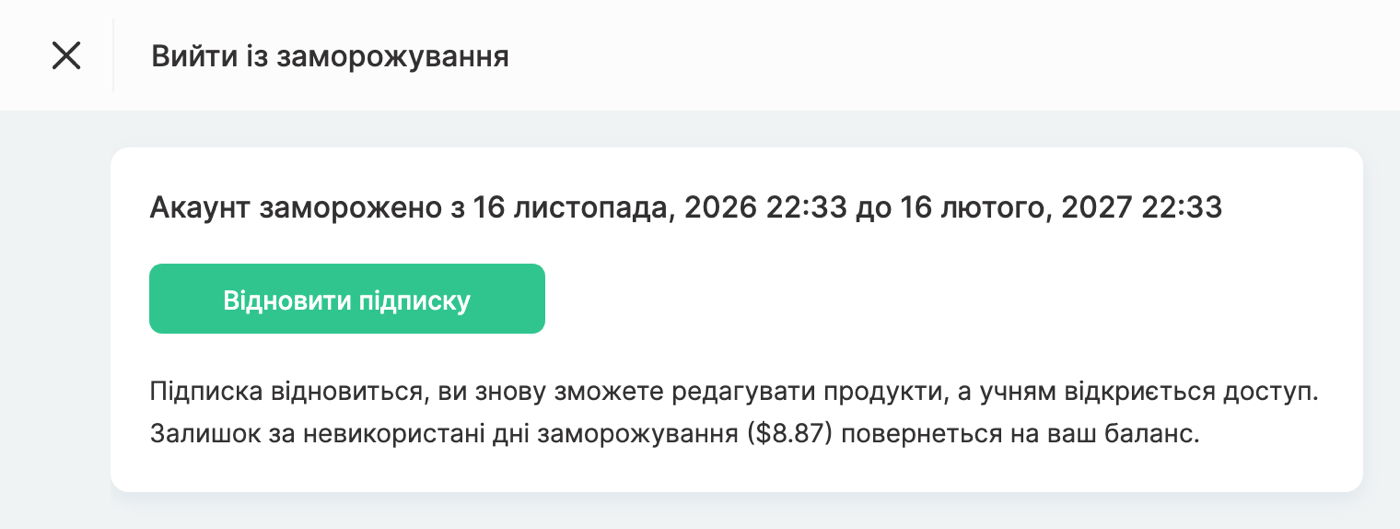
Підписка відновиться на попередньому тарифі, ви знову зможете редагувати продукти, а учням відкриється доступ.
Плата за невикористані цілі дні заморожування повернеться на ваш баланс — сума видна у вікні до підтвердження. Залишок за період до заморожування, оплачений разом із ним, не повертається.
Коли строк заморожування закінчився
Після закінчення строку у вас є 2 дні, щоб безкоштовно вибрати, що робити далі. На сторінці Підписка з'явиться плашка «Строк заморожування закінчився» з трьома кнопками:
- Продовжити заморожування — заморозити проєкт ще на потрібний строк.
- Відновити підписку — повернутися до роботи на попередньому тарифі.
- Скасувати підписку.
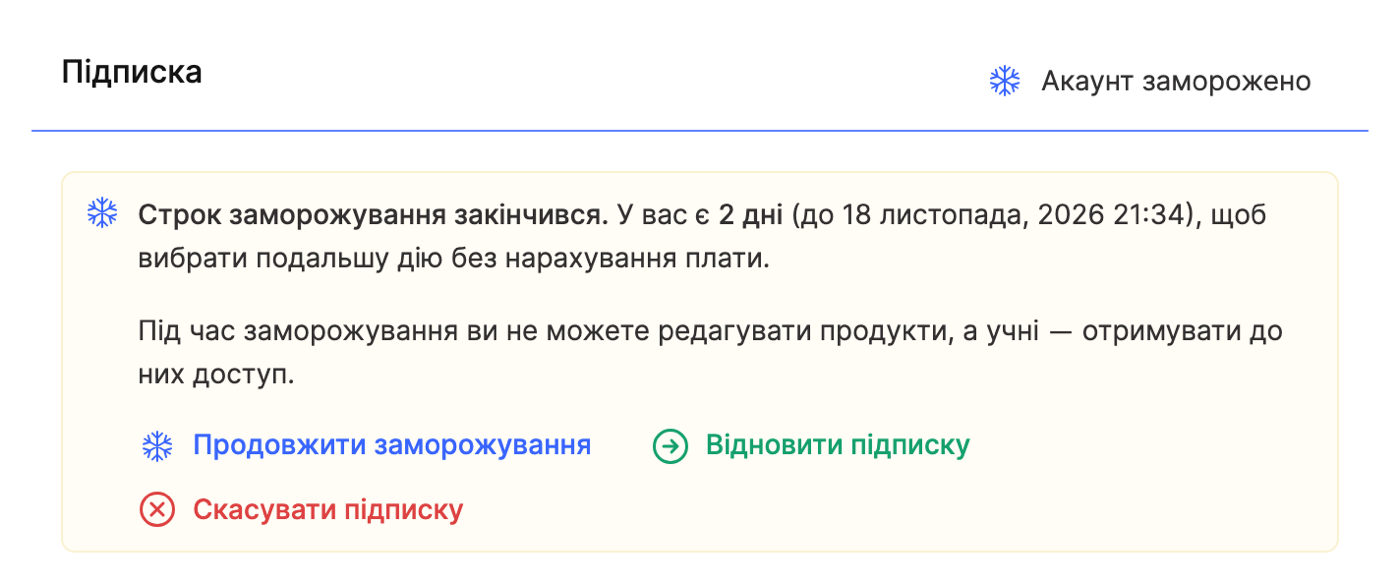
Важливо: якщо за 2 дні нічого не вибрати, підписка скасується автоматично, а проєкт залишиться в режимі «тільки читання».
Щоб ви не пропустили строк, ми надсилаємо листи за тиждень і за добу до закінчення заморожування, а також у день закінчення.
Заморожування замість скасування підписки
Якщо ви скасовуєте підписку, у вікні скасування KWIGA може запропонувати заморозити проєкт замість скасування — наприклад, якщо ви вказали причину «Продажі призупинено або завершено» або «Вже не актуально». Форма заморожування відкривається просто в цьому вікні.
Якщо підписку вже скасовано, проєкт теж можна заморозити — кнопкою Заморожування на плашці скасованої підписки, поки дані проєкту ще зберігаються. Після завершення такого заморожування підписку знову буде скасовано; щоб продовжити роботу, відновіть її.
Якщо скасувати підписку під час заморожування, заморожування завершиться одразу, а плата за невикористані дні повернеться на баланс.
Хто може заморозити проєкт
Заморозити проєкт, продовжити заморожування й вийти з нього можуть власник проєкту та співробітники з правом Особистий рахунок → Підписатися → Відміна. Щоб оплатити заморожування або продовження, співробітнику потрібен ще доступ до платежів (Платежі → Редагування). Якщо в співробітника немає доступу до платежів, він побачить напис, що рахунок може оплатити співробітник із доступом до платежів.
Про права співробітників — у статті Як додати члена команди.
Коли заморожування недоступне
Кнопка Заморожування неактивна, якщо:
- підписка неактивна — «Заморожування доступне лише за активної оплаченої підписки»;
- триває пробний період — «Заморожування недоступне протягом пробного періоду»;
- є заборгованість за тарифом — «Спочатку погасіть заборгованість за тарифом»;
- заморожування вже оформлено або очікує на оплату.
Зверніть увагу
- Під час заморожування не можна змінити тариф, послуги чи період оплати. Спочатку вийдіть із заморожування.
- Якщо проєкт заморозила підтримка (до появи цієї кнопки), на сторінці «Підписка» буде напис «Акаунт заморожено» без дат. Продовжити таке заморожування не можна — можна вийти з нього й за потреби оформити нове.
- Строк заморожування — рівно вибрана кількість календарних місяців: наприклад, з 31 січня на 1 місяць — до 28 (29) лютого.
Дякуємо за відгук!
Дякуємо! Виправимо статтю. Потрібна відповідь зараз? Написати в підтримку