
Статии:
- Поръчки: създаване и редактиране на поръчки.
- Как да добавя индивидуална връзка за плащане към ученик
- Транзакции
- Как да настроите изпращането на собствен имейл след покупка
- Интеграция с чатбота Sendpulse
- Как да интегрирате платежна система в Kwiga
- Как да зададете конкретен език за страница с оферта
- Важни настройки на проекта
- Как да предоставите достъп на ученици, ако продажбите не са извършени в Kwiga
- Плащане без оторизация
- Как да създадете нов поток със собствен график
- Как да предоставите достъп на един курсист
- Как да промените достъпа за един ученик
- Как да настроите демо достъп до курс, ден на отворените врати в училището
- Настройване на абонаменти (повтарящи се плащания)
- Автоматизация: Последователности от последващи имейли (неплатени поръчки и заявки)
- Кредити и разсрочени плащания, плащане на части
- Промоционална оферта
- Купони за отстъпка и възможни настройки
- Как да стартирате записване за курс с предварително плащане
- Как да създавате оферти за кръстосани продажби в Kwiga
- Как да започнете да продавате в Kwiga: създаване на ценови план
- Създаване на няколко ценови плана
- Продажба на консултации и индивидуални сесии
- Как да промените плана на ученик (допълнително плащане в Kwiga)
- Как да продавате (да предоставяте достъп до) части от курса
- Как да внедрите продажби за подновяване на достъпа
- Продажба чрез регистрационна форма на сайт на трета страна
- Продажби чрез мини целева страница, създадена в Kwiga
- Как да добавите видео към страница (мини лендинг, страница на курс)
- Как да създадете връзка с приложен купон
- Оферти и плащания в Kwiga: как работи
- Повторни продажби: Задаване на условия и изпращане на купон въз основа на броя покупки
- Настройване на известия в канал в Telegram
- Изпращане на имейли с промо кодове (неплатени поръчки)
- Магазин за курсове: настройки и възможности
- Настройване на страницата за публична оферта
- Организиране на CPD в Kwiga: ръководство стъпка по стъпка
- Как да настроите страница „Благодарим ви“ след плащане
- Настройване на достъпа до уроци, раздели и модули
Това ръководство ще обясни как да започнете да продавате в Kwiga, да настроите ценови планове за своя курс и да конфигурирате продажбите директно в платформата. В тази статия ще ви покажем как да го направите бързо, лесно и с максимални възможности за персонализиране.
В тази статия:
Обща информация за продажбите в Kwiga
Kwiga предлага гъвкави опции за продажба на вашите курсове:
-
Ценови планове и оферти: Създавайте неограничен брой ценови планове. Можете да продавате курсове на части, да предлагате достъп чрез абонамент или да създавате персонализирани условия за конкретни планове.
-
Персонализирани поръчки: Предлагайте персонализирани условия и достъп, съобразени с отделните курсисти.
Тази статия е посветена на създаването на ценови план с ограничен във времето достъп.
Забележка: Преди да настроите оферта, уверете се, че курсът ви е създаден в Kwiga. Курсът може да има базова структура без материали — достатъчно е да добавите неговата структура.
Стъпки за създаване на оферта:
-
Отворете менюто Курсове и изберете Ценови планове, оферти от раздела с настройки за продажби.

-
Натиснете бутона + Оферта.

-
На новата страница въведете името на офертата и конфигурирайте нейните параметри (достъп, цени, плащане и др.).
Име на офертата

Името на офертата трябва да е ясно както за вас, така и за вашите курсисти. То ще се показва в имейлите за достъп, картите на контактите и отчетите за курса. Обикновено съвпада с името на курса или плана.
Настройте статуса на офертата
Чернова: Офертата не е видима за курсистите, но може да им бъде зададена ръчно.
Публична: Курсистите могат да закупят курса чрез линк или страница на курса.
Можете да изберете дали да показвате офертата публично или да я направите достъпна само чрез директен линк.

Конфигуриране на офертата
Фуния по подразбиране: Задайте фуния по подразбиране за поръчките, генерирани от тази оферта, или оставете настройката непроменена.
Описание на офертата: Незадължително поле, в което да опишете какво получават курсистите при покупка (напр. продължителност на достъпа, материали).
Валидност на офертата: Определя периода на продажба, а не продължителността на достъпа до курса. Често се задава като неограничена.
Ограничение на броя продажби: Задайте максимален брой продажби за плана. Курсистите ще виждат оставащите места.

Изпращане на известия
Kwiga ви позволява да конфигурирате автоматизирани съобщения за участниците. Можете да адаптирате шаблоните или да деактивирате известията.
Писмо за отваряне на достъп до продукта: Изпраща се при активиране на достъпа до курса.
Писмо при успешно плащане: Потвърждава плащането и достъпа.
Писмо при неуспешно плащане: Информира курсистите за проблеми с плащането.

Страници след плащане
По подразбиране курсистите попадат на страница с благодарност. В този раздел можете да посочите друга страница, към която да бъдат пренасочвани след плащане. Винаги можете да промените тази настройка по-късно.

Продукт
Основен раздел - Продукт - щракнете върху +Продукт и изберете курса или събитието, свързано с офертата.
Ще видите допълнителни опции, свързани с курса, които можете да конфигурирате в офертата.

Достъп до съдържанието – Конфигурирайте кога курсът става достъпен (веднага след плащане, на конкретна дата или след зададено забавяне).
Веднага след плащане: Курсът става достъпен веднага щом платформата получи потвърждение за плащането. Датата на покупката се счита за дата на присъединяване.
От определена дата : Изберете произволна дата — минала или бъдеща. Ако датата е в миналото и курсист направи покупка, той ще получи незабавен достъп. Важно: Зададената от вас дата ще важи за всички курсисти с тази цена и ще се счита за тяхна дата на присъединяване.
След __ дни/месеци след плащането: Използвайте тази опция, за да зададете отложен старт за курсистите. Достъпът започва на датата на плащането плюс посоченото забавяне.

Достъп до уроците - неограничен - означава, че участниците ще имат достъп до всички уроци в курса. За да ограничите уроците за този ценови план (оферта), щракнете върху Неограничен и изберете конкретни уроци в прозореца.

Достъп до уроците – по подразбиране е активиран режимът Без ограничения който позволява на участниците достъп до всички уроци в курса. За да ограничите достъпа за този ценови план, щракнете върху Забавяния и в отворения прозорец изберете необходимите модули, уроци или раздели.
Повече информация за конфигурирането на достъпа до уроците е налична в отделна статия.

Ако сте добавили контролни точки към курса (например изпълнение на задача или тест за преминаване напред), уверете се, че тази настройка остава активирана за офертата.

Ако ценовият план изисква назначаване на преподавателски асистент или консултант, можете да настроите това директно в офертата, за да активирате автоматичното разпределение на курсистите.
Ако водите курса лично — проверявате домашни работи и коментари без помощта на асистенти — оставете това поле непроменено. По същия начин, ако всички членове на екипа трябва да имат достъп до всички участници без разделяне на групи, не назначавайте асистент и оставете полето както е. Научете повече за асистента в отделна статия.
Преминаване на практиката - Тази функция ви позволява да конфигурирате автоматична проверка за всички задачи или да ги изпращате на асистента за преглед. Третата опция, "Според настройките на теста", ви позволява да определите формата на оценяване за всяка задача.
Забележка: Ако вашият ценови план не включва преглед на заданията или тестовете от вас или вашия екип, но курсът съдържа въпроси и задачи с отворен отговор, можете да активирате „Автоматична проверка“. Това автоматично ще маркира отговорите като „прегледани“ веднага щом курсистите ги изпратят.

Можете също да конфигурирате достъпа до коментарите и настроите издаването на сертификати за курса.
Цена
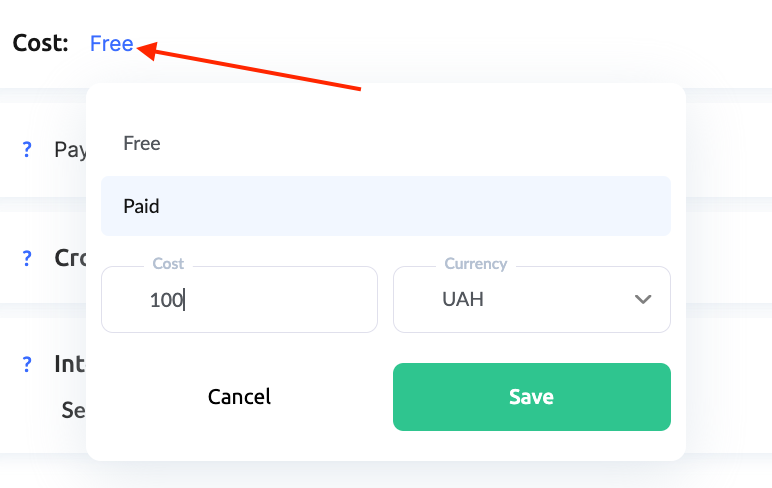
Изберете „Платено,“ и веднага ще видите допълнителни настройки, в които можете да посочите цени и валути. Въведете тук максималната цена на курса — след това ще можете да добавяте отстъпки или промоции.
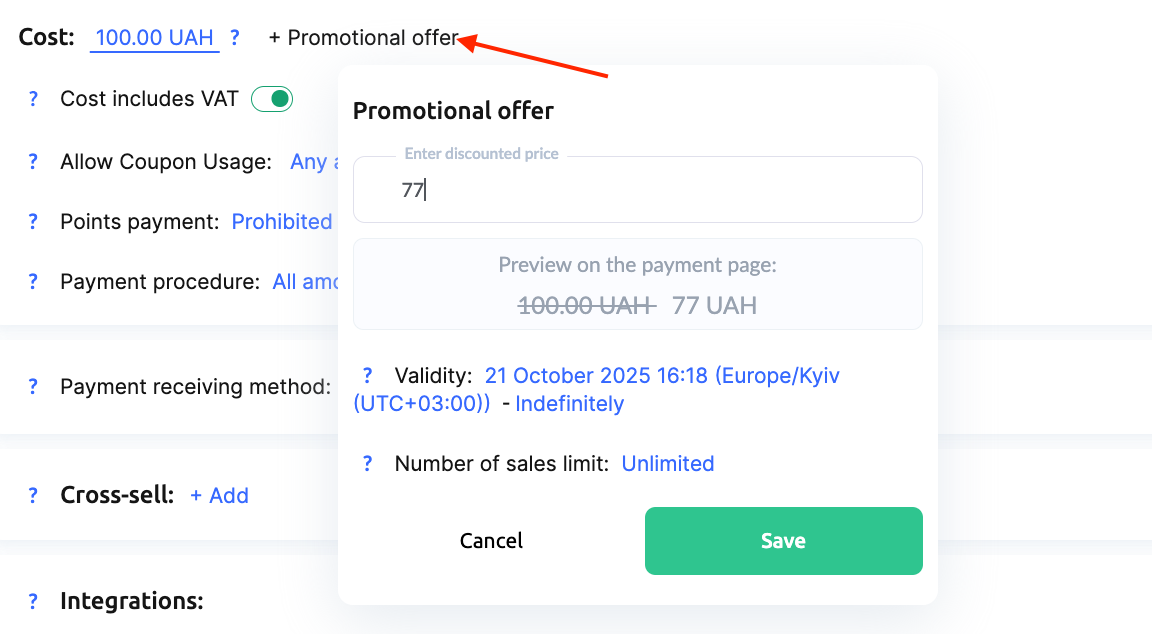
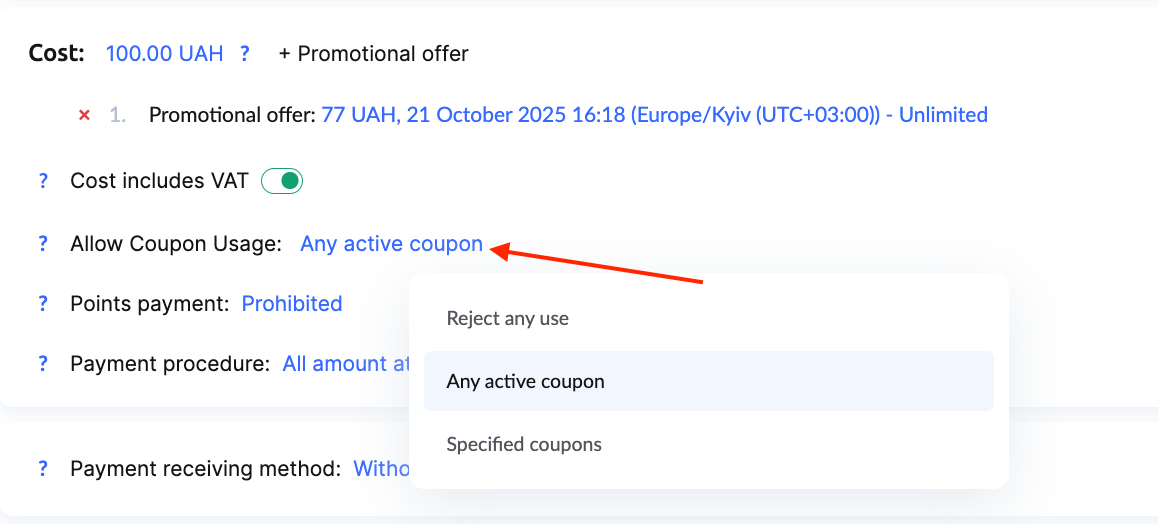
Можете също да ограничите използването на купони за отстъпка: да забраните всички купони, да разрешите всеки активен купон или да ограничите използването до конкретни купони, създадени за тази оферта. Повече подробности за купоните са налични в отделна статия.
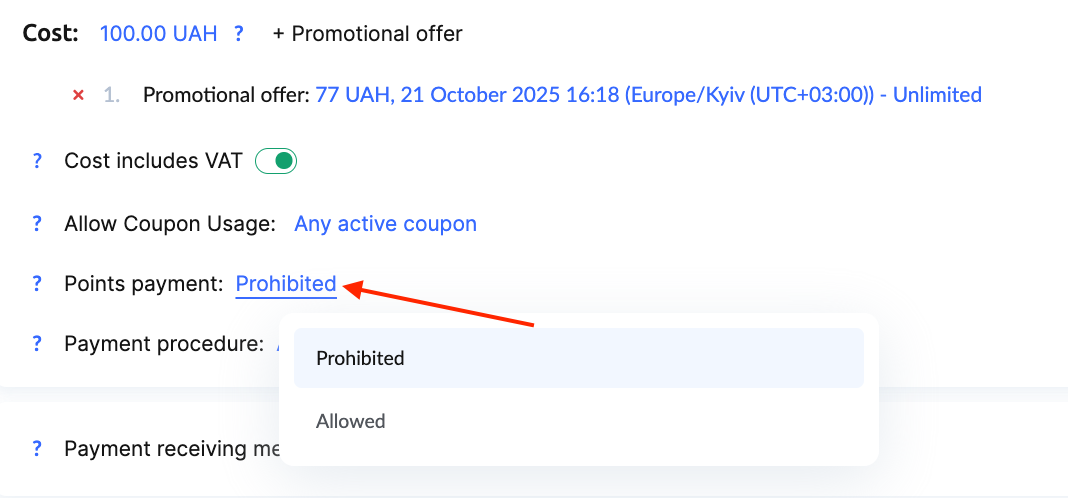
Плащане с точки: Ако във вашето училище е активирана бонус програма, включете тази опция, за да позволите на учениците да използват натрупаните си точки за плащане на курса.
Платформата предлага три опции за плащане:
-
Пълно плащане предварително — стандартната опция, при която ученикът плаща цялата сума с една транзакция.
-
Разсрочено плащане — разделете общата цена на няколко плащания с възможност за персонализиране на броя части, интервалите между тях и сумата на всяко плащане.
-
Абонамент — настройте редовни автоматични или ръчни плащания, като позволите на участника да прекрати абонамента си по всяко време в личния си акаунт.
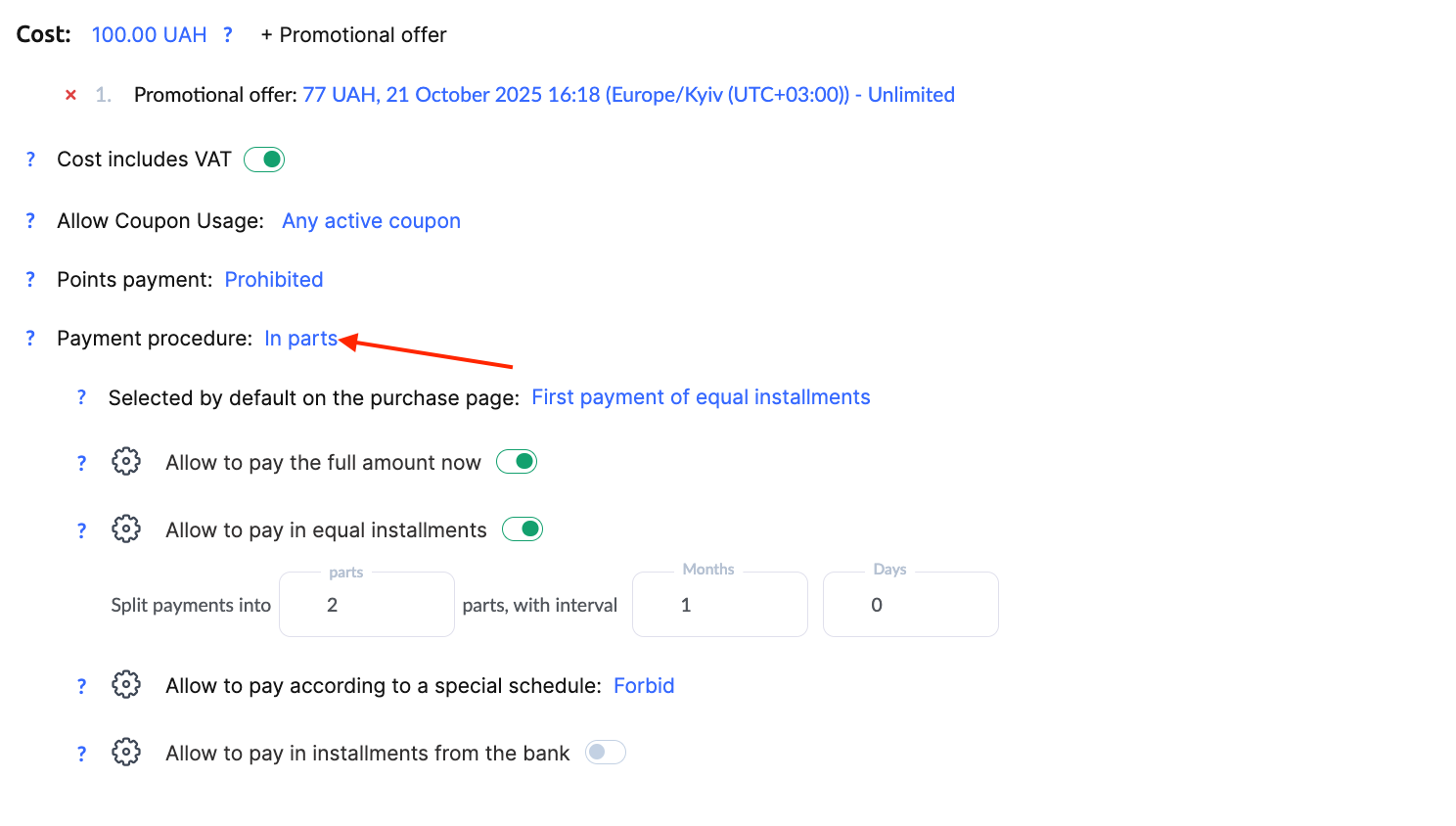
Когато настройвате разсрочени плащания, можете да посочите цената, която клиентът ще види за първото плащане на страницата за покупка. По-ниската начална цена може да помогне за подобряване на конверсията, тъй като изглежда по-привлекателна за потенциалните ученици.
Метод за получаване на плащания
За да конфигурирате метод на плащане, първо задайте цена. Ако цената не е зададена и е оставена като безплатна, няма да можете да запазите платежната система.
Изберете платежната система, която искате да използвате за тази оферта. Забележка: Самата Kwiga не е платежна система. За да активирате автоматичен достъп до курса след плащане, трябва да свържете платежна система. Вижте ръководството тук: Как да интегрирате платежната система в Kwiga?
Ако имате свързани няколко платежни системи (или няколко акаунта в една и съща система), можете да настроите автоматична обработка и да определите как да се разпределят плащанията между тях. Като алтернатива можете да оставите клиентите си да изберат предпочитания от тях метод на плащане.
Можете да оставите избора на платежна система на клиентите си:


Кръстосани продажби
Офертите за кръстосани продажби могат да представят допълнителни продукти или услуги на учениците, които разглеждат текущата ви оферта. С кръстосаните продажби можете да популяризирате други ценови предложения, консултации или свързани продукти. Ако това е първата ви оферта или имате само един продукт, можете да пропуснете този раздел.
Научете повече: Как да създадете оферти за кръстосани продажби?
Интеграция
Понастоящем Kwiga поддържа изпращането на данни за контакт на учениците към чатбота SendPulse . След плащане информацията за ученика се добавя автоматично към посочена адресна книга в SendPulse. Повече по темата в статията.
Не намерихте отговора? Свържете се с екипа за поддръжка чрез онлайн чат или Telegram