
Jak nastavit zadání pro různé plány
Jak nastavit automatickou kontrolu zadání v jednom plánu a kontrolu asistentem v jiném.
Nastavení praktických úkolů na Kwiga vám umožňuje přizpůsobit výuku různým potřebám studentů. V tomto článku se podíváme, jak na to.
Úkol, kvíz: nastavení způsobu kontroly
Nejprve vytvořte úkol (kvíz), který použijete v kurzu. Může jít o test nebo složitější cvičení přizpůsobené vašim cílům.
- Otevřete Kvízy v horní nabídce.
- Klikněte na +, vyberte typ „Standardní“, zadejte název a klikněte na „Vytvořit kvíz“.
- Přidejte otázky požadovaných typů (například výběr z více možností, doplňování nebo textovou odpověď) a nastavte kvíz.

- V nastavení kvízu nastavte Schvalování kvízu na Automaticky. Můžete nastavit procento správných odpovědí potřebné pro automatické schválení — například kvíz bude schválen, pokud bude 70 % odpovědí správných.
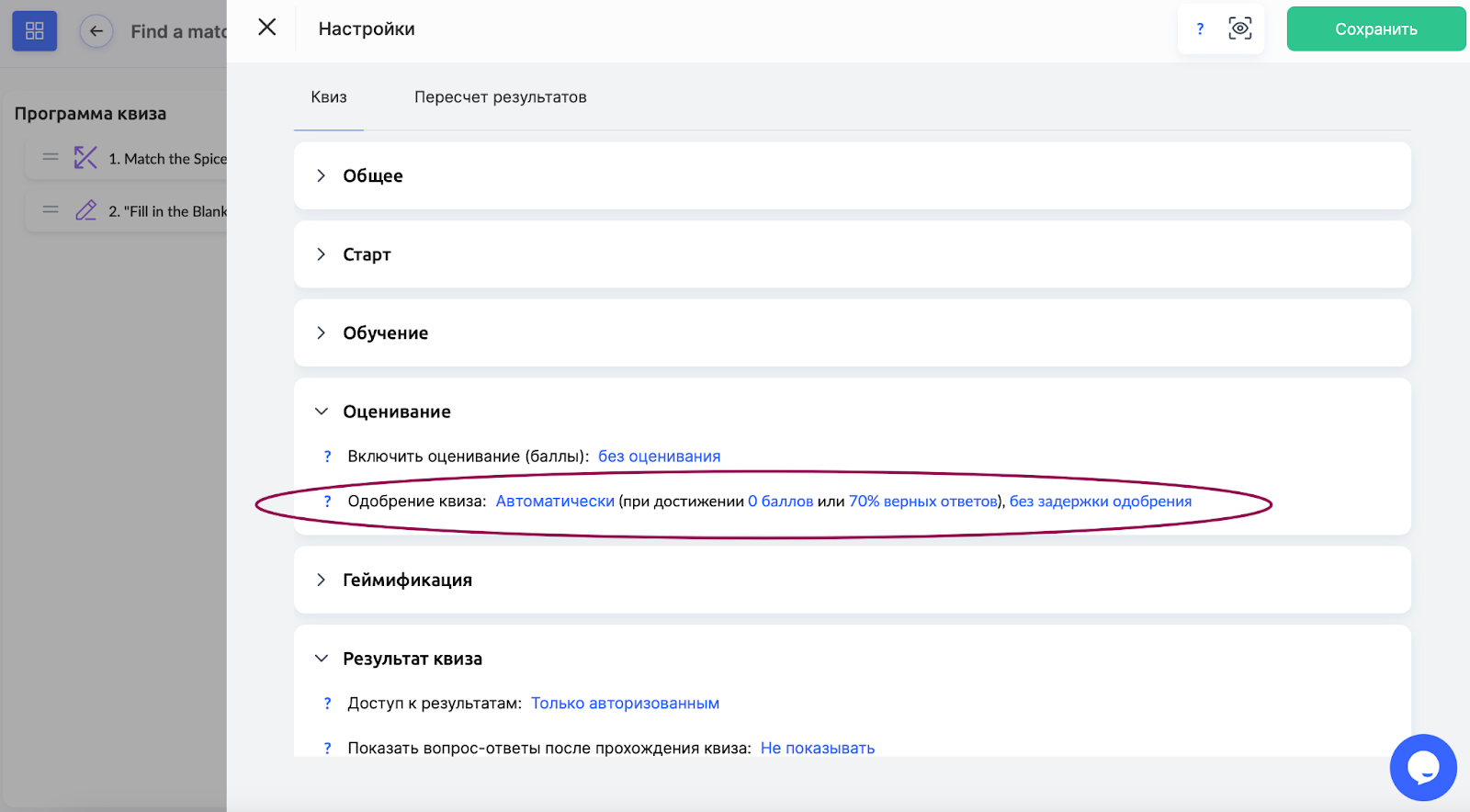
Po vytvoření úkolu jej přidejte do lekce. Po vytvoření kurzu můžete přejít k nastavení plánů.
Plán s automatickou kontrolou
Pro automatickou kontrolu vytvořte plán s odpovídajícím nastavením:
- Otevřete Kurzy → Nastavení prodeje → Plány (nabídky) v horní nabídce.
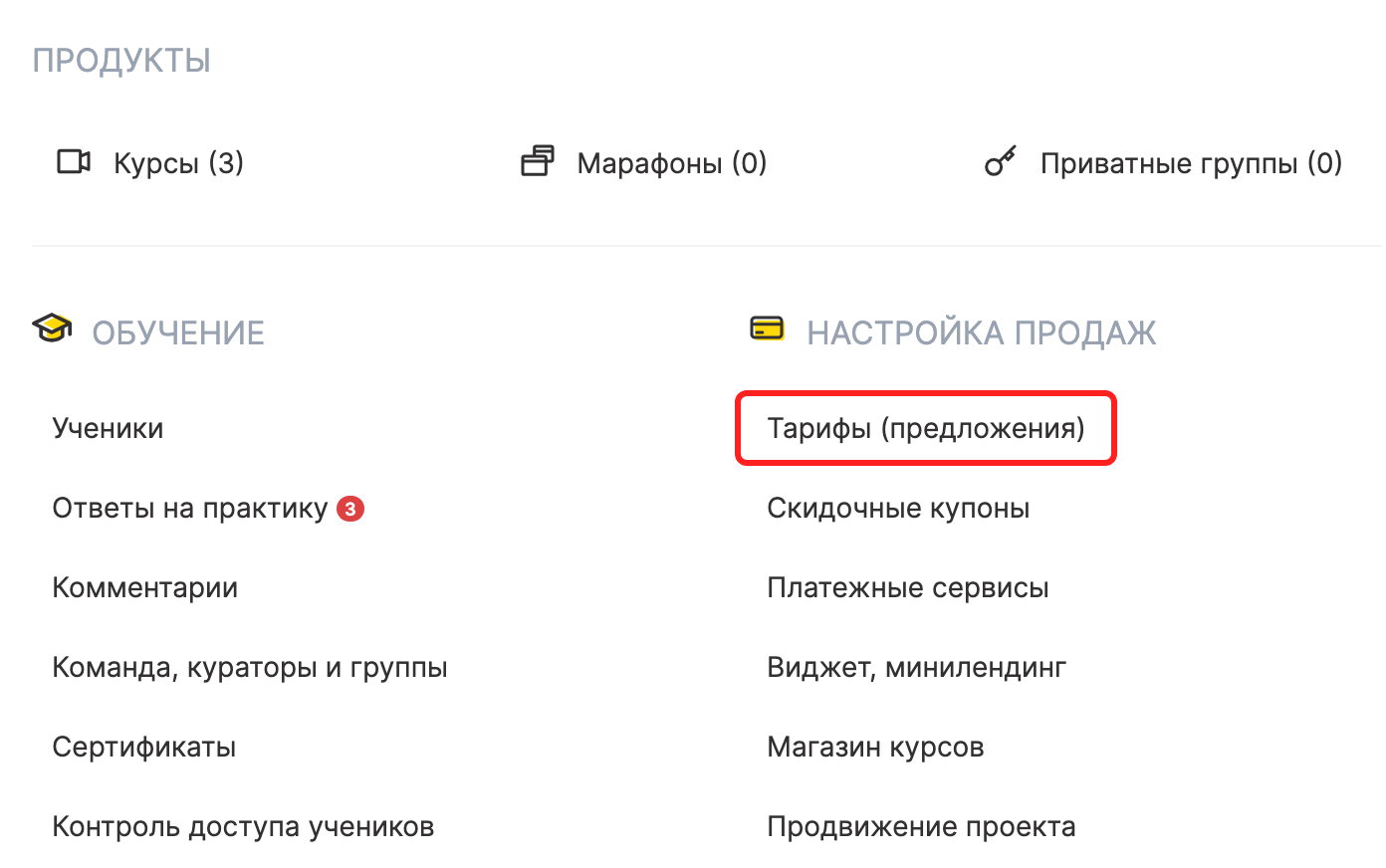
-
Klikněte na +, zadejte Název plánua klikněte na Vytvořit. Otevře se editor plánu.
-
Přejděte na kartu Produkty , klikněte na + Produkta přidejte kurz. Na kartě kurzu v bloku Výuka :
- ponechte Individuální nastavení aktivit (přepsání) nastavené na Stejné jako v kurzu;
- nastavte Kontrola praktických úkolů na Automatická kontrola.
Změny se ukládají okamžitě. Při automatické kontrole můžete také nastavit Zpoždění schválení kvízu — student pak obdrží výsledek až po uplynutí stanovené doby, nikoli okamžitě.
Účastníci, kteří si zakoupí tento tarif, budou plnit úkoly bez čekání na schválení asistentem.

Tarif s povinnou kontrolou asistentem
Účastníkům, kteří si zvolí rozšířený tarif, zkontroluje úkol asistent. Díky tomu získají individuální zpětnou vazbu a doporučení.
- Vytvořte další tarif v sekci Tarify (nabídky): klikněte na +, zadejte Název tarifua klikněte na Vytvořit.
- Na kartě Produkty klikněte na + Produkt a přidejte kurz. Na kartě kurzu v bloku Výuka :
- ponechte Individuální nastavení aktivit (přepsání) nastavené na Stejné jako v kurzu;
- nastavte Kontrola praktických úkolů na Povinná kontrola asistentem.
Tento přístup vám umožňuje nabídnout různé úrovně interakce podle potřeb studentů. Způsob kontroly praktických úkolů účastníků závisí na zvoleném tarifu.

Důležité! Nastavení Kontrola praktických úkolů v tarifu má přednost před nastavením na úrovni kvízu. Pokud je v tarifu nastaveno Automatická kontrola nebo Povinná kontrola asistentem, způsob kontroly úkolů určuje tarif, nikoli kvíz; Podle nastavení kvízu ponechává rozhodnutí na kvízu.
Časté dotazy
Co má přednost – způsob vyhodnocení v nastavení kvízu, nebo v plánu?
Nastavení „Hodnocení úkolů“ v plánu má přednost. Pokud je vybrána možnost „Automatické hodnocení“ nebo „Povinná kontrola asistentem“, způsob hodnocení úkolů určuje plán, nikoli kvíz. Chcete-li, aby způsob hodnocení určoval kvíz, vyberte možnost „Použít nastavení kvízu“.
Může být výsledek při použití automatického hodnocení zpožděn?
Ano. Pro automatické hodnocení můžete v nastavení plánu kurzu nastavit „Prodlevu schválení kvízu“. Student obdrží výsledek po uplynutí zadané doby.
Jak nastavím procento správných odpovědí potřebné k automatickému schválení kvízu?
V nastavení kvízu vyberte v části „Schválení kvízu“ možnost „Automaticky“ a zadejte procento správných odpovědí – například 70 %.
Mají se nastavení recenzí uložit do karty kurzu v plánu?
Ne, změny v sekci „Výuka“ na kartě kurzu se ukládají okamžitě.
Děkujeme za zpětnou vazbu!
Děkujeme! Článek opravíme. Potřebujete odpověď hned? Napsat podpoře