
Články:
- Jak smazat kurz
- Ochrana autorských práv vašeho obsahu na Kwiga
- Veřejná nebo zkušební lekce
- Jak změnit stav lekce na koncept a skrýt ji před studenty
- Použití kontrolních bodů
- Jak přidat úkol do lekce
- Jak vytvořit úkol s povinnou kontrolou od asistenta
- Jak vytvořit úkol pro různé nabídky
- Jak vytvořit test s body a automatickým schválením
- Jak vytvořit a provést průzkum mezi studenty v kurz
- Obsah lekce, všechny typy aktivit v lekci
- Stahování video souborů
- Jak přidat časové kódy do videa
- Jak přidat tlačítko do lekce
- Vkládání kódu iframe
- Přidávání zlomků, matematických funkcí a vzorců
- Jak přidat text se spoilerem do lekce
- Jak vytvořit kurz na platformě Kwiga
- Jak vytvořit maraton
- Jak přidat obálku ke kurzu
- Možnosti zobrazení programu kurzu
- How to add a public face to a course
- Jak přidat tým do kurzu
- Náhled kurzu s různými úrovněmi přístupu
- Blok nad lekcemi (horní banner)
- Nakonfigurujte zpoždění, plán zpřístupnění lekcí a uzavírání lekcí
- Zpráva o pokroku studentů v kurzu
- Analýza dokončení úkolů v kurzu
- Přehled prodeje kurzů
- Jak vytvořit kopii kurzu
- Jak zkopírovat obsah lekce
- Přístup asistenta k praktickým úkolům
- Student nevidí kurz (Maraton, Uzavřená skupina)
- Jak nastavit test tak, aby studenti viděli komentáře po dokončení
- Doručování zpráv: proč emaily nepřicházejí a jak to napravit
- Jak přizpůsobit vzhled kurzu
- Spravovat viditelnost aktivit
Co dělat, pokud váš kurz předpokládá povinné ověření úkolů asistentem. Zjistěte více o tom, jak připojit úkol jako jednoduchou otázku a jak se objeví v lekci.
V tomto článku:
Vytvoření úkolu
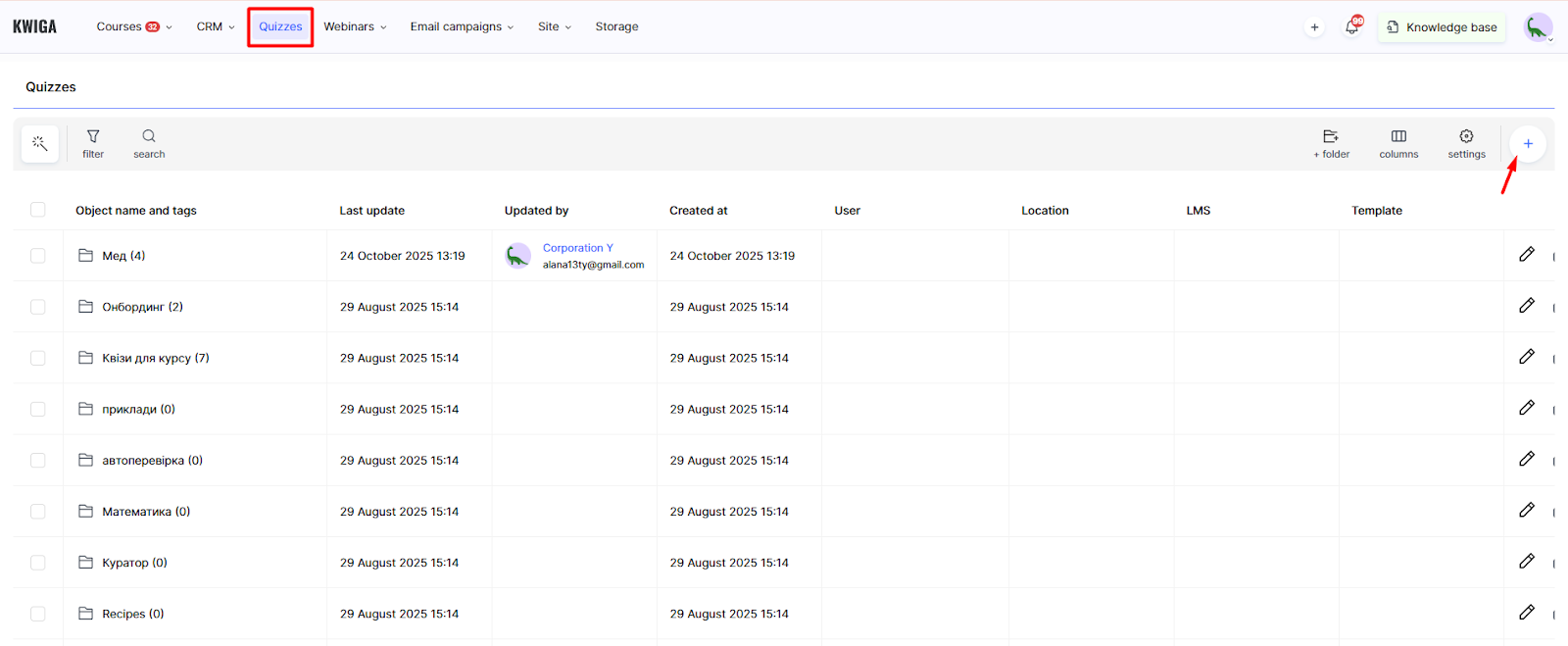
Nejprve je potřeba vytvořit úkol, který bude později použit v kurzu. Úkoly se vytvářejí odděleně od kurzu. Přejděte do sekce Kvízy a vytvořte nový úkol.
O různých typech úkolů dostupných na Kwiga si můžete přečíst v článku Kvízy, procvičování: typy otázek.
Nový úkol vytvoříte kliknutím na tlačítko +.
Poté vyberte Standard Quiz, zadejte jeho název a pokračujte vyplněním kvízu.
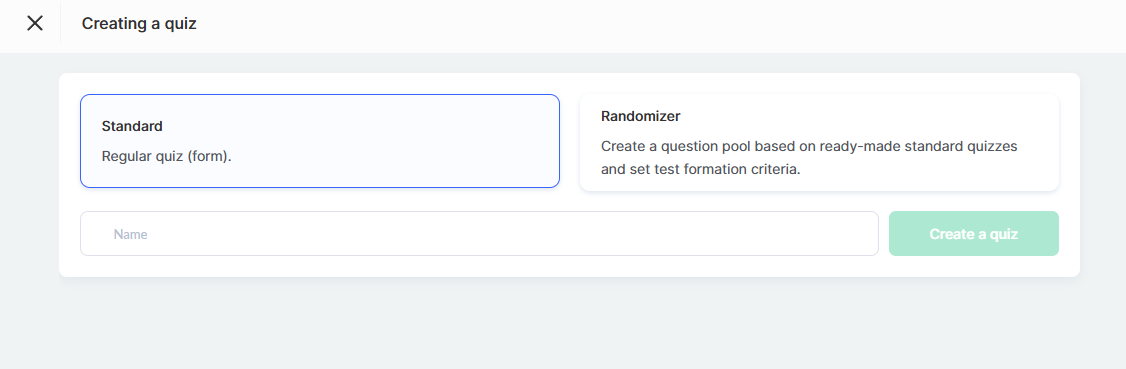
Poznámka: Randomizer je popsán v samostatném článku.
Jak přidat otázku do kvízu
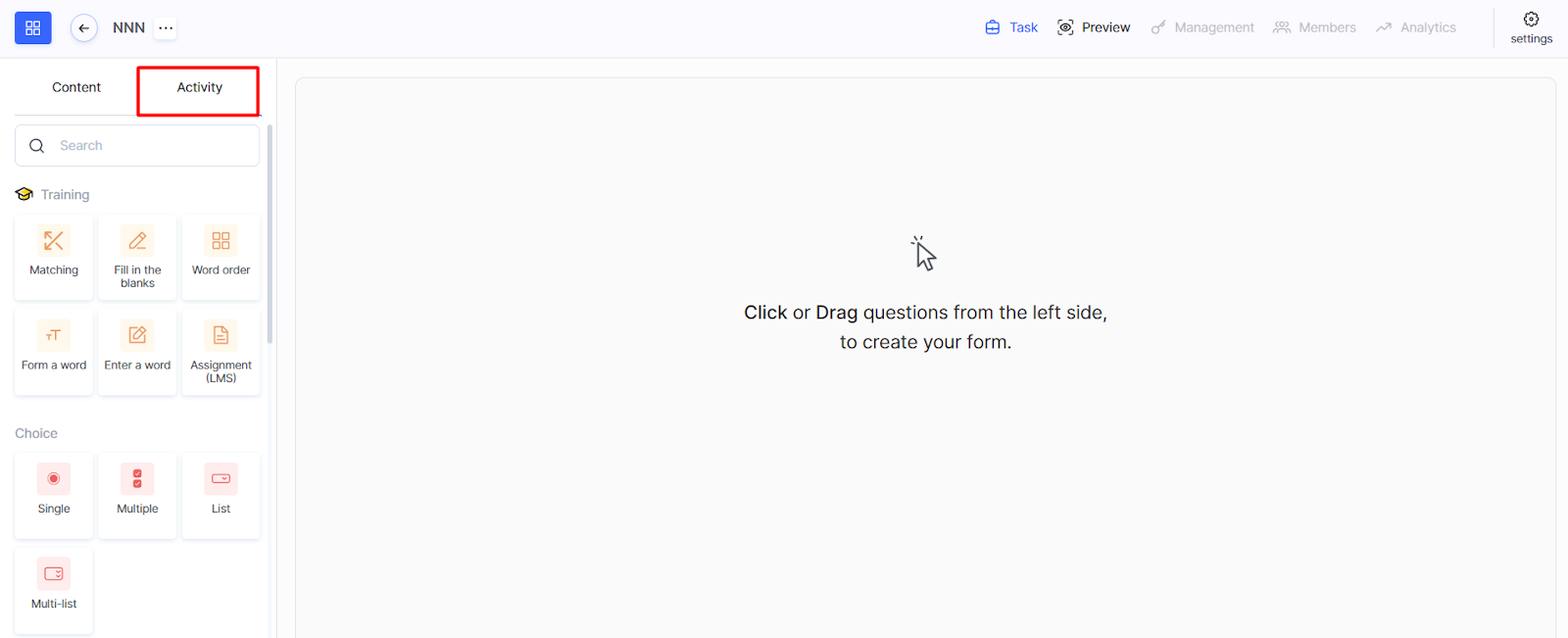
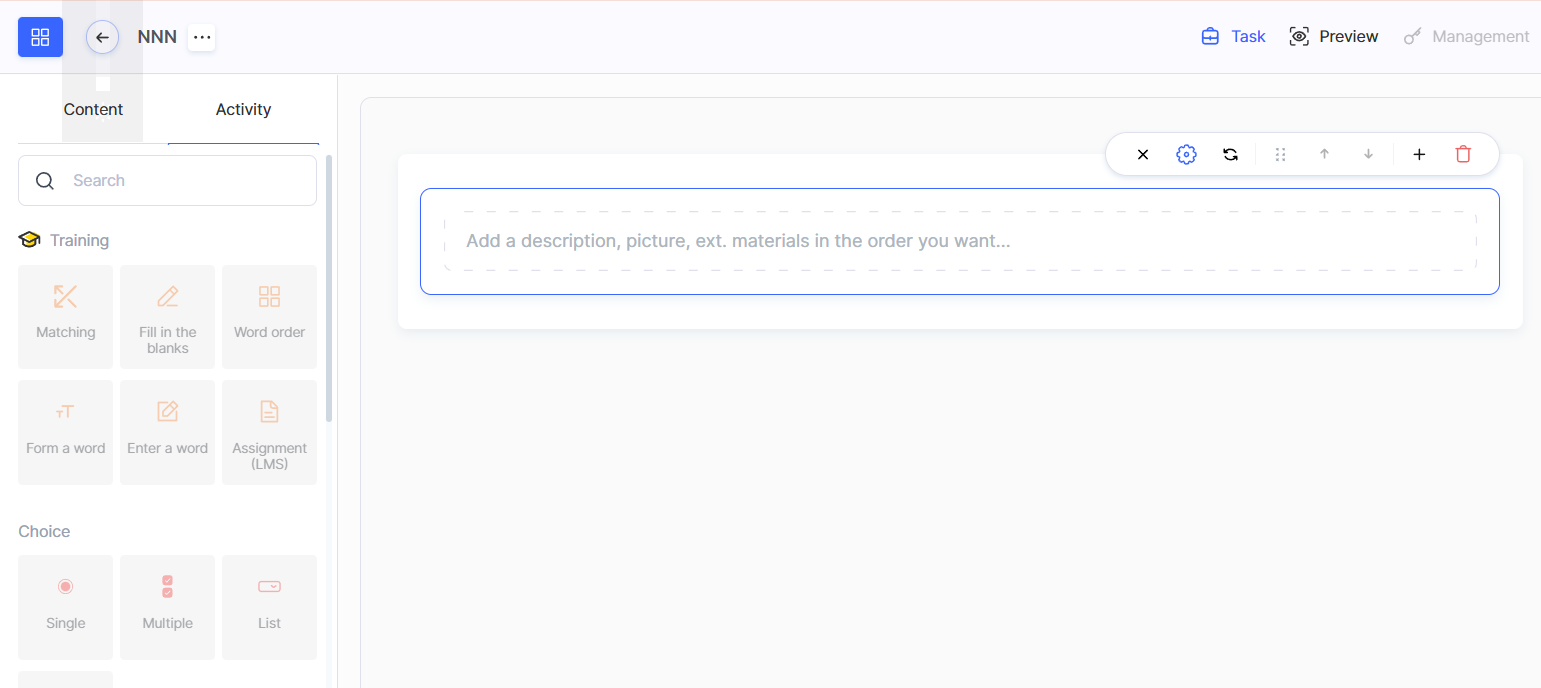
Levý panel zobrazuje všechny dostupné typy otázek, uspořádané do kategorií pro snazší orientaci.
Chcete-li do svého kvízu přidat otázku:
-
V levém panelu přejděte na kartu Aktivita.
-
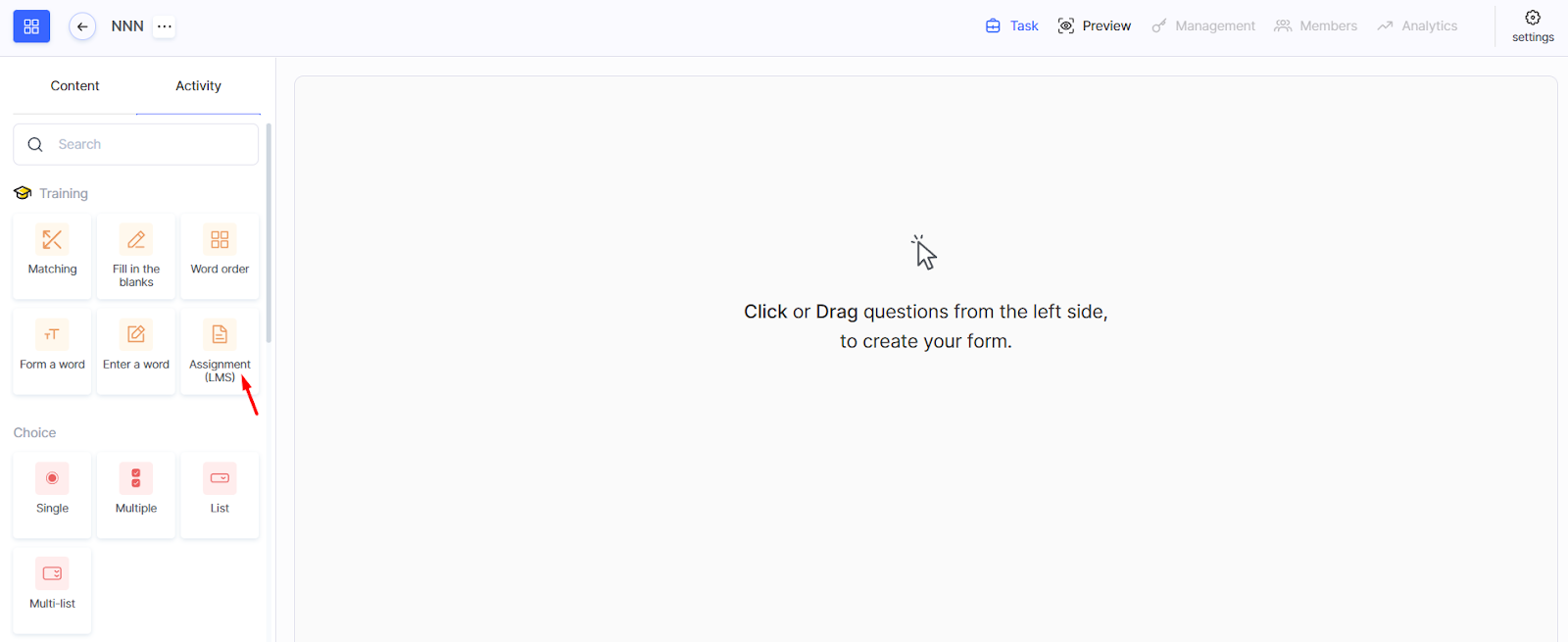
Z dostupných kategorií vyberte požadovaný typ otázky.
-
Klikněte na typ otázky nebo jej přetáhněte do centrální pracovní oblasti.
-
Vyplňte a nastavte vybranou aktivitu – například přidejte otázky a možnosti odpovědí.
Doporučení: Pokud se nejedná o test nebo průzkum a potřebujete otevřenou odpověď, doporučujeme použít typ otázky Assignment (LMS).
Nastavení otázky
Chcete-li začít s úpravami, najeďte na blok otázky a klikněte na něj.
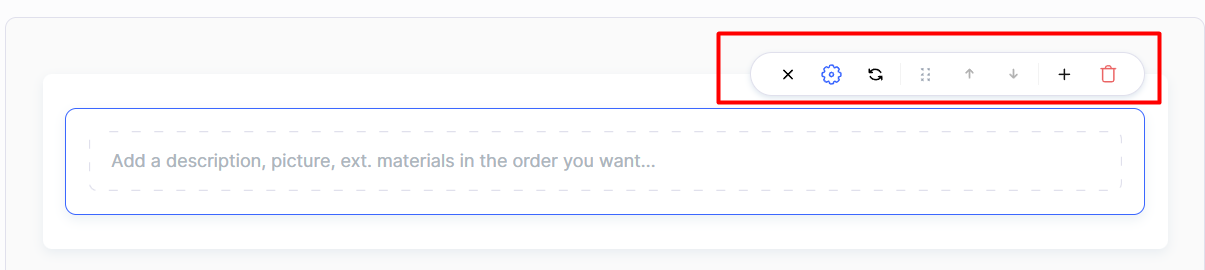
Když najedete na přidanou otázku, zobrazí se panel nástrojů, který vám umožní:
-
Zavřít úpravy
-
Otevřít další nastavení (přes ikonu ozubeného kola)
-
Kopírovat otázku
-
Změnit pořadí otázky (posunout nahoru/dolů)
-
Duplikovat otázku
-
Přidat novou otázku
-
Odstranit otázku
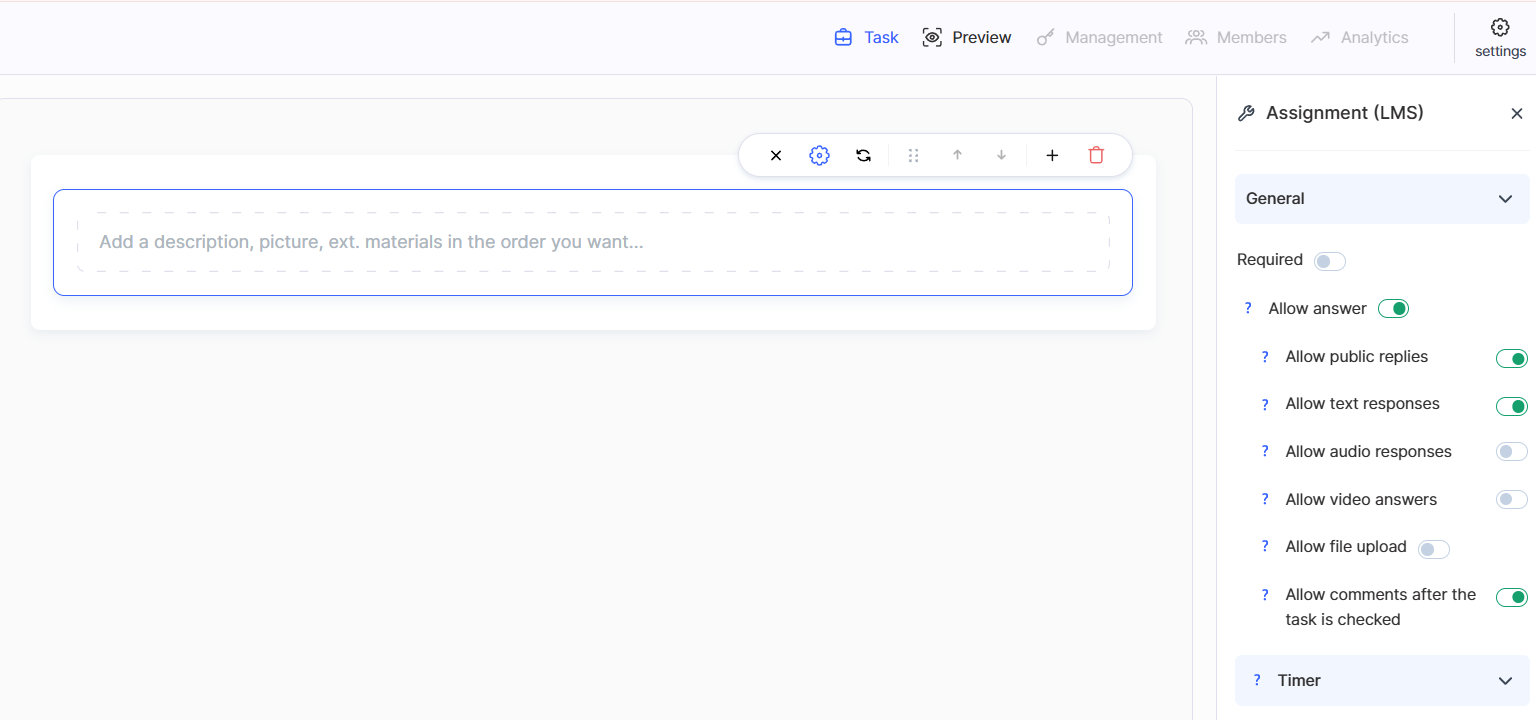
V pravém panelu nastavení můžete:
-
Nastavit otázku jako povinnou
-
Zapnout náhodné řazení odpovědí
-
Nastavit časový limit
-
Nastavit počet dnů, hodin, minut a sekund pro dokončení
-
Nastavit známky a body za otázku
-
Přidat komentář k otázce
Doporučení: U typu Assignment (LMS) není možné přidávat další otázky. Tento typ použijte, pokud očekáváte podrobnou odpověď nebo když by studenti měli číst komentáře kurátora a reagovat na ně.
Chcete-li přidat další aktivitu (otázku), klikněte na + v nastavení nad otázkou
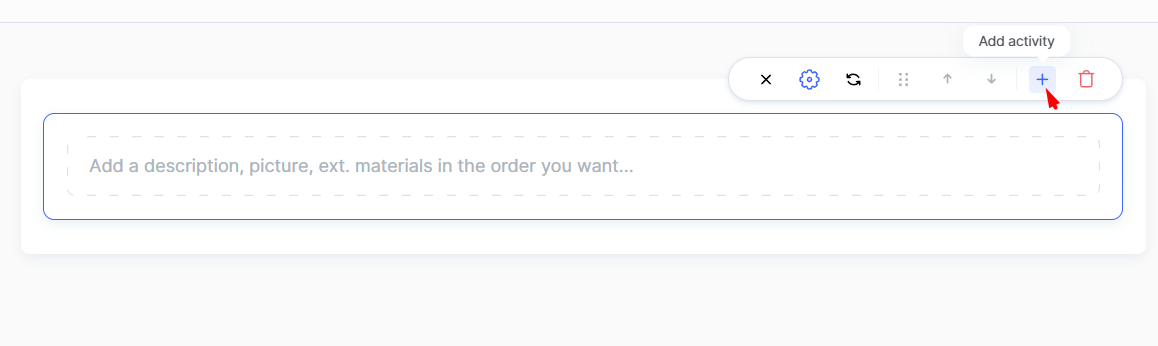
nebo klikněte na typ otázky v levém postranním panelu.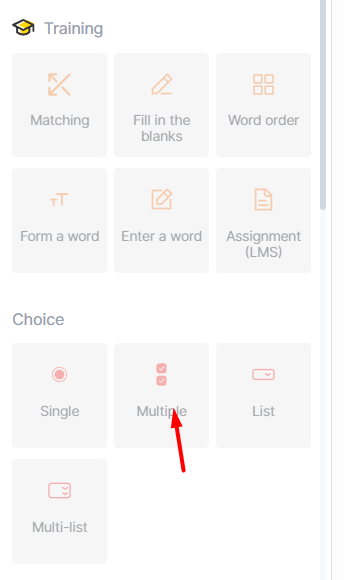
Tip: Pokud váš kurz obsahuje mnoho praktických úkolů, zahrňte do názvu úkolu hned číslo lekce nebo její název – usnadní to budoucí úpravy a organizaci.
Nastavení povinné kontroly kurátorem
U úkolů, které vyžadují ruční kontrolu, musíte v nastavení kvízu povolit Approval – By Curator.
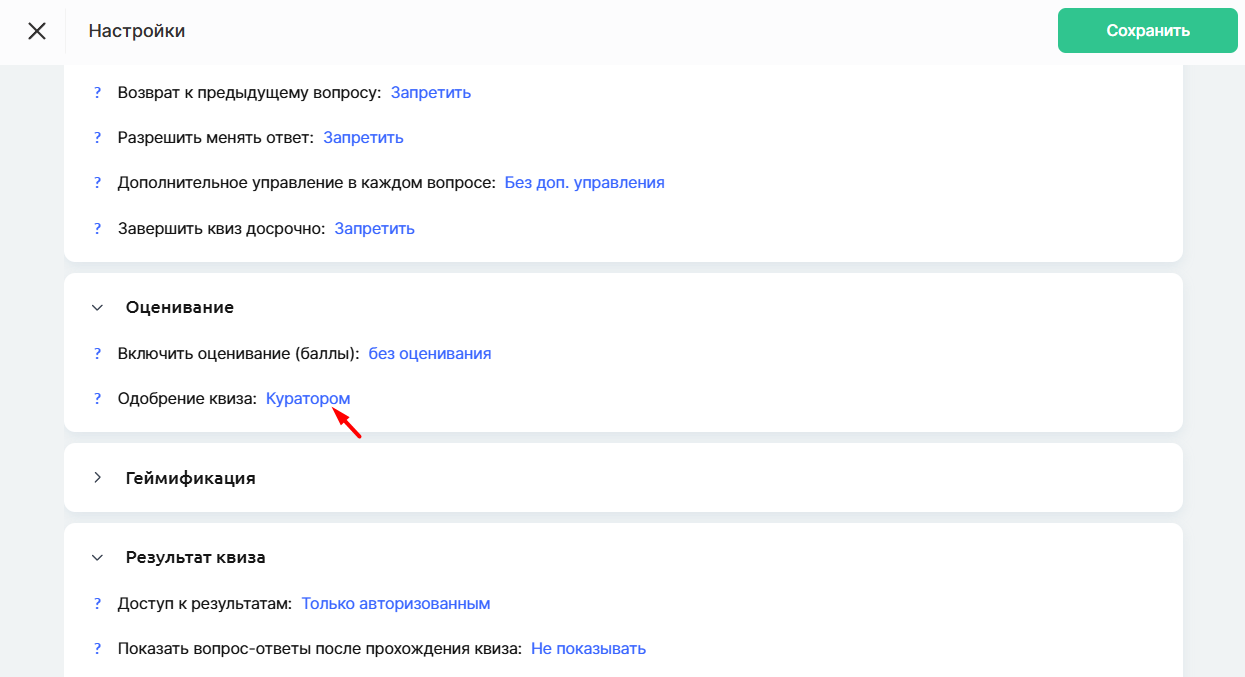
Tato funkce umožňuje kurátorovi zobrazit odpovědi studentů, zanechat komentáře a určit stav dokončení.
Po vytvoření úkolu jej přidejte do lekce prostřednictvím tvůrce lekcí. To provedete tak, že v nabídce Kurzy najdete požadovaný kurz a otevřete požadovanou lekci. Podrobný návod k tomu je k dispozici v samostatném článku.
Úkol bude integrován do lekce jako součást jejího obsahu, takže jej studenti mohou splnit přímo při studiu materiálu.
Pokud chcete mít u některých cenových plánů kurzu zapnutou kontrolu kurátorem a u jiných automatickou kontrolu, lze to na platformě také nastavit.
Další podrobnosti najdete v článku Jak vytvořit úkoly pro různé cenové plány.
Jak studenti vidí úkol
Po přidání úkolu ho studenti uvidí v obsahu lekce. Abyste se ujistili, že vše vypadá správně, použijte funkci Náhled. Otevřete editor lekce, přepněte do režimu náhledu a zkontrolujte, jak se úkol zobrazuje z pohledu studenta.

Jakmile student dokončí úkol, který vyžaduje kontrolu kurátorem, zobrazí se stav Kvíz čeká na kontrolu kurátorem.

Teprve po kontrole kurátorem se stav změní na Splněno, Nesplněno nebo Vyžaduje přepracování. Studenti také uvidí komentáře, zpětnou vazbu nebo doporučení od kurátora.
Jak zkontrolovat dokončený úkol
Důležité: Kontrola úkolů je dostupná pouze v pracovním prostoru kurátora, ne studenta. Kurátor se musí ujistit, že je přihlášen do správného projektu jako kurátor (nebo administrátor), nikoli jako student.
Po odeslání úkolu studentem bude úkol dostupný ke kontrole v nabídce Praxe v rámci kurzu.
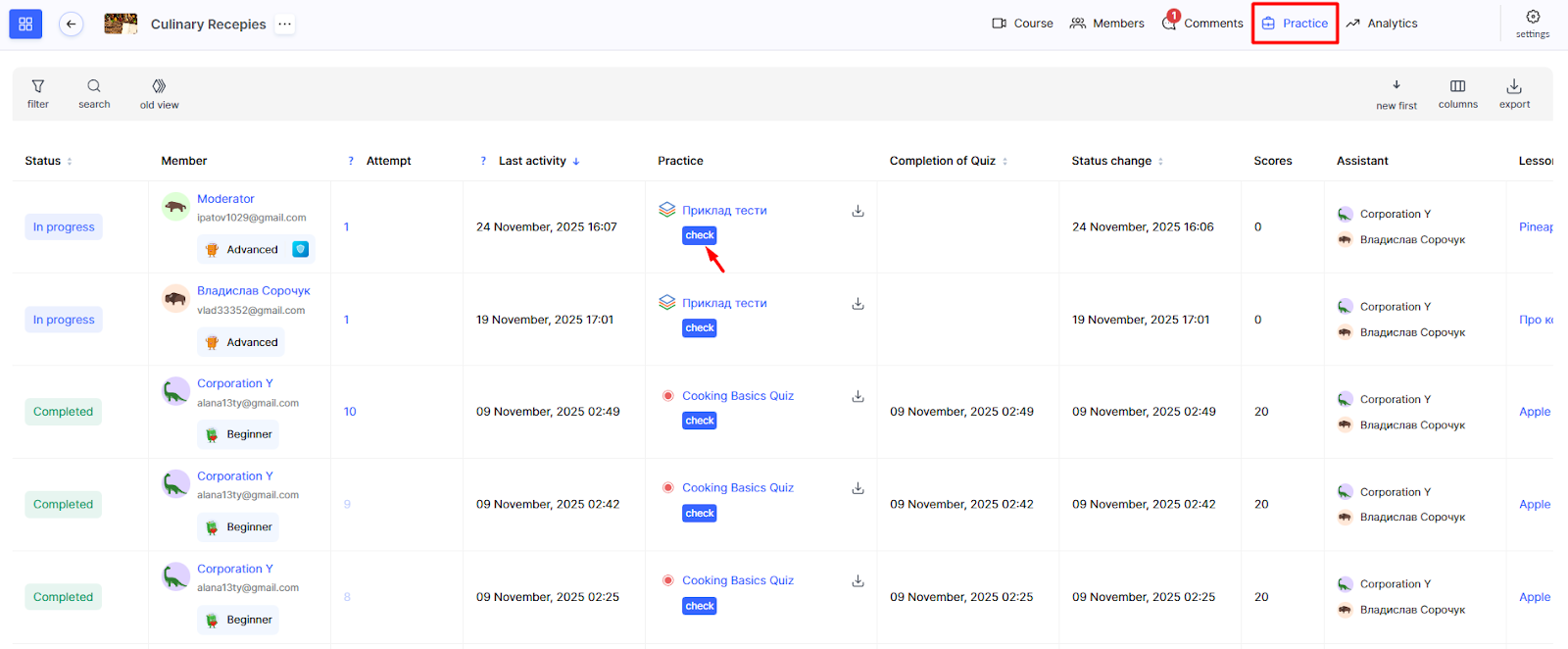
Klikněte na Zkontrolovat, vyberte výsledek, v případě potřeby přidejte komentáře nebo body a klikněte na Uložit.
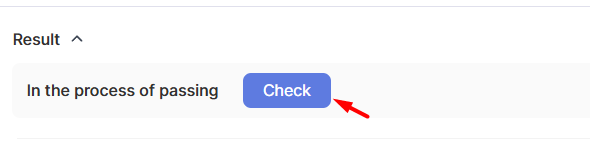
Povinná kontrola kurátorem pomáhá zajistit kvalitní hodnocení znalostí studentů a umožňuje individuální práci s každým studentem. To zlepšuje studijní výsledky a posiluje komunikaci mezi studenty a kurátory.
Nenašli jste odpověď? Kontaktujte podporu prostřednictvím online chatu nebo Telegram