
Články:
- Jak smazat kurz
- Ochrana autorských práv vašeho obsahu na Kwiga
- Veřejná nebo zkušební lekce
- Jak změnit stav lekce na koncept a skrýt ji před studenty
- Použití kontrolních bodů
- Jak přidat úkol do lekce
- Jak vytvořit úkol s povinnou kontrolou od asistenta
- Jak vytvořit úkol pro různé nabídky
- Jak vytvořit test s body a automatickým schválením
- Jak vytvořit a provést průzkum mezi studenty v kurz
- Obsah lekce, všechny typy aktivit v lekci
- Stahování video souborů
- Jak přidat časové kódy do videa
- Jak přidat tlačítko do lekce
- Vkládání kódu iframe
- Přidávání zlomků, matematických funkcí a vzorců
- Jak přidat text se spoilerem do lekce
- Jak vytvořit kurz na platformě Kwiga
- Jak vytvořit maraton
- Jak přidat obálku ke kurzu
- Možnosti zobrazení programu kurzu
- How to add a public face to a course
- Jak přidat tým do kurzu
- Náhled kurzu s různými úrovněmi přístupu
- Blok nad lekcemi (horní banner)
- Nakonfigurujte zpoždění, plán zpřístupnění lekcí a uzavírání lekcí
- Zpráva o pokroku studentů v kurzu
- Analýza dokončení úkolů v kurzu
- Přehled prodeje kurzů
- Jak vytvořit kopii kurzu
- Jak zkopírovat obsah lekce
- Přístup asistenta k praktickým úkolům
- Student nevidí kurz (Maraton, Uzavřená skupina)
- Jak nastavit test tak, aby studenti viděli komentáře po dokončení
- Doručování zpráv: proč emaily nepřicházejí a jak to napravit
- Jak přizpůsobit vzhled kurzu
- Spravovat viditelnost aktivit
Naučte se zkontrolovat svůj kurz tak, jak se zobrazuje uživatelům s různými úrovněmi přístupu. To pomáhá vytvořit optimalizovaný zážitek přizpůsobený potřebám a omezením účastníků.
Náhled kurzu
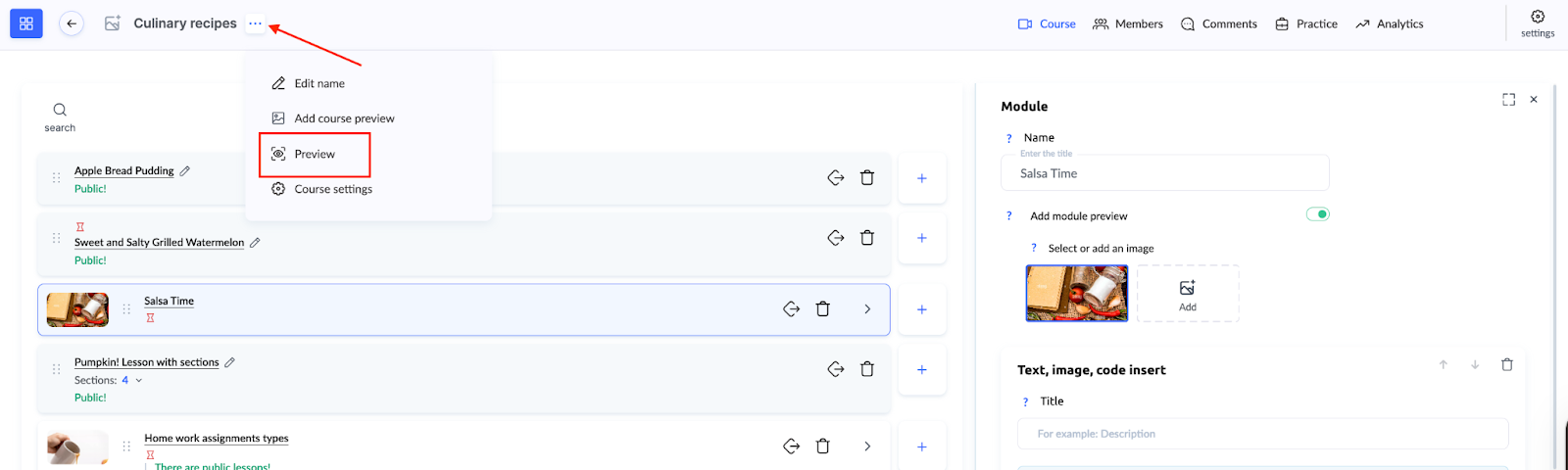
Chcete-li zobrazit, jak kurz vypadá pro různé uživatele, klikněte na tři tečky vedle názvu kurzu nahoře a poté vyberte možnost Náhled.
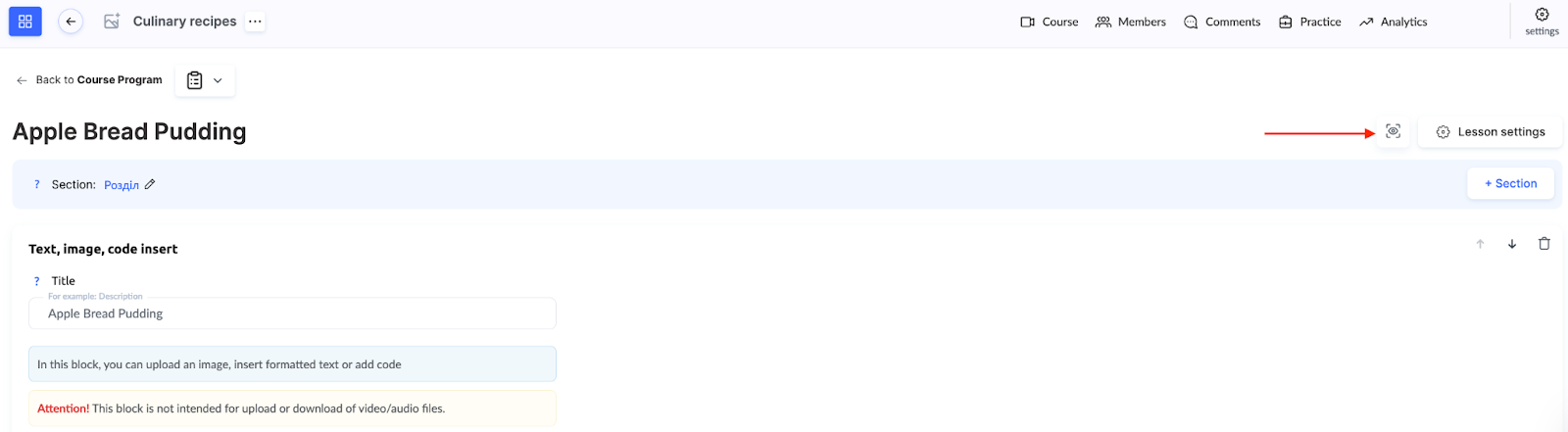
Případně při úpravě jednotlivé lekce klikněte na ikonu oka vedle tlačítka Nastavení lekce.
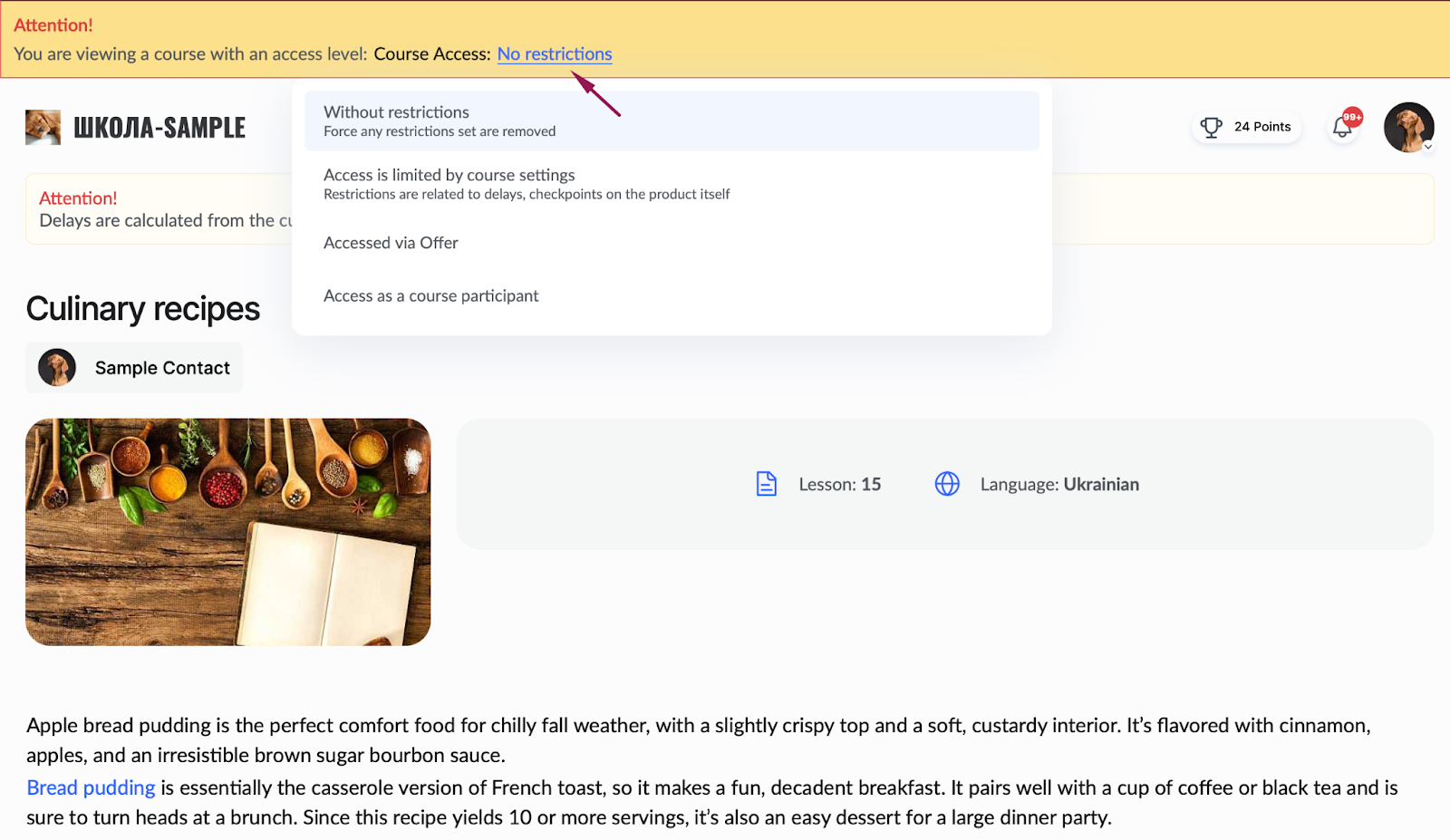
To vám umožní zobrazit kurz z pohledu studenta, který má přístup prostřednictvím nabídky, nebo účastníka s omezeným přístupem.
Můžete například zkontrolovat, zda jsou omezení pro konkrétní lekci správně nastavena. V režimu náhledu můžete snadno přepnout na odpovídající úroveň přístupu a ověřit, zda je požadovaný obsah blokován. Nebo u účastníka, který má přístup prostřednictvím konkrétní nabídky, můžete ověřit, že se zobrazují pouze moduly zahrnuté v této nabídce.
Úrovně přístupu
Bez omezení:
V tomto režimu jsou všechna omezení odstraněna a kurz se zobrazuje v plném rozsahu. To je užitečné pro kontrolu veškerého obsahu bez jakýchkoli omezení.
Přístup je omezen podle nastavení kurzu:
Přístup je řízen zpožděními, kontrolními body a dalšími parametry nastavenými na úrovni modulu nebo lekce. Tento režim odpovídá zkušenosti účastníků.
Přístup přes nabídku:
Kurz se zobrazuje tak, jak jej vidí uživatelé, kteří získali přístup prostřednictvím konkrétní nabídky. Tento režim vám umožní ověřit, že jsou všechna omezení a podmínky správně nastaveny. Použijte jej ke kontrole nastavení cenového plánu nebo konkrétních postupů, abyste se ujistili, že vše funguje podle očekávání.
Přístup jako člen:
Tento režim vám umožní vidět kurz tak, jak jej vidí účastníci, takže můžete zkontrolovat dostupnost materiálů, snadnost navigace a funkčnost všech prvků.
Navíc v tomto režimu můžete sledovat pokrok účastníka. Pokud již byla konkrétní lekce dokončena, bude označena zelenou fajfkou, což vám pomůže posoudit, které fáze kurzu byly dokončeny.
Nenašli jste odpověď? Kontaktujte podporu prostřednictvím online chatu nebo Telegram