
Články:
- Jak smazat kurz
- Ochrana autorských práv vašeho obsahu na Kwiga
- Veřejná nebo zkušební lekce
- Jak změnit stav lekce na koncept a skrýt ji před studenty
- Použití kontrolních bodů
- Jak přidat úkol do lekce
- Jak vytvořit úkol s povinnou kontrolou od asistenta
- Jak vytvořit úkol pro různé nabídky
- Jak vytvořit test s body a automatickým schválením
- Jak vytvořit a provést průzkum mezi studenty v kurz
- Obsah lekce, všechny typy aktivit v lekci
- Stahování video souborů
- Jak přidat časové kódy do videa
- Jak přidat tlačítko do lekce
- Vkládání kódu iframe
- Přidávání zlomků, matematických funkcí a vzorců
- Jak přidat text se spoilerem do lekce
- Jak vytvořit kurz na platformě Kwiga
- Jak vytvořit maraton
- Jak přidat obálku ke kurzu
- Možnosti zobrazení programu kurzu
- How to add a public face to a course
- Jak přidat tým do kurzu
- Náhled kurzu s různými úrovněmi přístupu
- Blok nad lekcemi (horní banner)
- Nakonfigurujte zpoždění, plán zpřístupnění lekcí a uzavírání lekcí
- Zpráva o pokroku studentů v kurzu
- Analýza dokončení úkolů v kurzu
- Přehled prodeje kurzů
- Jak vytvořit kopii kurzu
- Jak zkopírovat obsah lekce
- Přístup asistenta k praktickým úkolům
- Student nevidí kurz (Maraton, Uzavřená skupina)
- Jak nastavit test tak, aby studenti viděli komentáře po dokončení
- Doručování zpráv: proč emaily nepřicházejí a jak to napravit
- Jak přizpůsobit vzhled kurzu
- Spravovat viditelnost aktivit
Skryjte bloky před studenty bez jejich odstranění a zobrazte různý obsah různým skupinám účastníků.
Na platformě Kwiga je obsah kurzu uspořádán do úrovní: kurz lze rozdělit na moduly, moduly na lekce, lekce na sekce a v jejich rámci jsou bloky obsahu (video, text, soubory, praktické úkoly).
Každý z těchto prvků lze před studenty skrýt, aniž by byl smazán. Skrytá aktivita se na straně studenta nezobrazuje, ale v editoru zůstává viditelná pro administrátora a asistenta.
Jak skrýt nebo zobrazit aktivitu
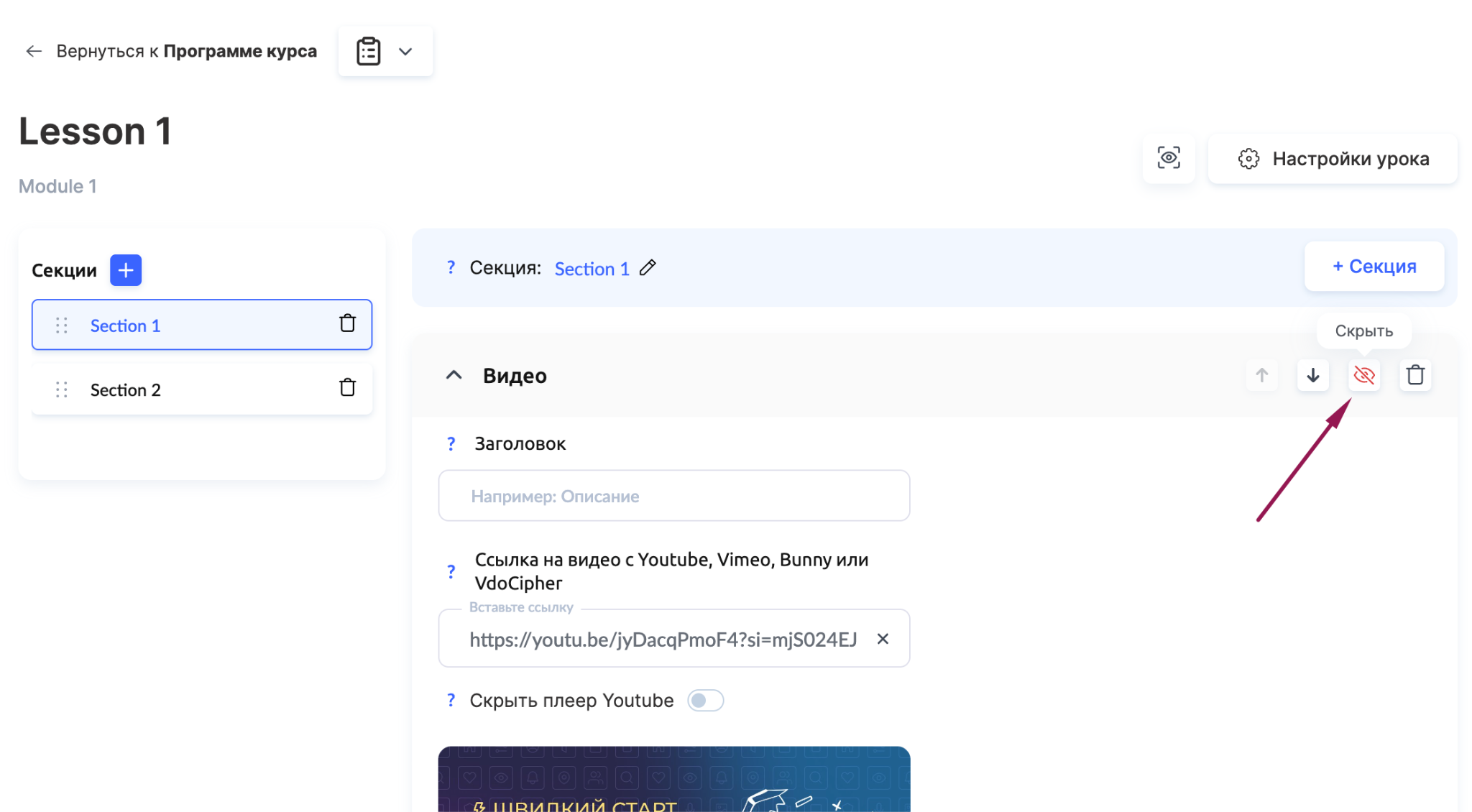
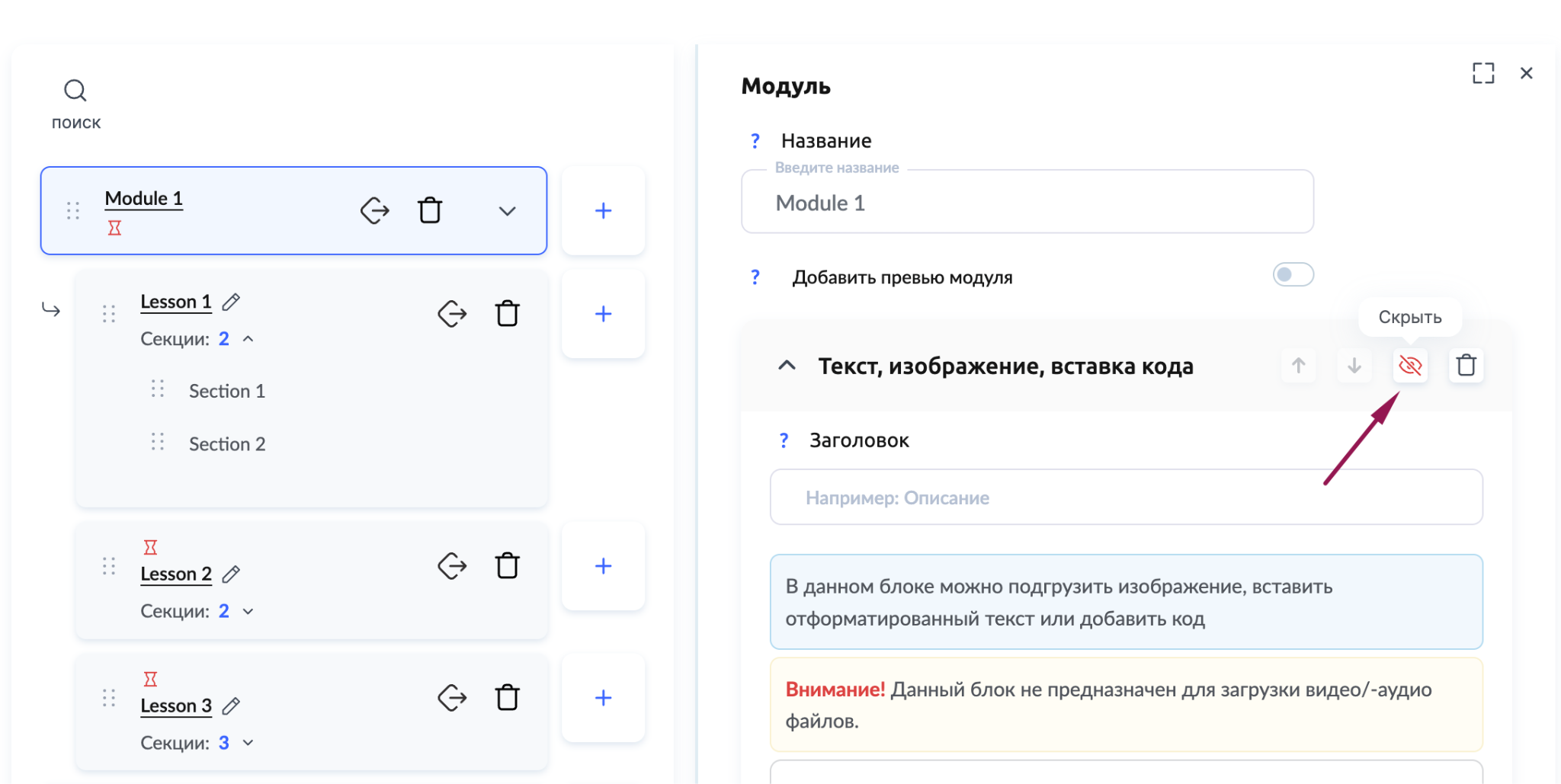
Každý blok má ikonu oka. Kliknutím na ni prvek skryjete nebo jej znovu zobrazíte.
Bloky v lekci nebo sekci – ikona oka se nachází vpravo od bloku v editoru lekce.
Bloky v popisu modulu – ikona oka se nachází vpravo od bloku v editoru popisu modulu.
Poznámka: ikona oka skryje jednotlivý blok. Pokud potřebujete skrýt celou lekci, změňte její stav na Koncept v Nastavení lekce.
Různé verze kurzu pro různé cenové plány
Správa viditelnosti vám umožňuje vytvářet různé verze kurzu na základě stejného obsahu, aniž by bylo nutné obsah duplikovat. Logika je následující: naplňte lekci všemi aktivitami, skryjte prvky, které nemají být součástí standardního programu, a poté nastavte viditelnost pro požadovaný cenový plán.
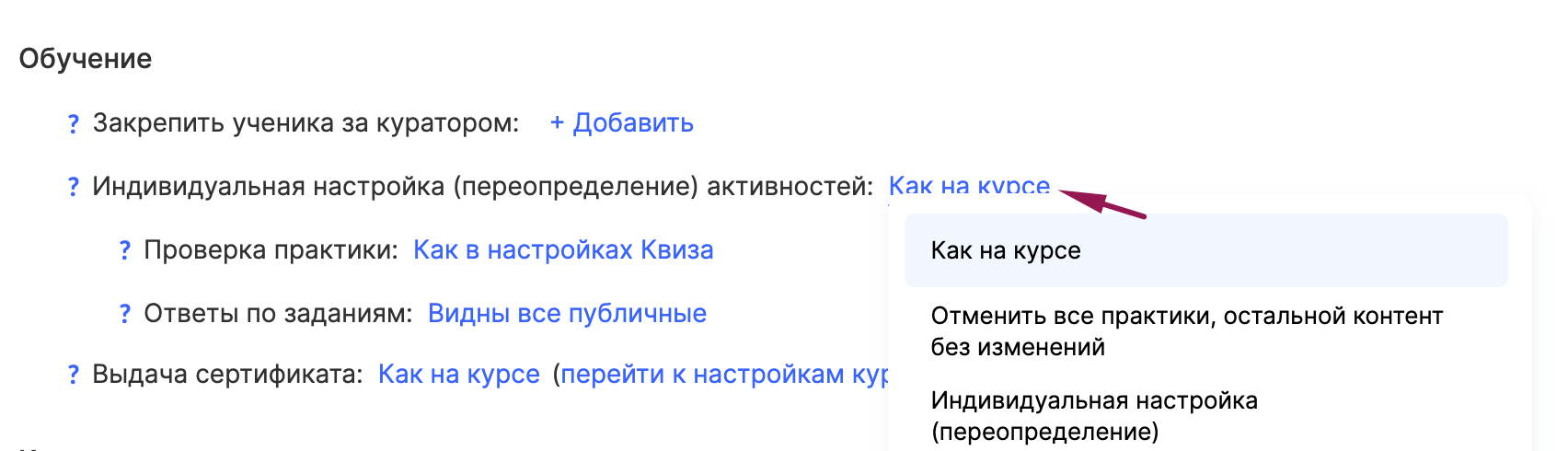
V nastavení cenového plánu jsou k dispozici tři režimy:
Stejné jako v kurzu (výchozí) – účastníci mají přístup ke všemu viditelnému obsahu a praktickým úkolům podle nastavení lekcí v kurzu.
Zakázat všechny praktické úkoly, ostatní obsah ponechat beze změny – teoretický obsah zůstává dostupný, ale všechny praktické úkoly a kontrolní body jsou skryté.
Vlastní nastavení (přepsání) – umožňuje vám ručně zvolit, které aktivity budou v cenovém plánu viditelné v každé lekci.
Důležité: pokud účastník získal přístup prostřednictvím několika cenových plánů s různým nastavením, uplatní se priorita viditelnosti. Pokud je aktivita v jednom cenovém plánu skrytá a v jiném otevřená, bude účastníkovi dostupná.
Nenašli jste odpověď? Kontaktujte podporu prostřednictvím online chatu nebo Telegram