
Články:
- Jak smazat kurz
- Ochrana autorských práv vašeho obsahu na Kwiga
- Veřejná nebo zkušební lekce
- Jak změnit stav lekce na koncept a skrýt ji před studenty
- Použití kontrolních bodů
- Jak přidat úkol do lekce
- Jak vytvořit úkol s povinnou kontrolou od asistenta
- Jak vytvořit úkol pro různé nabídky
- Jak vytvořit test s body a automatickým schválením
- Jak vytvořit a provést průzkum mezi studenty v kurz
- Obsah lekce, všechny typy aktivit v lekci
- Stahování video souborů
- Jak přidat časové kódy do videa
- Jak přidat tlačítko do lekce
- Vkládání kódu iframe
- Přidávání zlomků, matematických funkcí a vzorců
- Jak přidat text se spoilerem do lekce
- Jak vytvořit kurz na platformě Kwiga
- Jak vytvořit maraton
- Jak přidat obálku ke kurzu
- Možnosti zobrazení programu kurzu
- How to add a public face to a course
- Jak přidat tým do kurzu
- Náhled kurzu s různými úrovněmi přístupu
- Blok nad lekcemi (horní banner)
- Nakonfigurujte zpoždění, plán zpřístupnění lekcí a uzavírání lekcí
- Zpráva o pokroku studentů v kurzu
- Analýza dokončení úkolů v kurzu
- Přehled prodeje kurzů
- Jak vytvořit kopii kurzu
- Jak zkopírovat obsah lekce
- Přístup asistenta k praktickým úkolům
- Student nevidí kurz (Maraton, Uzavřená skupina)
- Jak nastavit test tak, aby studenti viděli komentáře po dokončení
- Doručování zpráv: proč emaily nepřicházejí a jak to napravit
- Jak přizpůsobit vzhled kurzu
- Spravovat viditelnost aktivit
Tento článek vysvětluje, jak nastavit testy s komentáři na platformě Kwiga
Komentáře k testovým otázkám jsou účinným nástrojem pro rychlou zpětnou vazbu během učení.
Student často dokončí test, uvidí hodnocení, ale nerozumí tomu, kde přesně udělal chybu a proč je jeho odpověď nesprávná. Komentáře k odpovědím pomáhají proměnit jednoduchou kontrolu znalostí v plnohodnotný výukový nástroj, který vysvětluje logiku správných odpovědí a upevňuje učivo.
V tomto článku ukážeme, jak přidat komentáře k testovým otázkám na platformě Kwiga a nastavit, kdy je studenti uvidí.
Vytvoření úkolu
Nejprve je potřeba vytvořit úkol, který bude v kurzu použit. Úkoly se vytvářejí odděleně od kurzu. Přejděte do sekce „Kvízy“ a vytvořte nový úkol. O různých typech úkolů dostupných v Kwiga si můžete přečíst v článku Kvízy, procvičování: typy otázek.
Zadejte název kvízu a přidejte otázky výběrem požadovaného typu – například textová odpověď, doplňování mezer nebo test s výběrem z více možností.
Tip: pokud v kurzu plánujete velké množství procvičovacích úkolů, přidejte číslo nebo název lekce přímo do názvu úkolu – usnadní to další strukturování a úpravy vašeho kurzu. A pokud máte mnoho kurzů, je lepší seskupit kvízy do složek.
Přidejte první otázku výběrem jejího typu. Ke všem typům otázek můžete přidat komentáře: jedna správná odpověď, více správných odpovědí, přiřazování, doplňování mezer, řazení a další.
Přidejte text otázky a možnosti odpovědí pomocí tlačítka +Odpověď. Pokud typ otázky předpokládá správnou odpověď, označte ji zeleně.
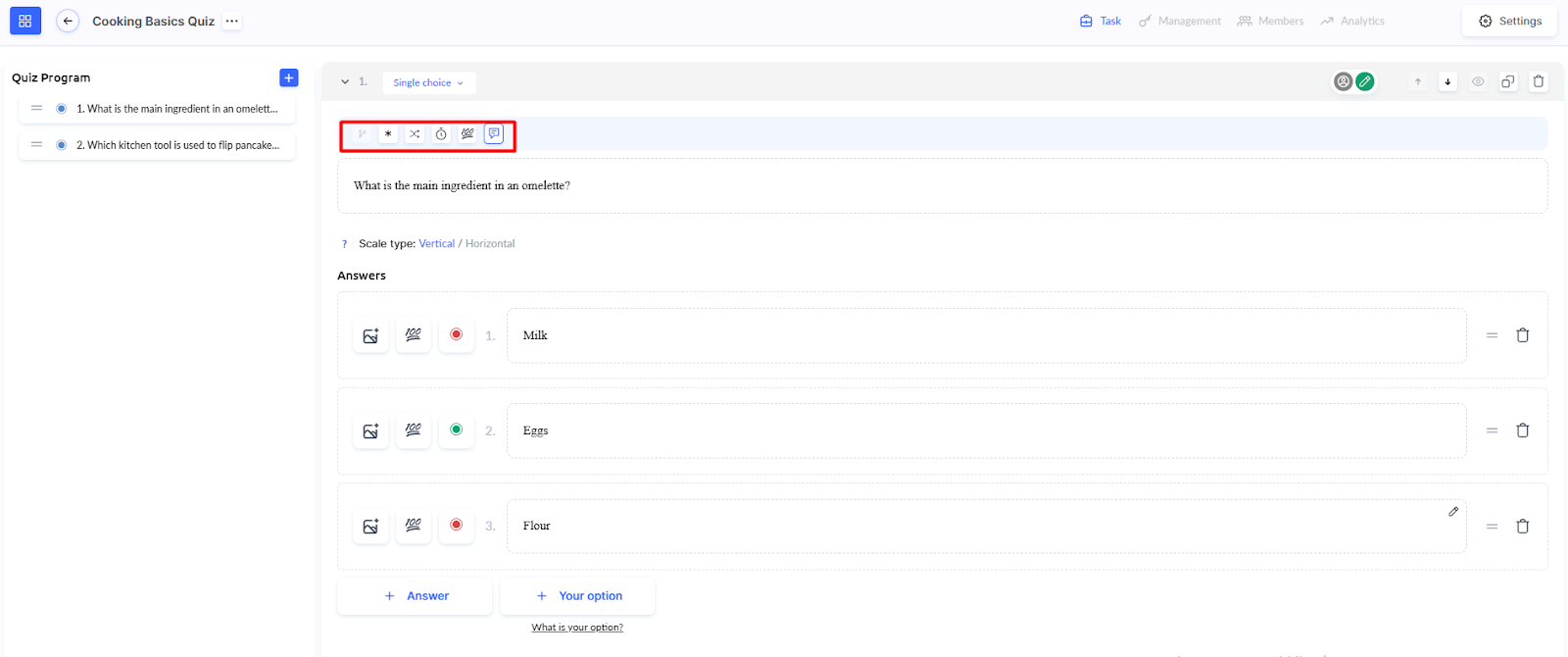
V případě potřeby můžete také nastavit další parametry: povinné dokončení, promíchání odpovědí, časový limit a počet bodů za správnou odpověď.
Přidání komentářů k otázce
Po vytvoření otázky a přidání možností odpovědí je čas nastavit komentáře.
V horní části editoru otázek najděte ikonu komentáře a klikněte na ni. Otevře se nastavení „Přidat komentář“.
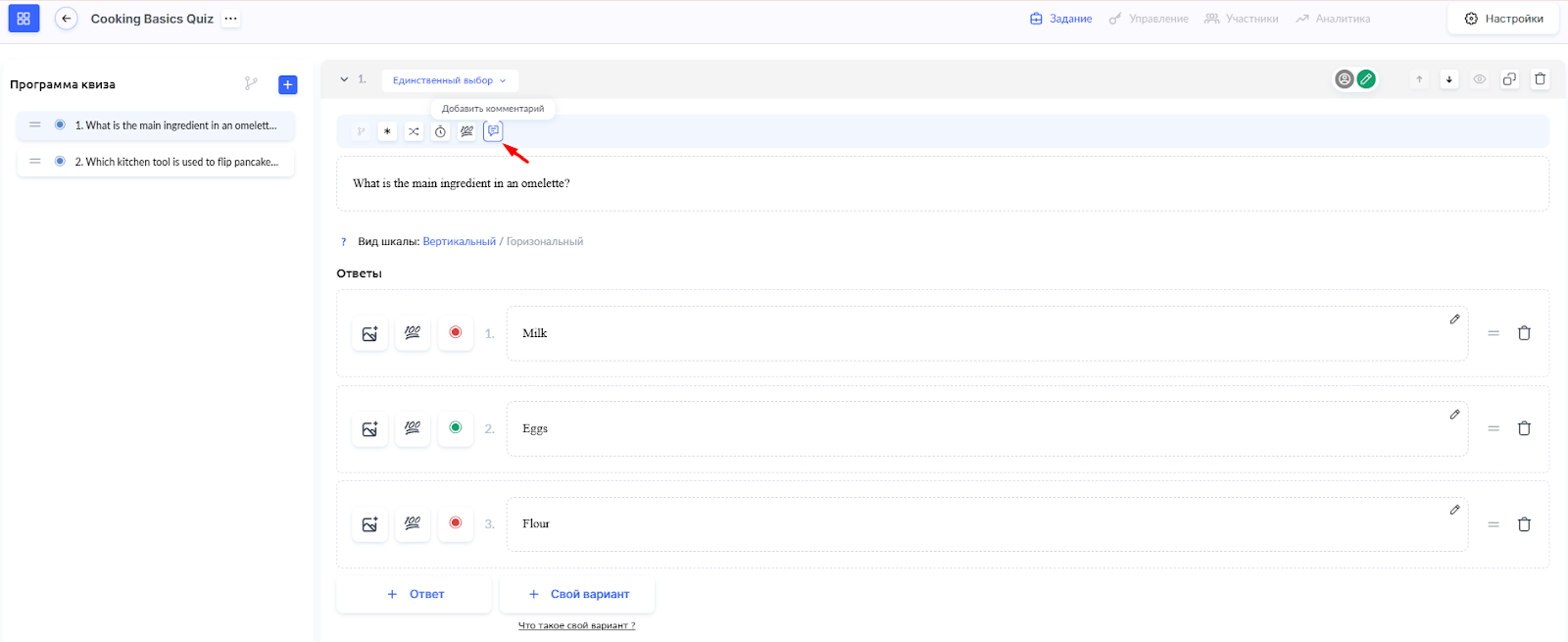
Zde uvidíte dvě pole:
-
Text komentáře – zadejte text, který student uvidí po zodpovězení otázky
-
Zobrazit komentář – zvolte, kdy student komentář uvidí: Po dokončení (po dokončení celého testu), Ihned po zodpovězení otázky nebo Ihned po zodpovězení a po dokončení

Co napsat do komentáře: vysvětlete logiku správné odpovědi, přidejte doplňující informace nebo zajímavost k tématu. Můžete také vysvětlit, proč jsou ostatní možnosti nesprávné, nebo přidat odkaz na materiál k opakování apod.
Klikněte na Uložit a přidejte komentář k otázce.
Pozor! Aby studenti po dokončení kvízu viděli své odpovědi a komentáře, musíte povolit příslušná nastavení zobrazení výsledků. Více se dočtete v článku Jak nastavit test tak, aby student viděl své odpovědi.
Jak přidat procvičování do lekce, je popsáno v samostatném článku.
Jak studenti uvidí komentáře
V závislosti na zvoleném nastavení uvidí studenti vaše komentáře v různých okamžicích během testu.
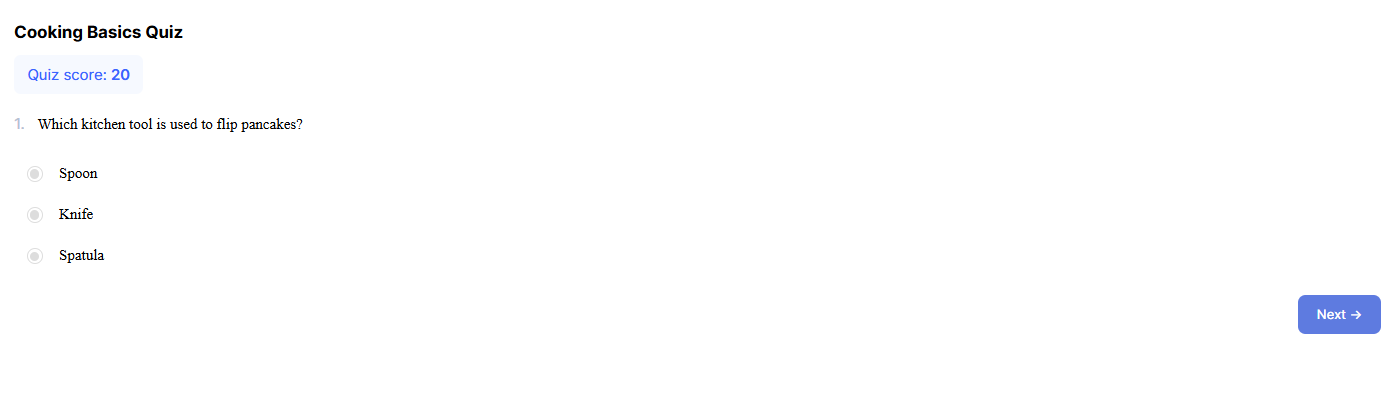
Pokud zvolíte možnost Ihned po zodpovězení otázky, komentář se zobrazí hned poté, co student odešle svou odpověď. To mu umožní získat okamžitou zpětnou vazbu a pochopit logiku už během samotného testu.
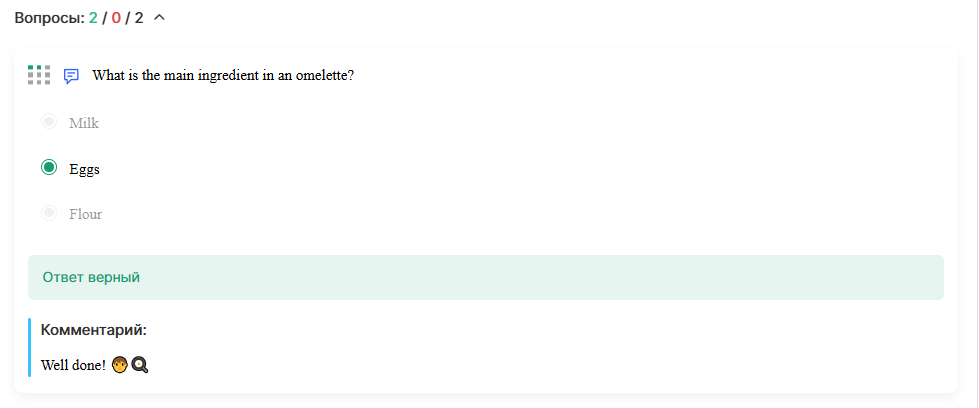
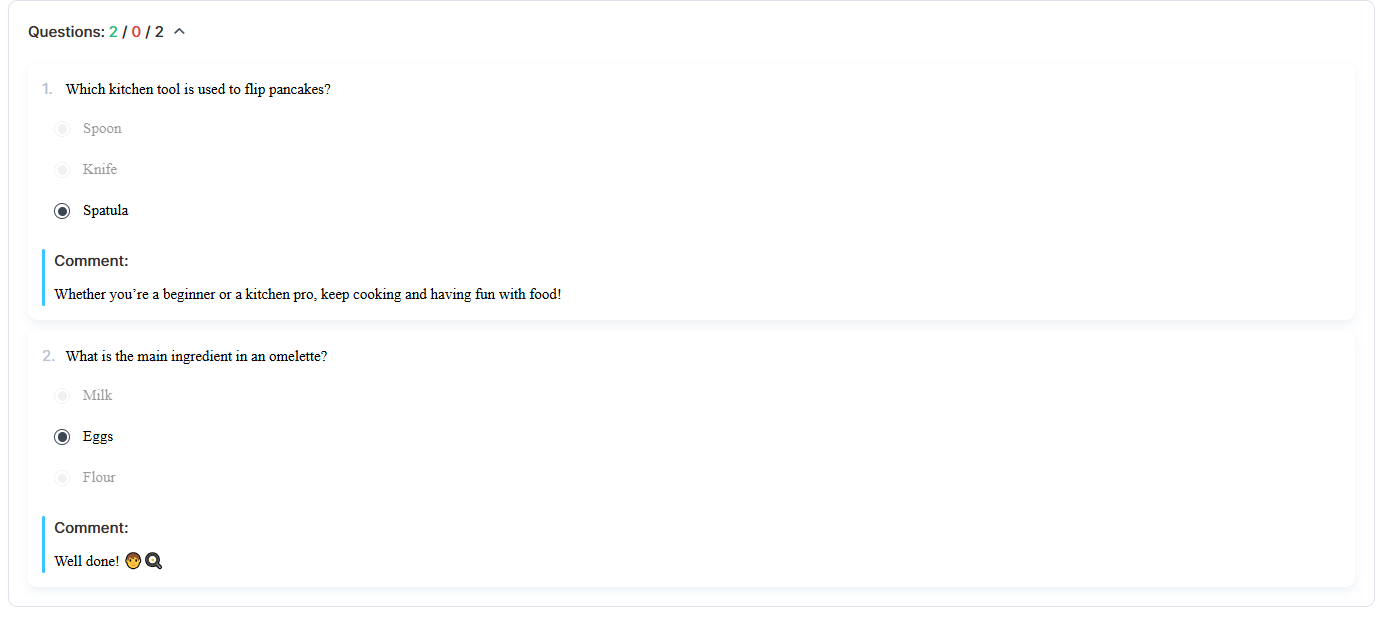
Pokud zvolíte Po dokončení, komentáře se zobrazí až po dokončení celého testu. Pro zobrazení komentářů musí student na stránce s výsledky kliknout na Zobrazit odpověď. Poté se zobrazí podrobný přehled všech otázek s odpověďmi a komentáři.
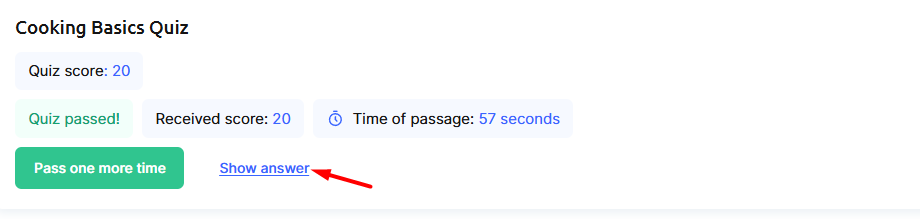
Při nastavení Ihned po zodpovězení a po dokončení student uvidí komentář dvakrát: poprvé hned po zodpovězení otázky během testu a poté znovu po dokončení kliknutím na Zobrazit odpověď na stránce s výsledky.
Komentáře k testovým otázkám jsou snadný způsob, jak studentům přinést větší užitek z ověřování znalostí. Pomáhají porozumět chybám, upevnit učivo a získat doplňující vysvětlení přesně tehdy, když je to potřeba. Nastavte zobrazování komentářů podle cílů svého kurzu – a vaši studenti získají z každého testu více.
Nenašli jste odpověď? Kontaktujte podporu prostřednictvím online chatu nebo Telegram