
Články:
- Jak smazat kurz
- Ochrana autorských práv vašeho obsahu na Kwiga
- Veřejná nebo zkušební lekce
- Jak změnit stav lekce na koncept a skrýt ji před studenty
- Použití kontrolních bodů
- Jak přidat úkol do lekce
- Jak vytvořit úkol s povinnou kontrolou od asistenta
- Jak vytvořit úkol pro různé nabídky
- Jak vytvořit test s body a automatickým schválením
- Jak vytvořit a provést průzkum mezi studenty v kurz
- Obsah lekce, všechny typy aktivit v lekci
- Stahování video souborů
- Jak přidat časové kódy do videa
- Jak přidat tlačítko do lekce
- Vkládání kódu iframe
- Přidávání zlomků, matematických funkcí a vzorců
- Jak přidat text se spoilerem do lekce
- Jak vytvořit kurz na platformě Kwiga
- Jak vytvořit maraton
- Jak přidat obálku ke kurzu
- Možnosti zobrazení programu kurzu
- How to add a public face to a course
- Jak přidat tým do kurzu
- Náhled kurzu s různými úrovněmi přístupu
- Blok nad lekcemi (horní banner)
- Nakonfigurujte zpoždění, plán zpřístupnění lekcí a uzavírání lekcí
- Zpráva o pokroku studentů v kurzu
- Analýza dokončení úkolů v kurzu
- Přehled prodeje kurzů
- Jak vytvořit kopii kurzu
- Jak zkopírovat obsah lekce
- Přístup asistenta k praktickým úkolům
- Student nevidí kurz (Maraton, Uzavřená skupina)
- Jak nastavit test tak, aby studenti viděli komentáře po dokončení
- Doručování zpráv: proč emaily nepřicházejí a jak to napravit
- Jak přizpůsobit vzhled kurzu
- Spravovat viditelnost aktivit
Zjistěte, jak organizovat postupné uvolňování materiálů pro účastníky kurzu, nastavit jasné termíny přístupu a automatizovat proces výuky.
V tomto článku:
Zpoždění při otevírání lekcí a modulů vám umožňují organizovat postupné učení, zajistit návaznost a mít kontrolu nad tím, jak si účastníci osvojují materiály.
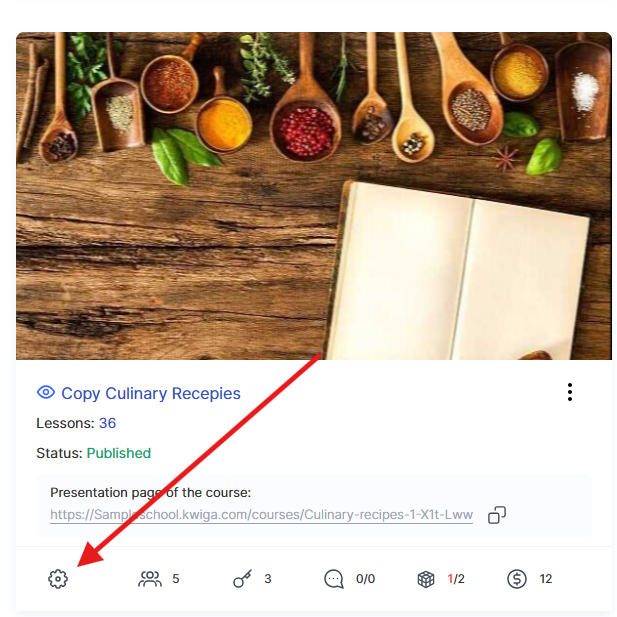
Chcete-li nastavit zpoždění, přejděte do nastavení kurzu.
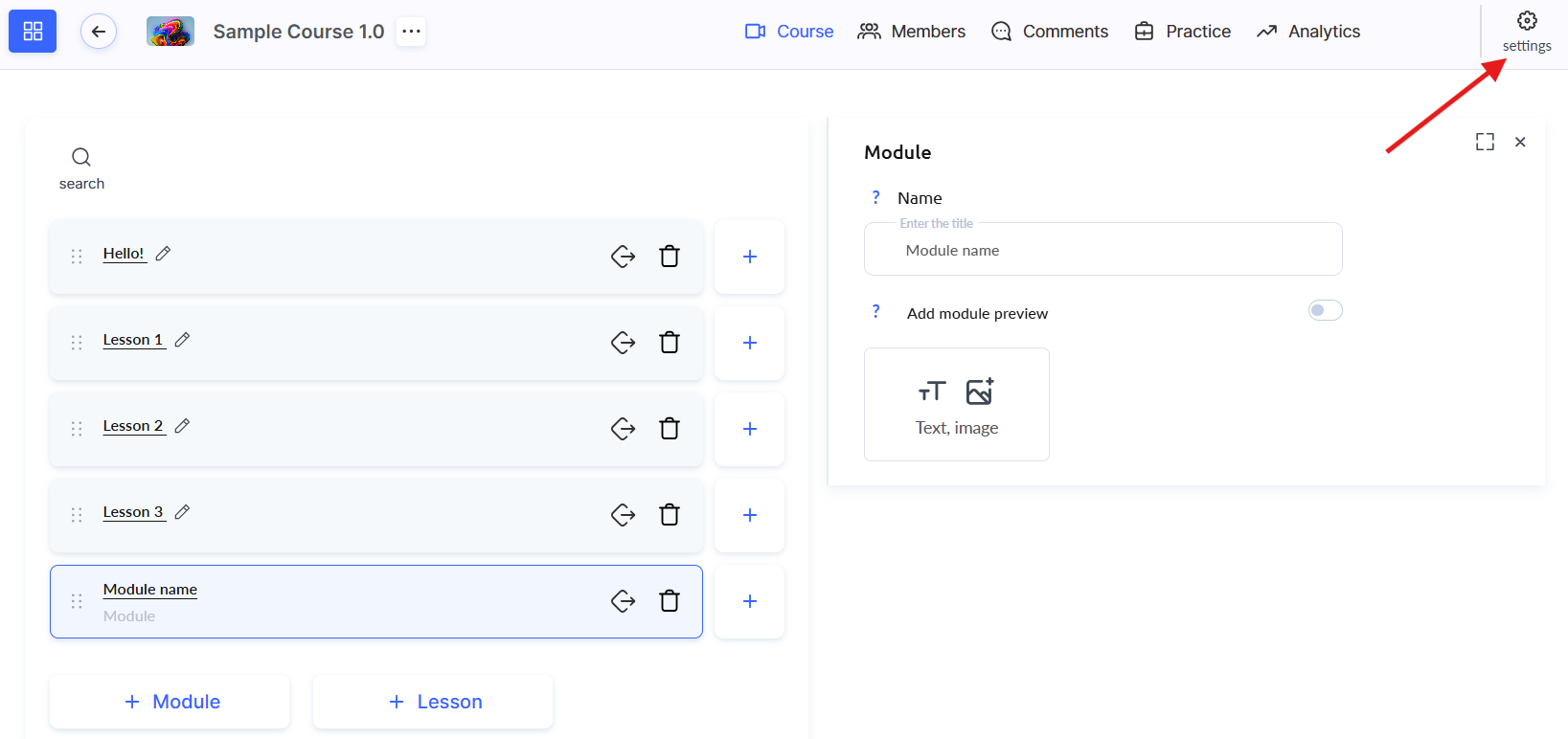
Poté přejděte na kartu Otevírání lekcí.
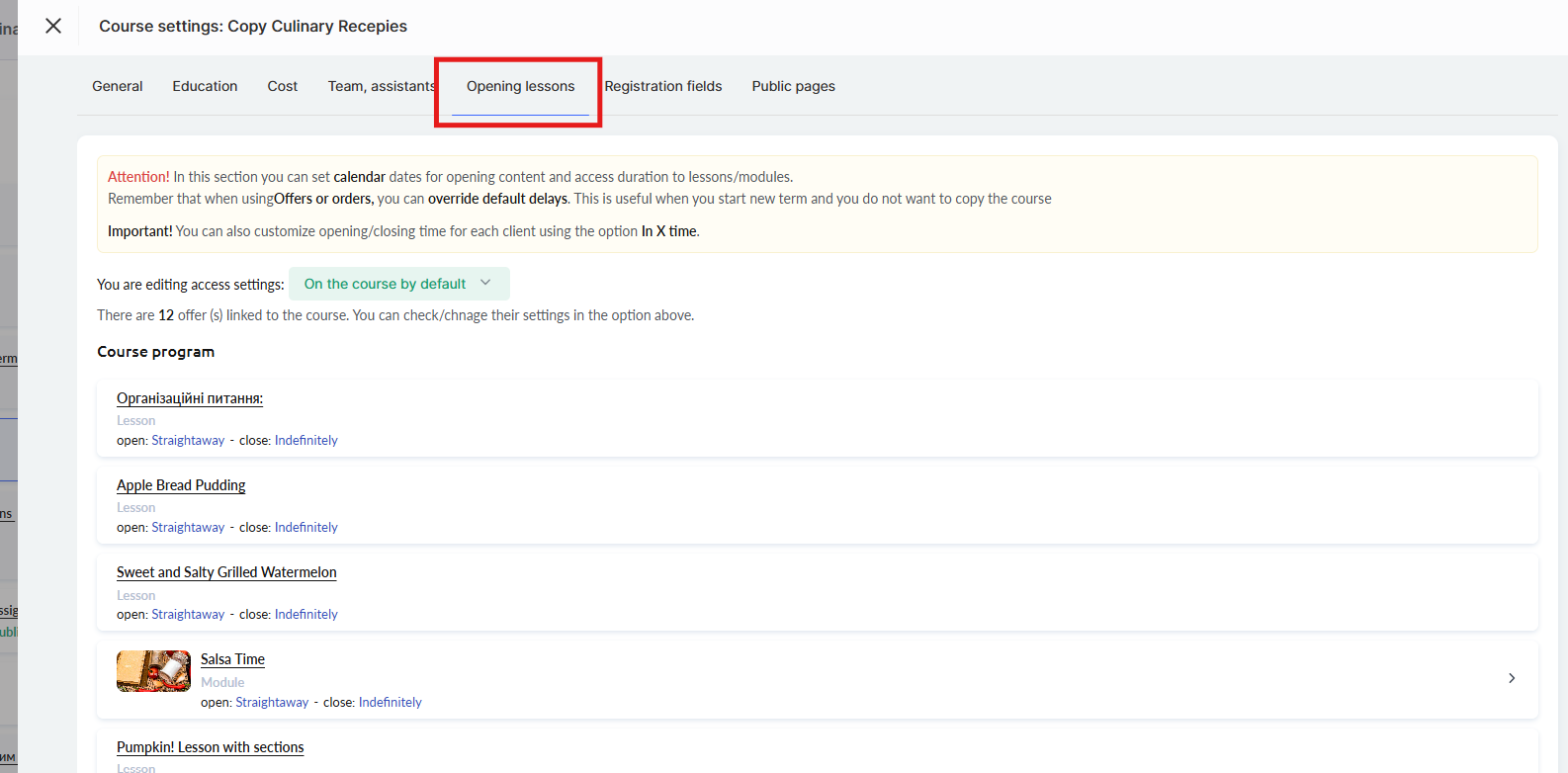
Jak nastavit zpoždění otevírání lekcí
Zpoždění otevírání se vztahují na moduly, lekce a sekce. K dispozici jsou tři možnosti:
Okamžitě. Lekce bude dostupná, jakmile účastník získá přístup ke kurzu. Vhodné pro kurzy, kde mají být všechny materiály otevřené bez prodlev.
Po N dnech. Lekce nebo modul se otevře po zadaném počtu dnů od začátku kurzu. To je vhodné pro kurzy s postupným zveřejňováním obsahu, například s týdenním vydáváním – takže účastníky najednou nezahltíte velkým množstvím informací.
Při výběru této možnosti můžete nastavit čas otevření:
-
Čas účastníka – obsah se otevře přesně v čase odpovídajícím tomu, kdy byl udělen přístup. Například pokud účastník získal přístup v 15:56, otevře se po N dnech v 15:56. Čas otevření je pro každého účastníka jedinečný.
-
Konkrétní čas – nastavíte konkrétní čas otevření (například 09:00) a časové pásmo. Můžete zvolit časové pásmo studenta – pak se obsah otevře v 09:00 podle místního času každého účastníka, nebo určit konkrétní časové pásmo ze seznamu – pak všichni uvidí obsah současně.
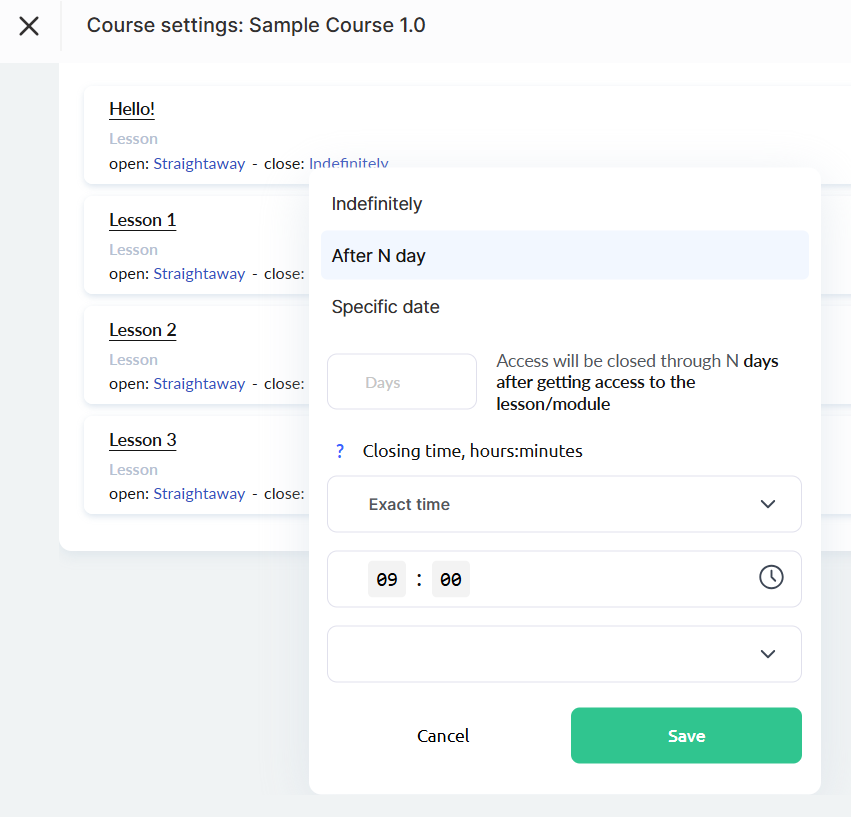
Konkrétní datum. Přístup se otevře v určitý den. Například pokud kurz začíná 1. dne v měsíci a určitá lekce má být dostupná až od 15. dne, je tato možnost ideální.
Nastavení času otevření je podobné jako u možnosti „Po N dnech“:
-
Čas účastníka – obsah se otevře v zadané datum ve stejný čas, kdy účastník získal přístup ke kurzu.
-
Konkrétní čas – nastavíte přesný čas a časové pásmo: časové pásmo studenta nebo konkrétní časové pásmo ze seznamu.
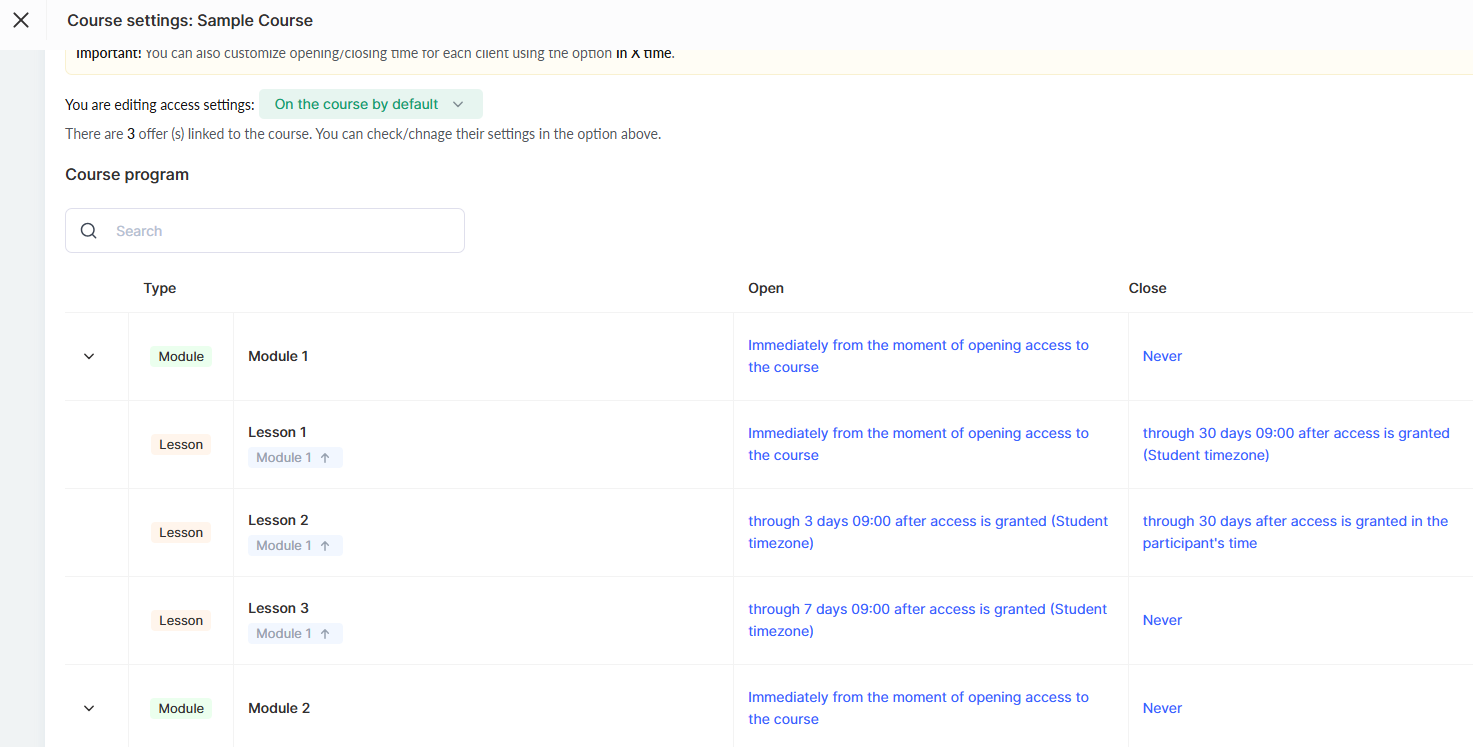
Zpoždění pro moduly a sekce
Zpoždění lze nastavit nejen pro lekce, ale také pro moduly a sekce. Pokud nastavíte zpoždění na modulu, toto pravidlo se automaticky použije na všechny lekce a sekce v něm.
V případě potřeby můžete nastavit individuální zpoždění pro konkrétní lekci nebo sekci uvnitř modulu. Například modul se otevře 1 den po začátku kurzu, ale závěrečná lekce v tomto modulu bude dostupná až po 20 dnech.
Jak nastavit zavírání lekcí
Zavírání vám umožňuje omezit přístup k materiálům po určité době. To je vhodné pro kurzy, kde je důležité motivovat účastníky k jejich dokončení včas.
Doporučení: Pokud je přístup ke kurzu omezený (například na 2 měsíce), nastavte toto období v nastavení samotné nabídky (plánu), a ne ručně pro každou lekci. Pokud nastavíte zpoždění pro každý modul zvlášť, pak při prodloužení přístupu klientovi budete muset ručně měnit data pro každou osobu. Nastavení přes „nabídky“ vám ušetří spoustu času.
K dispozici jsou tři možnosti:
Na neurčito
Přístup zůstává otevřený bez omezení.
Po určité době
Přístup se uzavře po zadaném počtu dnů od získání přístupu ke kurzu. Například pokud chcete, aby studenti dokončili určitou lekci do 30 dnů, zvolte tuto možnost.
Při výběru této možnosti můžete nastavit čas uzavření:
-
Čas účastníka – uzavření proběhne přesně v čase odpovídajícím tomu, kdy byl udělen přístup. Například pokud byl přístup udělen v 15:56, uzavření nastane po N dnech v 15:56.
-
Konkrétní čas – nastavíte konkrétní čas uzavření (například 09:00) a časové pásmo. Můžete zvolit časové pásmo studenta – pak k uzavření dojde v 09:00 podle místního času každého účastníka, nebo určit konkrétní časové pásmo ze seznamu – pak k uzavření dojde pro všechny ve stejný čas.
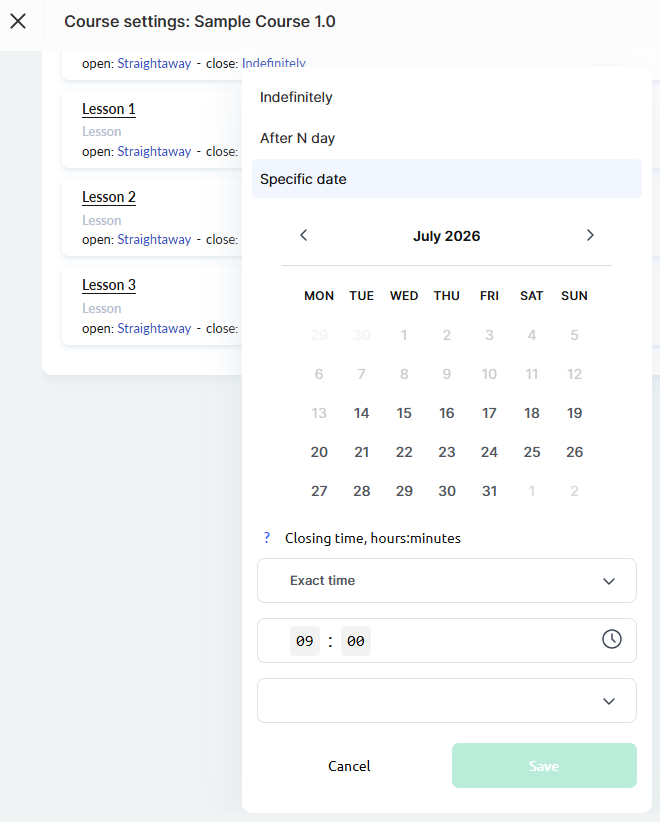
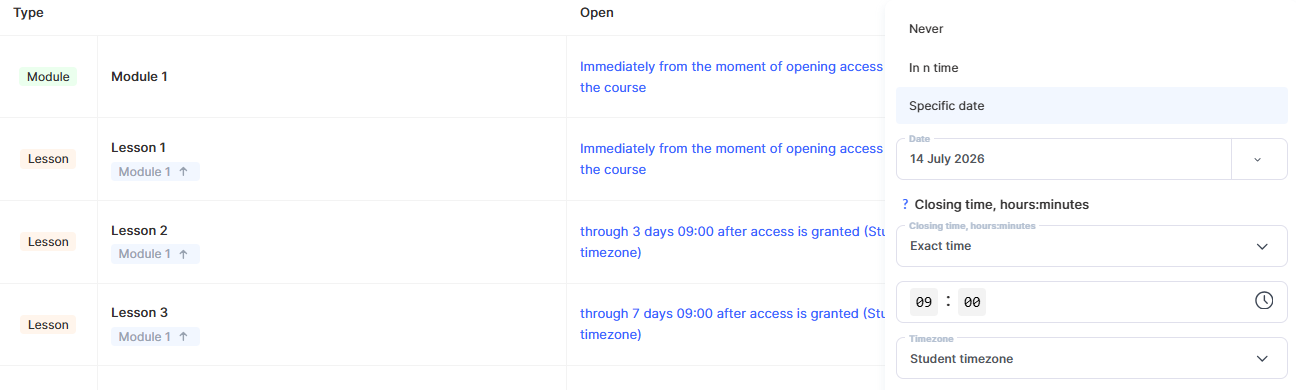
Konkrétní datum
Lekce, modul nebo sekce budou v zadaný den nedostupné. Nastavení času uzavření je podobné jako u možnosti „Po určité době“: můžete zvolit čas účastníka nebo konkrétní čas s časovým pásmem.
Jak přepsat zpoždění v plánu, nabídce
V nastavení nabídky můžete spravovat zpoždění nezávisle na obecném nastavení kurzu – to je praktické při spouštění nových kohort nebo vytváření samostatných plánů.
Přejděte do nastavení požadované nabídky.
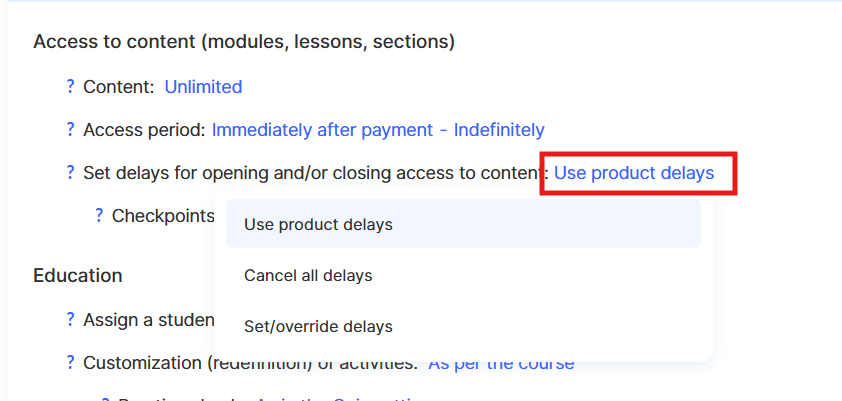
Pro nastavení otevírání lekcí v nabídce jsou k dispozici tři možnosti:
Použít zpoždění produktu – výchozí hodnota. Zpoždění se přebírají z nastavení produktu.
Zrušit všechna zpoždění – zruší všechna zpoždění nastavená na produktu pro účastníky této nabídky.
Nastavit\/přepsat zpoždění – umožňuje nastavit vlastní zpoždění pro aktuální nabídku. Zpoždění na produktu se nebudou vztahovat na uživatele, kteří získali přístup prostřednictvím této nabídky.
Způsoby nastavení zpoždění
Při výběru možnosti Nastavit\/přepsat zpoždění budete vyzváni k výběru zdroje základního nastavení:
Kopírovat z produktu
Aktuální nastavení zpoždění se zkopíruje do nabídky a stane se samostatným: jakékoli následné změny v produktu už nebudou mít vliv na zpoždění v nabídce.
Převzít z produktu
Zpoždění se budou automaticky aktualizovat při změně nastavení produktu. Je to podobné režimu „Použít zpoždění produktu“, ale s možností ručně přepsat jednotlivé hodnoty.
Důležité: Pokud ručně změníte konkrétní zpoždění, přestane se dědit a už nebude záviset na nastavení produktu.
Použít uložené
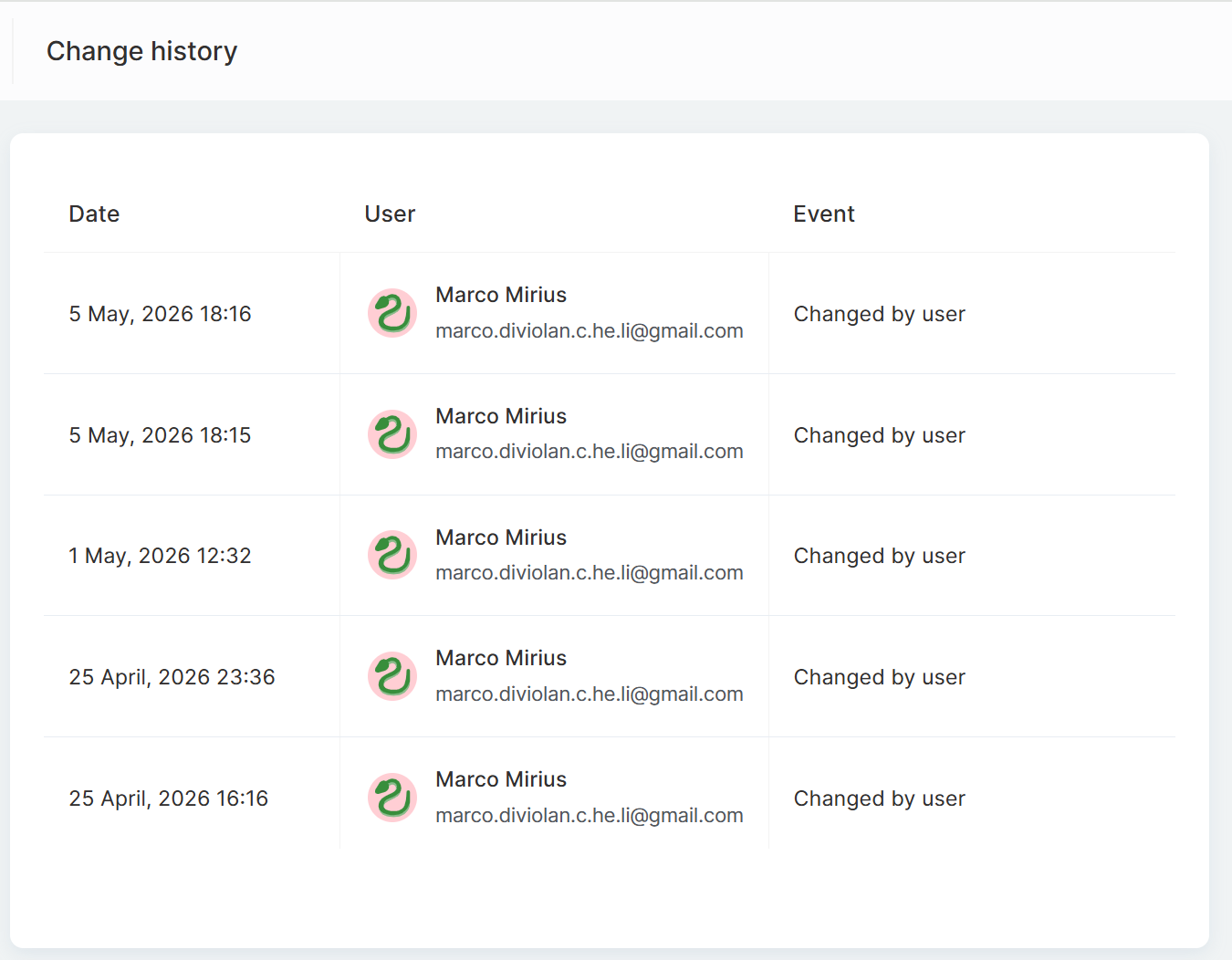
Umožňuje obnovit nastavení z jedné z předchozích verzí. Historie změn je dostupná přímo v rozhraní – můžete vidět, kdo provedl změny a kdy, a v případě potřeby se vrátit k požadované verzi.
Nastavit od začátku
Vytvořte nastavení zpoždění od začátku, bez propojení s produktem.
Poznámka. Pokud vytváříte nový běh kurzu s novým rozvrhem, doporučujeme přepsat zpoždění prostřednictvím nabídek, místo vytváření kopie kurzu nebo změny zpoždění v aktuálním nastavení kurzu.
Jak vytvořit nový běh s vlastním rozvrhem.
Proč je to praktické?
Jakmile bude nová lekce, modul nebo sekce k dispozici, účastníci automaticky obdrží oznámení e-mailem i ve svém osobním účtu. To jim pomáhá udržet si přehled o studiu a zároveň poskytuje jasnou strukturu v kombinaci s flexibilním nastavením.
Nastavení harmonogramu zpřístupňování lekcí vám pomůže zajistit účastníkům kvalitní studijní zážitek tím, že zorganizuje postupné a pohodlné tempo pro osvojování materiálů.
Nenašli jste odpověď? Kontaktujte podporu prostřednictvím online chatu nebo Telegram