
Články:
- Jak smazat kurz
- Ochrana autorských práv vašeho obsahu na Kwiga
- Veřejná nebo zkušební lekce
- Jak změnit stav lekce na koncept a skrýt ji před studenty
- Použití kontrolních bodů
- Jak přidat úkol do lekce
- Jak vytvořit úkol s povinnou kontrolou od asistenta
- Jak vytvořit úkol pro různé nabídky
- Jak vytvořit test s body a automatickým schválením
- Jak vytvořit a provést průzkum mezi studenty v kurz
- Obsah lekce, všechny typy aktivit v lekci
- Stahování video souborů
- Jak přidat časové kódy do videa
- Jak přidat tlačítko do lekce
- Vkládání kódu iframe
- Přidávání zlomků, matematických funkcí a vzorců
- Jak přidat text se spoilerem do lekce
- Jak vytvořit kurz na platformě Kwiga
- Jak vytvořit maraton
- Jak přidat obálku ke kurzu
- Možnosti zobrazení programu kurzu
- How to add a public face to a course
- Jak přidat tým do kurzu
- Náhled kurzu s různými úrovněmi přístupu
- Blok nad lekcemi (horní banner)
- Nakonfigurujte zpoždění, plán zpřístupnění lekcí a uzavírání lekcí
- Zpráva o pokroku studentů v kurzu
- Analýza dokončení úkolů v kurzu
- Přehled prodeje kurzů
- Jak vytvořit kopii kurzu
- Jak zkopírovat obsah lekce
- Přístup asistenta k praktickým úkolům
- Student nevidí kurz (Maraton, Uzavřená skupina)
- Jak nastavit test tak, aby studenti viděli komentáře po dokončení
- Doručování zpráv: proč emaily nepřicházejí a jak to napravit
- Jak přizpůsobit vzhled kurzu
- Spravovat viditelnost aktivit
Tento článek popisuje možnosti přizpůsobení kurzů na platformě Kwiga, které pomáhají učinit proces učení pohodlnějším a zajímavějším pro studenty.
V tomto článku:
- 1. Setting Up the School's Presentation Page
- 2. Adding Information to the Page Footer
- 3. Adding Previews to Modules
- 4. Adding Previews to Lessons
- 5. Adding a Top Block with a Banner
- 6. Changing the Font in Text Blocks
- 7. Choosing Colors and Configuring the Display of Practical Tasks
- 8. How to Preview Your Course
Vizuální design online kurzu přímo ovlivňuje to, jak studenti vnímají materiál. Strukturovaný a harmonický design pomáhá studentům lépe se orientovat v programu, zjednodušuje proces učení a zvyšuje zapojení. Platforma Kwiga poskytuje sadu nástrojů pro přizpůsobení, které vám umožňují upravit kurz podle vlastního stylu a značky.
1. Nastavení prezentační stránky školy
Každý projekt na platformě má jedinečný odkaz ve formátu: schoolname.kwiga.com.
Například testovací stránka vypadá takto: https://sampleschool.kwiga.com/
Pokud plánujete používat odkaz školy, je důležité nastavit obecnou prezentační stránku vaší online školy. To je první věc, kterou potenciální studenti uvidí – katalog kurzů. Není to povinné – stránku lze ponechat prázdnou, pokud potřebujete skrýt kurzy na domovské stránce.
Prezentační stránka zahrnuje domovskou stránku školy, katalog kurzů a jednotlivé stránky kurzů. Správně navržená prezentační stránka vytváří profesionální dojem a pomáhá proměnit návštěvníky ve studenty.
Další podrobnosti o nastavení prezentační stránky školy najdete v samostatném článku o návrhu veřejných stránek.
2. Přidání informací do zápatí stránky
Zápatí stránek školy slouží k umístění důležitých právních a kontaktních informací do spodní části stránky.
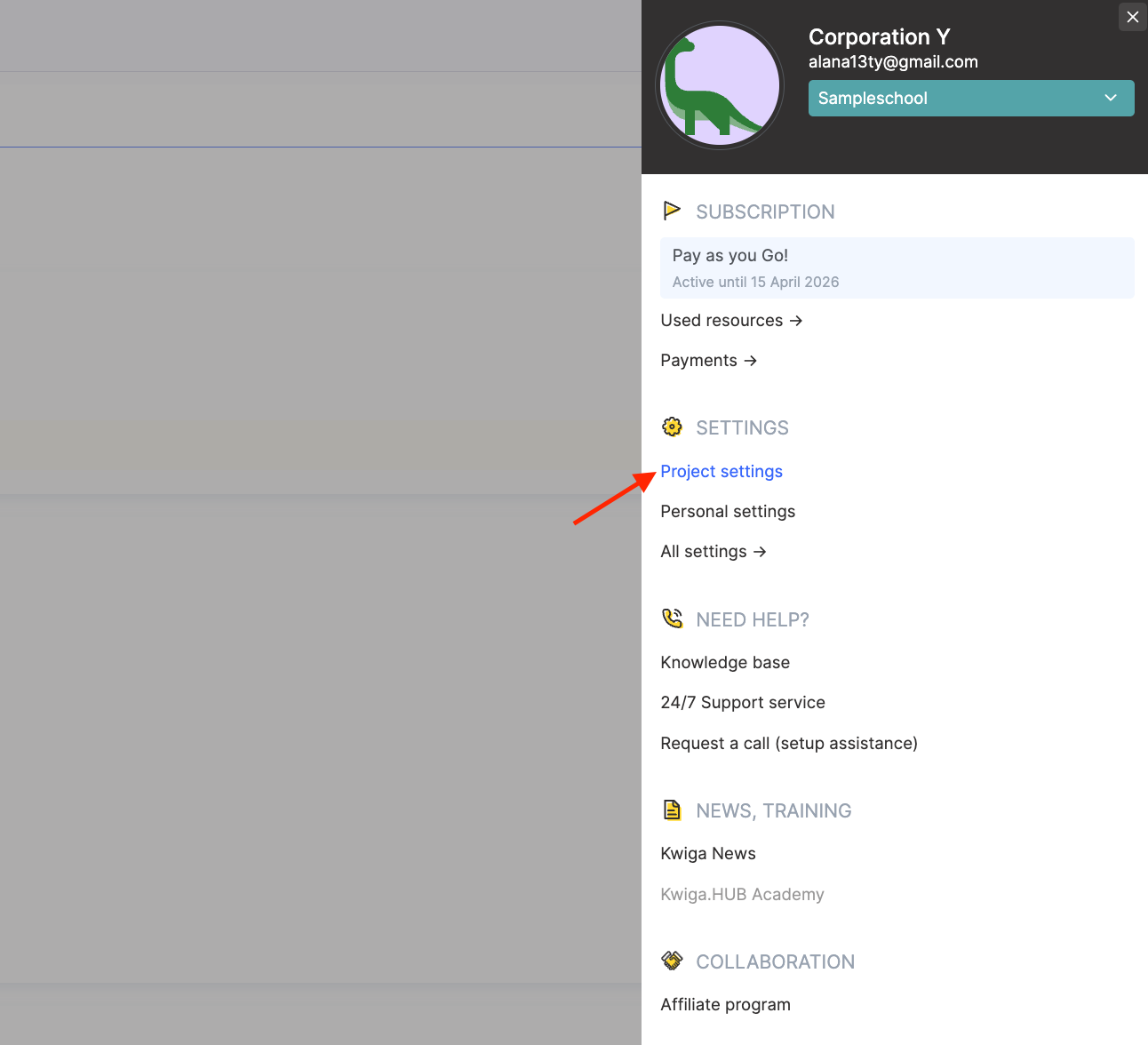
Chcete-li nastavit zápatí, klikněte na avatar profilu a přejděte do sekce Nastavení projektu.
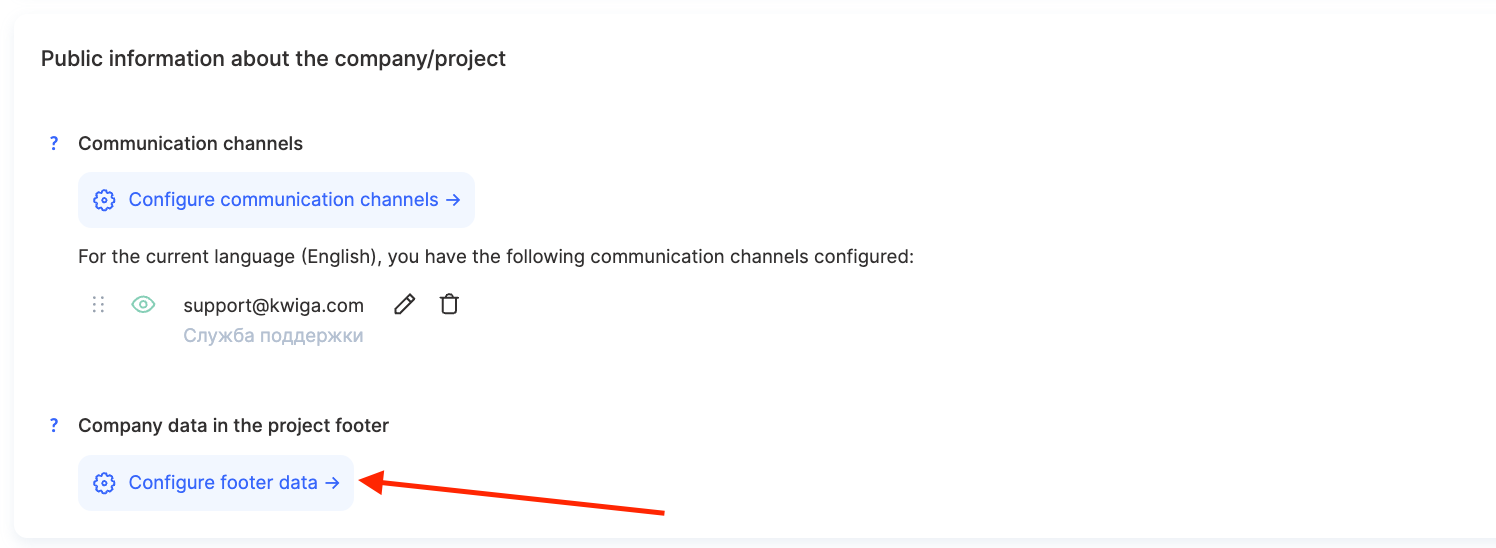
Poté přejděte do Veřejné informace o společnosti/projektu a vyberte možnost Údaje o společnosti v zápatí projektu.
Zde můžete přidat nabídku a podmínky použití, zásady ochrany osobních údajů, kontaktní údaje společnosti a další odkazy na důležité dokumenty atd.
Systém umožňuje nastavit jazykové verze pro mezinárodní publikum, povolit nebo zakázat blok Informace o společnosti a přidat vlastní odkazy pomocí tlačítka Přidat odkaz.
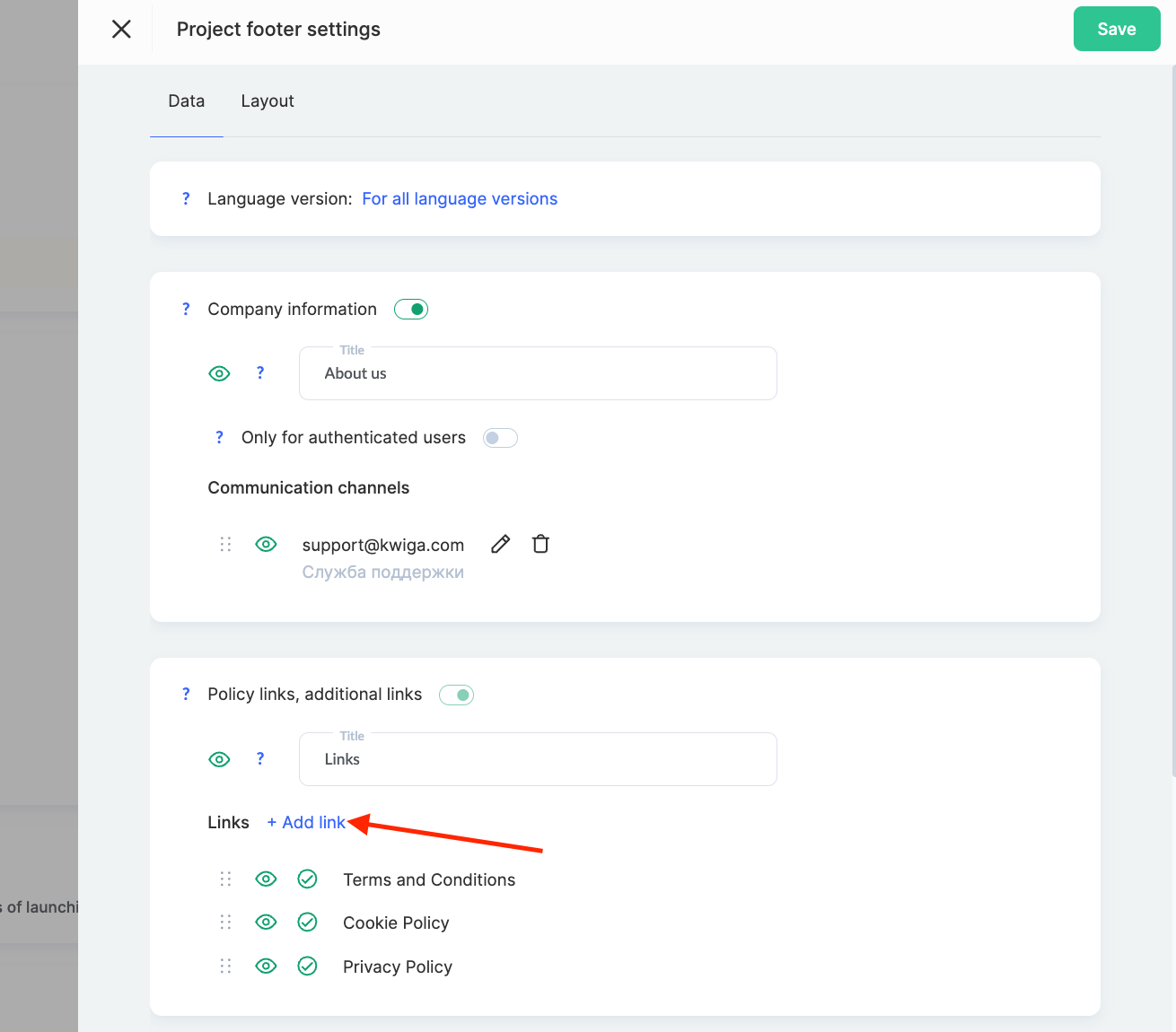
Je důležité pamatovat na to, že některé informace, zejména obchodní podmínky a zásady ochrany osobních údajů, jsou povinné k zobrazení a nelze je vypnout z důvodu transparentnosti a právní ochrany.
3. Přidání náhledů k modulům
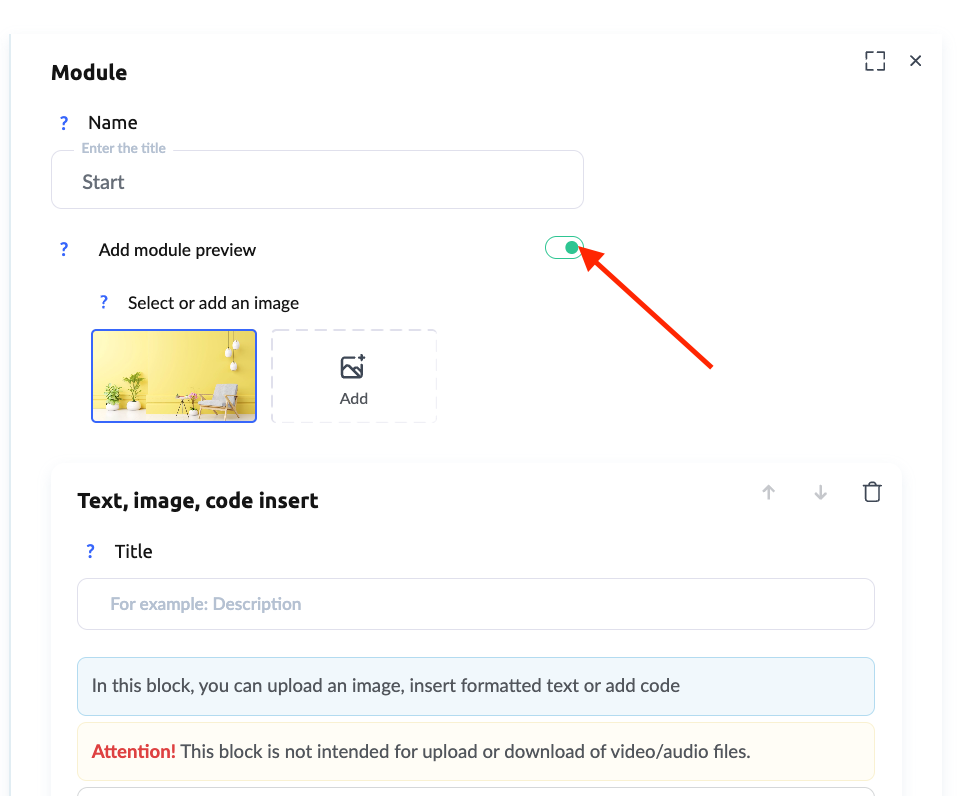
Pokud se kurz skládá z modulů, můžete je udělat výraznějšími přidáním náhledového obrázku vedle názvu. To zjednodušuje orientaci v programu kurzu a dodává produktu vizuální atraktivitu.
Postup:
-
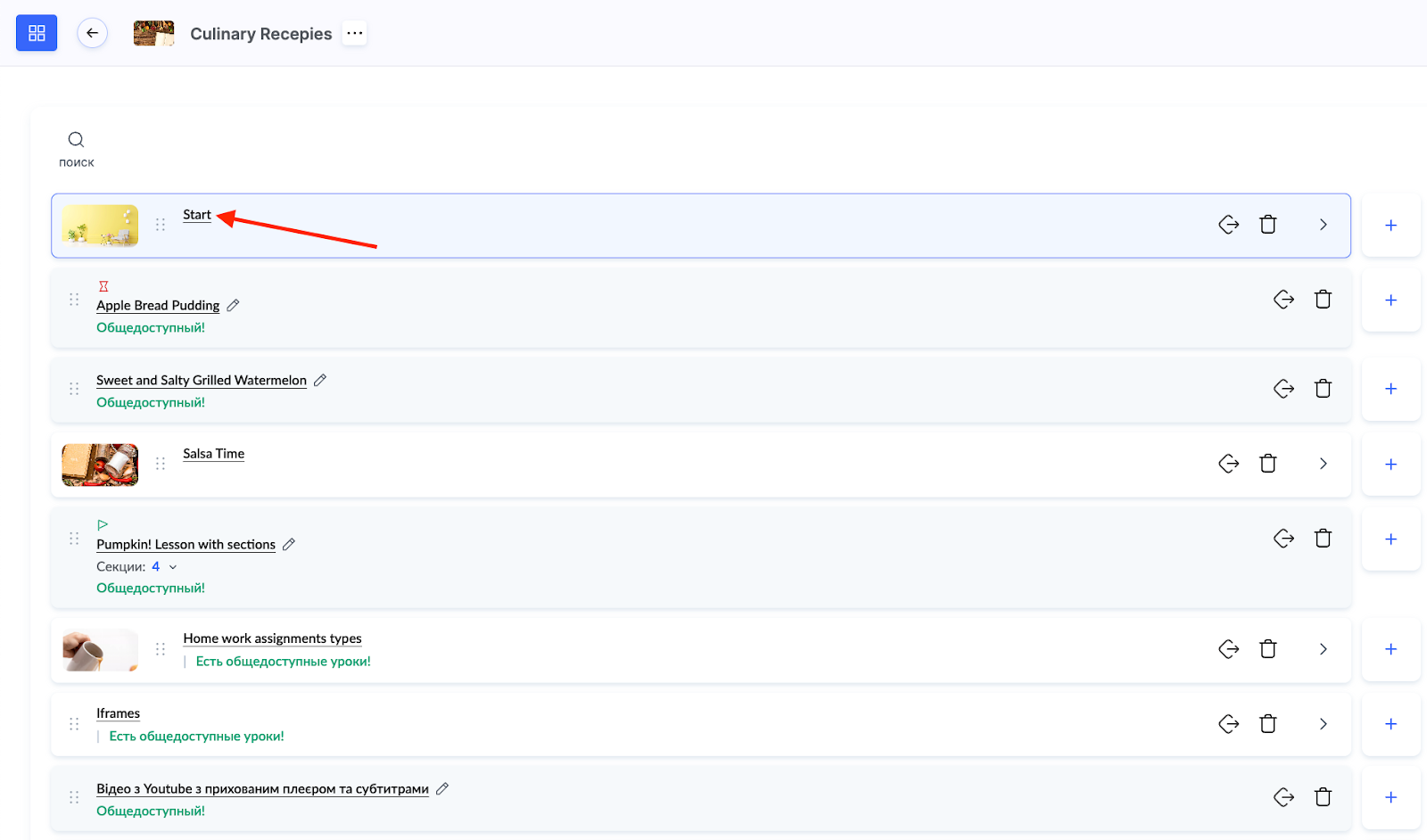
přejděte do části Kurzy Lekce a klikněte na název modulu
-
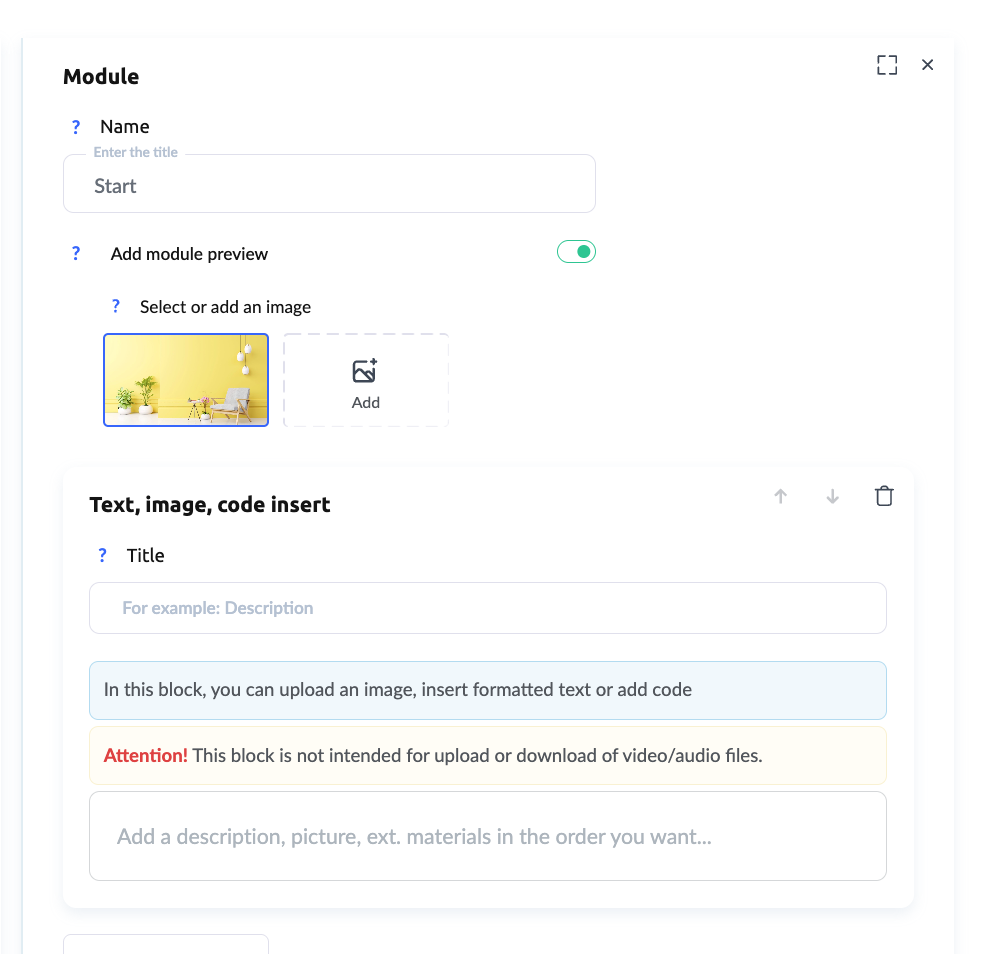
v pravém bloku zadejte nebo změňte jeho název a přidejte náhledový obrázek, zapněte přepínač a nahrajte obrázek o velikosti 1280×720, který bude automaticky zmenšen na 75×42
Můžete také přidat popis modulu, aby studenti pochopili, co bude v tomto bloku probíráno.
4. Přidání náhledů k lekcím
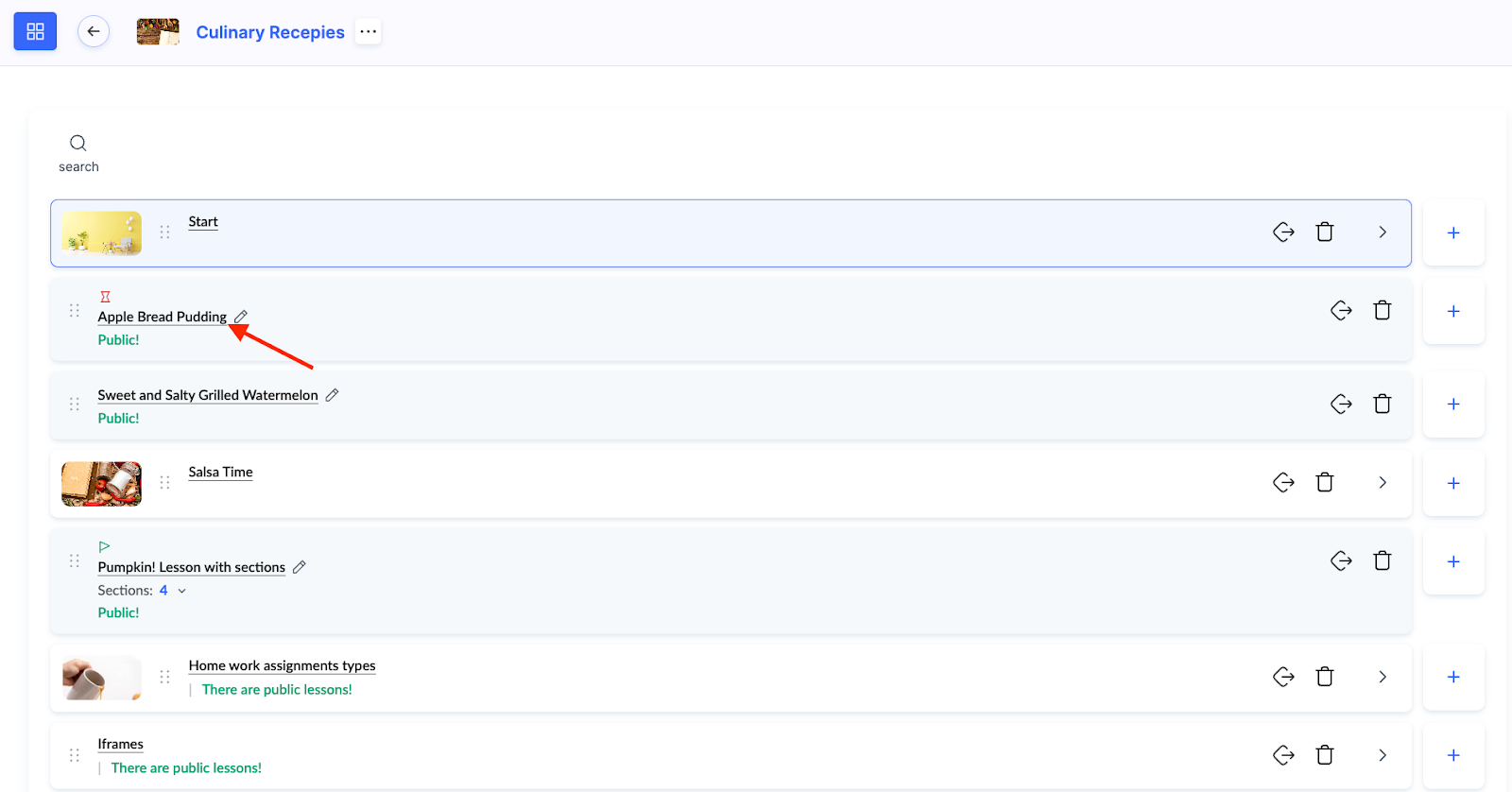
Aby byl program kurzu ještě strukturovanější, můžete ke každé lekci přidat náhledový obrázek. Zobrazí se vedle názvu lekce v programu kurzu a pomůže studentům lépe se orientovat v materiálu.
Postup:
-
přejděte do Lekcí a otevřete editor lekce
-
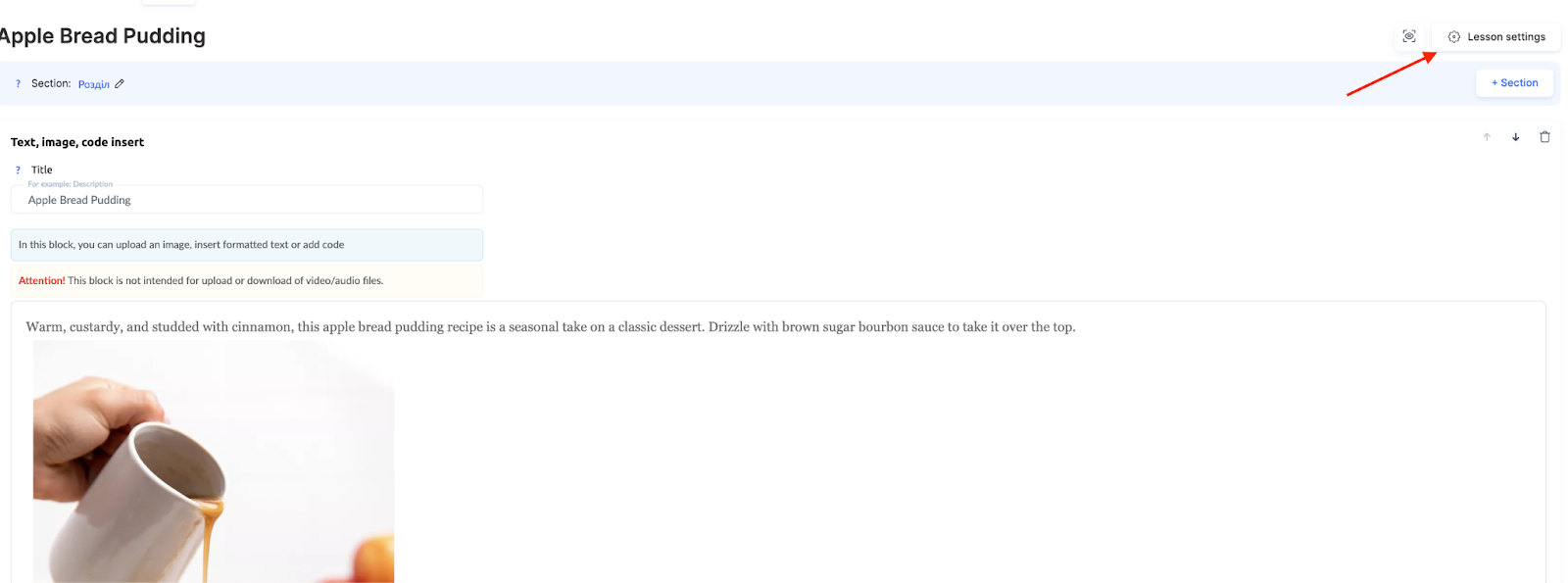
přejděte do Nastavení v lekci
-
přidejte náhledový obrázek, který například vizuálně odpovídá lekci
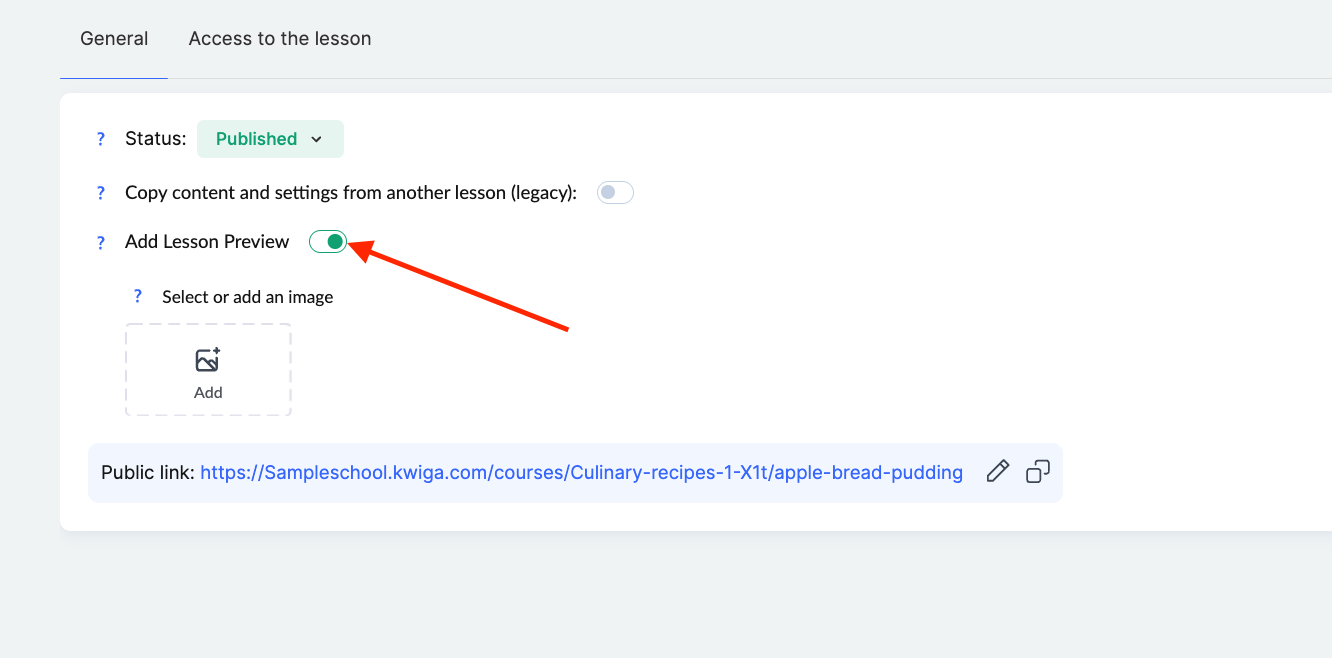
To je zvláště užitečné u kurzů s velkým počtem lekcí, protože to studentům pomáhá rychle najít témata, která potřebují.
Další informace o nastavení programu kurzu najdete zde.
5. Přidání horního bloku s bannerem
Aby byl kurz informativnější, můžete přidat horní blok, který se bude zobrazovat nad každou lekcí.
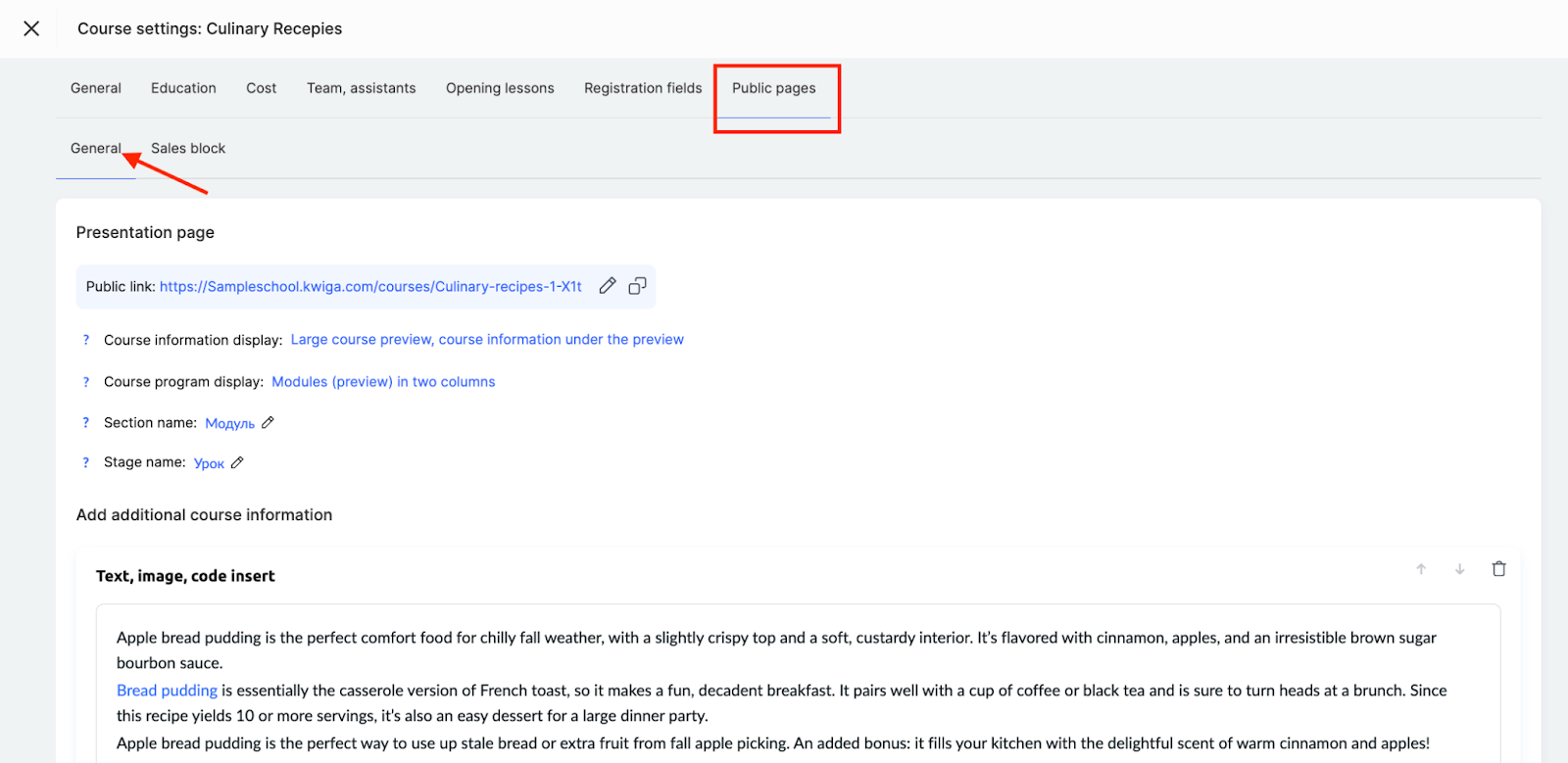
Chcete-li jej přidat, přejděte do nastavení kurzu, vyberte kartu Veřejné stránky, přejděte dolů do sekce Stránka lekce/modulu – pole Blok nad lekcí.

Sem můžete přidat jakékoli informace:
-
obrázek, který zvýrazní hlavní téma kurzu
-
text s důležitými detaily nebo připomenutími
-
tlačítka pro rychlou navigaci, například do Zoomu nebo k rozvrhu hodin
-
videonávod nebo uvítací video prostřednictvím iframe
To vám umožní vytvořit jednotný styl prezentace materiálů a učinit kurz pohodlnějším. Více podrobností o této funkci najdete zde.
6. Změna písma v textových blocích
Písmo hraje důležitou roli v čitelnosti materiálu. V Kwigě můžete změnit písmo pro všechny textové bloky a nastavit tak jednotný styl kurzu.
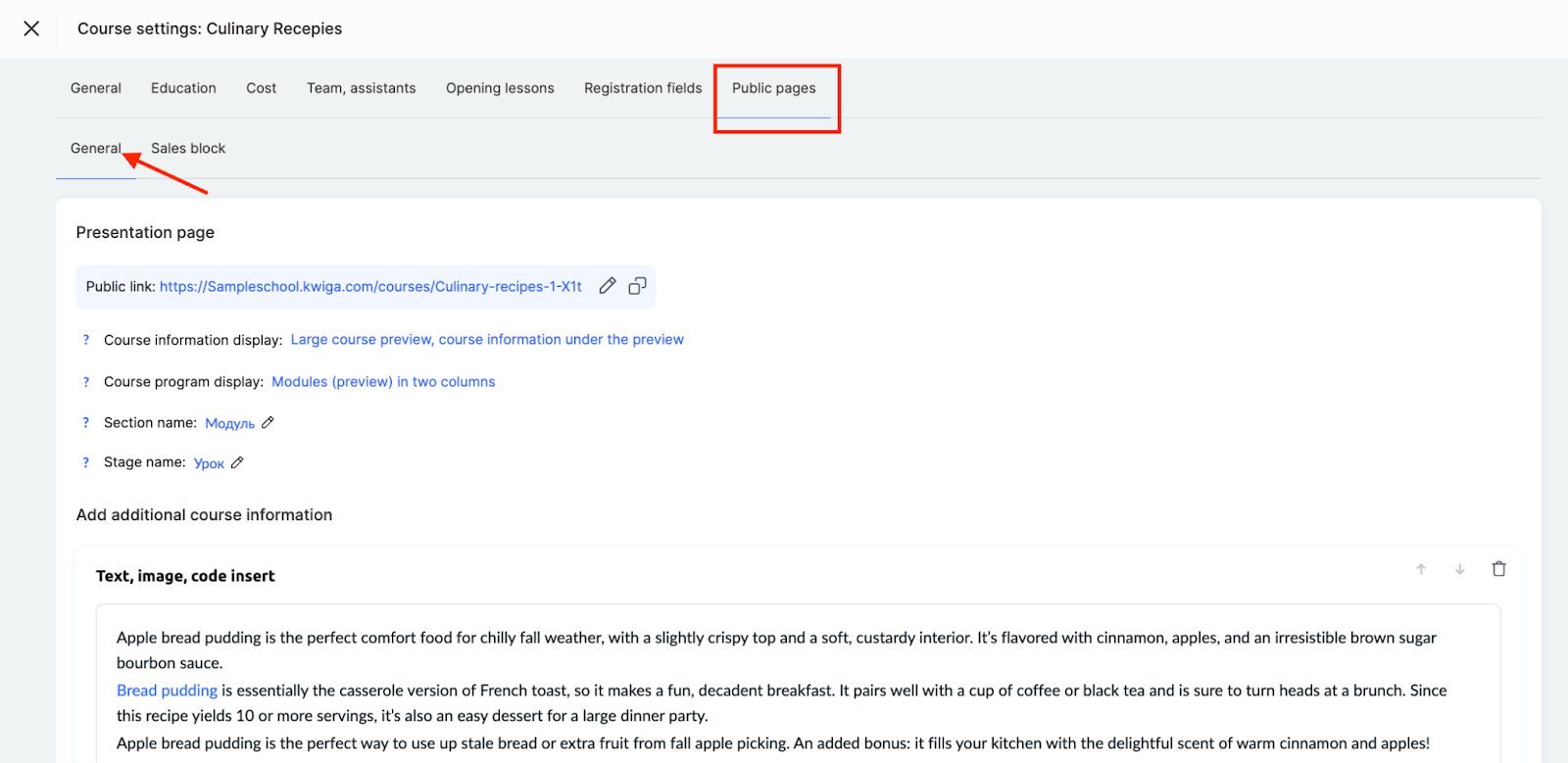
Chcete-li to nastavit, přejděte do nastavení kurzu, vyberte kartu Veřejné stránky, přejděte dolů do sekce Stránka lekce/modulu – možnost Základní písmo.

To vám umožní přizpůsobit vzhled kurzu tak, aby odpovídal vaší značce.
V nastavení si můžete vybrat:
-
základní písmo pro všechny textové bloky
-
velikost písma, která se použije pro texty a kvízy v kurzu
Tyto změny ovlivní pouze texty, které nebyly upraveny ručně, což vám umožní zachovat flexibilitu designu.
7. Výběr barev a nastavení zobrazení praktických úkolů
Na platformě můžete zvýraznit praktické úkoly pomocí šablon stylů. Díky tomu budou bloky s cvičeními výraznější a studentům hned pomůže pochopit, kde mají splnit zadání.
Šablona stylu je sada nastavení barev, písma a stylu tlačítek, kterou můžete vytvořit jednou a poté ji použít na libovolné kvízy. Můžete vytvářet nové šablony, upravovat a kopírovat existující a vybrat výchozí šablonu pro všechny nové kvízy.
Doporučení: Pokud je design vašich kvízů poměrně konzistentní, doporučujeme vytvořit jednu šablonu a nastavit ji jako výchozí – pak se automaticky použije na všechny nové kvízy, takže nebudete muset každý z nich nastavovat zvlášť.
Pokud potřebujete změnit design pouze u konkrétních kvízů, platforma nabízí několik způsobů, jak to udělat:
-
v editoru kvízu prostřednictvím sekce Nastavení → Design
-
pro několik kvízů najednou – přes Hromadné akce v seznamu kvízů
-
přímo v lekci – přepsáním šablony pro požadované cvičení v editoru lekce
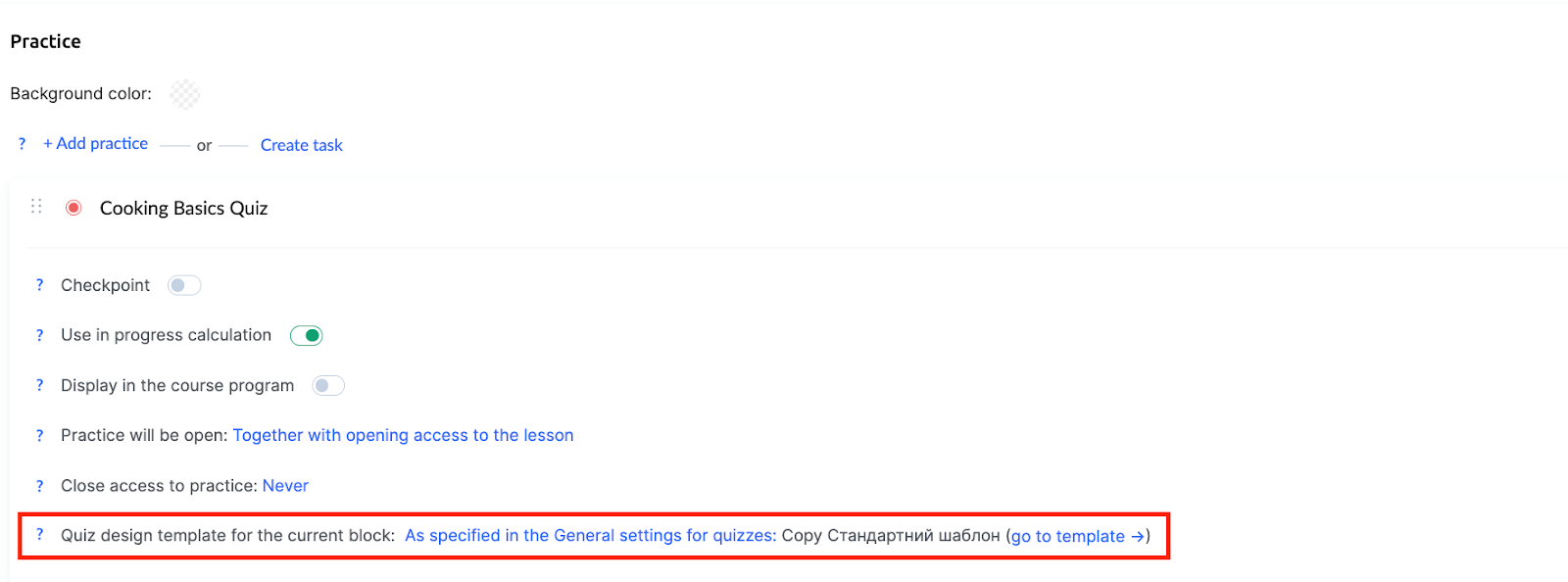
Chcete-li zkontrolovat, jak budou kvízy vypadat pro studenty, použijte náhled kurzu.
Podrobnosti o vytváření a nastavování šablon stylů pro kvízy najdete v samostatném článku.
Informace o přidávání zadání do lekce najdete zde.
8. Jak zobrazit náhled kurzu
Před spuštěním kurzu je důležité zkontrolovat, jak jej uvidí studenti. K tomuto účelu platforma nabízí funkci Náhled, která vám umožní posoudit design, zkontrolovat správné zobrazení materiálů a ujistit se, že je struktura kurzu uživatelsky přívětivá.
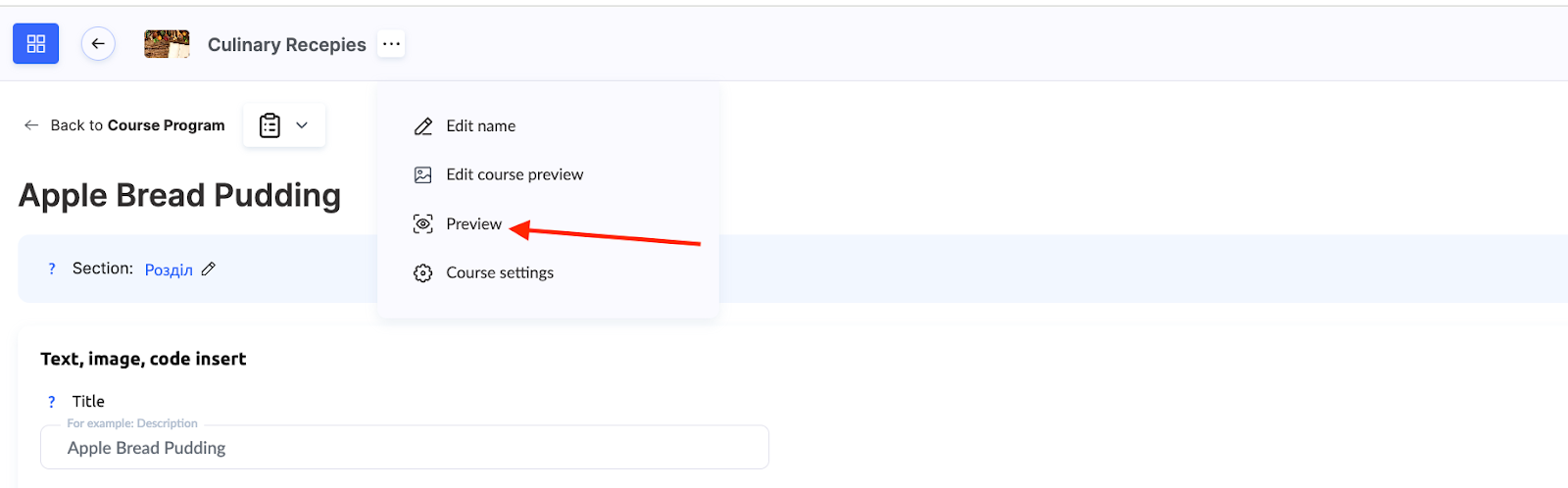
Tato funkce vám umožňuje zobrazit si kurz s různými úrovněmi přístupu, což je užitečné zejména tehdy, pokud se obsah zpřístupňuje postupně nebo závisí na předplatném. Více informací o této funkci najdete zde.
Správné přizpůsobení kurzu pomáhá vytvořit profesionální vzdělávací produkt. Využitím všech popsaných nástrojů budete moci studentům nabídnout pohodlné studium, které bude odpovídat vaší značce a cílům.
Nenašli jste odpověď? Kontaktujte podporu prostřednictvím online chatu nebo Telegram