
Články:
- Jak smazat kurz
- Ochrana autorských práv vašeho obsahu na Kwiga
- Veřejná nebo zkušební lekce
- Jak změnit stav lekce na koncept a skrýt ji před studenty
- Použití kontrolních bodů
- Jak přidat úkol do lekce
- Jak vytvořit úkol s povinnou kontrolou od asistenta
- Jak vytvořit úkol pro různé nabídky
- Jak vytvořit test s body a automatickým schválením
- Jak vytvořit a provést průzkum mezi studenty v kurz
- Obsah lekce, všechny typy aktivit v lekci
- Stahování video souborů
- Jak přidat časové kódy do videa
- Jak přidat tlačítko do lekce
- Vkládání kódu iframe
- Přidávání zlomků, matematických funkcí a vzorců
- Jak přidat text se spoilerem do lekce
- Jak vytvořit kurz na platformě Kwiga
- Jak vytvořit maraton
- Jak přidat obálku ke kurzu
- Možnosti zobrazení programu kurzu
- How to add a public face to a course
- Jak přidat tým do kurzu
- Náhled kurzu s různými úrovněmi přístupu
- Blok nad lekcemi (horní banner)
- Nakonfigurujte zpoždění, plán zpřístupnění lekcí a uzavírání lekcí
- Zpráva o pokroku studentů v kurzu
- Analýza dokončení úkolů v kurzu
- Přehled prodeje kurzů
- Jak vytvořit kopii kurzu
- Jak zkopírovat obsah lekce
- Přístup asistenta k praktickým úkolům
- Student nevidí kurz (Maraton, Uzavřená skupina)
- Jak nastavit test tak, aby studenti viděli komentáře po dokončení
- Doručování zpráv: proč emaily nepřicházejí a jak to napravit
- Jak přizpůsobit vzhled kurzu
- Spravovat viditelnost aktivit
Doplňte lekce o další materiály vložením prezentací, tabulek a kvízů přímo do lekce!
V tomto článku:
Jak vložit iframe kód
Při vytváření lekce v kurzu máte možnost použít iframe kód, abyste lekci doplnili o různé materiály ze zdrojů třetích stran, například: Google Sheets, Google Forms, Wordwall, nebo přidat prezentace z Canva, genial.ly a jakýkoli jiný kód služby pro sdílení a vkládání na stránku. Při použití vkládání kódu už studenti nemusí přecházet mezi stránkami a formulář můžete vyplnit nebo prezentaci sledovat přímo v lekci:

Příklad lekce najdete na odkazu.
Jak vložit kód do lekce
Chcete-li vložit kód do lekce, jednoduše přidejte Text, Obrázek, vložení kódu

A na panelu vyberte tlačítko Vložit kód a vložte samotný kód.

Pokud chcete změnit výšku nebo šířku vloženého objektu (prezentace, tabulky, hry atd.), můžete do kódu přidat rozměry width="640" height="1000" a zadat jakékoli číselné hodnoty vhodné pro vložené objekty.
Jak najít kód pro vložení
Google Forms
Otevřete formulář, který chcete vložit do lekce nebo úkolu. Klikněte na tlačítko Odeslat, vyberte ikonu kódu a zkopírujte kód. Ve stejném okně můžete upravit velikost vloženého formuláře.

Google Sheets
Otevřete tabulku, kterou chcete sdílet. Otevřete nabídku Soubor - Sdílet - Publikovat - Vložit a vyberte, zda chcete vložit pouze 1 list, nebo celý dokument. Po potvrzení se vygeneruje kód, který lze použít a přidat do lekce nebo úkolu v Kwiga. Nezapomeňte, že rozměry vloženého objektu můžete upravit pomocí parametrů width="640" height="1000" (zadáním libovolných požadovaných hodnot).

Canva
Otevřete prezentaci nebo projekt v Canva, který chcete použít v materiálech lekce nebo v kvízu. Klikněte na tlačítko Sdílet - Další - Vložit, potvrďte, že prezentace bude veřejná, a publikujte ji. Použijte vložený HTML kód.

Genial.ly
Ujistěte se, že svou prezentaci publikujete na genial.ly. Sdílení konceptu nebo soukromé prezentace fungovat nebude.

Poté stačí kliknout na tlačítko Sdílet, které se nachází vedle tlačítka Prezentovat, vybrat možnost Vložit a zkopírovat Iframe kód.
Pokud chcete změnit velikost vložené prezentace, můžete upravit kód změnou parametrů výšky a šířky.

WordWall
Otevřete materiál, který chcete přidat do lekce nebo úkolu v Kwiga, klikněte na tlačítko Sdílet, vyberte ikonu kódu a typ Iframe (ve výchozím nastavení). Zkopírujte kód a použijte ho v Kwiga.

Jako vždy můžete upravit rozměry vloženého materiálu změnou hodnot width a height.

Quizlet
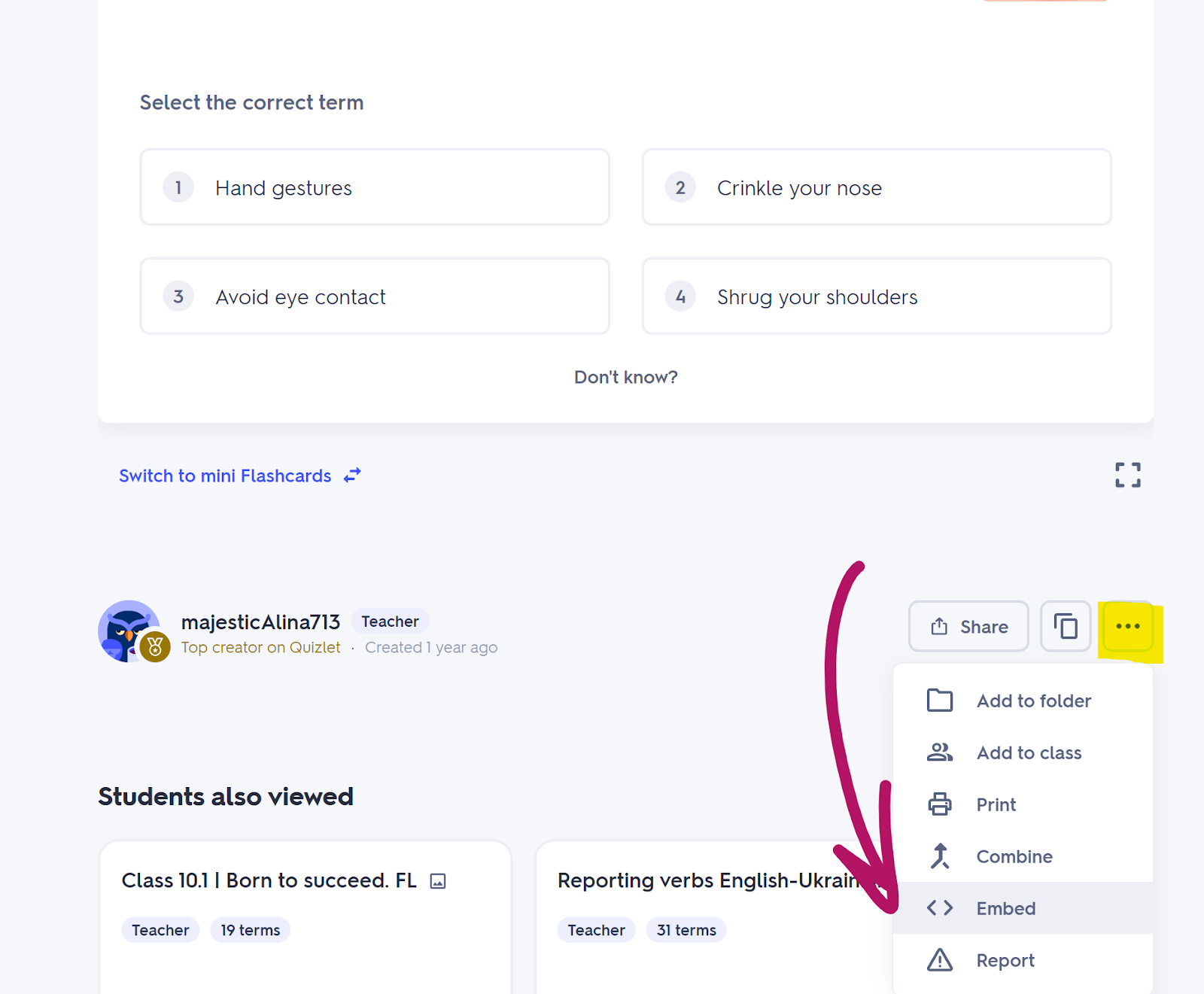
Otevřete stránku kvízu na Quizletu a vyhledejte tlačítko Sdílet a vedle něj tlačítko se třemi tečkami. Po kliknutí na toto tlačítko vyberte položku Vložit:
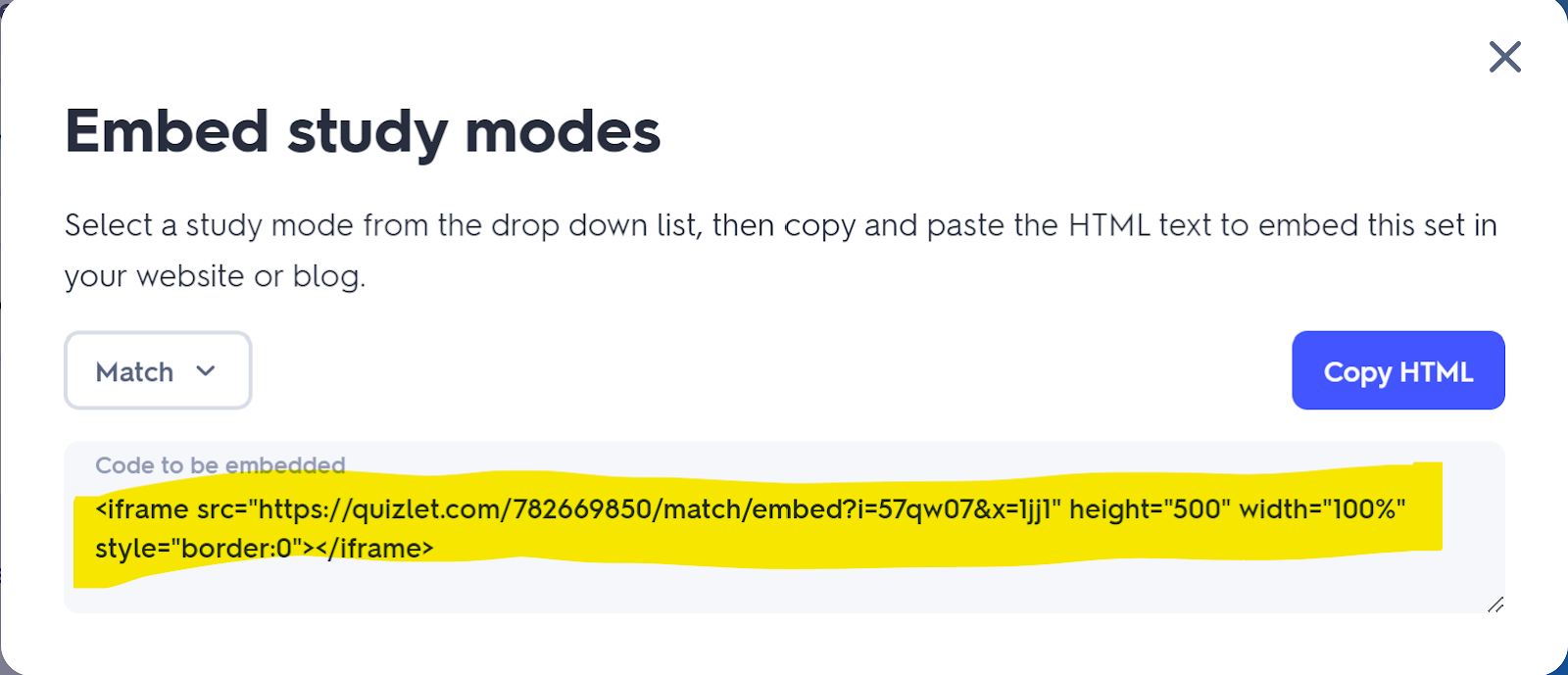
V otevřeném okně můžete změnit režim učení a zkopírovat níže uvedený kód, který je třeba přidat na stránku s lekcí (označeno žlutě):
Nenašli jste odpověď? Kontaktujte podporu prostřednictvím online chatu nebo Telegram