
Články:
- Jak smazat kurz
- Ochrana autorských práv vašeho obsahu na Kwiga
- Veřejná nebo zkušební lekce
- Jak změnit stav lekce na koncept a skrýt ji před studenty
- Použití kontrolních bodů
- Jak přidat úkol do lekce
- Jak vytvořit úkol s povinnou kontrolou od asistenta
- Jak vytvořit úkol pro různé nabídky
- Jak vytvořit test s body a automatickým schválením
- Jak vytvořit a provést průzkum mezi studenty v kurz
- Obsah lekce, všechny typy aktivit v lekci
- Stahování video souborů
- Jak přidat časové kódy do videa
- Jak přidat tlačítko do lekce
- Vkládání kódu iframe
- Přidávání zlomků, matematických funkcí a vzorců
- Jak přidat text se spoilerem do lekce
- Jak vytvořit kurz na platformě Kwiga
- Jak vytvořit maraton
- Jak přidat obálku ke kurzu
- Možnosti zobrazení programu kurzu
- How to add a public face to a course
- Jak přidat tým do kurzu
- Náhled kurzu s různými úrovněmi přístupu
- Blok nad lekcemi (horní banner)
- Nakonfigurujte zpoždění, plán zpřístupnění lekcí a uzavírání lekcí
- Zpráva o pokroku studentů v kurzu
- Analýza dokončení úkolů v kurzu
- Přehled prodeje kurzů
- Jak vytvořit kopii kurzu
- Jak zkopírovat obsah lekce
- Přístup asistenta k praktickým úkolům
- Student nevidí kurz (Maraton, Uzavřená skupina)
- Jak nastavit test tak, aby studenti viděli komentáře po dokončení
- Doručování zpráv: proč emaily nepřicházejí a jak to napravit
- Jak přizpůsobit vzhled kurzu
- Spravovat viditelnost aktivit
Proč student nemusí vidět kurz a jak může odborník pomoci problém vyřešit a udělit přístup.
V tomto článku:
Někdy studenti hlásí, že na řídicím panelu platformy nevidí kurz, maraton nebo uzavřenou skupinu nebo že se přístup jeví jako omezený. Může se to projevit prázdnou domovskou stránkou nebo tím, že očekávaný kurz chybí v seznamu dostupných položek. Důvody mohou být různé – od problémů s účtem až po publikaci kurzu. Tento článek vysvětluje, jaké kroky by měl expert podniknout k vyřešení problému a jak studenta rychle nasměrovat.
Pokud student říká, že nevidí kurz, projděte v klidu všechny následující možné příčiny: zkontrolujte, zda je kurz publikovaný, zda byl udělen přístup, zda je e-mail studenta správný, zda nevypršelo období přístupu a zda se do platformy přihlašuje správně. Tyto situace často vznikají kvůli technickým zvláštnostem nebo lidské chybě – například při použití nesprávného e-mailu nebo otevření odkazu v prohlížeči uvnitř aplikace, který neuchovává data relace.
1. Kurz není publikovaný
Někdy je kurz vytvořený, ale zůstává ve stavu Koncept. V takovém případě student kurz na svém řídicím panelu neuvidí, i když mu byl udělen přístup.
Chcete-li zkontrolovat stav kurzu, přejděte do Kurzy → Kurzy, otevřete příslušný kurz a přejděte na kartu Nastavení.
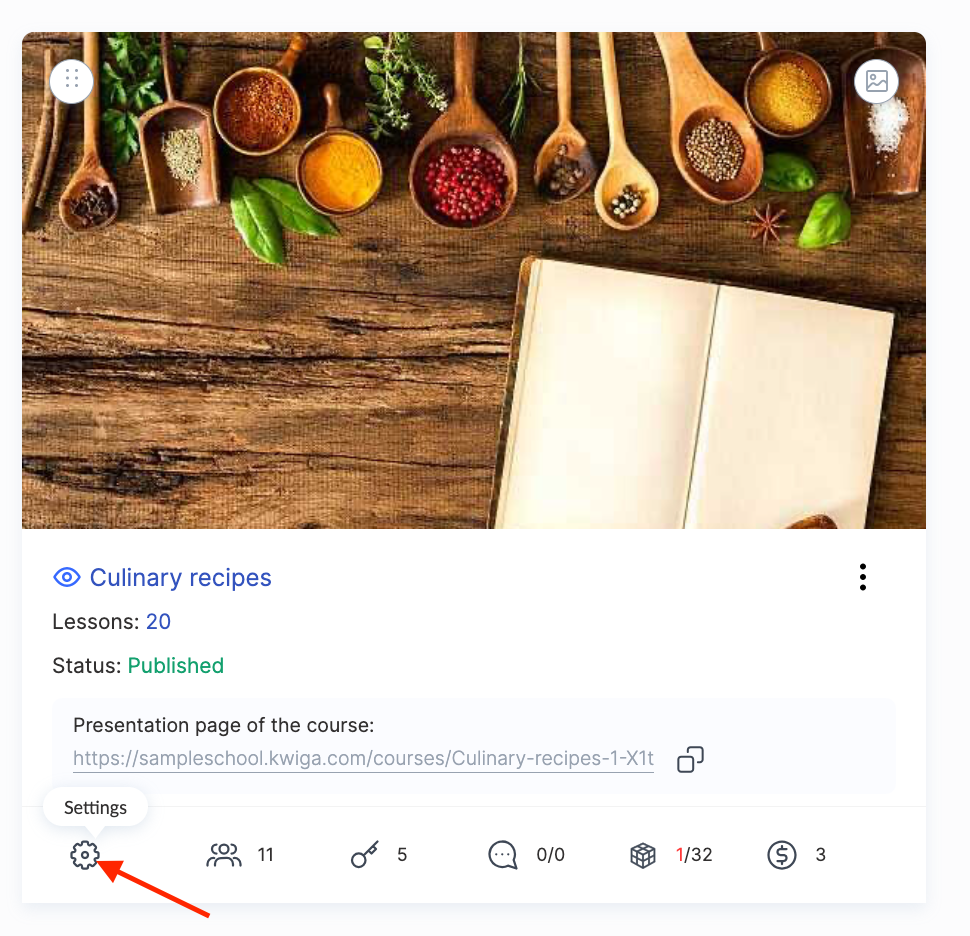
Zkontrolujte pole Stav. Pokud je v něm uvedeno Koncept, změňte ho na Publikováno a uložte změny.
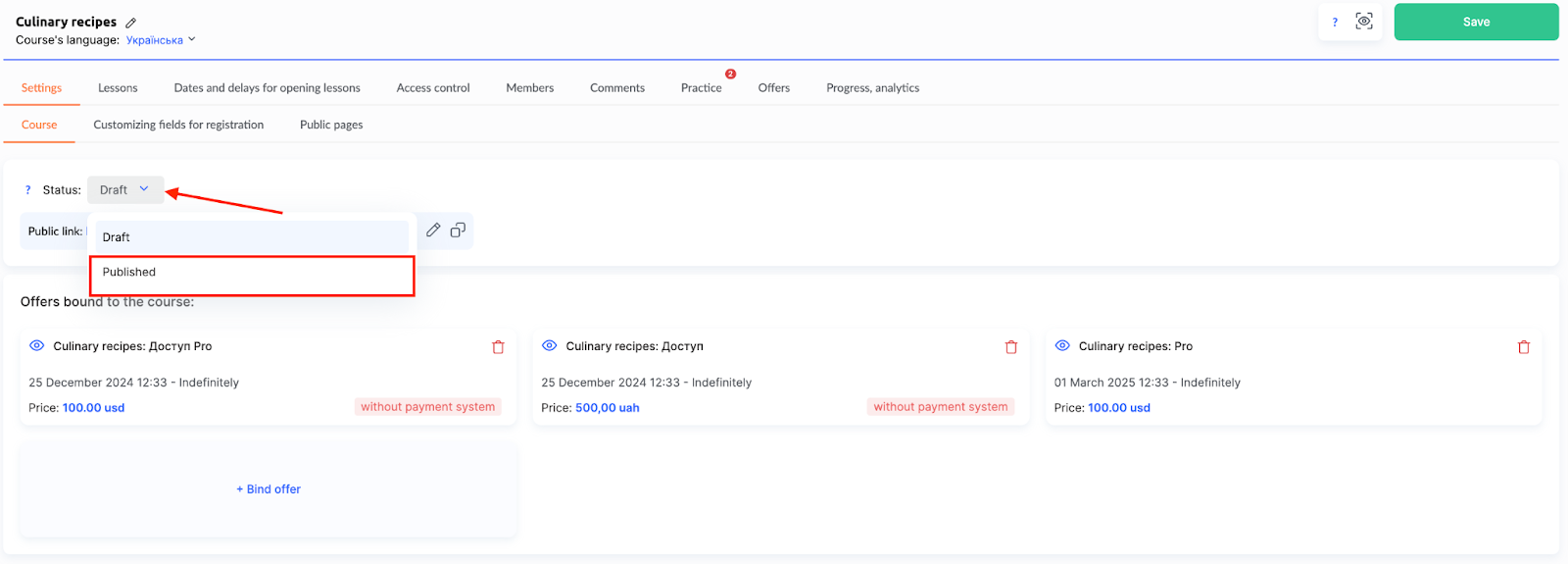
Po publikování bude kurz automaticky dostupný všem účastníkům, kterým byl udělen přístup. Stačí jen obnovit stránku nebo se znovu přihlásit. Jde o časté opomenutí – kurz byl vytvořen, ale nebyl publikován.
Více o vytváření kurzu a nastavení najdete v příslušném článku.
2. Přístup nebyl udělen
Někdy účastník vyplní formulář nebo dokonce obdrží aktivační e-mail (což není totéž jako potvrzení přístupu), ale skutečný přístup k produktu nebyl otevřen. Kurz se v jeho profilu neobjeví, i když byl jeho kontakt vytvořen.
Chcete-li zkontrolovat, zda byl přístup udělen, přejděte do CRM → Kontakty, vyhledejte účastníka a otevřete kartu Produkty.
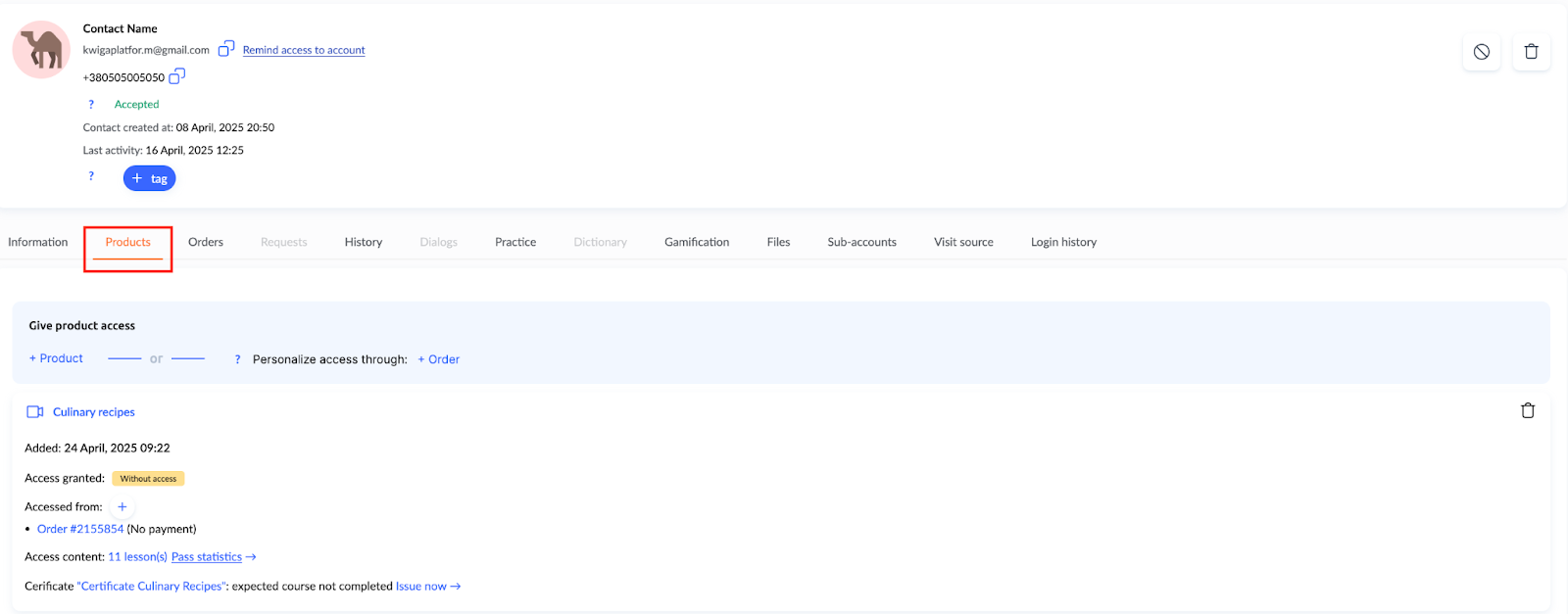
Pokud produkt není uveden v seznamu, přístup nebude udělen. Pokud je produkt uveden, ale je označen jako Bez přístupu (např. platba nebyla dokončena), účastník nebude moci zobrazit obsah kurzu.
V takových případech lze přístup udělit ručně – přímo z karty kontaktu. Pokyny, jak to udělat, najdete v článku: Jak udělit přístup ke kurzu
Jakmile je přístup udělen, kurz bude okamžitě dostupný v profilu studenta.
3. Student se přihlásil pod nesprávným e-mailem
Někdy kurz nemusí být viditelný, protože se účastník přihlásil pod jiným e-mailem, než na který mu byl udělen přístup. To se může stát, pokud si omylem vytvoří druhý účet, zvlášť když má více e-mailových adres. E-mailová adresa je na platformě přihlašovacím údajem.
Chcete-li zkontrolovat, pod kterým e-mailem je právě přihlášen, musí účastník kliknout na avatar profilu v pravém horním rohu a podívat se na e-mailovou adresu. Doporučujeme požádat o snímek obrazovky této části účtu, abychom mohli porovnat e-mail s tím, který je uveden v CRM.
Pokud se e-maily liší, měl by se účastník odhlásit z aktuálního účtu kliknutím na avatar a výběrem možnosti Odhlásit se.
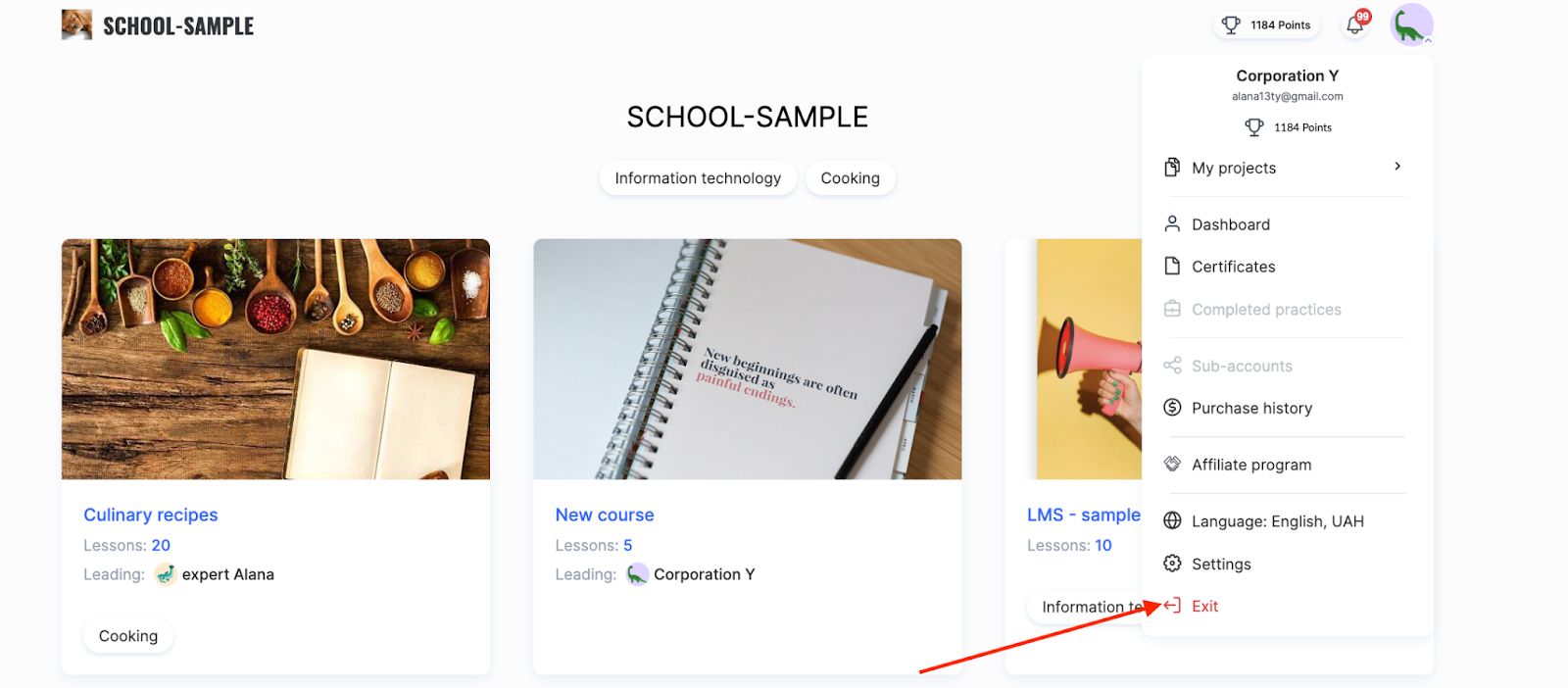
Poté by se měl znovu přihlásit pomocí správného e-mailu (toho, na který byl udělen přístup k produktu).
Pokud účastník při registraci omylem zadal nesprávný e-mail, návod k tomu najdete v samostatném článku.
4. Chyba autorizace přes prohlížeč z odkazu v e-mailu
Někdy účastník přistupuje ke kurzu kliknutím na odkaz v e-mailové aplikaci (např. Gmail) nebo na sociálních sítích (např. Telegram, Instagram). V takovém případě se stránka neotevře v běžném prohlížeči, ale ve vestavěném prohlížeči – speciálním prohlížeči uvnitř aplikace. Vypadá jako běžný prohlížeč, ale funguje jinak – neukládá přihlašovací údaje. Výsledkem je, že každé otevření stránky je považováno za nový pokus o přihlášení.
Pokud účastník klikne na odkaz z e-mailu, zadá kód a vrátí se do e-mailové aplikace, systém odešle nový kód. Výsledkem je, že nefunguje žádný z kódů. Nejde o chybu – je to specifické chování prohlížeče uvnitř aplikace, který proces pokaždé restartuje.
V takových případech je nejlepší otevřít platformu v běžném prohlížeči – Chrome, Firefox, Safari nebo jiném nainstalovaném v zařízení. Stačí zkopírovat odkaz z e-mailu a vložit ho do adresního řádku prohlížeče. Případně, pokud se stránka už otevřela ve vestavěném prohlížeči, zvolte možnost Otevřít v prohlížeči – tu obvykle najdete v nabídce (tři tečky nebo ikona šipky). To výrazně zjednoduší proces přihlášení a umožní dokončit autorizaci bez dalších kroků.
Pokud se účastník nemůže přihlásit nebo si nepamatuje heslo, nejjednodušší je použít funkci Odeslat připomenutí přístupu v kartě profilu kontaktu. Ta odešle účastníkovi e-mail s dočasným personalizovaným odkazem pro přihlášení k účtu.
Článek "Jak získat přístup k účtu studenta" poskytuje více podrobností o tom, jak se studenti mohou přihlásit ke svým účtům.
5. Platnost přístupu vypršela nebo je kurz neaktivní
Pokud měl student dříve přístup, ale nemůže zobrazit materiály, stojí za to zkontrolovat datum vypršení přístupu. V mnoha kurzech a maratonech je přístup udělen na omezenou dobu – například na 30 dní po zaplacení. Po skončení tohoto období kurz z profilu nezmizí, ale materiály už nebudou k dispozici ke zobrazení.
Kvůli tomu jsou studenti často zmatení: kurz tam zřejmě je, ale nic se neotevře. To je normální – platforma ponechá kurz v profilu studenta v menu Dokončeno, ale omezí přístup k obsahu podle nastavených podmínek.
Otevřete kartu účastníka v CRM → karta Produkty, abyste zkontrolovali dostupnost přístupu. Pokud je produkt uveden v seznamu, ale doba přístupu k obsahu vypršela – to je důvod, proč se kurz neotevře.
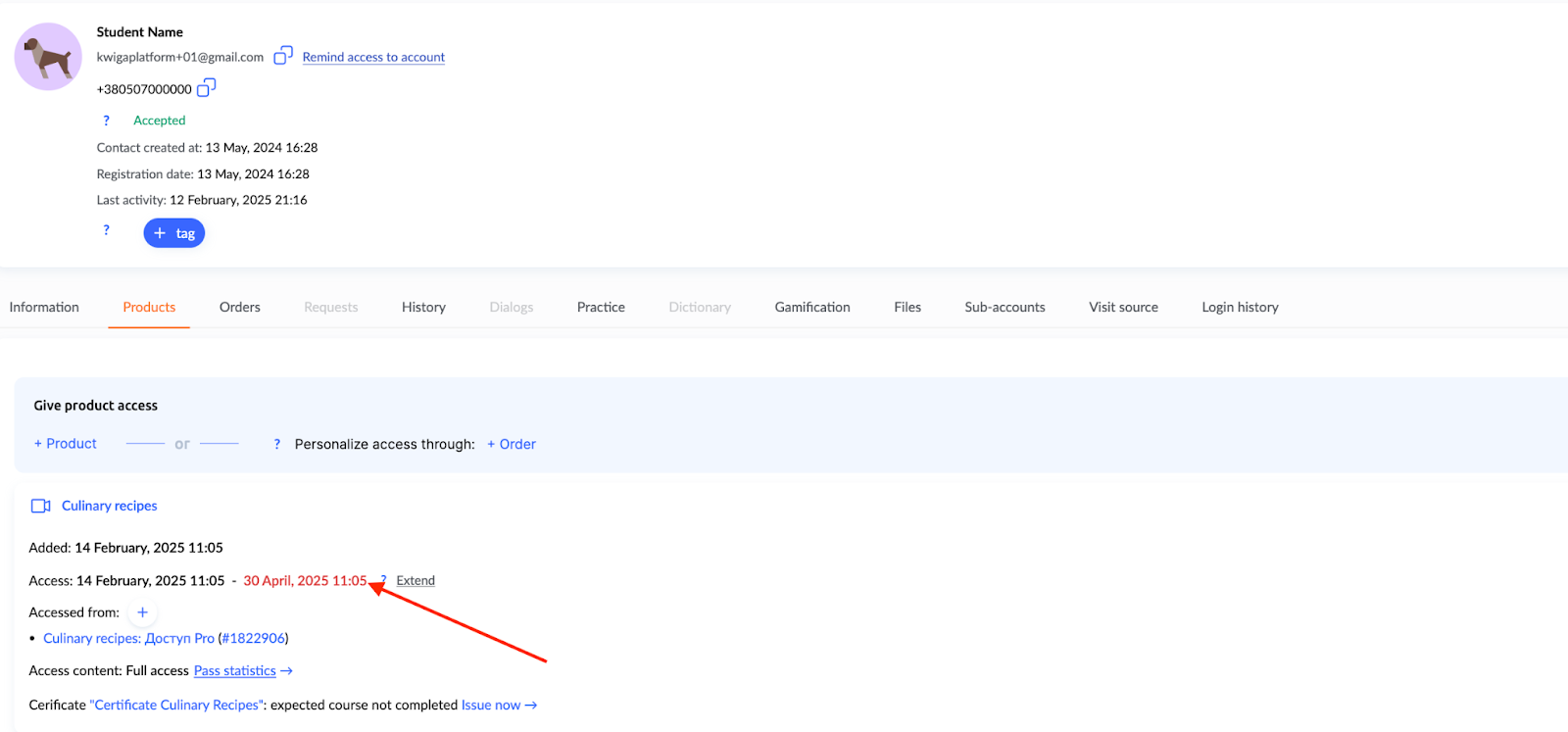
V případě potřeby lze přístup ručně obnovit úpravou dat nebo opětovným otevřením produktu. Teprve po provedení takových změn budou materiály studentovi znovu dostupné.
6. Student neví, kde se přihlásit
Někdy student nerozumí tomu, kde se kurz nachází nebo jak se přihlásit do platformy. Nemusí vidět e-mail s pokyny, může ho omylem smazat nebo nemusí vědět, co dělat po platbě. V takových případech je užitečné upřesnit, zda se student pokusil o přístup do platformy. Pokud ne – můžete poskytnout krátký návod:
Zkontrolujte, zda byl doručen aktivační/přístupový e-mail. Někdy skončí ve složkách Promo akce nebo Spam.
Poznámka: Pokud existují jakékoli pochybnosti, je nejlepší znovu poslat studentovi odkaz na kurz nebo školu přímo nebo použít funkci Připomenutí přístupu z karty kontaktu v CRM.
Dále musí student přejít na stránku školy (například https://sampleschool.kwiga.com) nebo na kwiga.com, kliknout nahoře na Vstoupit a zadat svou e-mailovou adresu.
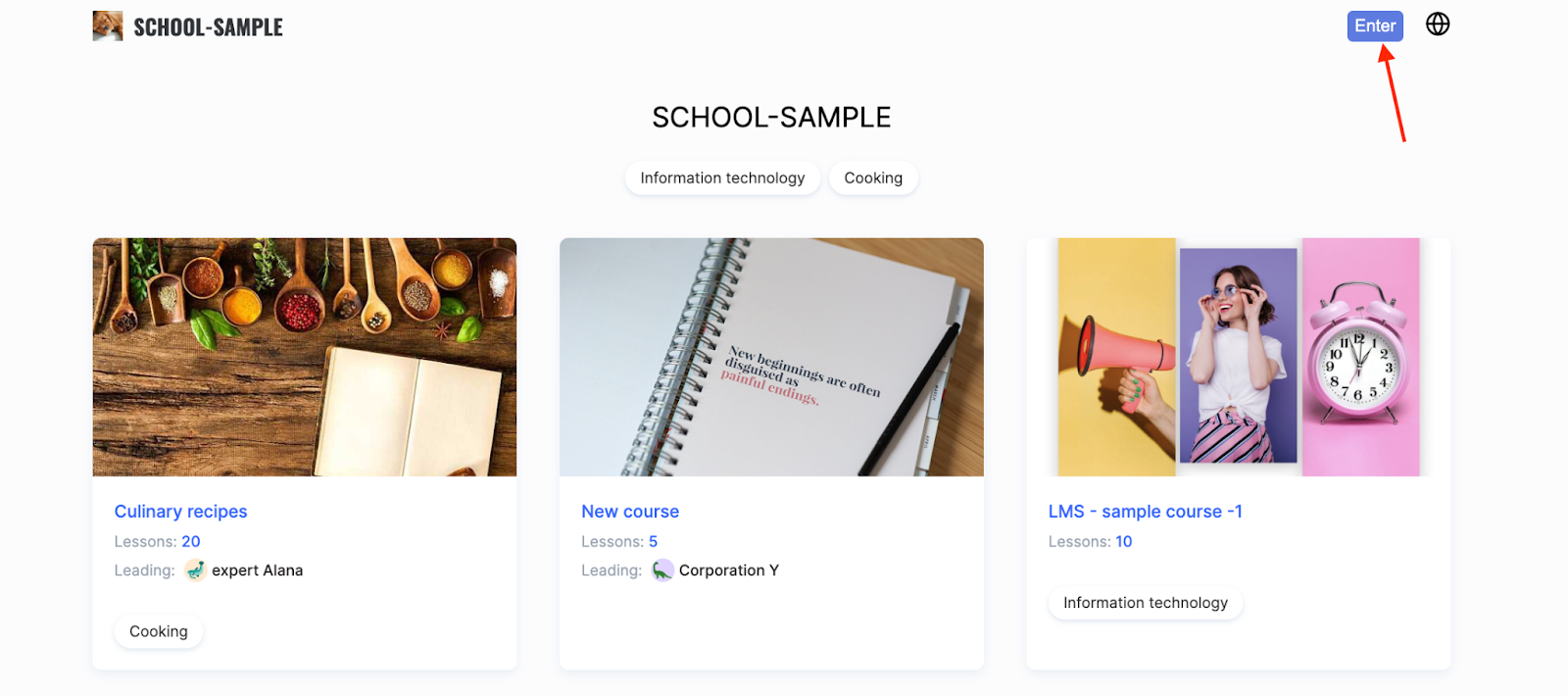
Pokud se uživatel přihlašuje poprvé, platforma mu e-mailem zašle potvrzovací kód, který musí zadat, aby získal přístup ke svému účtu.
Doporučujeme vždy upřesnit podrobnosti: požádejte studenta, aby poslal snímky obrazovky, zkontroloval svůj e-mail, nebo znovu odešlete přístupový e-mail či osobní přihlašovací odkaz. V případě pochybností se podívejte do obecných pokynů platformy nebo kontaktujte podporu.
Také pamatujte, že důkladná kontrola všech kroků pomáhá těmto situacím v budoucnu předcházet a zlepšuje spokojenost studentů se službou.
Obvykle je problém rychle vyřešen, jakmile se vyjasní všechny podrobnosti, a obnovení přístupu nebo kontrola e-mailu zabere jen několik minut.
Nenašli jste odpověď? Kontaktujte podporu prostřednictvím online chatu nebo Telegram