
Články:
- Jak smazat kurz
- Ochrana autorských práv vašeho obsahu na Kwiga
- Veřejná nebo zkušební lekce
- Jak změnit stav lekce na koncept a skrýt ji před studenty
- Použití kontrolních bodů
- Jak přidat úkol do lekce
- Jak vytvořit úkol s povinnou kontrolou od asistenta
- Jak vytvořit úkol pro různé nabídky
- Jak vytvořit test s body a automatickým schválením
- Jak vytvořit a provést průzkum mezi studenty v kurz
- Obsah lekce, všechny typy aktivit v lekci
- Stahování video souborů
- Jak přidat časové kódy do videa
- Jak přidat tlačítko do lekce
- Vkládání kódu iframe
- Přidávání zlomků, matematických funkcí a vzorců
- Jak přidat text se spoilerem do lekce
- Jak vytvořit kurz na platformě Kwiga
- Jak vytvořit maraton
- Jak přidat obálku ke kurzu
- Možnosti zobrazení programu kurzu
- How to add a public face to a course
- Jak přidat tým do kurzu
- Náhled kurzu s různými úrovněmi přístupu
- Blok nad lekcemi (horní banner)
- Nakonfigurujte zpoždění, plán zpřístupnění lekcí a uzavírání lekcí
- Zpráva o pokroku studentů v kurzu
- Analýza dokončení úkolů v kurzu
- Přehled prodeje kurzů
- Jak vytvořit kopii kurzu
- Jak zkopírovat obsah lekce
- Přístup asistenta k praktickým úkolům
- Student nevidí kurz (Maraton, Uzavřená skupina)
- Jak nastavit test tak, aby studenti viděli komentáře po dokončení
- Doručování zpráv: proč emaily nepřicházejí a jak to napravit
- Jak přizpůsobit vzhled kurzu
- Spravovat viditelnost aktivit
Zjistěte více o tom, jak používat testy Kwiga pro nastavení automatického ověřování znalostí studentů.
V tomto článku:
Testy na platformě Kwiga jsou удобlným nástrojem pro automatickou kontrolu znalostí vašich studentů. Můžete nastavit systém hodnocení, určit podmínky úspěšného dokončení a zvolit, jaké informace se studentům zobrazí po dokončení testu.
Jak vytvořit test
Testy v Kwiga se vytvářejí odděleně od lekcí a jsou dostupné v sekci Kvízy.
Jak vytvořit nový test:
1. Přejděte do sekce Kvízy
2. Klikněte na tlačítko +

3. Vyberte Standardní kvíz
4. Zadejte název kvízu
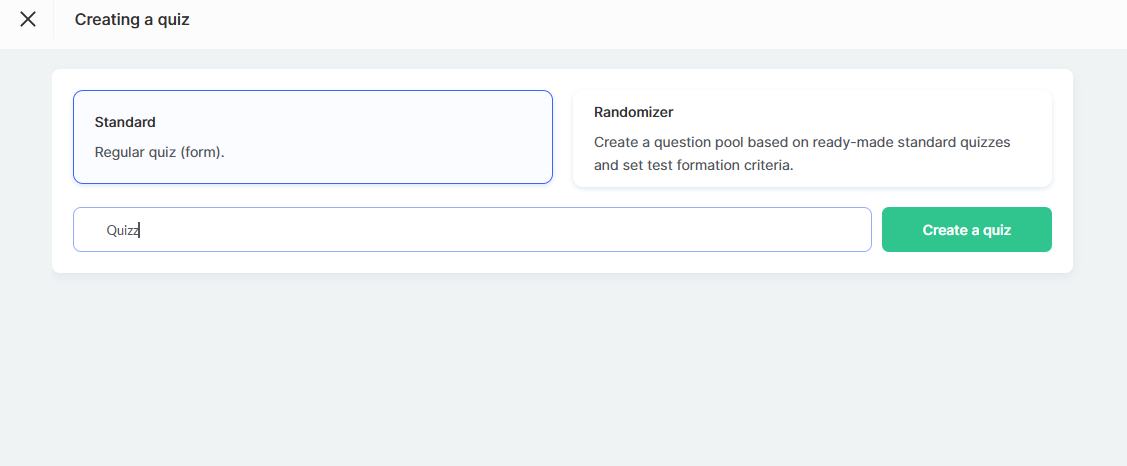
5. Klikněte na Vytvořit kvíz
Poté budete přesměrováni do nástroje pro tvorbu testu, kde můžete přidávat otázky výběrem požadovaného typu – textová odpověď, doplnění do prázdného pole, výběr z více možností atd.
Tip: Pokud plánujete mít ve svém kurzu velké množství praktických úkolů, přidejte přímo do názvu číslo úkolu nebo název lekce. Později vám to usnadní plnění a úpravy kurzu.
Přečtěte si více o nástroji Quiz Randomizer v samostatném článku.
Nastavení hodnocení a automatické kontroly
Kwiga vám umožňuje nastavit automatickou kontrolu kvízů, aby se zjednodušil proces hodnocení a byl co nejpohodlnější pro vás i vaše studenty. Můžete si zvolit, jak bude hodnocení probíhat, zda studenti uvidí své výsledky a jaké podmínky musí být splněny pro úspěšné dokončení testu.
Hodnocení
Přejděte do Nastavení kvízu → Známky a body
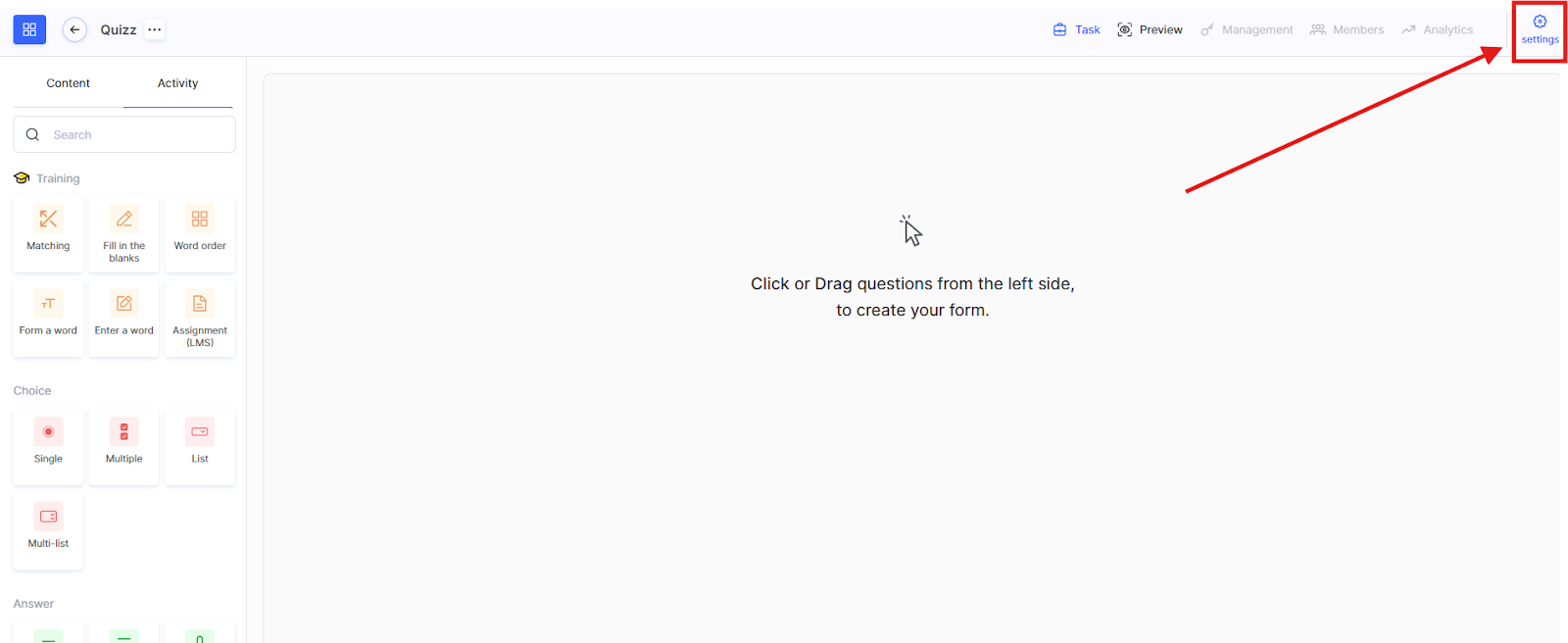
Povolte hodnocení (body): vyberte, zda se mají za odpovědi udělovat body, nebo ne. 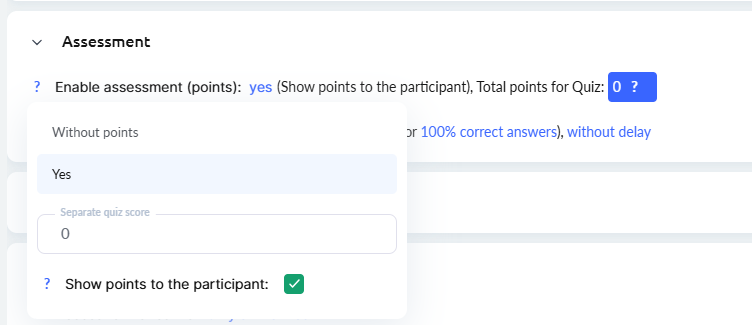
Udílení bodů můžete nastavit na třech úrovních:
-
Za každou správnou odpověď
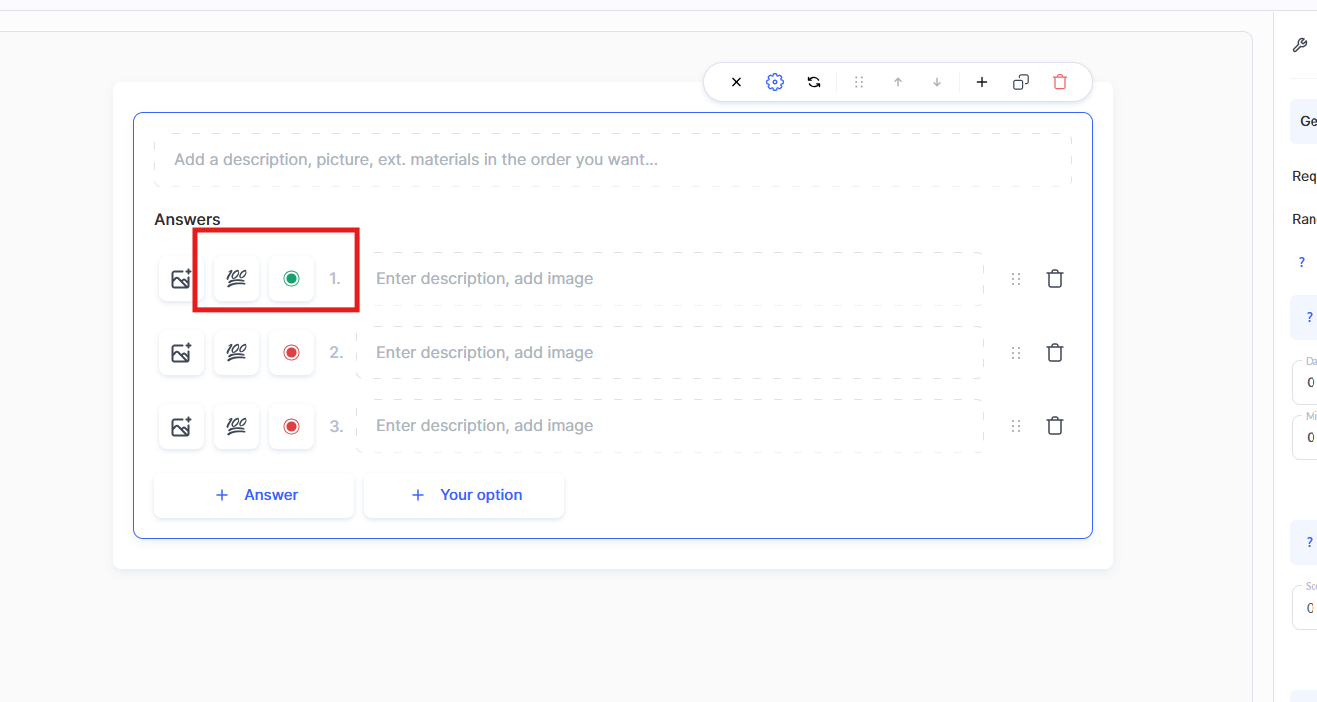
Tato metoda je vhodná, když se každá správná odpověď hodnotí samostatně. V takovém případě není potřeba nastavovat samostatné skóre pro celý test (můžete ponechat 0). Při přidávání otázek do kvízu můžete určit počet bodů za každou správnou odpověď.
Například: pokud je odpověď správná, účastník získá 1 bod. V případě otázky s více možnostmi výběru je bodová hodnota uvedena vedle každé správné možnosti. To umožňuje přesnější hodnocení znalostí.
-
Za každou otázku
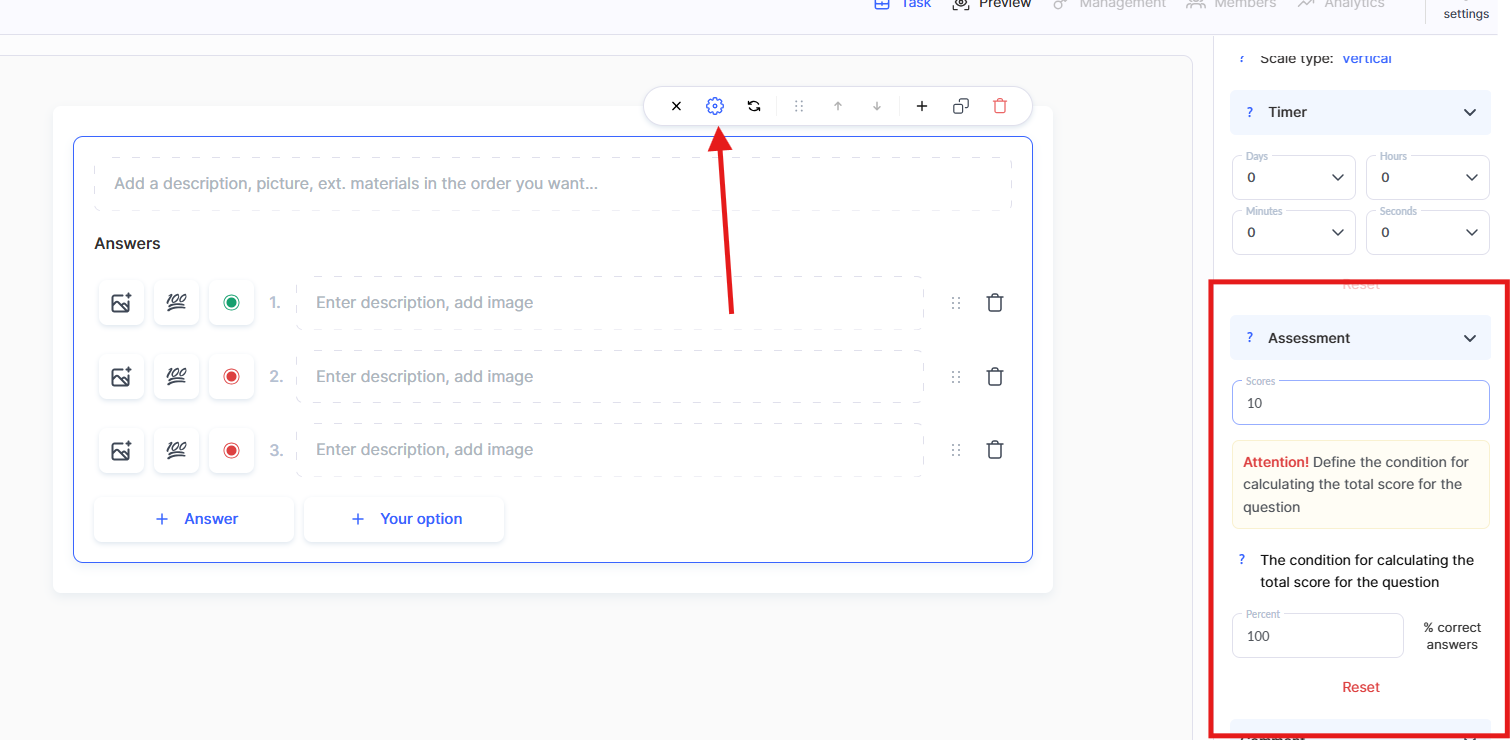
Hodnocení za otázku znamená přiřazení celkového počtu bodů za správné splnění celého úkolu, namísto udělování bodů za každou jednotlivou odpověď. V nastavení testu je nad textem otázky pole, kde můžete určit počet bodů, které účastník získá za správné zodpovězení všech částí otázky.
Tato možnost je ideální, když není potřeba hodnotit každou odpověď samostatně. V takových případech je také důležité jasně definovat podmínky, za kterých budou body uděleny.
-
Celkové skóre za test
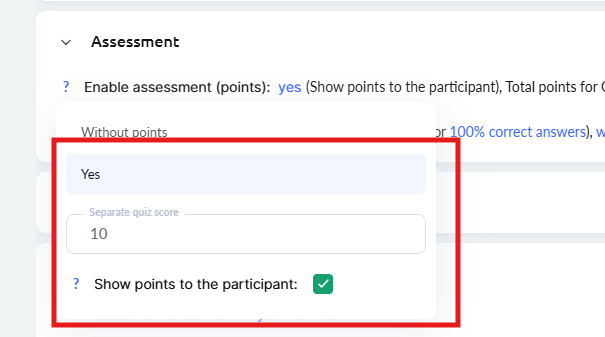
Tento přístup vám umožňuje nastavit pevné skóre za celý test za předpokladu, že bude dosaženo určitého výsledku.
Například: pokud účastník správně odpoví na 70 % otázek, získá určené skóre – například 10. A pokud je výsledek pod nastavenou hranicí, test se ohodnotí 0 body.
Důležité: pokud potřebujete, aby každá otázka přinášela určitý počet bodů a konečné skóre studenta záviselo na počtu správných odpovědí, měli byste použít jednu z těchto metod: Za správnou odpověď nebo Za otázku.
Hodnocení lze zapnout nebo vypnout podle vašich cílů.
Pokud hodnocení zapnete, studenti budou získávat body za správné odpovědi. Můžete se rozhodnout, zda tyto body studentům zobrazíte, nebo je skryjete.
Schvalování kvízu
Schválení testu se obvykle nastavuje automaticky. Postup je následující:
-
Přejděte do Nastavení kvízu
-
Povolte Schválení kvízu: Automaticky

-
Nastavte podmínku pro úspěšné dokončení testu: určete minimální počet bodů nebo procento správných odpovědí.
Výsledky se schválí ihned po splnění zadaných podmínek – například minimálního počtu bodů nebo požadovaného procenta správných odpovědí. Je to pohodlné a rychlé.
V nastavení je také možnost přidat zpoždění před automatickým schválením, aby se napodobila ruční kontrola.
Poznámka: V nastavení nabídky můžete také určit, kdo kvíz kontroluje – automaticky, nebo kurátor. Toto nastavení má vyšší prioritu a umožňuje změnit způsob kontroly pro konkrétní plán.
Více o vytvoření úkolu s různými metodami kontroly pro různé plány si můžete přečíst v samostatném článku.
Důležité: změny provedené v nastavení testu se použijí okamžitě, ale předchozí pokusy si zachovají původní nastavení.
Například pokud přidáte body do testu poté, co ho studenti již dokončili, jejich předchozí výsledky se nezmění. Nikdo, kdo test složil před provedením změn, nezíská nové body.
Více o přepočítávání výsledků kvízů – v samostatném článku.
Užitečné odkazy:
Nastavení kvízu
Jak přidat otázky a možnosti odpovědí
V Kwiga můžete vytvářet interaktivní a poutavé testy kombinováním různých typů otázek v jednom kvízu. To vám umožňuje přizpůsobit test vašim cílům a zvýšit jeho efektivitu pro učení. Počet otázek v testu není omezen a typy otázek se mohou lišit.
Jak přidat otázku do kvízu
Na levém panelu najdete všechny dostupné typy otázek, uspořádané do kategorií pro snadné vyhledávání a použití.
Chcete-li přidat otázku do svého kvízu:
-
Na levém panelu přejděte na kartu Aktivita
-
Vyberte požadovaný typ otázky z dostupných kategorií
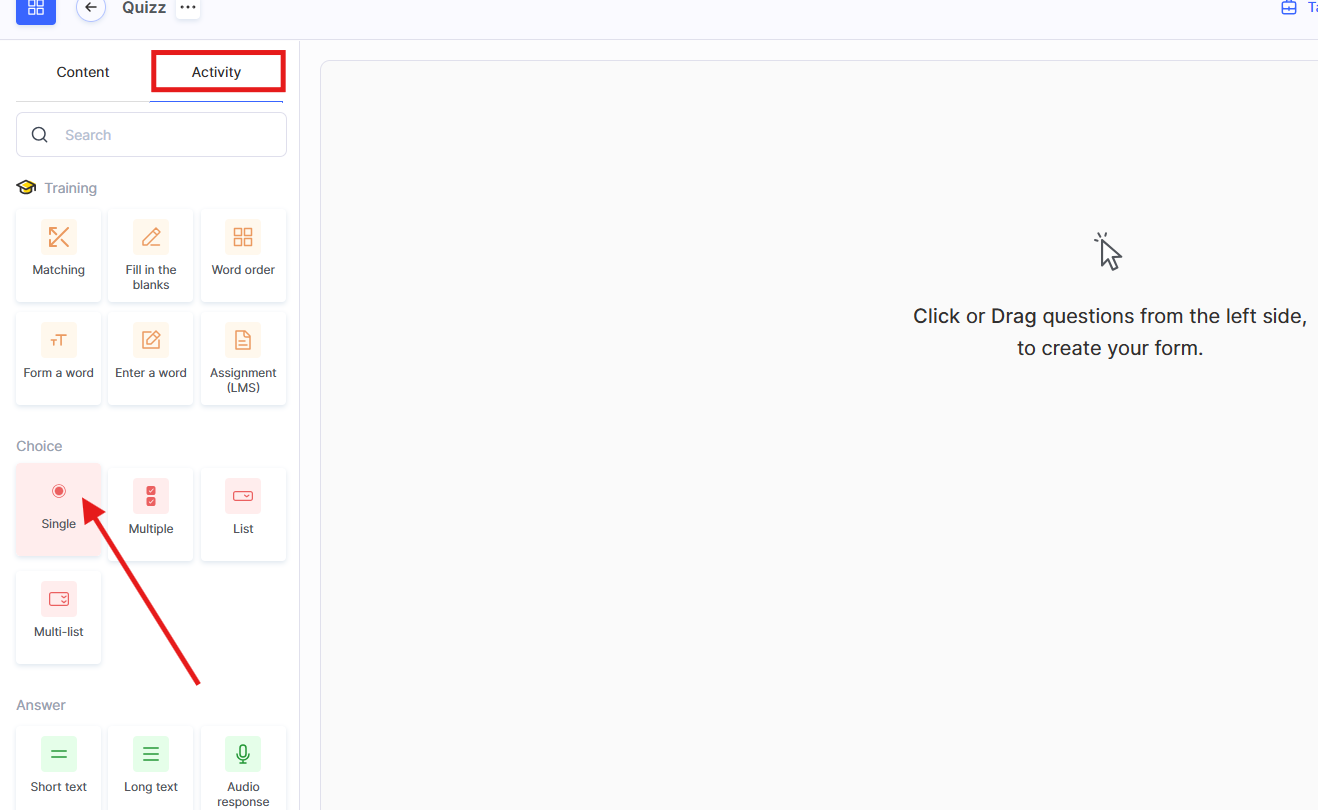
• Klikněte na vybraný typ nebo jej přetáhněte do střední části obrazovky
• Vyplňte a nastavte zvolenou aktivitu – přidejte otázku a možnosti odpovědí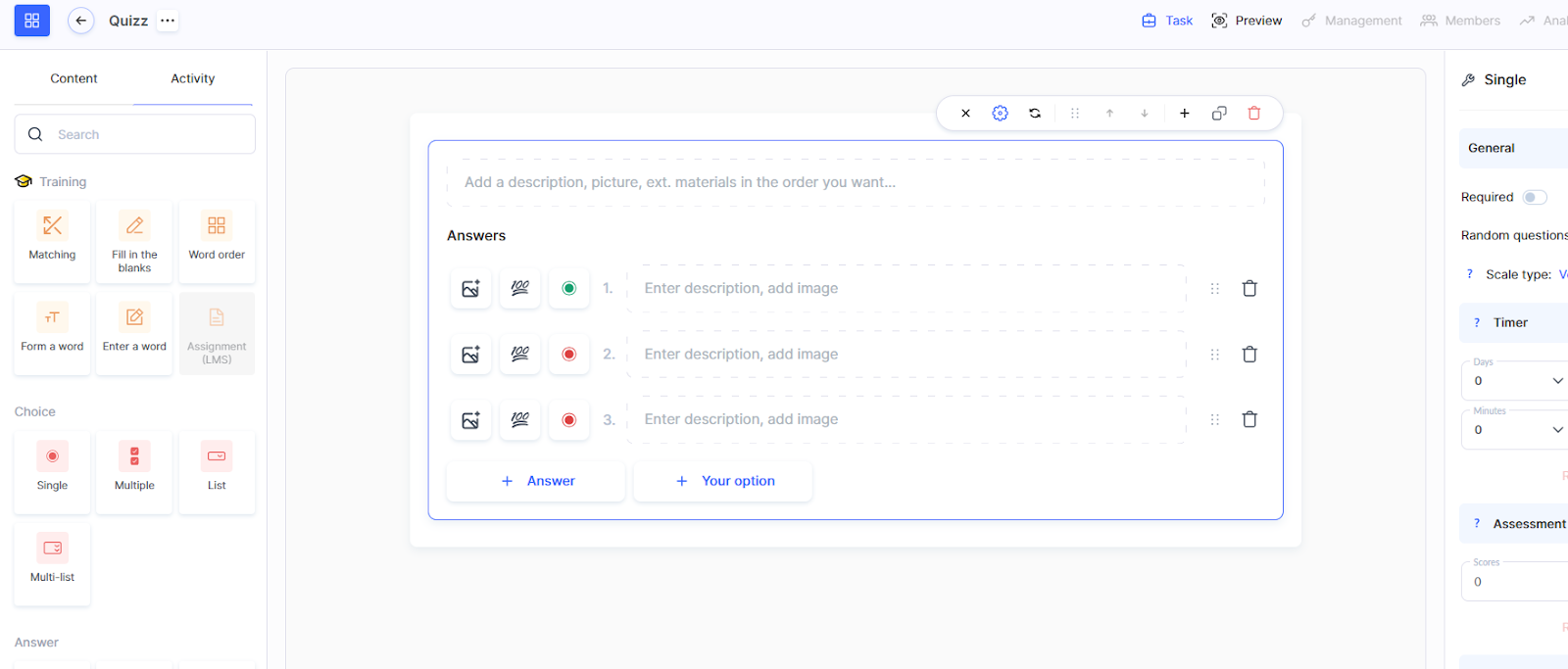
Přečtěte si více o všech dostupných typech otázek a aktivit v článku: Kvízy, procvičování: typy otázek a aktivit.
Nastavení otázky
U každé otázky můžete nastavit:

● Povinná odpověď – student nemůže test dokončit bez odpovědi na tuto otázku
● Zamíchat odpovědi – automaticky mění pořadí možností odpovědí při každém absolvování testu
● Časový limit – časové omezení pro odpověď
● Počet bodů – volitelné nastavení, kde můžete určit, kolik bodů student získá za správnou odpověď
V závislosti na zvoleném typu otázky můžete také nastavit pozici škály (u otázek s hodnoticí škálou), vzhled možností odpovědí, orientaci prvků (umístění možností svisle nebo vodorovně) a také přidat komentář.

Jak nastavit test tak, aby studenti po dokončení viděli komentáře
Přidávání odpovědí
-
Přidejte text otázky
-
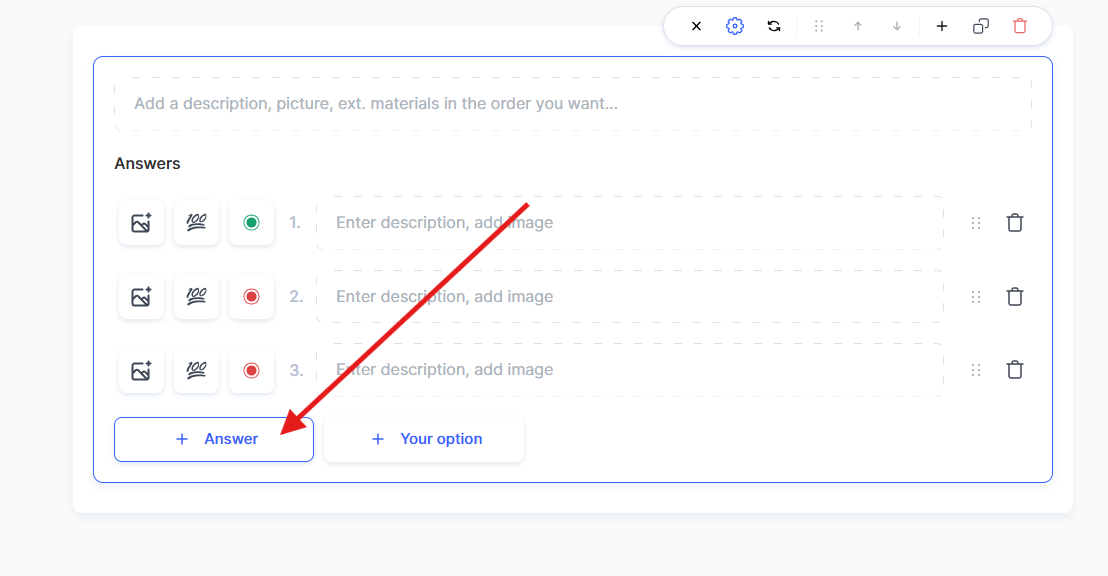
Přidejte možnosti odpovědí pomocí tlačítka +Odpověď
-
Ke každé odpovědi můžete přiřadit body za správnou možnost
-
Označte správnou volbu zeleně
Všechny změny se ukládají automaticky.
Správa otázek
Každá nová otázka se přidává pomocí tlačítka +Přidat aktivitu nebo kliknutím na typ otázky v levém postranním panelu.
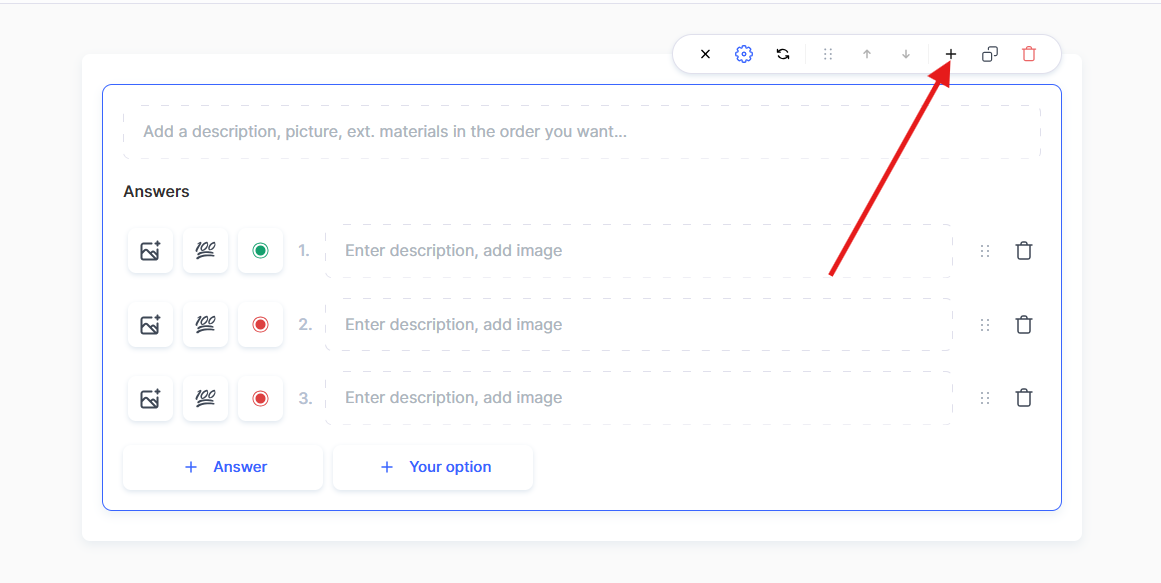
Pořadí otázek můžete změnit přetažením bloku otázky nahoru nebo dolů.
Pokud potřebujete otázku smazat, klikněte na ikonu koše.
Použitím různých typů otázek a doplňkových nastavení můžete vytvářet testy libovolné složitosti, které pomohou efektivně hodnotit znalosti studentů.
Jak přidat test do lekce
Jakmile je test vytvořen a všechny otázky jsou přidány, posledním krokem je jeho připojení k lekci.
Chcete-li přidat test do lekce, otevřete lekci a přidejte kvíz prostřednictvím příslušného bloku.
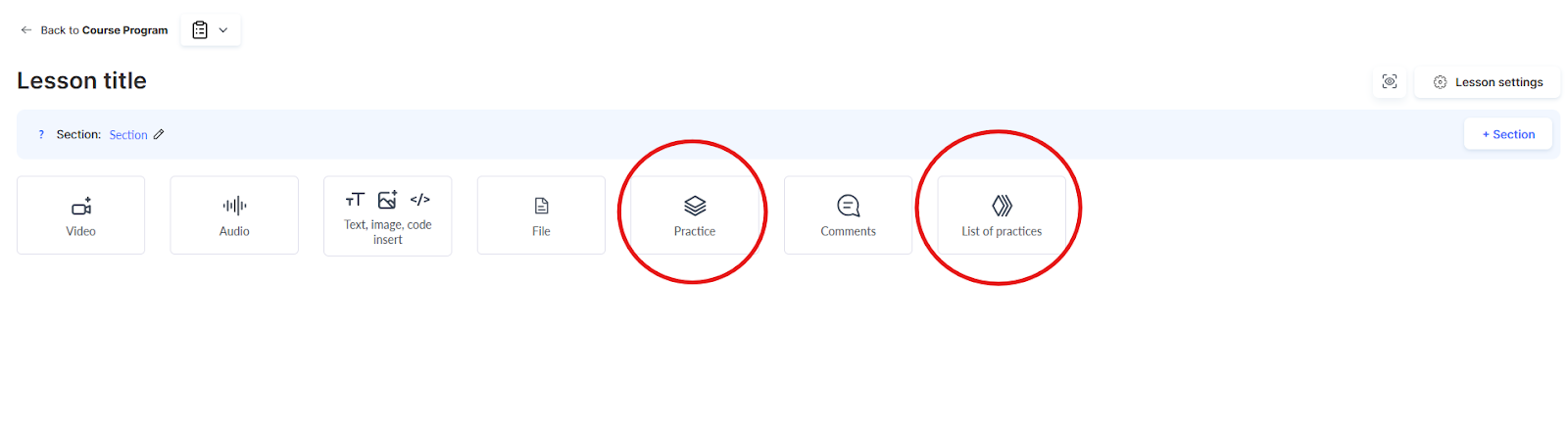
Podrobný návod najdete v článku: Jak přidat procvičovací aktivitu do lekce.
Jak studenti uvidí test
Po přidání úkolu ho studenti uvidí v obsahu lekce.
Abyste se ujistili, že se vše zobrazuje správně, použijte funkci náhledu.
Otevřete editor lekce, přepněte do režimu náhledu a zkontrolujte, jak úkol vypadá z pohledu studenta.

Test bude po dokončení zkontrolován automaticky a student uvidí výsledek ihned po dokončení.
Kde zobrazit výsledky studentů
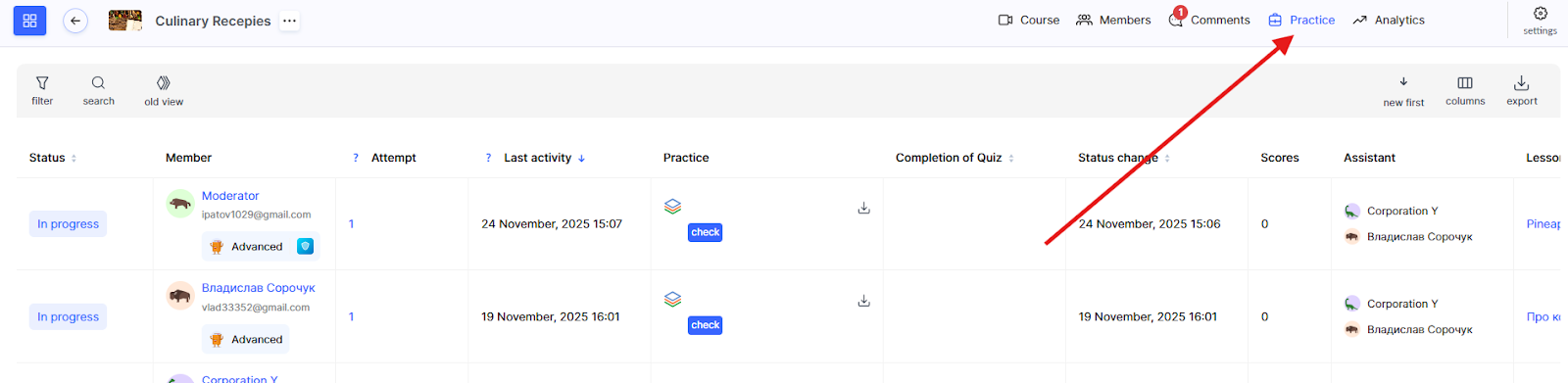
Poté, co student úkol dokončí, bude dostupný v nabídce Procvičování. Protože je test nastaven na automatické vyhodnocování, výsledky už budou vyhodnoceny a schváleny podle zadaných podmínek.
Pro zobrazení výsledků testu:
-
Přejděte do nabídky Procvičování
-
Najděte zadání studenta, které potřebujete
-
Otevřete ho pro zobrazení podrobných informací
V okně s výsledky uvidíte:
Kvíz – název testu a lekce, ke které je přiřazen
Nastavení dokončení a schválení – podmínky požadované pro schválení kvízu
Účastník – informace o studentovi
Výsledek – stav dokončení (Procvičování dokončeno / Nedokončeno), automaticky určený systémem
Body – počet získaných bodů
Čas – délka pokusu o test
Počet pokusů – kolikrát student test absolvoval
Otázky – podrobný přehled odpovědí studenta na každou otázku
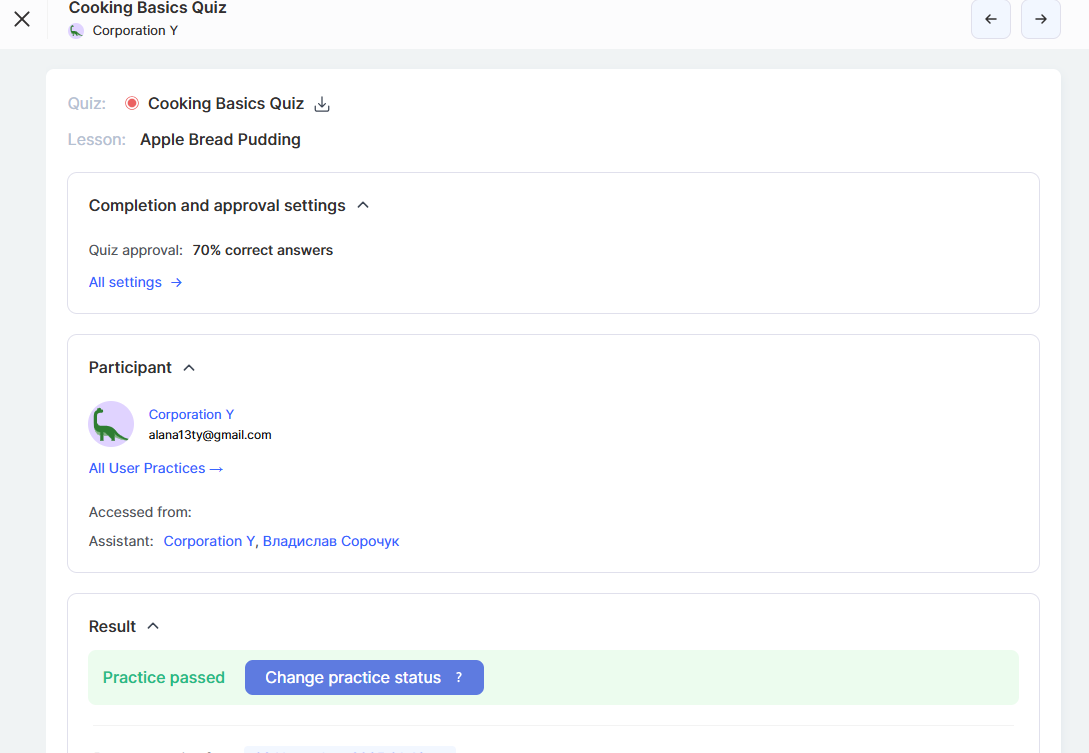
V případě potřeby může lektor ručně změnit stav procvičování nebo počet bodů kliknutím na tlačítko Změnit stav procvičování a výběrem možnosti Splněno, Nesplněno nebo Vyžaduje přepracování a také zanechat komentáře k odpovědím.
Kromě toho, pokud test zahrnuje hodnocení, může lektor ručně upravit počet získaných bodů.
Nenašli jste odpověď? Kontaktujte podporu prostřednictvím online chatu nebo Telegram