
Články:
- Jak smazat kurz
- Ochrana autorských práv vašeho obsahu na Kwiga
- Veřejná nebo zkušební lekce
- Jak změnit stav lekce na koncept a skrýt ji před studenty
- Použití kontrolních bodů
- Jak přidat úkol do lekce
- Jak vytvořit úkol s povinnou kontrolou od asistenta
- Jak vytvořit úkol pro různé nabídky
- Jak vytvořit test s body a automatickým schválením
- Jak vytvořit a provést průzkum mezi studenty v kurz
- Obsah lekce, všechny typy aktivit v lekci
- Stahování video souborů
- Jak přidat časové kódy do videa
- Jak přidat tlačítko do lekce
- Vkládání kódu iframe
- Přidávání zlomků, matematických funkcí a vzorců
- Jak přidat text se spoilerem do lekce
- Jak vytvořit kurz na platformě Kwiga
- Jak vytvořit maraton
- Jak přidat obálku ke kurzu
- Možnosti zobrazení programu kurzu
- How to add a public face to a course
- Jak přidat tým do kurzu
- Náhled kurzu s různými úrovněmi přístupu
- Blok nad lekcemi (horní banner)
- Nakonfigurujte zpoždění, plán zpřístupnění lekcí a uzavírání lekcí
- Zpráva o pokroku studentů v kurzu
- Analýza dokončení úkolů v kurzu
- Přehled prodeje kurzů
- Jak vytvořit kopii kurzu
- Jak zkopírovat obsah lekce
- Přístup asistenta k praktickým úkolům
- Student nevidí kurz (Maraton, Uzavřená skupina)
- Jak nastavit test tak, aby studenti viděli komentáře po dokončení
- Doručování zpráv: proč emaily nepřicházejí a jak to napravit
- Jak přizpůsobit vzhled kurzu
- Spravovat viditelnost aktivit
Probereme příklady použití bloku nad lekcemi a dostupná nastavení.
V tomto článku:
Blok nad lekcemi je jednoduchý a efektivní způsob, jak přidat důležité informace, které všichni studenti uvidí na každé stránce lekce v kurzu. Může to být krásný banner, oznámení, odkaz na chat nebo jakýkoli jiný užitečný obsah.
Hlavní výhodou tohoto bloku je, že se informace automaticky zobrazují na všech stránkách lekcí – nemusíte je ručně přidávat do každé lekce zvlášť.
Co můžete přidat
Tento blok podporuje různé typy obsahu, což z něj dělá všestranný nástroj pro komunikaci se studenty:
-
Obrázky. Nahrajte banner nebo infografiku ke svému kurzu.
-
Textové informace. Přidejte oznámení, připomenutí nebo uvítací zprávu.
-
Tlačítka a odkazy. Vytvořte tlačítko a přidejte odkaz pro rychlý přístup do Zoomu, kalendáře nebo podpůrného chatu.
-
Vložená videa. Přidejte video vložením iframe kódu.
Jak přidat blok nad lekce
Nastavení bloku zabere jen pár minut. Otevřete požadovaný kurz a přejděte do Nastavení.
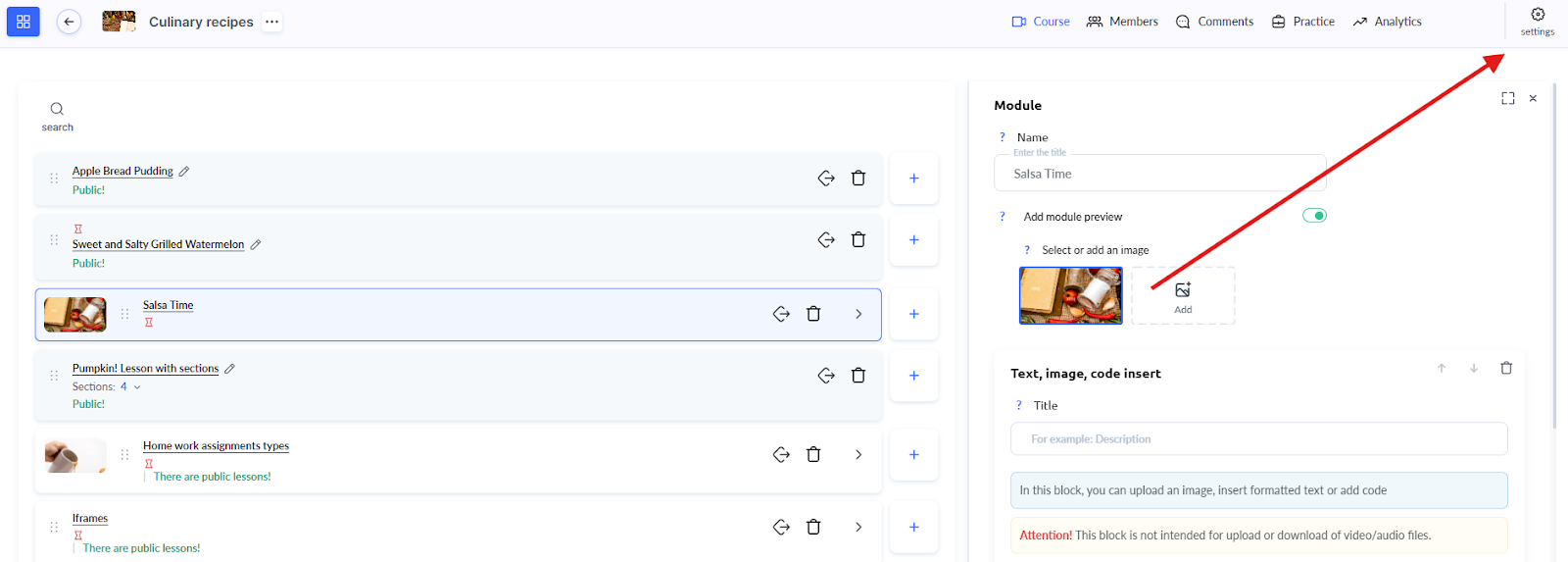
Na kartě Veřejné stránky vyberte sekci Obecné a sjeďte dolů k stránce Lekce / Modul.
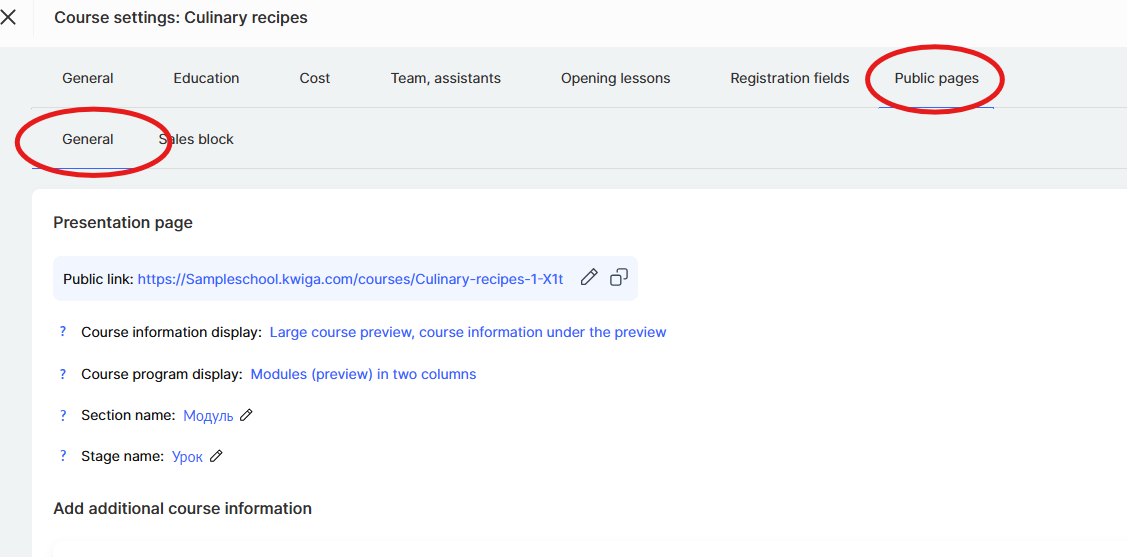
Zde najdete pole Blok nad lekcí, do kterého můžete přidat požadovaný obsah.
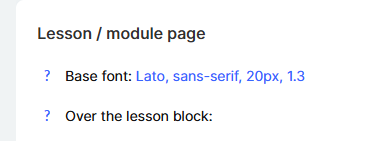
Informace, které přidáte, se automaticky zobrazí ve všech lekcích kurzu.
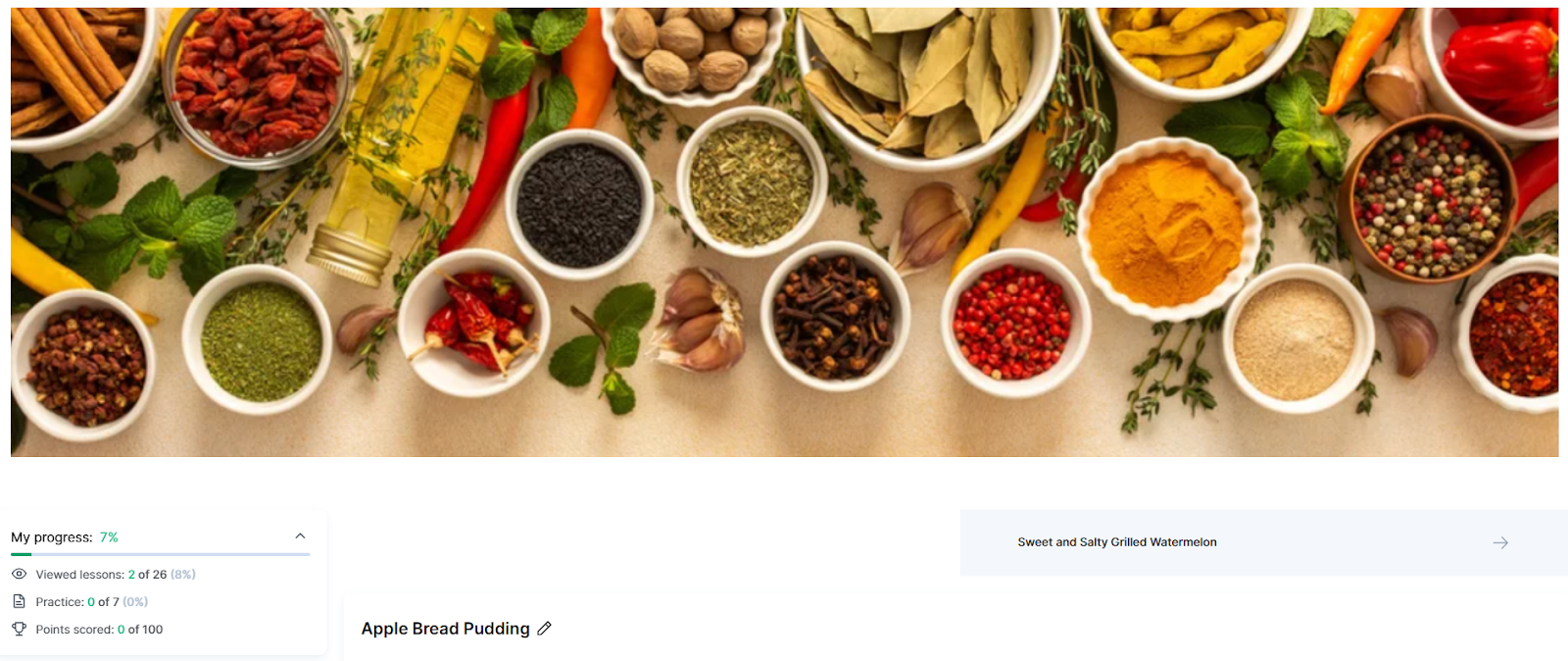
Nejjednodušší možností je nahrát obrázek, který se zobrazí jako banner.
Může sloužit jako dekorativní prvek nebo jako funkční banner obsahující důležité informace o kurzu.
Příklad toho, jak tento blok funguje, si můžete prohlédnout na ukázkové stránce kurzu:
https://sampleschool.kwiga.com/courses/Culinary-recipes-1-X1t/apple-bread-pudding
Jak přizpůsobit obrázek banneru pro různá zařízení
Pokud do bloku nad lekcemi přidáte obrázek, můžete upravit, jak se bude zobrazovat na různých zařízeních.
To je obzvlášť užitečné, protože studenti přistupují na platformu jak z telefonů, tak z počítačů.
Najeďte na nahraný obrázek a klikněte na Nastavení.
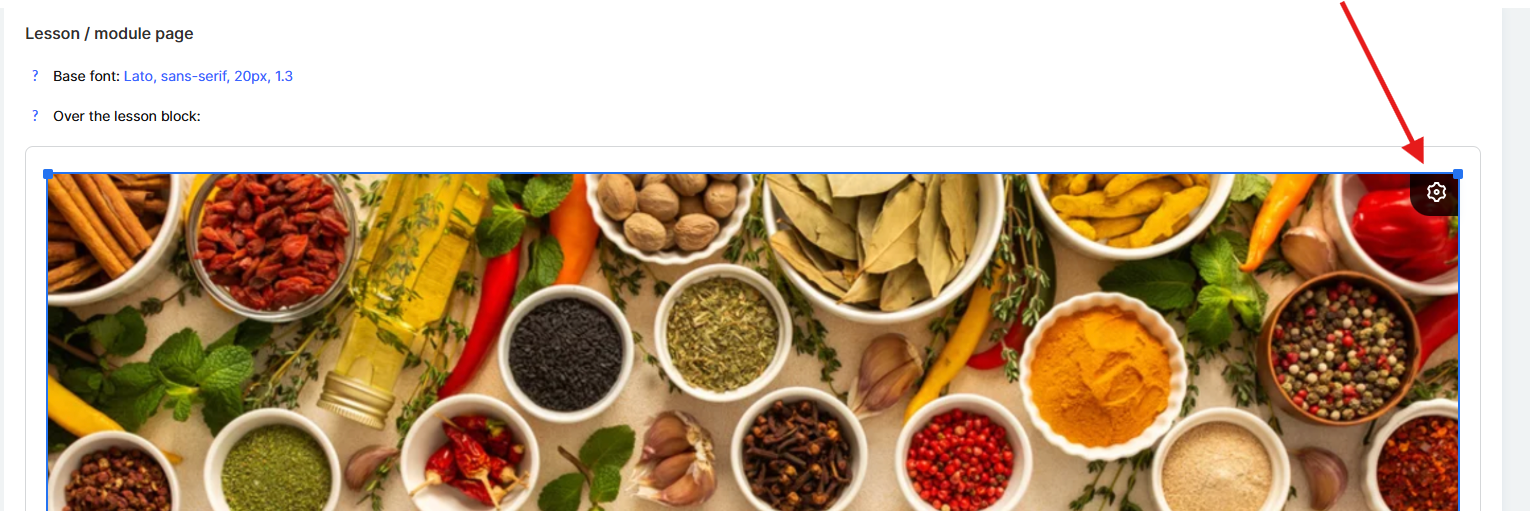
Zde uvidíte možnosti pro mobil, tablet a desktop – můžete vybrat, na kterých zařízeních se obrázek zobrazí.
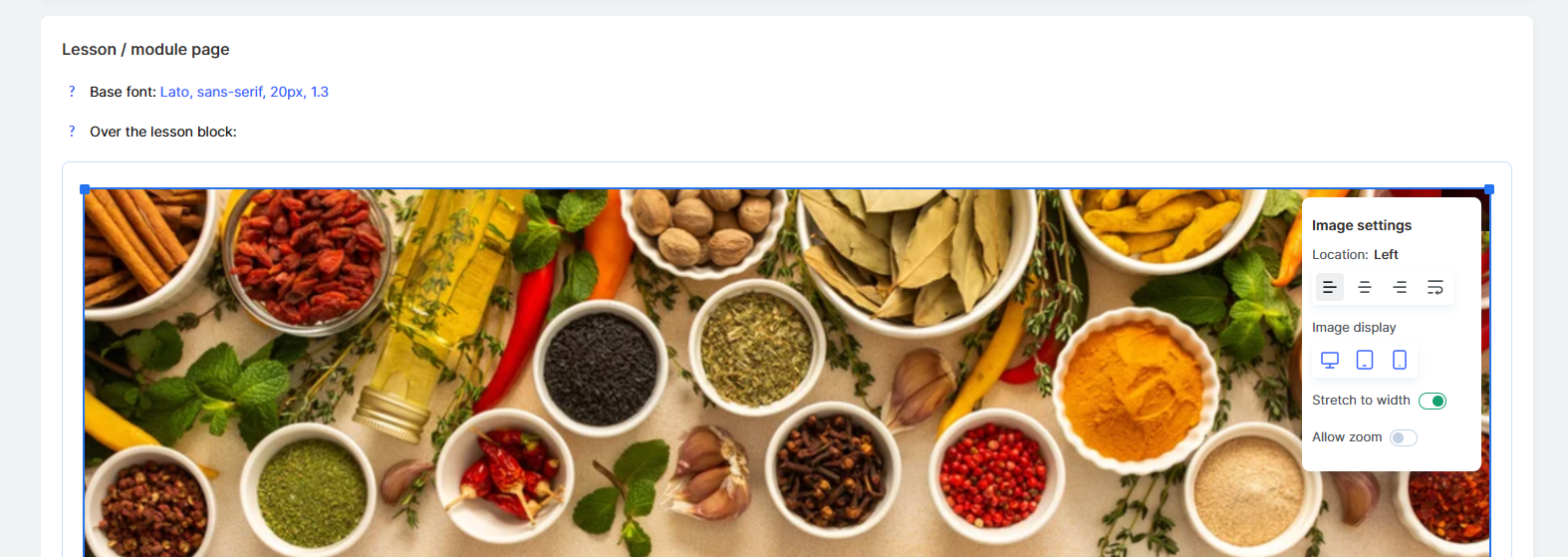
Například pro desktop můžete vytvořit detailní horizontální obrázek s mnoha prvky, zatímco pro mobil můžete použít zjednodušenou verzi.
Konkrétní obrázek můžete na určitých zařízeních také úplně skrýt, pokud tam není potřeba.
Díky tomu bude váš obsah vždy vypadat profesionálně na jakékoli obrazovce.
Toto nastavení se často používá pro oznámení a novinky – když potřebujete studenty informovat o dalším webináři, setkání s odborníkem nebo změnách v rozvrhu, všichni studenti okamžitě uvidí aktualizaci na každé stránce lekce.
Je to také удобlné místo pro odkazy na Telegram chat kurzu nebo Zoom schůzku, aby studenti měli vždy rychlý přístup k důležitým a aktuálním zdrojům.
Doporučení:
Pro propagaci dalších kurzů a produktů školy je lepší použít nastavení Obchod s kurzy – více si o tom můžete přečíst v samostatném článku.
Blok nad lekcemi vám šetří čas: jakmile ho nastavíte, automaticky se zobrazí na všech stránkách kurzu.
To je obzvlášť praktické pro dynamické aktualizace – pokud změníte informace na jednom místě, všichni studenti okamžitě uvidí aktualizovanou verzi.
Používejte ho, jak potřebujete – pro důležitá oznámení, užitečné odkazy nebo motivační a propagační obsah – abyste své studenty udrželi informované a zapojené.
Nenašli jste odpověď? Kontaktujte podporu prostřednictvím online chatu nebo Telegram