
Aufgabenantworten: Ergebnisse der Teilnehmenden prüfen und analysieren
Erfahren Sie, wie Sie den Bericht zu Aufgabenantworten in KWIGA nutzen, um zu sehen, wer die Quizze und Aufgaben Ihres Kurses absolviert hat und mit welchem Ergebnis: Status, Punkte, Antworten der Teilnehmenden, Prüfung durch Assistenten, Filter, Spalten und Export.
Der Aufgabenantworten Bericht fasst alle Versuche der Teilnehmenden bei Quizzen und Aufgaben in Ihren Kursen in einer Tabelle zusammen: wer sie bearbeitet hat, wann, mit welchem Ergebnis und welche Antworten gegeben wurden.
So finden Sie schnell Arbeiten, die auf eine Überprüfung warten, erkennen, wo Teilnehmende Fehler machen, und können die Antworten einer Person prüfen, ohne jede Lektion einzeln zu öffnen.
Der Bericht ist nicht nur für die Bewertung von Hausaufgaben nützlich – er hilft Ihnen auch, den Lernfortschritt im Blick zu behalten: Ergebnisse verfolgen, Teilnehmende mit Schwierigkeiten erkennen, Versuche vergleichen und beurteilen, wie gut der Kursstoff verstanden wurde.
Wo Sie den Bericht finden
Öffnen Sie Kurse → Aufgabenantworten im Menü. Sie können den Bericht für einen einzelnen Kurs auch direkt im Kurs öffnen – über die Registerkarte Praxis in der oberen Leiste des Kurses.
Was die Tabelle zeigt
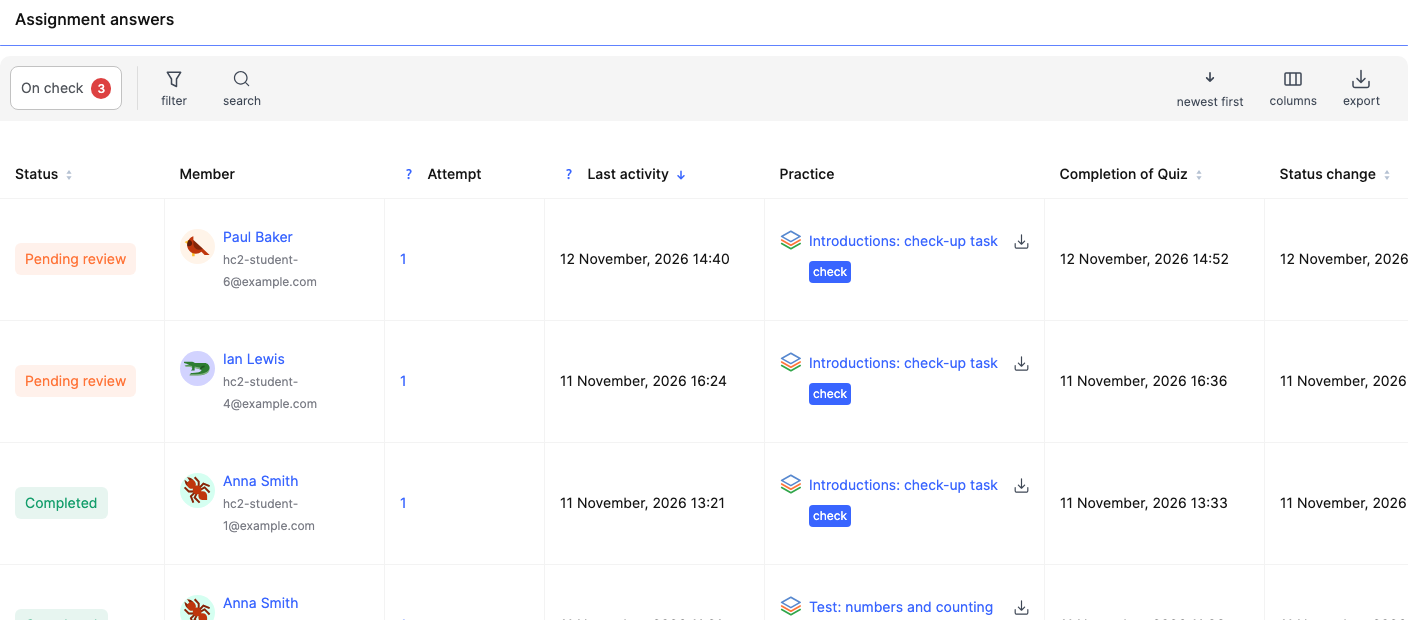
Jede Zeile zeigt den Versuch einer teilnehmenden Person bei einer Aufgabe. Die wichtigsten Spalten:
- Status — Wartet auf Überprüfung, Abgeschlossen, Nicht abgeschlossen, Überarbeitung erforderlich oder In Bearbeitung.
- Mitglied — Name und E-Mail-Adresse der teilnehmenden Person. Klicken Sie auf den Namen, um den Kontakt zu öffnen.
- Versuch — die Nummer des Versuchs, wenn die teilnehmende Person die Aufgabe mehrmals bearbeitet hat.
- Letzte Aktivität — wann die teilnehmende Person bei diesem Versuch zuletzt aktiv war.
- Praxis — der Name des Quiz oder der Aufgabe. Daneben befinden sich die Schaltfläche Überprüfen und ein Symbol zum Herunterladen der Antworten.
- Quiz abgeschlossen und Statusänderung — wann die teilnehmende Person die Aufgabe abgeschlossen hat und wann der Status zuletzt geändert wurde (zum Beispiel, als eine Assistenzkraft die Arbeit angenommen hat).
- Punkte und Maximale Quizpunktzahl — wie viele Punkte die teilnehmende Person erreicht hat und wie viele möglich waren.
- Assistenzkraft, Kurs, Modul, Lektion, Lektionsabschnitte, Zugang über, Gruppe — wo sich die Aufgabe befindet und wie der Teilnehmer Zugang zum Kurs erhalten hat.
So verwenden Sie die Tabelle:
- Fortschritt verfolgen. Anhand der Statusangaben und der letzten Aktivität sehen Sie, welche Teilnehmer ihre Aufgaben begonnen haben, wer sie abgeschlossen hat und wer noch daran arbeitet.
- Überprüfungszeiten im Blick behalten. Nutzen Sie das Abschlussdatum der Aufgabe und das Datum der Statusänderung, um Arbeiten zu finden, die schon lange auf eine Überprüfung warten.
- Ergebnisse analysieren. Vergleichen Sie die erreichten Punkte mit der maximalen Punktzahl, um zu sehen, wie gut die Teilnehmer mit den Aufgaben zurechtkommen.
- Ihre Assistenten im Blick behalten. In der Spalte „Assistent“ sehen Sie die Arbeiten, die einem bestimmten Teammitglied zugewiesen sind.
Am unteren Tabellenrand können Sie auswählen, wie viele Zeilen pro Seite angezeigt werden sollen, und zwischen den Seiten wechseln.
Hinweis: Im Bericht erscheinen nur begonnene Versuche. Wenn ein Teilnehmer eine Aufgabe noch nicht geöffnet hat, gibt es für ihn keine Zeile — auf seiner Teilnehmerseite im Kurs sehen Sie, welche Lektion er erreicht hat. Wenn ein Teilnehmer im Bericht fehlt, bedeutet das also nicht, dass er die Aufgabe nicht erhalten hat oder keinen Zugang zur Lektion hat. Auf seiner Teilnehmerseite im Kurs sehen Sie, welche Lektion er erreicht hat.
Arbeiten, die auf Überprüfung warten
Die In Überprüfung Schaltfläche mit einem Zähler am Anfang der Symbolleiste zeigt nur die Versuche an, die auf die Überprüfung durch einen Assistenten warten. So arbeiten Sie die Warteschlange am schnellsten ab: Klicken Sie darauf und öffnen Sie dann die erste Arbeit.
Nutzen Sie diese Liste als Warteschlange für die Überprüfung von Hausaufgaben. Wenn Sie mehrere Assistenten haben, filtern Sie nach Kurs und Assistent, um nur die Aufgaben zu bearbeiten, für die Sie oder ein bestimmter Assistent zuständig sind.
Sobald eine Arbeit überprüft wurde, ändert sich ihr Status und sie verschwindet aus der Liste „In Überprüfung“. So können Sie die Warteschlange der Reihe nach abarbeiten, ohne bereits bearbeitete Aufgaben erneut aufzurufen.
Antworten der Teilnehmer
Klicken Sie auf eine Zeile oder auf die Schaltfläche Überprüfen — rechts öffnet sich die Karte des Versuchs:
- Quiz und Lektion — um welche Aufgabe es sich handelt und wo sie sich im Kurs befindet.
- Abschluss- und Freigabeeinstellungen — wie das Quiz freigegeben wird (zum Beispiel Durch den Assistenten) und ein Alle Einstellungen Link.
- Teilnehmer — der Teilnehmer, ein Alle Übungen der Nutzer Link, welcher Plan und welche Bestellung ihnen Zugriff gewähren und wer ihre Assistenten sind.
- Ergebnis — Begonnen, Abgeschlossen, Zeit, Punktzahl und jede Frage mit den Antworten des Lernenden: welche Optionen ausgewählt wurden und ob die jeweilige Antwort richtig ist.
Worauf Sie bei der Analyse der Antworten achten sollten:
- Betrachten Sie nicht nur die Gesamtpunktzahl, sondern auch die Antworten auf die einzelnen Fragen. So erkennen Sie, welche Themen der Lernende beherrscht und welche ihm Schwierigkeiten bereiten.
- Wenn der Lernende das Quiz mehrmals absolviert hat, vergleichen Sie seine Versuche. So sehen Sie, ob er seine Fehler korrigiert hat, nachdem er den Stoff erneut durchgearbeitet hat.
- Wenn der Lernende eine niedrige Punktzahl erzielt hat, gehen Sie die einzelnen falschen Antworten durch. Das hilft Ihnen zu entscheiden, ob er eine zusätzliche Beratung benötigt oder eine bestimmte Lektion wiederholen sollte.
- Nutzen Sie bei der Prüfung von Aufgaben Kommentare, um Fehler zu erklären und dem Lernenden konkrete Hinweise zur Verbesserung zu geben.
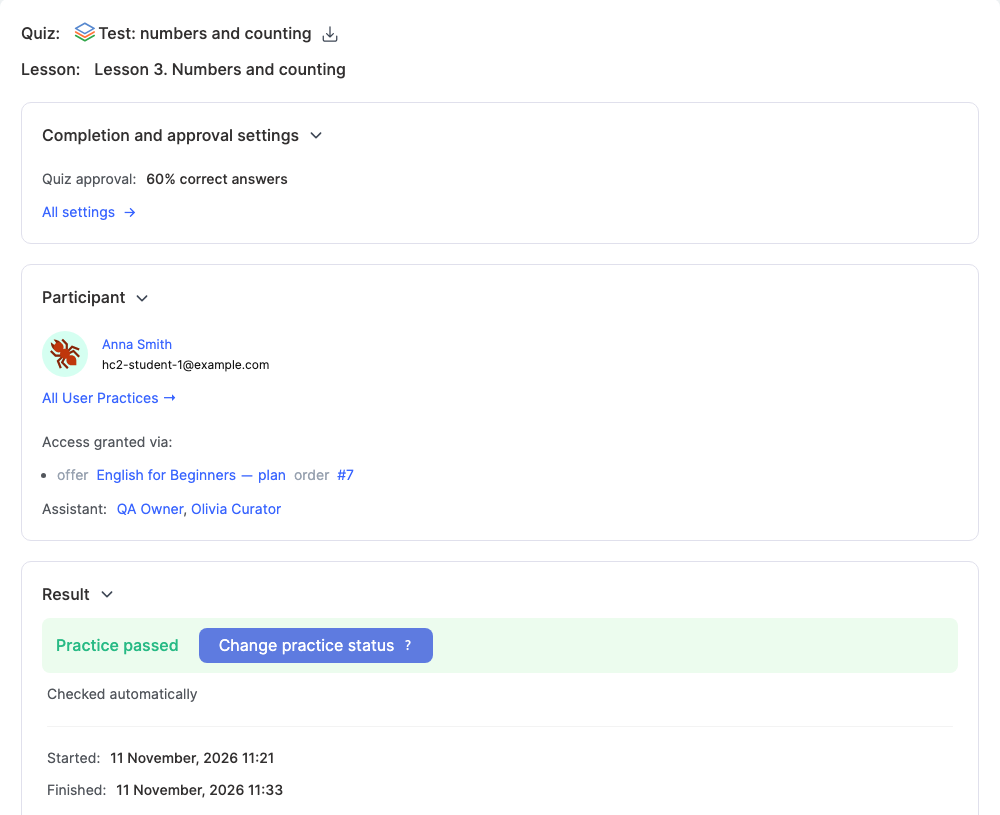
Wenn die Arbeit noch auf die Überprüfung wartet, enthält der Ergebnis -Block eine Schaltfläche Prüfen : Öffnen Sie sie, um die Arbeit anzunehmen, zur Überarbeitung zurückzusenden oder einen Kommentar zu hinterlassen. Bei einem bereits überprüften Versuch sehen Sie stattdessen die Schaltfläche Übungsstatus ändern sowie einen Hinweis darauf, wie die Arbeit überprüft wurde – zum Beispiel Automatisch überprüft.
Verwenden Sie die Pfeile oben rechts auf der Karte, um zum nächsten oder vorherigen Versuch zu wechseln, ohne sie zu schließen.
Filter, Suche und Sortierung
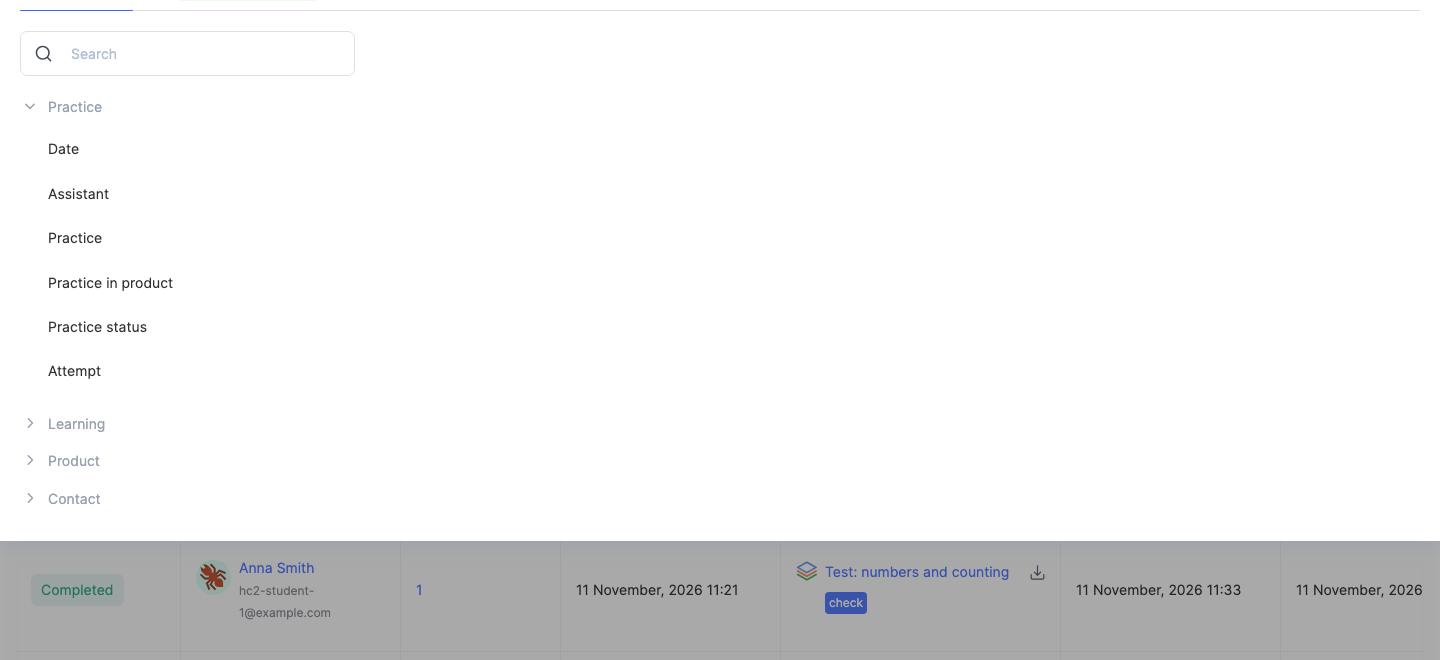
- Filter – grenzen Sie Versuche anhand von Feldern aus der Gruppe Übung ein (Datum, Assistent, Übung, Übung im Produkt, Übungsstatus, Versuch), sowie anhand von Lernen, Produkt und Kontakt ein und klicken Sie dann auf Filter anwenden.
Filter sind besonders hilfreich, wenn der Bericht viele Versuche enthält. Zum Beispiel können Sie:
- alle Arbeiten eines bestimmten Kurses anzeigen, die auf eine Überprüfung warten;
- Teilnehmende finden, die zur Überarbeitung ihrer Arbeit aufgefordert wurden;
- die Ergebnisse einer bestimmten Aufgabe prüfen;
- die Versuche einer bestimmten teilnehmenden Person anzeigen;
- die Arbeiten einer bestimmten Assistenzkraft herausfiltern.
Sie können eine nützliche Kombination von Bedingungen speichern – sie wird auf der Registerkarte Gespeicherte Filter angezeigt. Das ist praktisch, wenn Sie regelmäßig dieselbe Prüfung durchführen, zum Beispiel jede Woche die Hausaufgaben eines bestimmten Kurses überprüfen.
- Suche – finden Sie Teilnehmende anhand ihres Namens oder ihrer E-Mail-Adresse. Nutzen Sie die Suche, um schnell den bisherigen Aufgabenverlauf einer Person zu prüfen.
- Neueste zuerst – die Reihenfolge der Zeilen; Sie können nach Abschlussdatum, Status oder Datum der Statusänderung sortieren. Um beispielsweise zuerst die ältesten Arbeiten zu bearbeiten, die auf eine Überprüfung warten, sortieren Sie nach Abschlussdatum.
- Spalten – wählen Sie aus, welche Spalten angezeigt werden sollen, und ändern Sie deren Reihenfolge. Wenn Sie regelmäßig Arbeiten überprüfen, können Sie sich auf die wichtigsten Spalten beschränken: Mitglied, Aufgabe, Status, Abschlussdatum, Punkte und Assistenzkraft. So lässt sich die Tabelle leichter nutzen.
Export
Klicken Sie auf Export um die Versuche mit den aktuell angewendeten Filtern als Datei herunterzuladen. Der Export ist praktisch, wenn Sie Aufgabenergebnisse für einen bestimmten Zeitraum dokumentieren, eine Übersicht über die Leistungen der Teilnehmenden erstellen, die Ergebnisse außerhalb von KWIGA analysieren oder die Daten an die Kursleitung oder eine Lehrkraft weitergeben möchten.
Weitere Informationen zum Herunterladen von Antworten finden Sie unter So exportieren Sie die Quizantworten der Teilnehmenden in eine separate Datei.
Beispiel: die Hausaufgaben einer Woche bearbeiten
- Öffnen Sie Kurse → Aufgabenantworten und klicken Sie auf In Überprüfung.
- Öffnen Sie den Filter und grenzen Sie die Versuche auf den gewünschten Kurs ein.
- Öffnen Sie die erste Arbeit, lesen Sie die Antworten im Bereich Ergebnis und klicken Sie auf Überprüfen.
- Nutzen Sie den Pfeil oben rechts, um zur nächsten Arbeit zu wechseln.
- Wenn keine Arbeiten mehr warten, deaktivieren Sie die Auswahl In Überprüfung und sortieren Sie nach Status, um zu sehen, wessen Aufgabe den Status Nicht abgeschlossen oder Überarbeitung erforderlich.
Teilnehmende finden, die Hilfe benötigen
- Öffnen Sie den Bericht „Aufgabenantworten“.
- Wählen Sie im Filter den gewünschten Kurs aus.
- Filtern Sie nach Versuchen mit dem Status „Nicht abgeschlossen“ und „Überarbeitung erforderlich“.
- Sehen Sie sich die Antworten der Teilnehmenden und die erreichten Punkte an.
- Öffnen Sie die Karte des Teilnehmenden und prüfen Sie die weiteren Versuche.
So erkennen Sie Teilnehmende, die wiederholt Schwierigkeiten mit Aufgaben haben, und können ihnen rechtzeitig Unterstützung durch eine Assistenz anbieten.
Quiz-Ergebnisse analysieren
- Wählen Sie im Filter die gewünschte Aufgabe aus.
- Sehen Sie sich die Punkte an, die die Teilnehmenden erreicht haben.
- Öffnen Sie mehrere Versuchskarten und vergleichen Sie die Antworten auf die Fragen.
- Finden Sie die Fragen, die die meisten Teilnehmenden falsch beantworten.
So erkennen Sie, welche Kursthemen ausführlicher erklärt werden müssen, welche Materialien ergänzt und welche Quizfragen klarer formuliert werden sollten.
Vielen Dank für Ihr Feedback!
Danke! Wir werden den Artikel überarbeiten. Brauchen Sie sofort eine Antwort? Support kontaktieren