
Quiz-Analysen: Wie Lernende ein Quiz absolvieren und was sie antworten
Erfahre, wie du Quiz-Analysen in KWIGA einsehen kannst: wie viele Lernende das Quiz geöffnet und abgeschlossen haben, Status, Verbleib und Zeit pro Frage, Punktzahlen, Antwortverteilung, Antworten nach Lektion sowie Export.
Quiz Analysen zeigen, wie Teilnehmende ein Quiz absolvieren und wie sie die Fragen beantworten. Sie sehen, wie viele Personen das Quiz geöffnet und begonnen haben, bei welchen Fragen sie am häufigsten abbrechen, wie lange sie brauchen und wie sich die Antworten verteilen.
So erkennen Sie, wo ein Quiz zu schwer oder zu lang ist, sammeln in einer Umfrage die Meinungen der Teilnehmenden und vergleichen, wie dasselbe Quiz in verschiedenen Lektionen absolviert wird.
Wo Sie die Analysen finden
Öffnen Sie das Quiz und klicken Sie auf Analysen in der oberen Leiste des Quiz – neben Aufgabe und Vorschau.
Es gibt zwei Tabs:
- Lernen – wie Teilnehmende das Quiz absolvieren: wie viele es begonnen und abgeschlossen haben, welche Status ihre Versuche erhalten haben, wie lange es dauert und bei welchen Fragen sie abbrechen.
- Bewertung – was die Teilnehmenden genau antworten: Punktzahlen, Antwortverteilung pro Frage, Antworten einzelner Mitglieder und Ergebnisse nach Lektion.
Der Tab Verkäufe ist noch nicht verfügbar.

Filter, Suche und Auswahl des Versuchs
Über den Tabs befindet sich eine Symbolleiste zum Eingrenzen der Daten:
- Filter – grenzen Sie die Teilnehmenden über die Gruppe Produkt und Ort ein (Produkt, Angebot auswählen, Lektionen) sowie über die Gruppe Versuch (Versuchsstatus). Behalten Sie zum Beispiel nur eine Lektion bei, wenn das Quiz in mehreren platziert ist.
- Suche – finden Sie Teilnehmende nach Name oder E-Mail. Die Suche grenzt nur die Teilnehmertabellen ein; Karten und Diagramme werden für alle berechnet.
- Versuch – welcher Versuch der einzelnen Teilnehmenden angezeigt wird: Letzter, Erster (1) oder ein Versuch mit einer bestimmten Nummer. Wenn Sie eine Nummer wählen, werden nur Teilnehmende berücksichtigt, die diesen Versuch hatten.
- Export – laden Sie die Tabelle des geöffneten Tabs als Datei herunter.
Bitte beachten Sie: Hier gibt es keinen Datumsbereich – die Analysen umfassen den gesamten Zeitraum.
Der Tab „Lernen“
Besucher, Mitglieder und Zeit
- Besucher – wie viele Teilnehmende das Quiz geöffnet haben.
- Mitglieder – wie viele Teilnehmende das Quiz begonnen, also einen Versuch gestartet haben.
- Durchschnittliche Bearbeitungszeit – wie lange ein abgeschlossener Versuch durchschnittlich dauert.
Darunter stehen die Status der Mitglieder: In Bearbeitung, Abgeschlossen, Bestanden, Nicht bestanden, Überarbeitung erforderlich, In Prüfung. Jeder Status zeigt die Anzahl der Teilnehmenden und ihren Anteil an allen Mitgliedern. „Abgeschlossen“ umfasst Teilnehmende mit den Status „Bestanden“, „Nicht bestanden“, „Überarbeitung erforderlich“ und „In Prüfung“.
Klicken Sie auf einen Status, um die Mitgliedertabelle darunter danach zu filtern. Klicken Sie erneut, um den Filter zu entfernen.

Diagramme
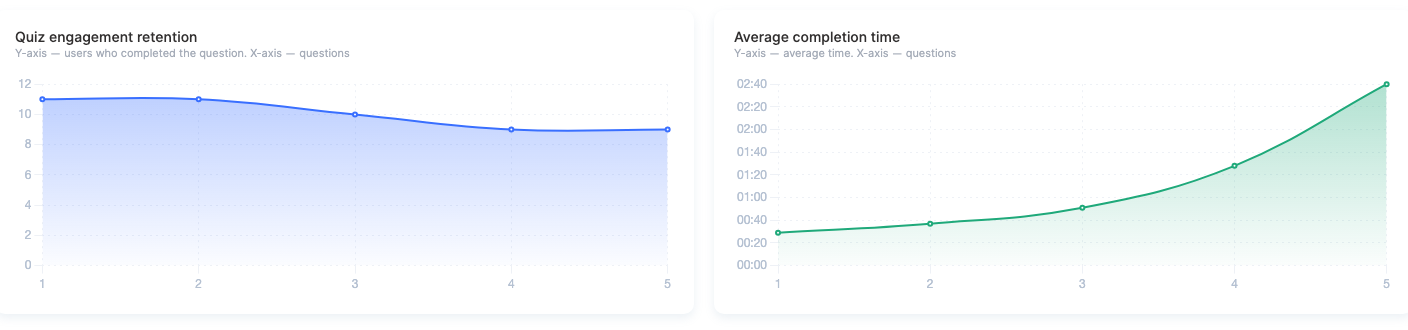
- Quiz-Engagement-Bindung – wie viele Teilnehmende die einzelnen Fragen der Reihe nach beantwortet haben. Fällt die Kurve nach einer Frage stark ab, brechen die Teilnehmenden dort am häufigsten ab.
- Durchschnittliche Bearbeitungszeit – wie viel Zeit die Teilnehmenden für jede Frage aufwenden. Ein hoher Punkt ist eine Frage, über die sie länger nachdenken als über andere: Es kann sinnvoll sein, sie zu vereinfachen oder aufzuteilen.
Mitgliedertabelle
Jede Zeile steht für eine teilnehmende Person und den ausgewählten Versuch: Mitglied, Ort (die Lektion und der Kurs, in denen das Quiz absolviert wurde), Status, Versuch, Begonnen, Beendet und Zeit.
In der Spalte Bericht hat ein abgeschlossener Versuch die Links Ansehen (die Antworten des Lernenden) und Ergebnis herunterladen (eine Datei mit dem Ergebnis dieses Versuchs).
Ein Lernender, der das Quiz geöffnet, aber nicht begonnen hat, wird mit dem Status Nicht begonnen angezeigt – wenn der Letzte Versuch ausgewählt ist und kein Statusfilter gesetzt ist.
Sie können die Tabelle nach den Spalten Begonnen, Abgeschlossen und Zeit sortieren.
Der Tab „Bewertung“
Hier zählen nur abgeschlossene Versuche: Ist Letzte ausgewählt, ist es der letzte abgeschlossene Versuch jedes Lernenden.
Punktzahlen
Durchschnittliche Punktzahl, Höchste Punktzahl und Niedrigste Punktzahl werden berechnet aus Bewertungs- und NPS- Fragen, umgerechnet auf eine Skala von 0–10: Zum Beispiel entsprechen 4 von 5 Sternen einer 8. Unter der durchschnittlichen Punktzahl sehen Sie, wie viele Lernende solche Fragen beantwortet haben.
Wenn das Quiz keine bewerteten Fragen enthält, zeigen die Karten Keine Daten.

Fragen, Teilnehmer, Lektionen
Darunter befinden sich drei Bereiche. Um einen Bereich zu öffnen, klicken Sie auf seine Überschrift. Jeder Bereich hat eine eigene Exportieren -Schaltfläche.
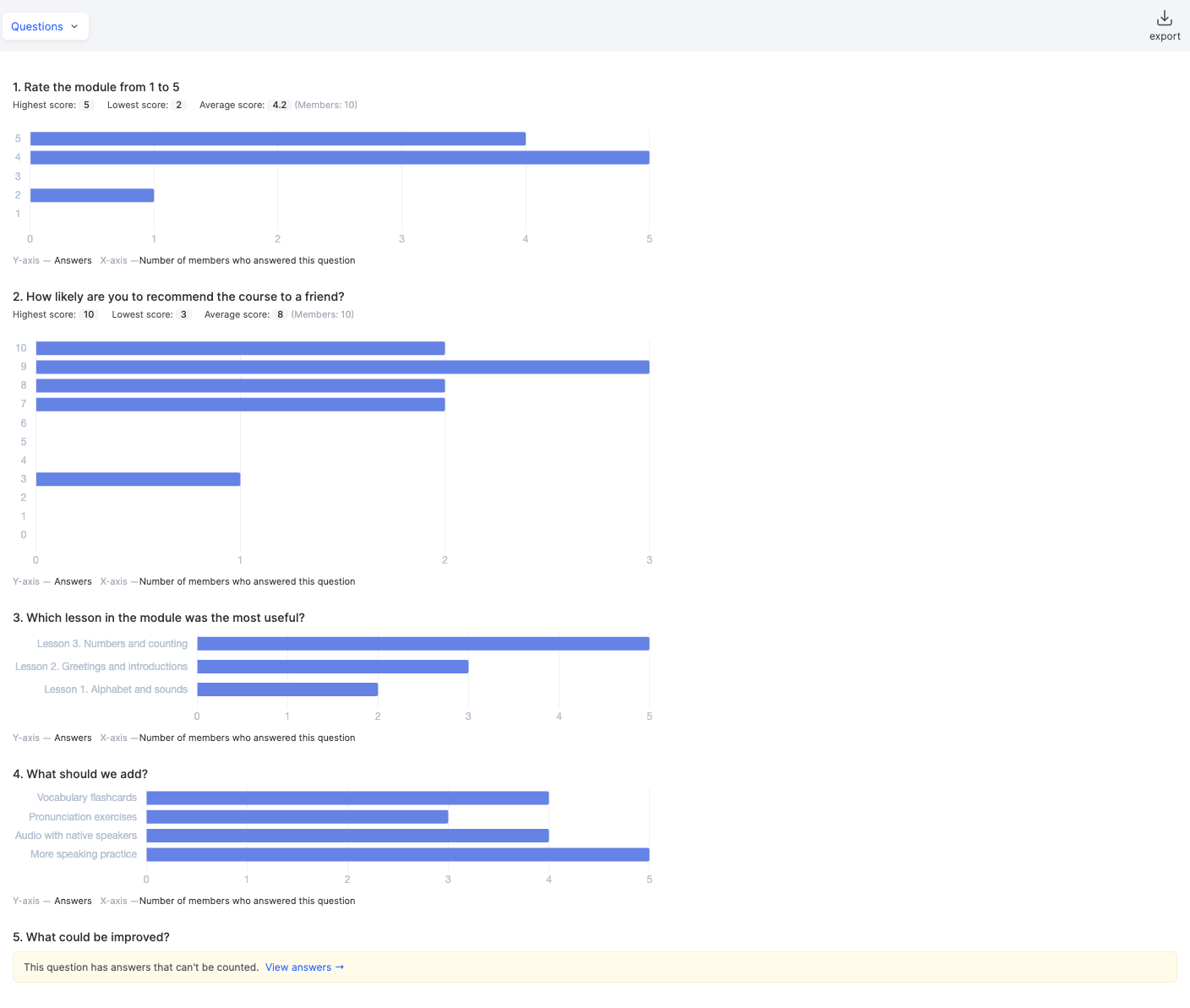
- Fragen – für jede Frage: bei bewerteten Fragen die höchste, niedrigste und durchschnittliche Punktzahl; bei Multiple-Choice-Fragen ein Diagramm, wie viele Teilnehmer jede Option gewählt haben. Bei Fragen, die der Lernende in eigenen Worten beantwortet, wird Folgendes angezeigt: Diese Frage hat Antworten, die nicht gezählt werden können. und ein Link Antworten ansehen .
- Teilnehmer – eine Tabelle: der Lernende, Status, Versuch, Abschlussdatum und eine Spalte mit der Antwort auf jede Frage. Übersprungen bedeutet, dass die Frage dem Lernenden angezeigt wurde, aber keine Antwort vorliegt; ein Strich bedeutet, dass der Lernende diese Frage nicht erhalten hat. Sie können die Tabelle nach bewerteten Fragen sortieren.
- Lektionen – dieselben Antworten, gruppiert nach Kurs, Modul und Lektion, in denen das Quiz platziert ist. Das ist praktisch, wenn ein Quiz in mehreren Lektionen oder Kursen platziert ist: So sehen Sie, wo sich die Antworten unterscheiden. Die Zeile Übersprungen zeigt den Anteil der Lernenden, die die Frage in dieser Lektion übersprungen haben.
Antworten auf die Frage
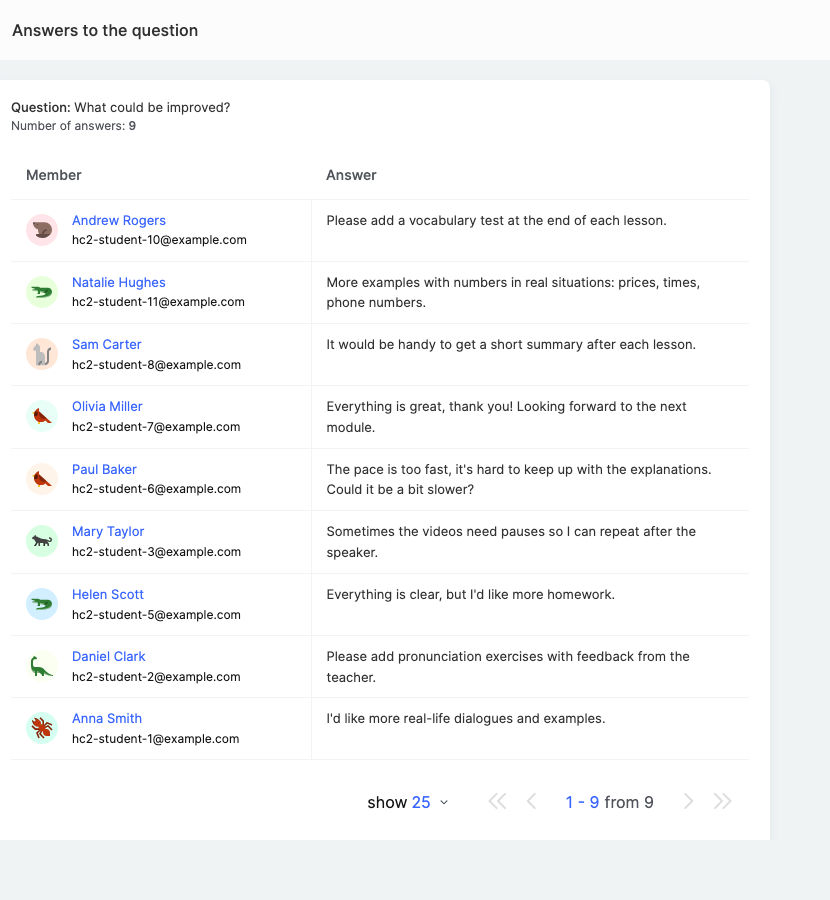
Klicken Sie auf Antworten ansehen neben einer Frage oder auf den Prozentsatz neben einer Option – das Panel Antworten auf die Frage öffnet sich rechts und zeigt, welcher Lernende was geantwortet hat. Wird es über den Prozentsatz einer Option geöffnet, zeigt das Panel nur die Lernenden, die diese Option gewählt haben.
Export
Die Schaltfläche Exportieren lädt die Tabelle als Datei herunter: im Tab Lernen – Teilnehmer und ihre Versuche; im Tab Bewertung – Teilnehmer mit ihren Antworten auf jede Frage; die Bereiche Fragen, Teilnehmer und Lektionen haben jeweils einen eigenen Export. Am Anfang der Datei werden der ausgewählte Filter, die Suche und der Versuch festgehalten.
Mehr zum Exportieren von Antworten erfahren Sie in So exportieren Sie Quiz-Antworten in eine separate Datei.
Wer die Analysen sehen kann
Die Analysen stehen Teammitgliedern mit der Berechtigung zum Ansehen des Berichts Antworten auf Aufgaben sowie Assistenten zur Verfügung. Ein Assistent sieht nur seine eigenen Lernenden und die Produkte, in denen er Assistent ist. Für den Export in eine Datei ist die Berechtigung Export erforderlich.
Bitte beachten:
- Die Analyse umfasst Lernende, die kostenpflichtigen Zugang zum Produkt erhalten haben, in dem sich das Quiz befindet – auch solche, deren Zugangszeitraum bereits abgelaufen ist oder deren Abonnement nicht verlängert wurde. Lernende auf der Warteliste, mit entzogenem Zugang sowie gelöschte Lernende werden nicht berücksichtigt.
- Auf dem Tab Lernen ist der letzte Versuch der jüngste, auch wenn er nicht abgeschlossen ist; auf dem Tab Bewertung ist es der letzte abgeschlossene. Deshalb können Status und Versuchsnummer eines Lernenden zwischen den Tabs abweichen.
- Die Zahlen werden mit einer kurzen Verzögerung aktualisiert – bis zu einigen Minuten.
- Auf diesem Bildschirm werden keine Testpunkte oder Bestehensquoten angezeigt – diese finden Sie im Bericht Antworten auf Aufgaben .
Beispiel: eine Umfrage nach einem Modul
- Fügen Sie der letzten Lektion des Moduls ein Umfrage-Quiz mit den Fragen „Bewerten Sie das Modul von 1 bis 5“, „Wie wahrscheinlich ist es, dass Sie den Kurs einem Freund empfehlen?“ und „Was sollten wir verbessern?“ hinzu.
- Öffnen Sie eine Woche später das Quiz → Analyse → Bewertung: Die Durchschnittliche Bewertung zeigt den Gesamteindruck des Moduls.
- Öffnen Sie den Bereich Fragen : Die Diagramme zeigen, welche Optionen am häufigsten gewählt werden.
- Klicken Sie neben „Was sollten wir verbessern?“ auf Antworten anzeigen und lesen Sie die Vorschläge der Lernenden.
- Sehen Sie sich auf dem Tab Lernen Folgendes an: Quiz-Engagement-Bindung: Wenn viele Lernende die Umfrage auf halbem Weg abbrechen, kürzen Sie sie.
Vielen Dank für Ihr Feedback!
Danke! Wir werden den Artikel überarbeiten. Brauchen Sie sofort eine Antwort? Support kontaktieren