
Projekt pausieren: So legst du deine Schule vorübergehend still
Erfahre, wie du dein Projekt in KWIGA für 1 bis 12 Monate pausierst und dabei deine Produkte, Materialien und deinen Verlauf behältst.
Wenn Sie eine Pause einlegen möchten – weil ein Kursdurchgang beendet ist, Sie im Urlaub sind oder gerade nichts verkaufen –, müssen Sie Ihr Abonnement nicht kündigen. Sie können das Projekt für 1 bis 12 Monate einfrieren: Alle Produkte, Materialien, Teilnehmenden und der Verlauf bleiben erhalten, und Sie zahlen nur für die Speicherung.
In diesem Artikel erfahren Sie, wie Sie ein Projekt einfrieren, was es kostet, wie Sie das Einfrieren verlängern oder vorzeitig beenden und was nach Ablauf des Zeitraums passiert.
Was passiert, während das Projekt eingefroren ist
- Alle Projektdaten bleiben erhalten: Produkte, Materialien, Kontakte, Verlauf und Statistiken.
- Sie und Ihre Teammitglieder können sich beim Konto anmelden und Daten ansehen, aber keine Produkte bearbeiten.
- Teilnehmende können nicht auf Produkte zugreifen. Wenn Teilnehmende einen Kurs, eine Lektion oder eine Übung öffnen, sehen sie die Seite „Zugriff eingeschränkt“.
- Verkäufe, E-Mail-Kampagnen und Benachrichtigungen zur Freischaltung von Lektionen funktionieren nicht.
- Ihr Paket läuft nicht ab: Sein Enddatum verschiebt sich um die Dauer des Einfrierens. Auf dem Tab Tarif sehen Sie unter „Aktiv bis …“ den Hinweis „Die Tariflaufzeit wurde um den Zeitraum verlängert, in dem das Projekt eingefroren war“.
So frieren Sie ein Projekt ein
-
Gehen Sie zu Einstellungen → Abonnement.
-
Klicken Sie oben rechts auf Einfrieren.

-
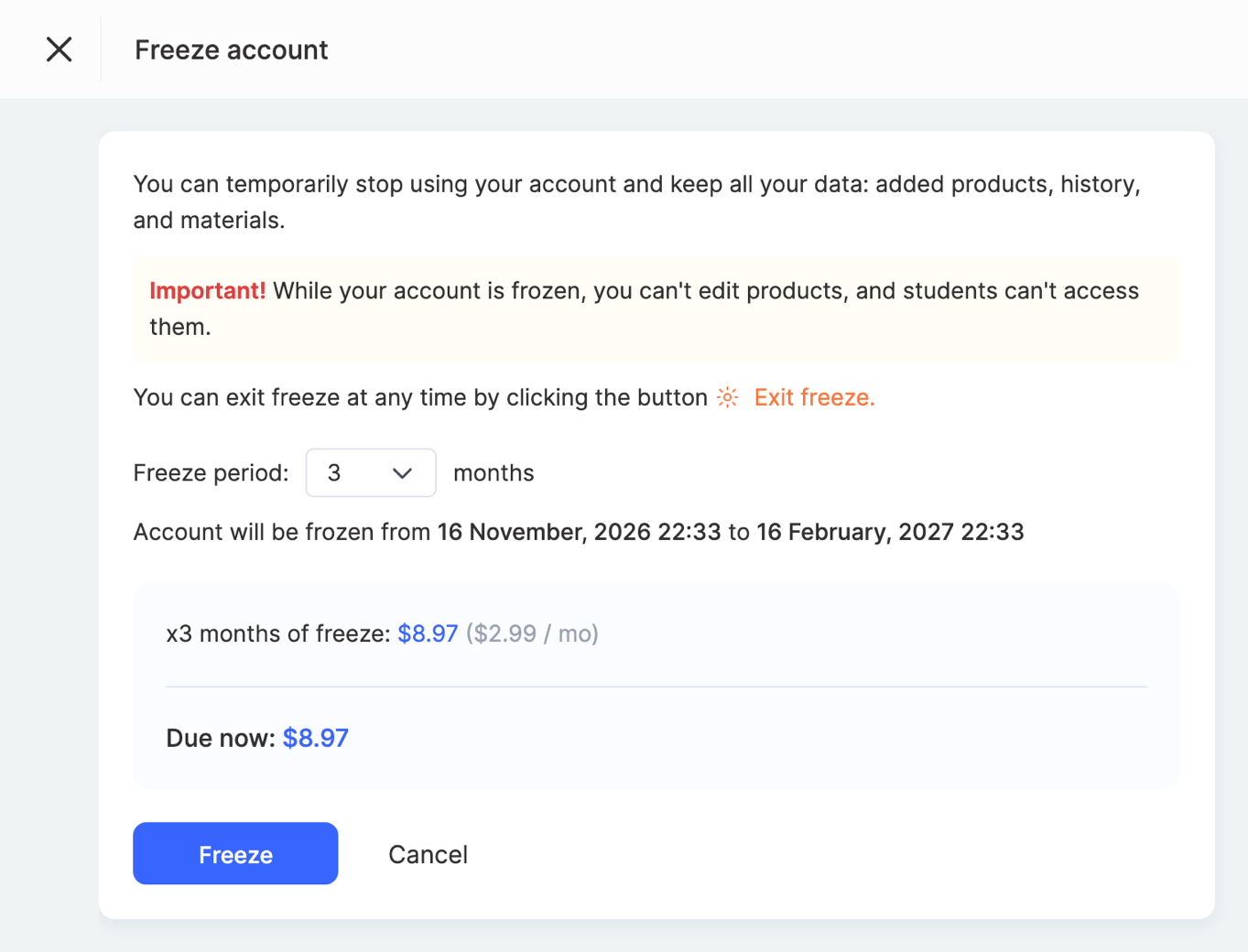
Wählen Sie im Fenster Konto einfrieren den Zeitraum des Einfrierens – zwischen 1 und 12 Monaten. Direkt darunter sehen Sie, von wann bis wann das Konto eingefroren wird und bis zu welchem Datum Ihr Paket läuft.
-
Prüfen Sie den Betrag und klicken Sie auf Einfrieren.
-
Bezahlen Sie die Rechnung (siehe unten).
Wenn die Schaltfläche Einfrieren inaktiv ist, bewegen Sie den Mauszeiger darüber – ein Hinweis zeigt den Grund an (siehe „Wann das Einfrieren nicht möglich ist“).
Wie sich der Betrag zusammensetzt
Im Fenster zum Einfrieren wird der Betrag in einzelne Positionen aufgeschlüsselt:
- x N Monate Einfrieren – die Speichergebühr für den gesamten gewählten Zeitraum; der monatliche Preis steht in Klammern.
- Speicher – die Gebühr für das Datenvolumen der aktuell im Projekt gespeicherten Dateien. Je weniger Dateien, desto günstiger ist das Einfrieren.
- Noch fälliger Betrag für den aktuellen Zeitraum – wenn Sie die Plattform seit Ihrer letzten Zahlung genutzt haben, wird dieser unbezahlte Zeitraum in derselben Rechnung berücksichtigt. In der Zeile darunter steht das Datum, ab dem er berechnet wird.
- Jetzt fällig – der Gesamtbetrag.
Die Gebühr für das Einfrieren wird für den gesamten gewählten Zeitraum im Voraus bezahlt.
Zahlung
- Wenn Ihr Guthaben den Betrag deckt, wird er sofort abgebucht und das Fenster schließt sich.
- Andernfalls öffnet sich die reguläre Seite zur Rechnungszahlung: Ihr vorhandenes Guthaben wird angerechnet und Sie können den Rest per Karte bezahlen.
Nach der Zahlung wird das Projekt innerhalb von 15 Minuten eingefroren. Bis dahin funktioniert es wie gewohnt und auf der Seite Abonnement wird „Zahlung eingegangen“ angezeigt.
Bitte beachten Sie: Bis die Rechnung bezahlt ist, funktioniert das Projekt wie gewohnt. Auf der Seite Abonnement wird „Einfrieren wartet auf Zahlung“ mit dem Link Rechnung bezahlen → angezeigt. Wenn die Rechnung nicht innerhalb von 2 Stunden bezahlt wird, wird die Anfrage zum Einfrieren storniert – es wird kein Geld abgebucht und Sie erhalten eine E-Mail darüber. Sie können das Einfrieren erneut einrichten.
So erkennen Sie, dass das Projekt eingefroren ist
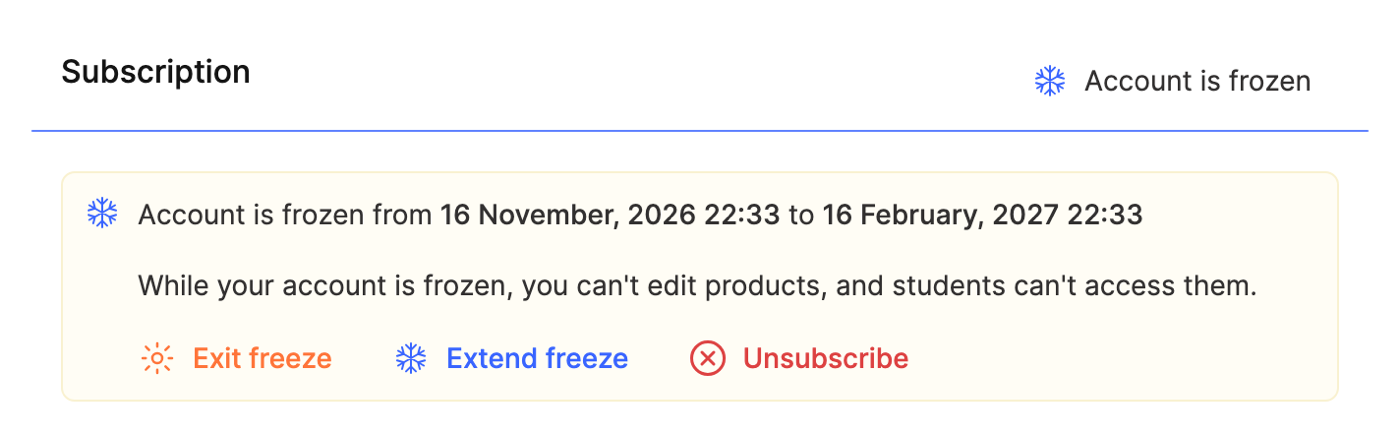
- Auf der Seite Einstellungen → Abonnement – das Banner „Konto ist eingefroren von … bis …“.
- Oben im Konto – der Hinweis „Konto eingefroren bis …“ mit dem Link Einfrieren verwalten.
- Im Profilmenü (Ihr Avatar oben rechts) – „Konto ist eingefroren“ und der Zeitraum.
So verlängern Sie das Einfrieren
- Klicken Sie auf der Seite Einstellungen → Abonnement auf Einfrieren verlängern.
- Geben Sie an, um wie viele Monate Sie verlängern möchten – das Fenster zeigt das neue Enddatum („Einfrieren verlängern bis …“) und den Betrag an.
- Klicken Sie auf Einfrieren verlängern und bezahlen Sie die Rechnung.
Die Verlängerung beginnt am aktuellen Enddatum des Einfrierens, nicht am heutigen Tag.
So beenden Sie das Einfrieren vorzeitig
- Klicken Sie auf der Seite Einstellungen → Abonnement auf Einfrieren beenden.
- Klicken Sie im Fenster auf Abonnement fortsetzen.
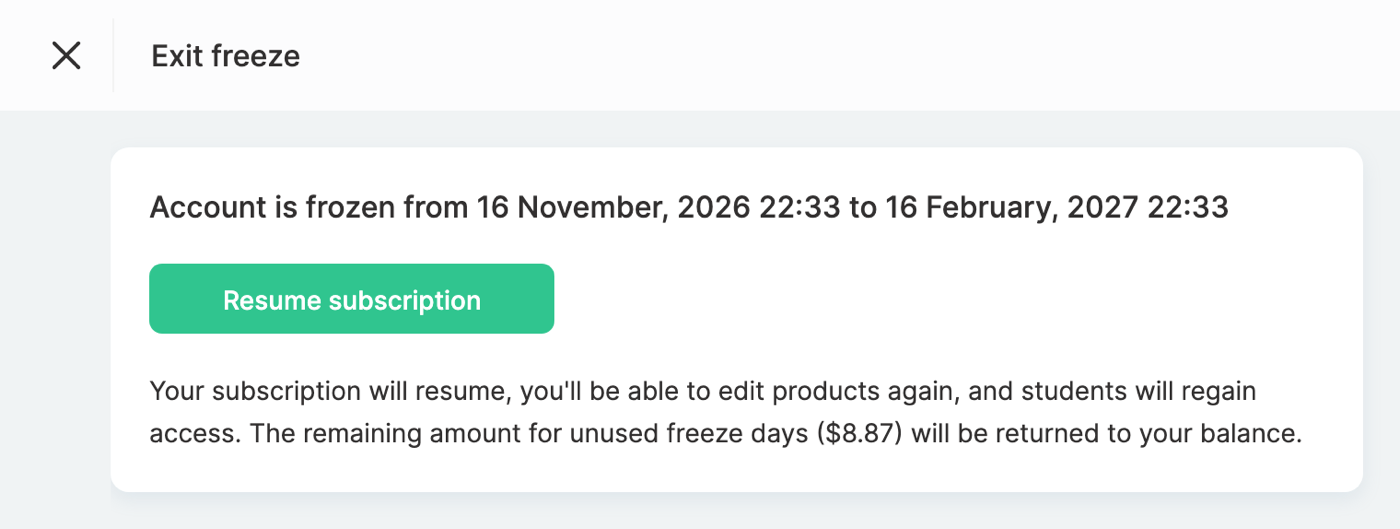
Ihr Abonnement wird mit demselben Tarif fortgesetzt, Sie können Produkte wieder bearbeiten und die Teilnehmenden erhalten erneut Zugriff.
Die Gebühr für ungenutzte volle Tage der Pausierung wird Ihrem Guthaben gutgeschrieben. Der Betrag wird vor der Bestätigung im Fenster angezeigt. Der zusammen mit der Gebühr bezahlte Restbetrag für den Zeitraum vor der Pausierung wird nicht erstattet.
Wenn der Pausierungszeitraum abgelaufen ist
Nach dem Ende der Pausierung haben Sie 2 Tage Zeit, kostenlos zu entscheiden, wie es weitergehen soll. Auf der Seite Abonnement wird das Banner „Der Pausierungszeitraum ist abgelaufen“ mit drei Schaltflächen angezeigt:
- Pausierung verlängern – das Projekt für einen weiteren Zeitraum pausieren.
- Abonnement fortsetzen – mit Ihrem bisherigen Tarif weiterarbeiten.
- Abonnement kündigen.
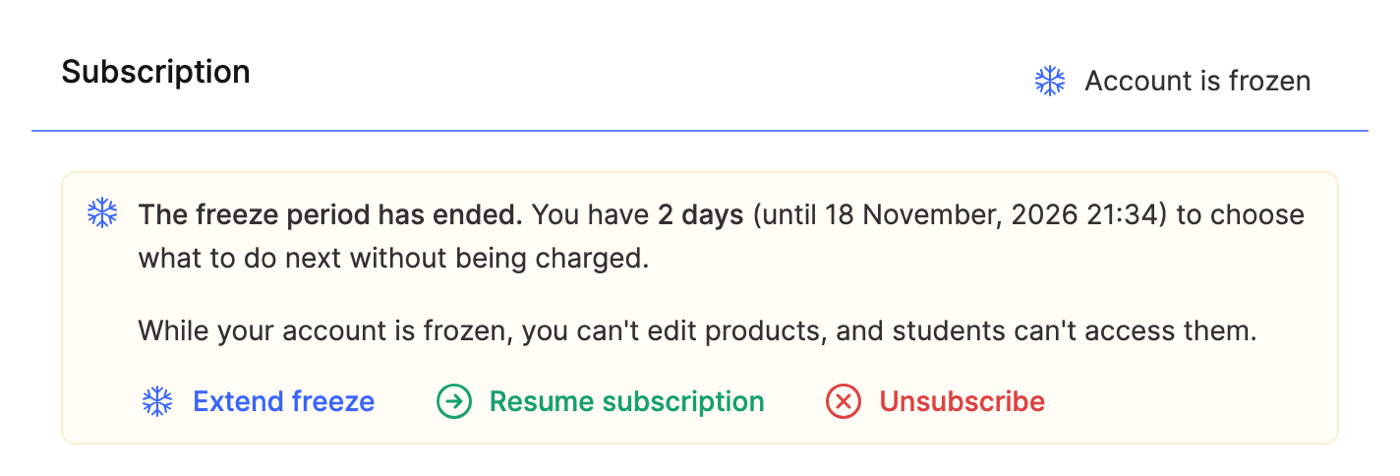
Wichtig: Wenn Sie innerhalb von 2 Tagen keine Auswahl treffen, wird das Abonnement automatisch gekündigt und das Projekt bleibt schreibgeschützt.
Damit Sie die Frist nicht verpassen, senden wir Ihnen eine Woche und einen Tag vor Ende der Pausierung sowie am letzten Tag eine E-Mail.
Pausieren statt das Abonnement zu kündigen
Wenn Sie Ihr Abonnement kündigen, wird Ihnen im Kündigungsfenster möglicherweise angeboten, das Projekt stattdessen zu pausieren – zum Beispiel, wenn Sie als Grund „Verkäufe sind pausiert oder beendet“ oder „Nicht mehr relevant“ ausgewählt haben. Das Formular zum Pausieren öffnet sich direkt in diesem Fenster.
Wenn Ihr Abonnement bereits gekündigt ist, können Sie das Projekt dennoch pausieren – über die Schaltfläche Pausieren im Banner des gekündigten Abonnements, solange die Projektdaten noch gespeichert sind. Nach dem Ende einer solchen Pausierung wird das Abonnement erneut gekündigt. Um weiterzuarbeiten, setzen Sie es fort.
Wenn Sie Ihr Abonnement kündigen, während das Projekt pausiert ist, endet die Pausierung sofort und die Gebühr für ungenutzte Tage wird Ihrem Guthaben gutgeschrieben.
Wer ein Projekt pausieren kann
Der Projektinhaber und Teammitglieder mit der Berechtigung Persönliches Konto → Abonnieren → Kündigen können das Projekt pausieren, die Pausierung verlängern und beenden. Um eine Pausierung oder Verlängerung zu bezahlen, benötigt ein Teammitglied außerdem Zugriff auf Zahlungen (Zahlungen → Bearbeiten). Ein Teammitglied ohne Zugriff auf Zahlungen sieht einen Hinweis, dass ein Mitarbeiter mit Zugriff auf Zahlungen die Rechnung bezahlen kann.
Weitere Informationen zu den Berechtigungen von Teammitgliedern finden Sie unter So fügen Sie ein Teammitglied hinzu.
Wann das Pausieren nicht verfügbar ist
Die Schaltfläche Pausieren ist inaktiv, wenn:
- das Abonnement nicht aktiv ist – „Pausieren ist nur mit einem aktiven kostenpflichtigen Abonnement möglich“;
- Sie sich in einem Testzeitraum befinden – „Pausieren ist während des Testzeitraums nicht verfügbar“;
- für Ihren Tarif ein offener Betrag besteht – „Begleichen Sie zuerst den offenen Betrag für Ihren Tarif“;
- bereits eine Pausierung eingerichtet wurde oder auf ihre Bezahlung gewartet wird.
Bitte beachten
- Solange das Projekt pausiert ist, können Sie weder Ihren Tarif noch Ihre Dienste oder Ihren Abrechnungszeitraum ändern. Beenden Sie zuerst die Pausierung.
- Wenn das Projekt vom Support pausiert wurde (bevor es diese Schaltfläche gab), wird auf der Seite Abonnement „Konto ist pausiert“ ohne Datumsangaben angezeigt. Eine solche Pausierung können Sie nicht verlängern – Sie können sie beenden und bei Bedarf eine neue einrichten.
- Die Pausierung dauert genau die von Ihnen gewählte Anzahl an Kalendermonaten: Ein Monat ab dem 31. Januar endet beispielsweise am 28. (29.) Februar.
Vielen Dank für Ihr Feedback!
Danke! Wir werden den Artikel überarbeiten. Brauchen Sie sofort eine Antwort? Support kontaktieren