
Cómo agregar información pública del proyecto y canales de contacto
Agrega datos de contacto, políticas y otros elementos públicos que los estudiantes verán en su perfil y en las páginas del proyecto.
La información pública es más que una formalidad. Ayuda a los estudiantes a sentirse conectados con el proyecto, encontrar rápidamente los contactos adecuados y comprobar la transparencia y fiabilidad de la escuela. Para ti, es otra herramienta para reforzar tu marca, mejorar la organización y ofrecer una imagen profesional.
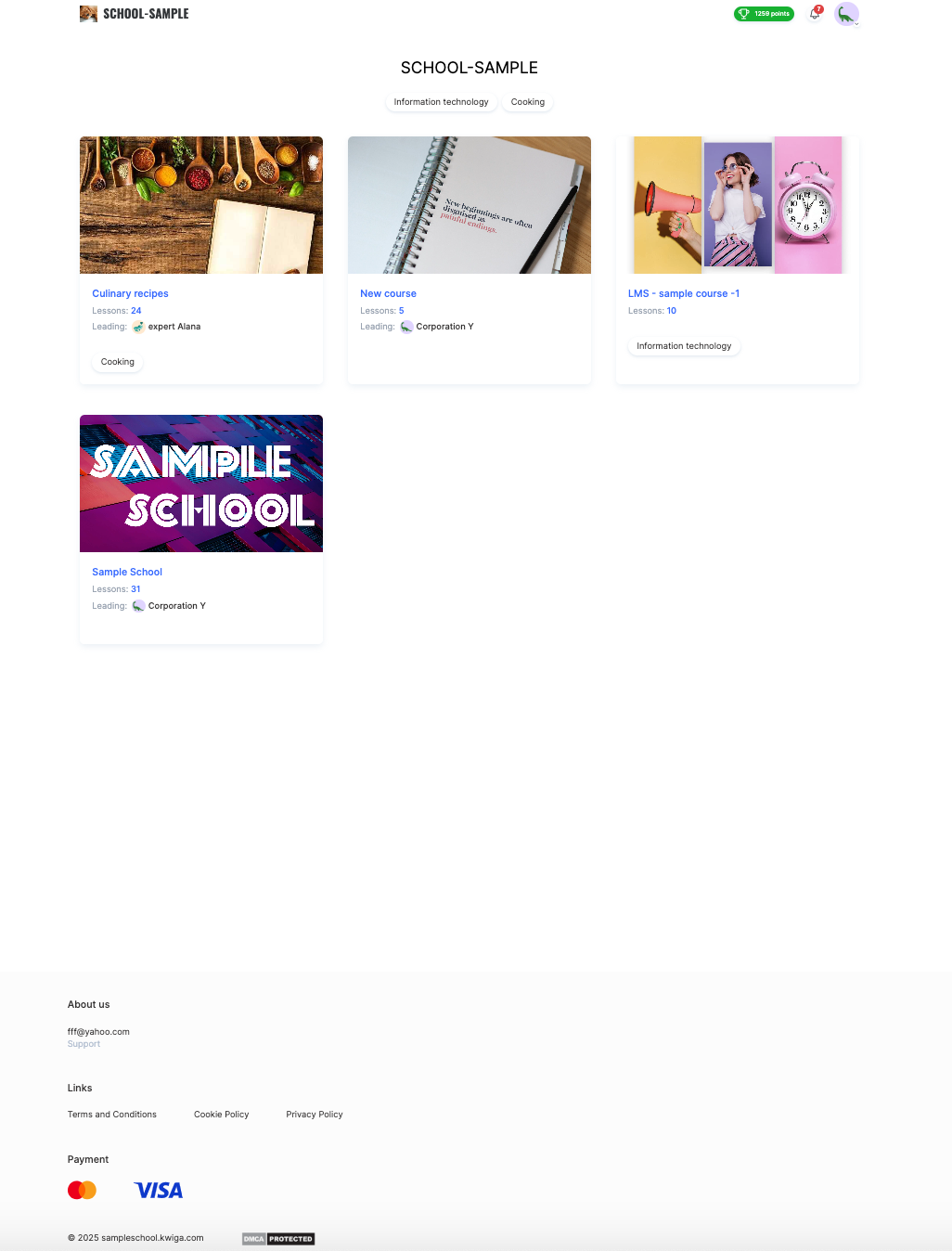
Con la configuración de proyectos de Kwiga, puedes:
-
añadir los canales de comunicación necesarios y controlar cómo aparecen;
-
mostrar información clave en el pie de página del proyecto;
-
mostrar u ocultar datos según el estado del usuario;
-
personalizar todo a tu gusto, hasta el más mínimo detalle.
Todo esto hace que la experiencia de aprendizaje sea aún más cómoda para tus estudiantes.
Cómo configurar los canales de comunicación
Para añadirlo, abre la sección Configuración del proyecto en tu perfil.
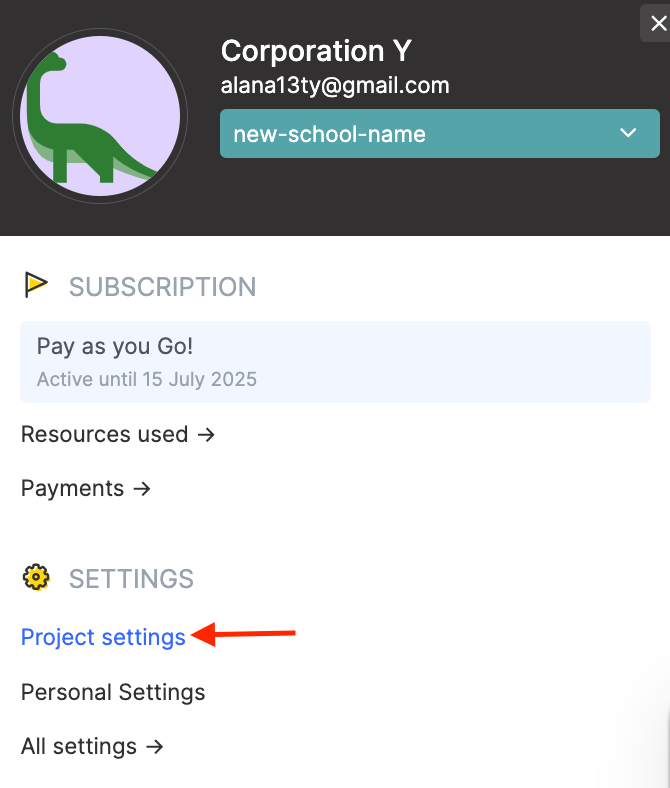
En tu perfil, abre Configuración del proyecto. Luego, busca el bloque Información pública sobre la empresa / el proyecto.
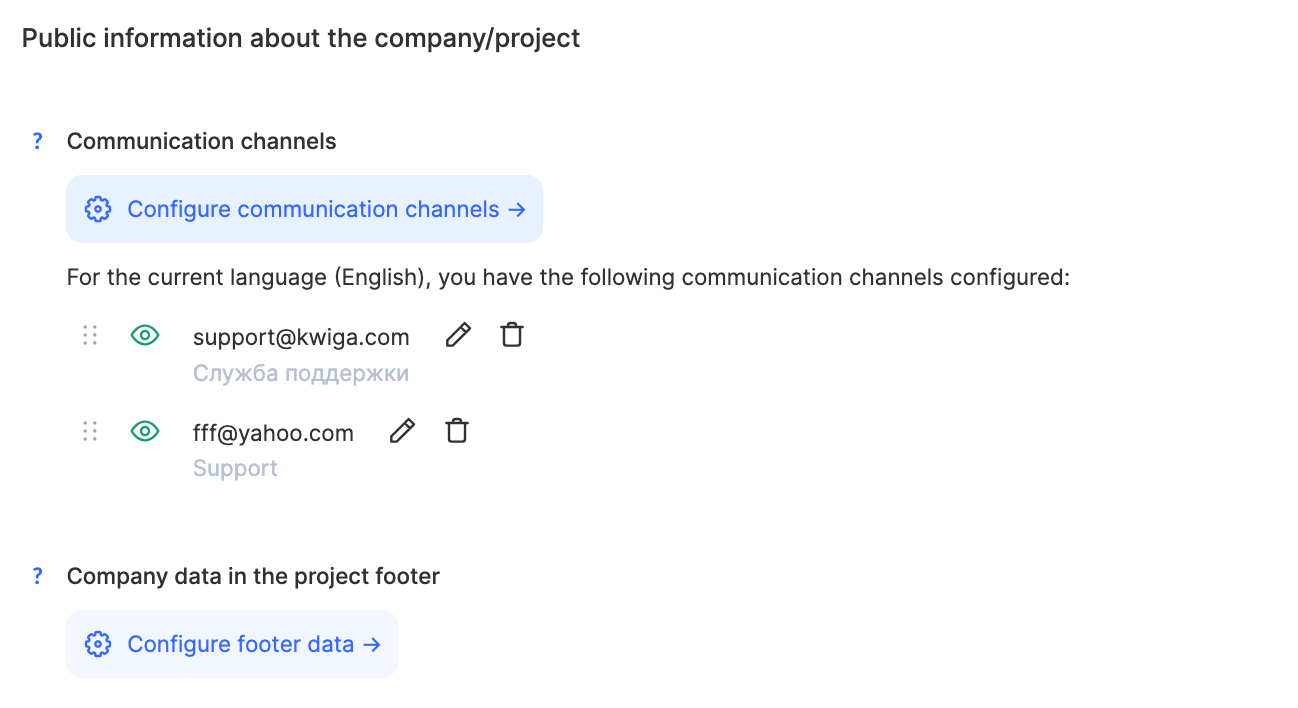
En este bloque puedes crear tantos canales de comunicación como necesites: correos electrónicos, números de teléfono, servicios de mensajería, direcciones, formularios, etc. Hay dos formas de añadirlos:
-
una única lista compartida para todos los idiomas, o
-
una configuración independiente para cada versión de la interfaz en otro idioma.
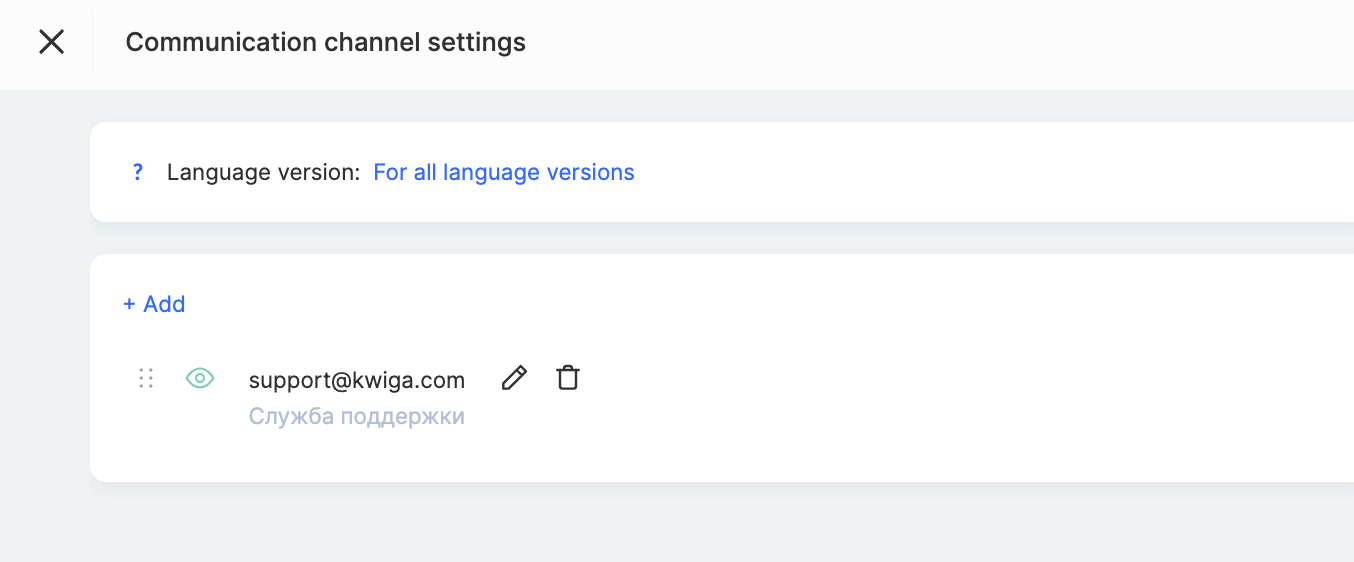
Para añadir un canal, haz clic en Añadir y completa estos campos:
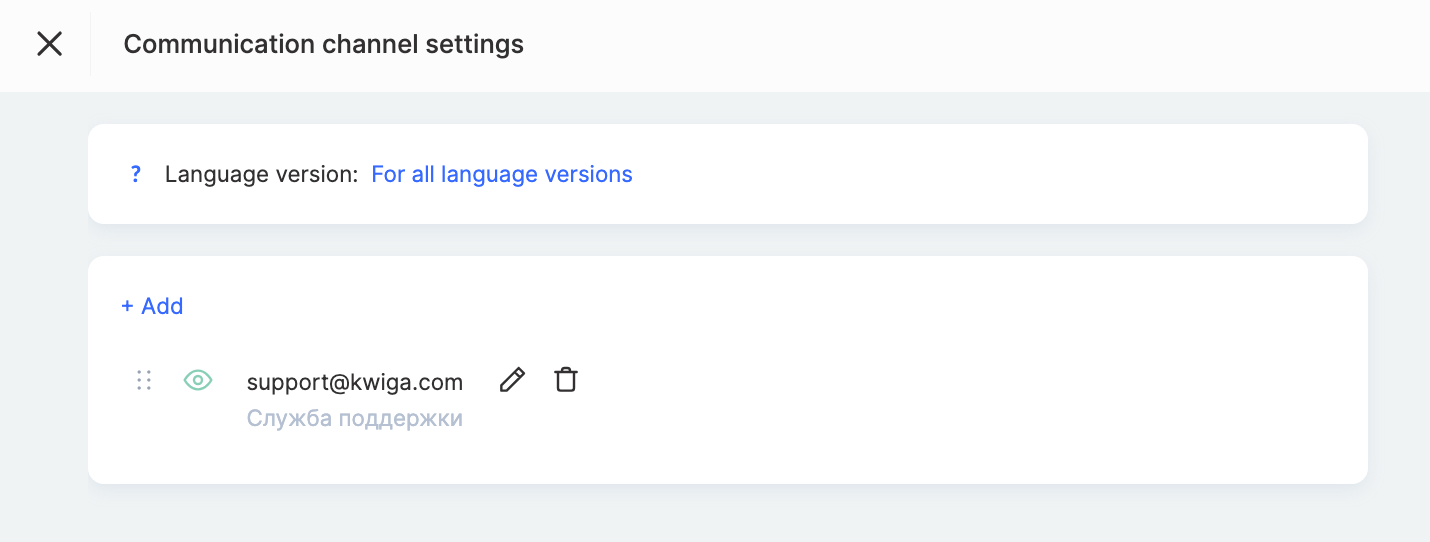
-
Tipo de canal — elige lo que vas a añadir (por ejemplo, correo electrónico, Telegram, teléfono o dirección). Esto ayuda a agrupar los datos en la interfaz.
-
Valor — introduce los datos de contacto: dirección de correo electrónico, número de teléfono, enlace al perfil, etc.
-
Etiqueta — es opcional, pero resulta útil si tienes varios contactos del mismo tipo (por ejemplo, un correo para soporte y otro para finanzas).
-
Mostrar como botón — opcional: puedes hacer que se pueda hacer clic en el contacto y establecer un color, un espacio interno y un enlace.
Una vez guardado, el canal aparecerá en la lista, pero no se mostrará a los estudiantes de inmediato: primero debe pasar por una verificación. Hasta que se verifique, aparecerá un mensaje en rojo debajo del canal: El canal de contacto requiere verificación. Solo tienes que esperar; no es necesario realizar ninguna otra acción.
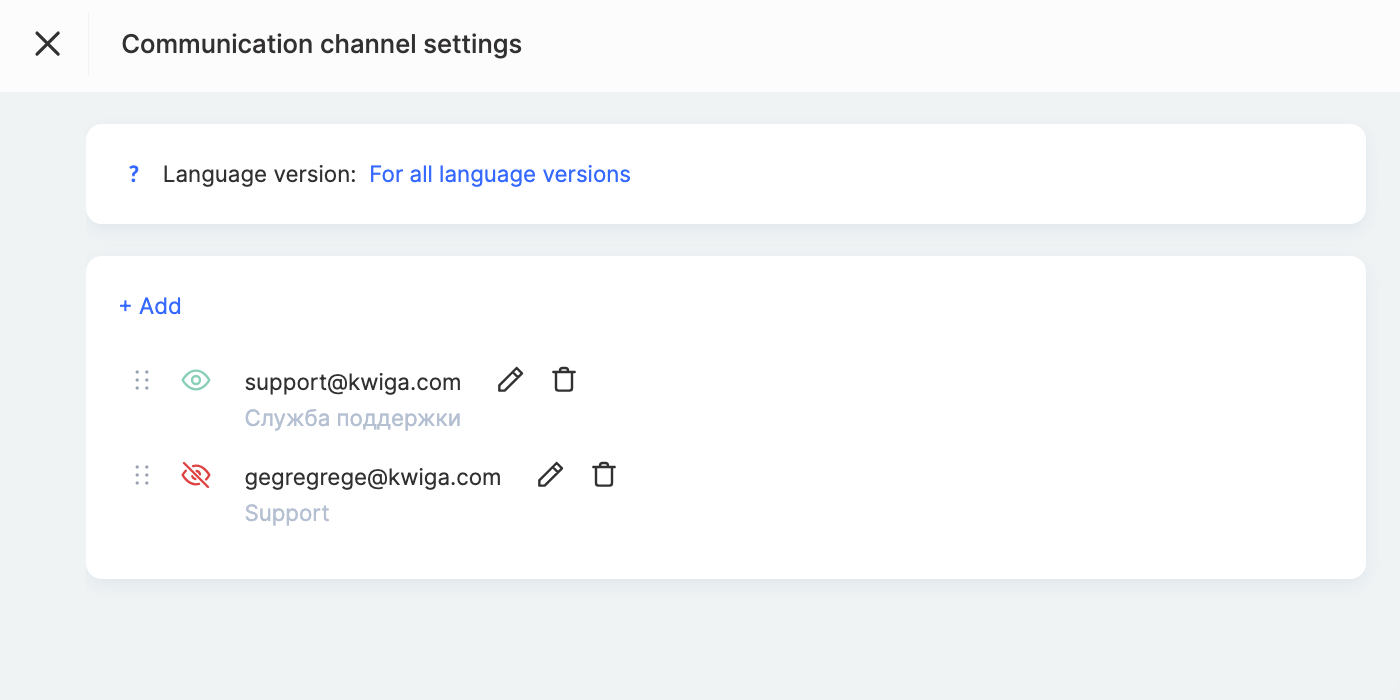
Puedes cambiar el orden de los canales arrastrándolos u ocultarlos temporalmente; solo tienes que hacer clic en el icono del ojo (se volverá rojo).
Los canales de contacto pueden mostrarse en el pie de página del proyecto; esto se configura por separado (encontrarás más detalles en la siguiente sección). Además, la información de contacto está disponible en la ventana especial Contactos , que los estudiantes pueden consultar en las páginas de los cursos o en su panel.
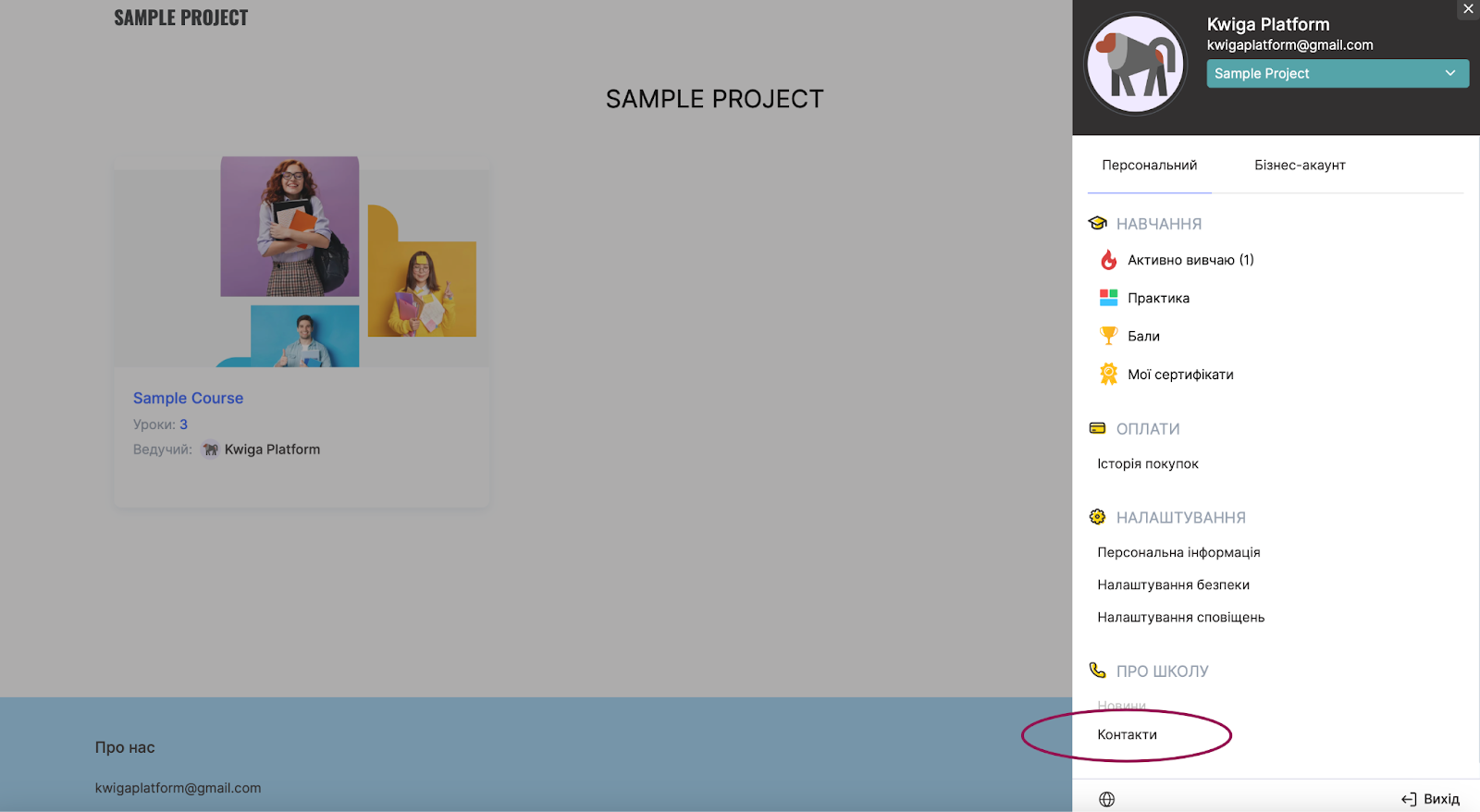
Importante: Aunque decidas ocultar los canales de contacto del pie de página, al menos un canal de contacto debe estar activo y visible en la ventana Contactos del perfil del estudiante.
Cómo añadir información de la empresa en el pie de página del proyecto
En las páginas públicas de tu proyecto (por ejemplo, las descripciones de la escuela o los cursos), se muestra un pie de página en la parte inferior: un bloque donde puedes proporcionar información básica sobre tu escuela o empresa. Puede incluir el nombre, la dirección, los datos de registro, el sitio web, las redes sociales y cualquier información que ayude a que tu proyecto sea más transparente y profesional.
Para configurar el pie de página, ve a la sección Configuración del proyecto en tu perfil.
Luego busca el bloque Información pública de la empresa / el proyecto.
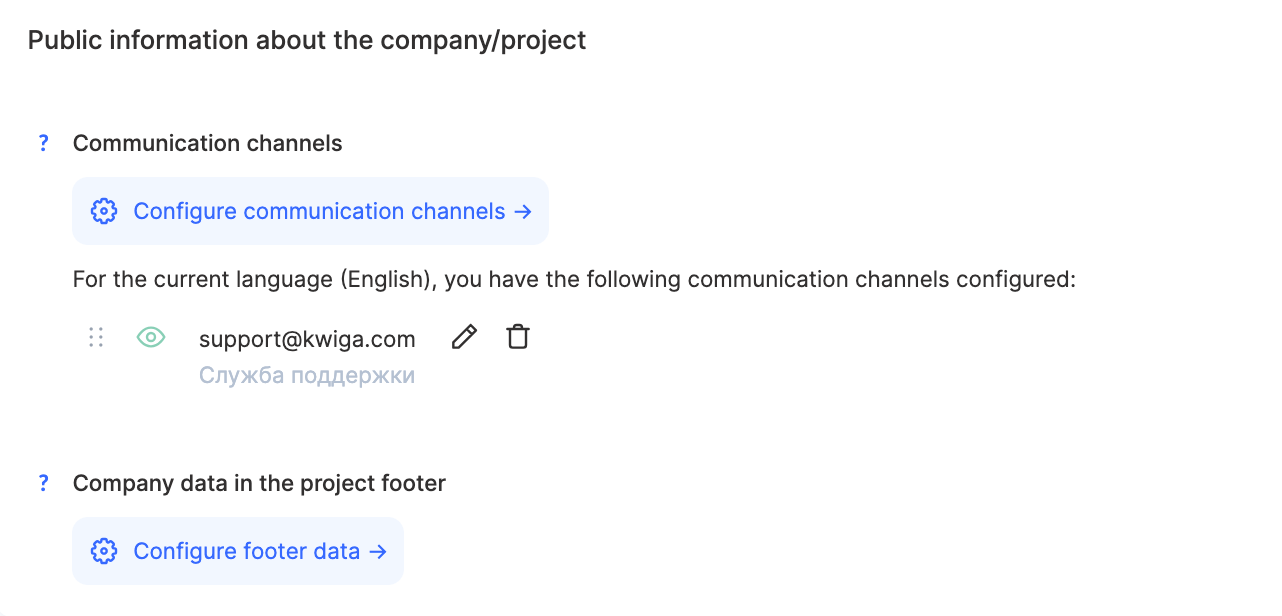
Haz clic en Configurar datos del pie de página — Datos pestaña.
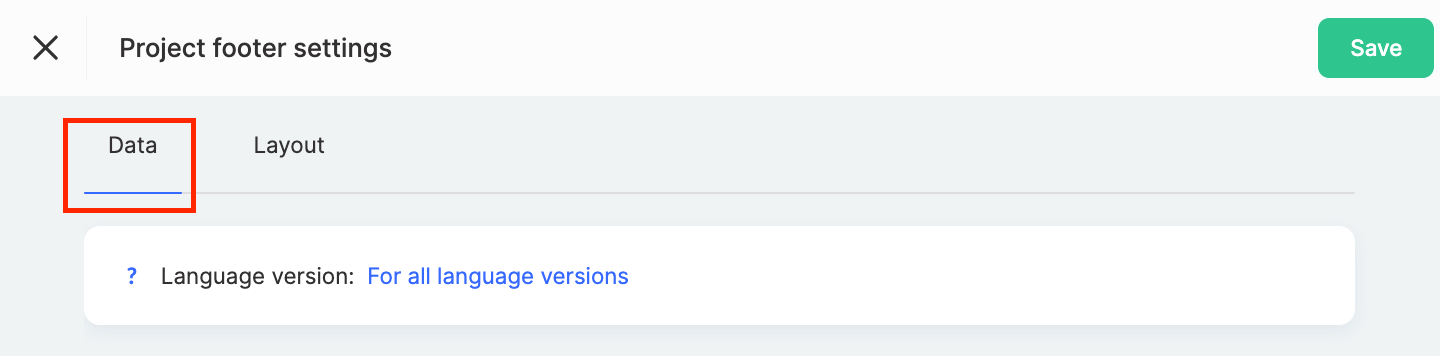
Aquí puedes elegir si quieres un único pie de página compartido para todos los idiomas o configurarlo por separado para cada versión en otro idioma.
El pie de página consta de varios bloques; cada uno se puede activar u ocultar y puede tener un título personalizado o quedar sin título. A continuación se ofrece una breve descripción de cada bloque.
Información de la empresa
Este bloque muestra todos los Canales de contacto marcados como visibles. Puedes establecer un título u ocultarlo por completo.
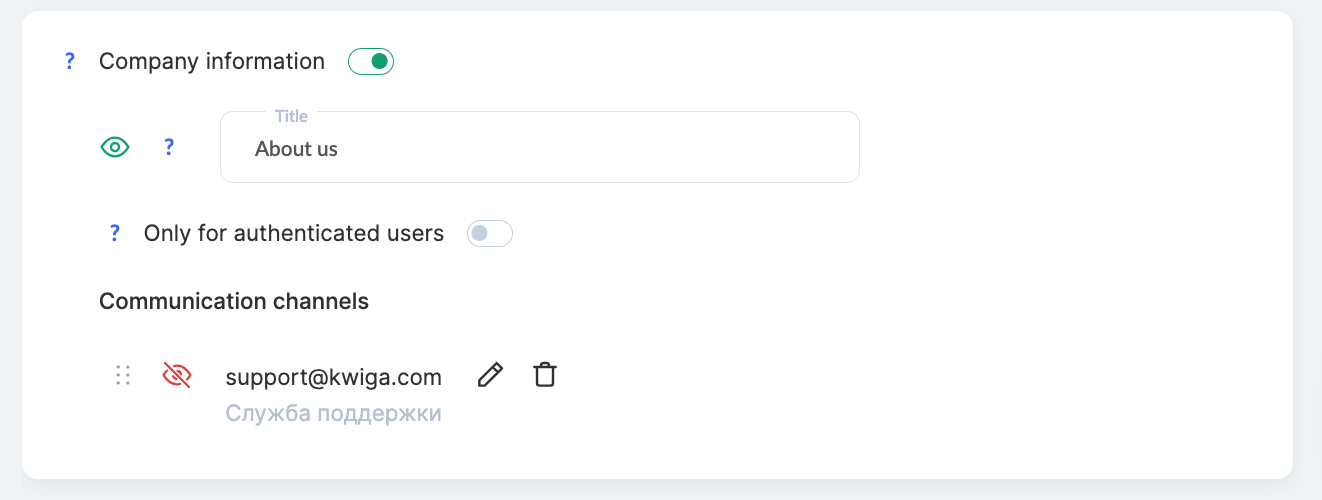
Además, puedes activar la opción "Solo para usuarios autenticados" — en este caso, solo los usuarios que hayan iniciado sesión verán los datos de contacto. Si esta opción está desactivada, la información será visible para todos, incluidos los invitados.
Enlaces a políticas y otras páginas
Este bloque es obligatorio — no se puede desactivar. Suele contener enlaces a políticas de privacidad, ofertas públicas, condiciones de uso, etc.
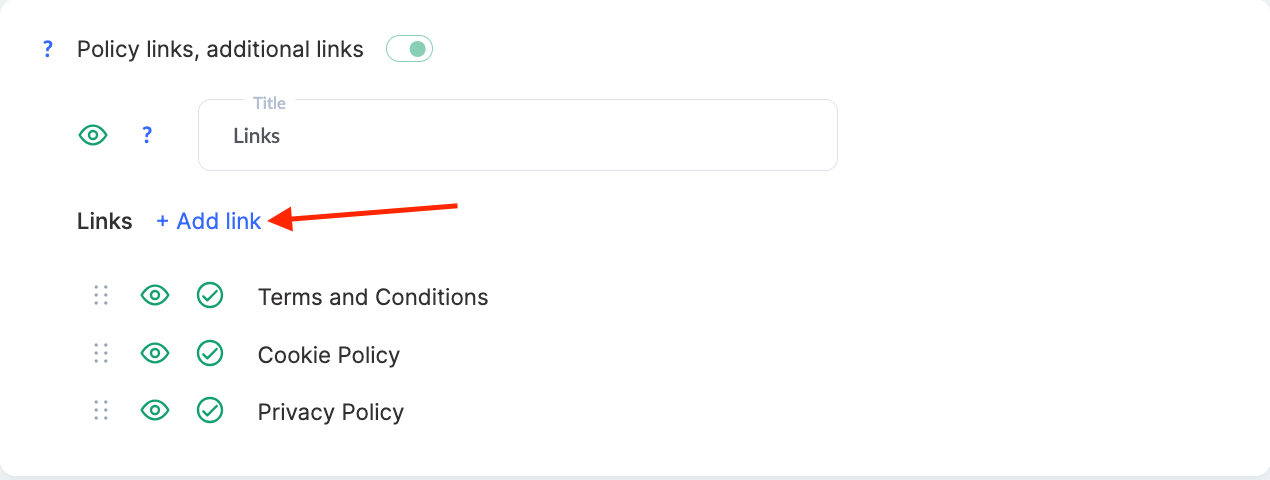
Puedes añadir tus propios enlaces. Para ello, debes completar varios campos:
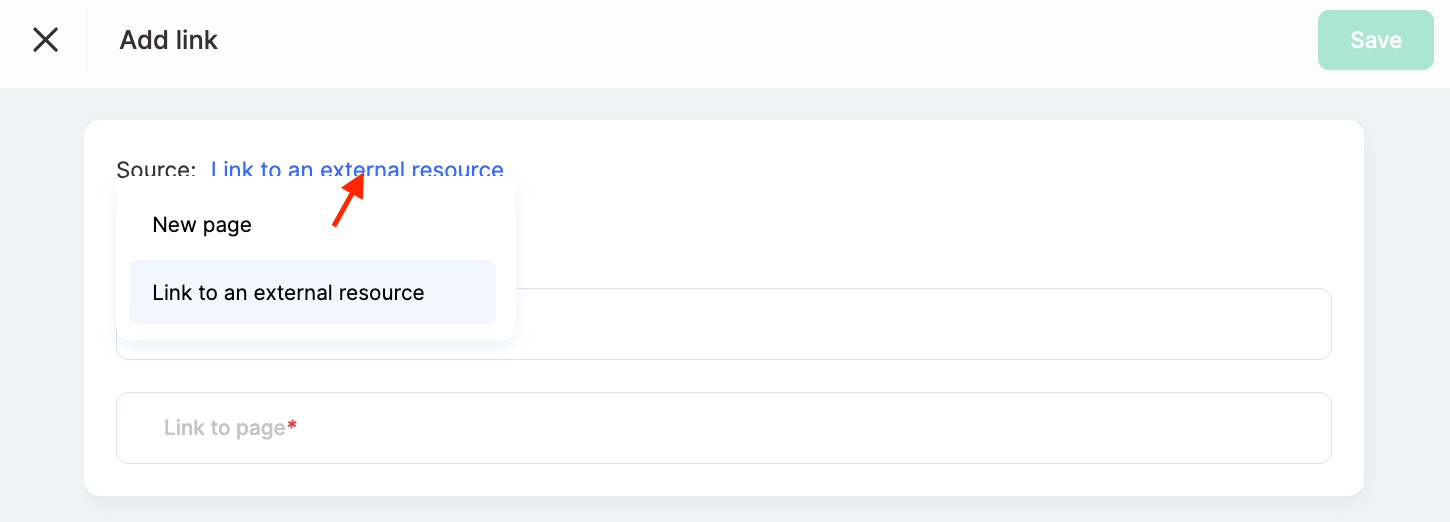
Origen — elige lo que vas a añadir:
-
un enlace externo (por ejemplo, una página de tu sitio web),
-
o una nueva página creada directamente en la plataforma.
Tipo — especifica la finalidad del enlace, por ejemplo, Términos y condiciones, Política de cookies, Política de privacidad, u Otro.
Título — el nombre del enlace tal como aparecerá.
Slug / URL:
-
si creas una página nueva, especifica un slug (código URL de la página);
-
si añades un enlace externo, pega la URL correspondiente.
Contenido de la página — disponible solo para las páginas recién creadas. Se edita mediante un editor de texto integrado.
Después de guardarlo, cada enlace nuevo se envía para moderación. Hasta que se apruebe, la interfaz mostrará el mensaje: El enlace está en proceso de moderación. Una vez aprobado, se activará automáticamente y se mostrará en el pie de página.
Métodos de pago disponibles
Este bloque te permite mostrar una lista de los métodos de pago que acepta tu escuela (Visa, Mastercard, PayPal, etc.). Puedes cambiar el título del bloque u ocultarlo por completo.
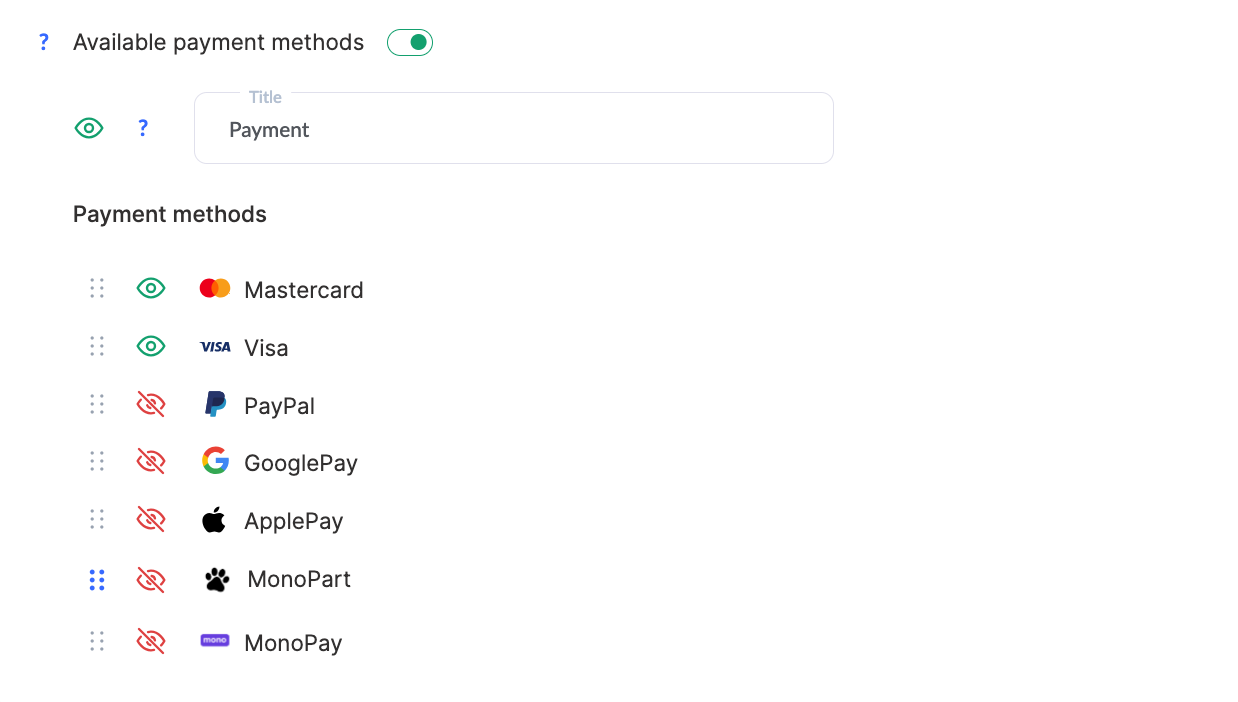
Además, puedes elegir si quieres mostrar u ocultar cada método de pago; esta opción se configura individualmente para cada uno.
Derechos de autor
Este bloque muestra automáticamente tu nombre de dominio y el año actual. Por ejemplo:
©2025 sampleschool.kwiga.com

Este bloque no requiere configuración, pero ayuda a que el pie de página tenga un aspecto completo y profesional.
Cómo personalizar la apariencia del pie de página
En la pestaña contigua Diseño puedes personalizar por completo la apariencia del pie de página para distintos dispositivos: ordenadores, tabletas y móviles.
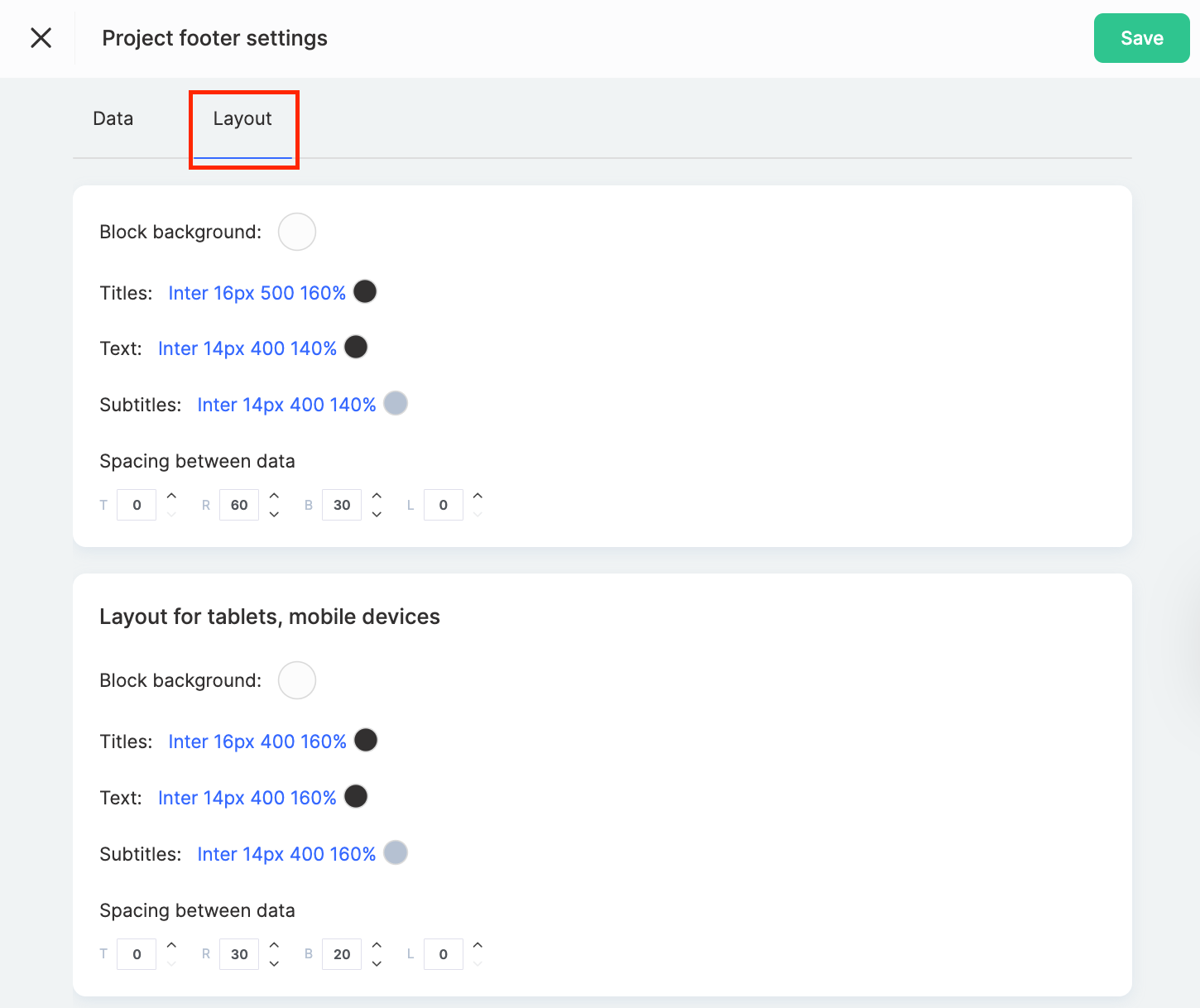
Para cada versión, puedes modificar:
-
Fondo del bloque — elige cualquier color que combine con tu estilo o con la paleta de tu marca.
-
Estilos de títulos, texto y leyendas — establece el tamaño y grosor de la fuente, el interlineado y el color del texto.
-
Espaciado entre bloques de datos — ajusta el relleno interno (superior, derecho, inferior e izquierdo) para conseguir un aspecto limpio y ordenado.
Por ejemplo, puedes establecer un fondo azul para el pie de página en la versión de escritorio y uno blanco para la versión móvil. Ajusta el espaciado para que el texto no se amontone en pantallas pequeñas y usa tamaños de fuente más grandes para facilitar la lectura.
Esta configuración flexible te permite adaptar el pie de página a cualquier tipo de dispositivo y mejorar la percepción de tu marca.
Configurar la información pública es un paso rápido pero fundamental para generar confianza en tu proyecto. Los canales de contacto visibles y accesibles, un pie de página bien diseñado y un perfil claro conforman la primera impresión de tu escuela, incluso antes de la primera clase. Vale la pena dedicar unos minutos a esto para que tu proyecto tenga un aspecto profesional y genere más confianza entre tus estudiantes.
Preguntas frecuentes
¿Por qué los estudiantes no pueden ver el nuevo canal de comunicación?
Después de guardar el canal, se somete a verificación. Hasta entonces, aparece un mensaje en rojo debajo: "El canal de comunicación requiere verificación". No tienes que hacer nada; solo espera.
¿Puedo configurar diferentes datos de contacto para cada idioma?
Sí, puedes usar una única lista de canales compartida para todos los idiomas o configurar ajustes independientes para cada versión de idioma de la interfaz. Puedes configurar el pie de página de la misma manera.
¿Puedo ocultar todos los canales de comunicación?
No. Puedes ocultar un canal de contacto del pie de página, pero al menos uno debe permanecer activo y aparecer en la ventana "Contactos" del perfil del estudiante.
¿Puedo mostrar la información de contacto en el pie de página solo a los usuarios que han iniciado sesión?
Sí, activa la opción "Solo usuarios autorizados" en la sección "Información de la empresa". Si está desactivada, todos podrán ver los datos de contacto, incluidos los invitados.
¿Puedo eliminar los enlaces a las políticas del pie de página?
No, debe mostrarse el bloque de enlaces a las políticas y otras páginas. Puedes añadir tus propios enlaces: cada enlace nuevo aparece en el pie de página tras su moderación.
¿Puedo hacer que el pie de página se vea diferente en ordenadores y dispositivos móviles?
Sí, en la pestaña "Diseño" puedes personalizar el fondo, el estilo del texto y el espaciado por separado para ordenadores, tabletas y móviles.
¡Gracias por tus comentarios!
¡Gracias! Corregiremos el artículo. ¿Necesitas una respuesta ahora? Contactar con soporte