
Artículos:
- Control de acceso
- Cómo deshabilitar el inicio de sesión a través de redes sociales
- Cómo establecer el logo (vista previa) de tu proyecto para mensajeros
- Cambio del nombre del proyecto (cabinete) y otros ajustes públicos
- Agregar tu oferta a la plataforma Kwiga
- Cómo conectar un proyecto adicional
- Cómo establecer un idioma específico para una página en Kwiga
- Notificaciones recibidas por los estudiantes
- Cambio de contraseña y configuración de acceso
- Cambio de información personal
- Configuración del remitente y dirección de respuesta
- Ajustes importantes
- Cómo eliminar una cuenta de usuario
- Página de presentación del proyecto (escuela)
- Cómo vincular tu propio dominio o subdominio
- Uso de variables en el proyecto, lista de variables disponibles
- Conexión de un dominio (subdominio) personalizado para el envío de correos electrónicos
- Cómo agregar información pública del proyecto y canales de contacto
- Configuración del perfil del estudiante
- Marca blanca: personaliza el diseño del panel de control del estudiante
Cómo cambiar la contraseña, qué opciones existen para el acceso a la cuenta personal y sus configuraciones.
En este artículo:
Control de acceso
Para acceder al menú de control de acceso, en la esquina superior derecha haz clic en el nombre del proyecto y, en el menú desplegable, selecciona la pestaña “Configuración”, luego “Cabinet”, el elemento del menú “Acceso personal” y el subapartado “Control de acceso”

Cambiar contraseña
La primera sección del menú permite, si es necesario, establecer una nueva contraseña.

Cuando cambies tu contraseña, deberás verificar tu identidad. El código de confirmación se enviará a tu dirección de correo electrónico.

Acceso a la cuenta
A continuación se muestran los ajustes de acceso a la cuenta. Las opciones de inicio de sesión se pueden conectar y cambiar en cualquier momento, según sea necesario.
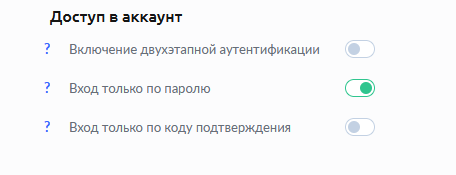
Verificación en dos pasos es el método de seguridad más seguro para la cuenta. Cada vez que inicies sesión en tu cuenta de KWIGA, tendrás que introducir una contraseña y un código de confirmación que se enviará a tu dirección de correo electrónico.
Inicio de sesión solo con contraseña - la versión clásica, se establece inicialmente durante el registro.
Iniciar sesión solo con código de confirmación - desactiva la introducción de contraseña. El acceso a tu cuenta personal se proporciona únicamente mediante el código de confirmación que se envía a tu dirección de correo electrónico cuando inicias sesión en kwiga.com
Para activar la opción que te resulte más conveniente, coloca el control deslizante verde junto al elemento deseado.

¿No encontró la respuesta? Póngase en contacto con el servicio de soporte a través de chat en línea or Telegram