
Cómo vincular tu propio dominio o subdominio
Aprende cómo conectar un dominio o subdominio personalizado a tu proyecto en Kwiga. Entiende los pasos clave, qué opción elegir y en qué debes prestar atención durante la configuración.
Al crear un proyecto en la plataforma Kwiga, automáticamente obtienes una dirección asignada para tu proyecto, en el formato: algún_nombre.kwiga.com. Puedes cambiar la primera parte (subdominio) en cualquier momento en la configuración de tu cuenta. También puedes vincular tu dominio o subdominio, lo que te permitirá eliminar kwiga.com de la dirección de tu proyecto.
¿Por qué conectar su propio dominio o subdominio?
Conectar su propio dominio o subdominio a un proyecto en Kwiga es un paso importante para crear una presencia profesional en línea. En lugar de una dirección estándar como yourproject.kwiga.com, puede utilizar una dirección bonita y fácil de recordar relacionada con su marca, como myschool.com o online.myschool.com. Esto refuerza la confianza de los visitantes, aumenta el reconocimiento y hace que tu proyecto sea más sólido y memorable. Una dirección personalizada transmite a los clientes un enfoque serio y genera más lealtad.
Qué hay que preparar de antemano
Antes de empezar a vincular el dominio, asegúrese de que tiene:
-
Un dominio registrado con un registrador externo (por ejemplo, https://www.ukraine.com.ua/, https://www.godaddy.com/, etc.)
-
Acceso al panel de control del dominio (cuenta personal en el registrador)
-
Un proyecto activo o una escuela en la plataforma Kwiga
-
Un poco de paciencia: la actualización de los registros DNS puede tardar entre unas horas y 24/72 horas. Este tiempo depende del registrador y de la actualización, y no puede ser influenciado ni por el registrador ni por la plataforma.
¿Qué elegir: dominio o subdominio?
La elección entre un dominio y un subdominio depende de la estructura de su negocio y de sus objetivos:
-
Dominio (myschool.com): ideal si está creando una escuela o una marca desde cero y desea que todo el sitio web se abra con una dirección atractiva.
-
Subdominio (course.myschool.com, blog.myschool.com): útil si ya tiene un sitio web principal y desea lanzar una escuela en línea como una línea de negocio o un proyecto independiente.
Desea separar claramente diferentes proyectos o productos, manteniendo al mismo tiempo una «marca paraguas» común (por ejemplo, courses.mysite.com para cursos, blog.mysite.com para el blog).
Tiene previsto poner en marcha diferentes escuelas en línea o líneas de negocio en un dominio principal para gestionarlas cómodamente desde un único centro.
Si utiliza páginas de destino independientes que no se han creado en la plataforma, lo más probable es que deba utilizar un subdominio para conectarse a la plataforma.
Instrucciones paso a paso para vincular un dominio
1. Abra el proyecto en su cuenta personal de Kwiga. En el menú, seleccione Sitio web y, a continuación, Conectar dominio.
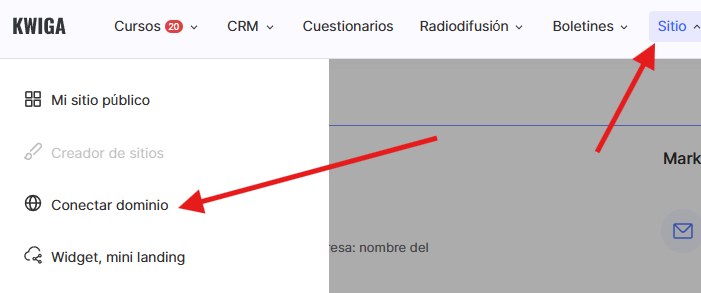
2. Haga clic en el botón Vincular dominio, seleccione el dominio en la ventana que se abre e introduzca la dirección de su dominio, haga clic en el botón Siguiente.

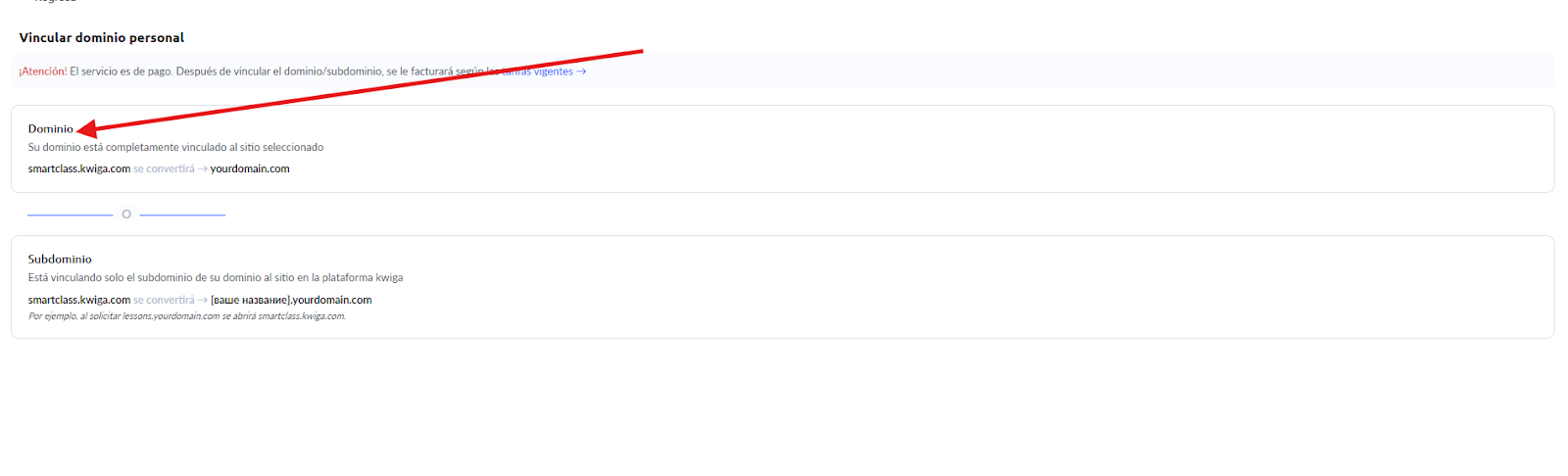
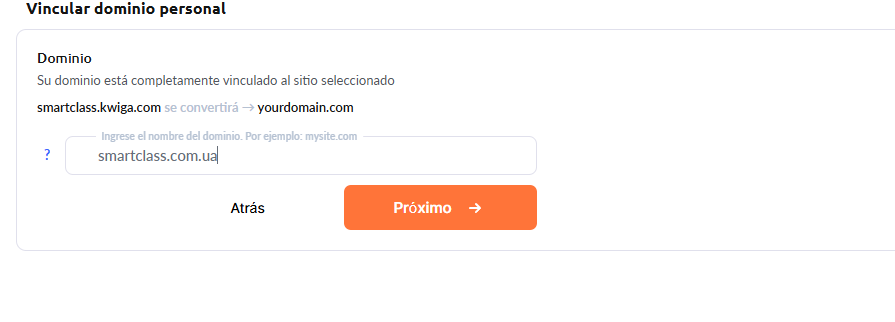
3. A continuación, verá la configuración que debe introducir en el sitio web del registrador. La interfaz de cada registrador es diferente, por lo que puede consultar con el servicio de asistencia del registrador seleccionado para saber cómo introducir los datos necesarios. Una vez que haya introducido los datos indicados, haga clic en el botón Confirmar.
¡Atención! En la captura de pantalla siguiente se muestran los ajustes para la cuenta de prueba, ¡no los copie de la captura de pantalla de este artículo!
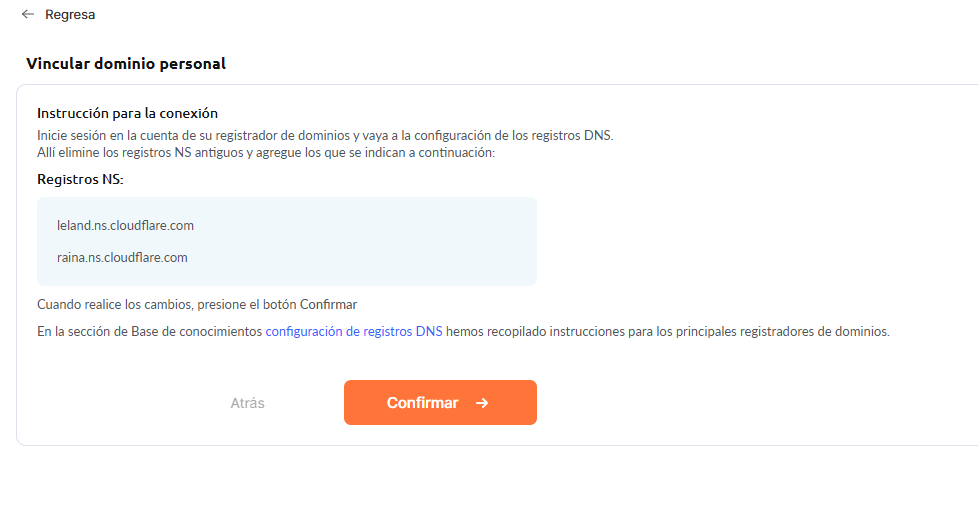
Una vez que haya configurado todo, es posible que se necesite tiempo para actualizar el DNS, aproximadamente 24 horas, y para algunos registradores hasta 72 horas. Puede consultar el tiempo necesario en su caso en el servicio de asistencia del registrador seleccionado.
Vinculación de un subdominio
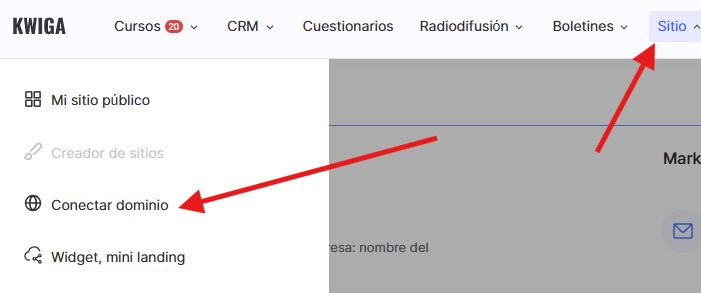
1. Abra el proyecto en su cuenta personal de Kwiga. En el menú, seleccione Sitio web y, a continuación, Conectar dominio.
 )(
2. Haga clic en el botón Vincular dominio, seleccione el dominio en la ventana que se abre e introduzca la dirección de su dominio, haga clic en el botón Siguiente.

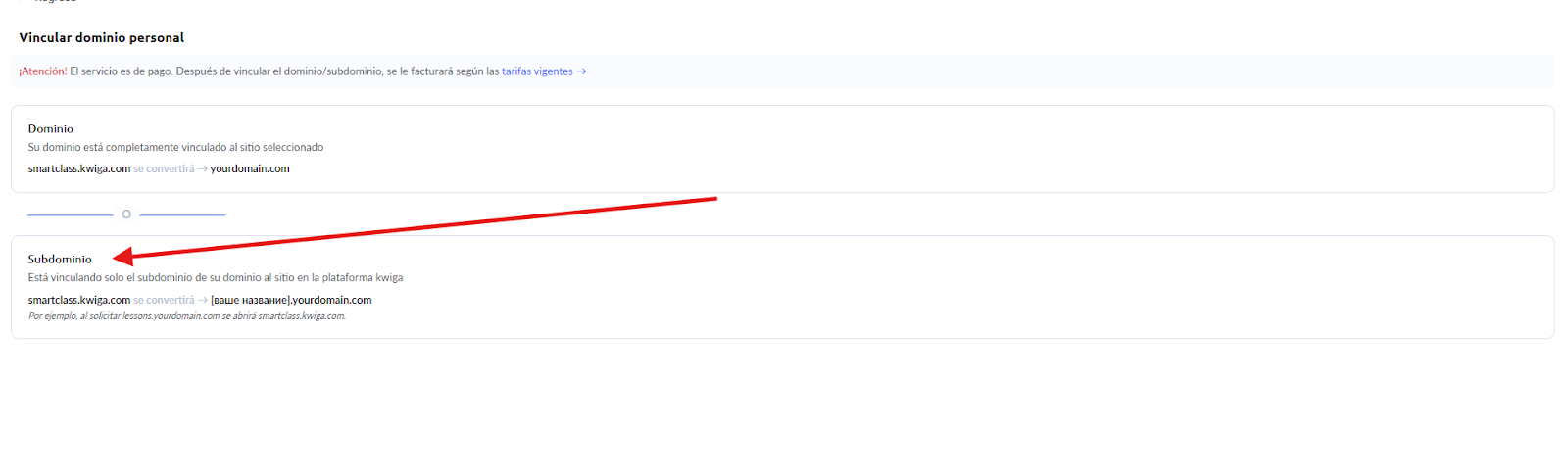
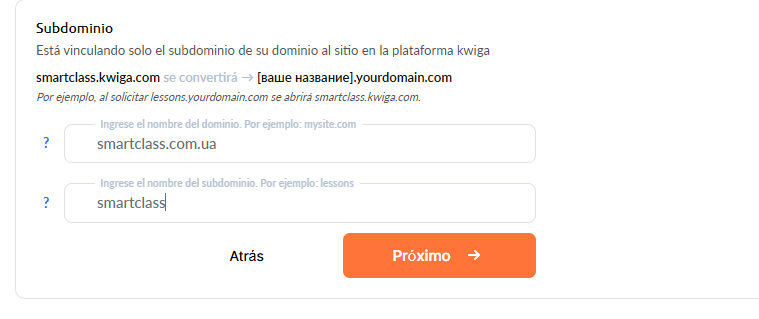
3. Rellene los campos Dominio y Subdominio. Tenga en cuenta que en el campo Nombre del subdominio solo debe indicar el nombre del subdominio, no la dirección completa. En la captura de pantalla siguiente se muestra un ejemplo en el que se vincula el subdominio courses.smartclass.com.ua
4. A continuación, verá la configuración que debe introducir en el sitio web del registrador. La interfaz de cada registrador es diferente, por lo que puede consultar con el servicio de asistencia del registrador seleccionado para saber cómo introducir los datos necesarios. Una vez que haya introducido los datos indicados, haga clic en el botón Confirmar.
¡Atención! En la captura de pantalla siguiente se muestran los ajustes para la cuenta de prueba, ¡no los copie de la captura de pantalla de este artículo!

Una vez que haya configurado todo, es posible que se necesite tiempo para actualizar el DNS, aproximadamente 24 horas, y para algunos registradores hasta 72 horas. Puede consultar el tiempo necesario en su caso en el servicio de asistencia del registrador seleccionado.
Cambiar la dirección del dominio vinculado
Si ya utilizas tu propio dominio (o subdominio) y has decidido sustituirlo por otro para que todos los enlaces sigan funcionando para los alumnos, te recomendamos que sigas estos pasos en el orden indicado:
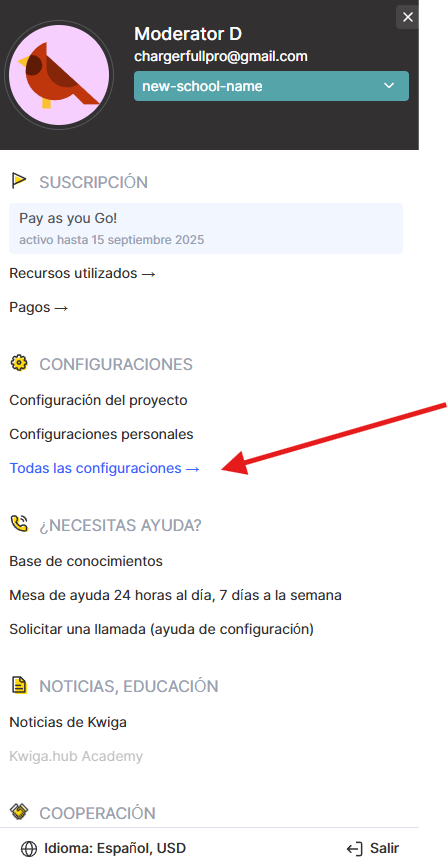
1. Abre Configuración - Todas las configuraciones:
Y selecciona Configuración de sitios web:
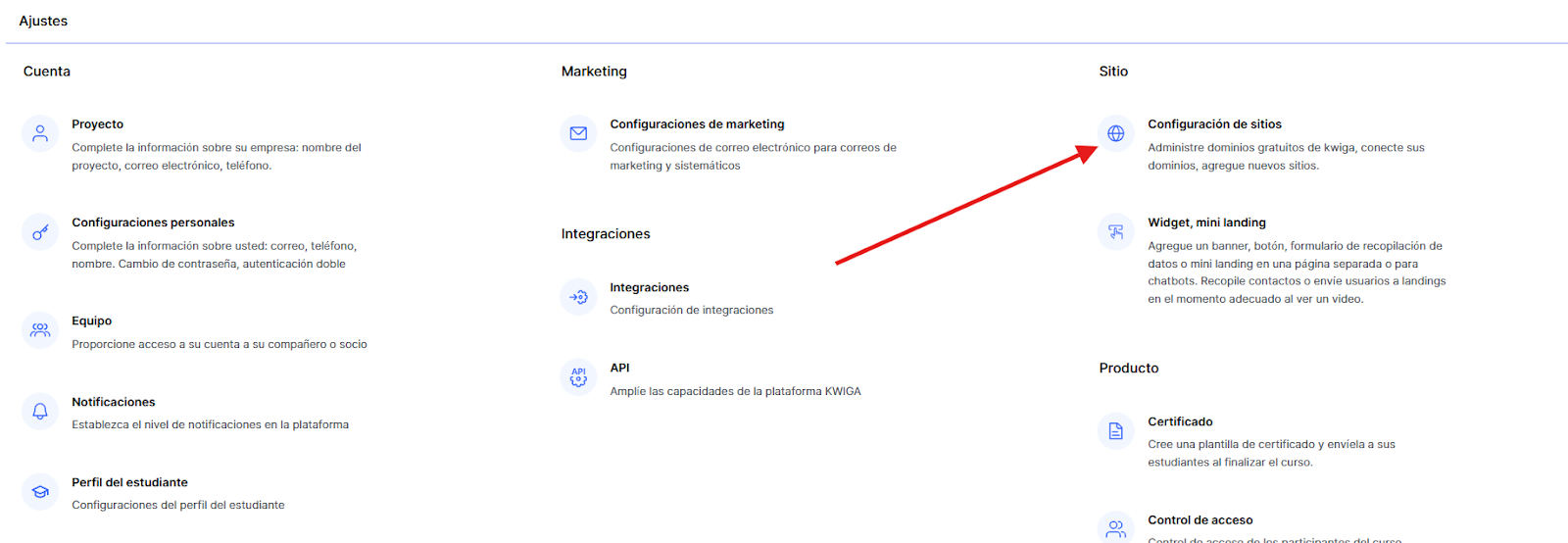
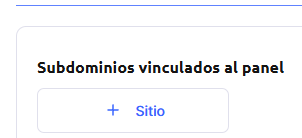
2. Añada un nuevo sitio web utilizando el botón +Sitio web:
3. Introduzca el nuevo nombre e indique el nuevo dominio en Kwiga. Podrá utilizar un nuevo subdominio en Kwiga.com o conectar su propio dominio/subdominio al nuevo sitio web.
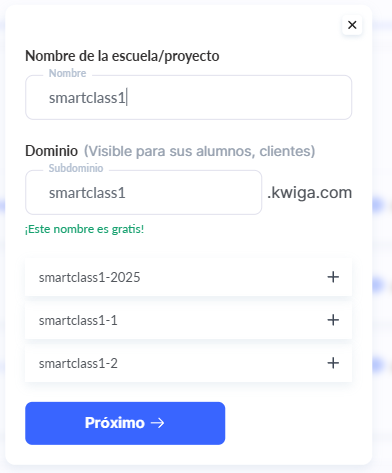
Si tiene previsto utilizar un nuevo dominio/subdominio propio, vincule el dominio (los pasos se describen más arriba en la sección Instrucciones paso a paso para vincular un dominio).
 4. Una vez creado y activado el nuevo dominio (si ha vinculado su propio dominio, la activación puede tardar 24 horas), marque el nuevo sitio web como Sitio web predeterminado. Esto permitirá activar el redireccionamiento automático de los alumnos que abran los enlaces «antiguos» a la nueva dirección.

Si utiliza un subdominio de Kwiga para el nuevo sitio web (es decir, NO ha conectado su propio dominio/subdominio), los alumnos no tendrán que iniciar sesión en la nueva dirección. Si ha conectado su propio dominio, los alumnos deberán iniciar sesión en la nueva dirección; sin embargo, si acceden al producto desde su perfil principal en la plataforma, se iniciará sesión automáticamente al cambiar de página.
Preguntas frecuentes
¿Cuánto tarda el dominio en empezar a funcionar?
Las actualizaciones de DNS suelen tardar unas 24 horas, pero algunos registradores pueden tardar hasta 72 horas. Ni el registrador ni la plataforma pueden acelerar este proceso; consulta con tu registrador el plazo exacto.
¿Qué deberías elegir: un dominio o un subdominio?
Usa un dominio si tu escuela es tu marca principal y quieres que todo tu sitio esté disponible en tu dirección. Si ya tienes un sitio principal o tus páginas de destino están creadas fuera de la plataforma, lo más probable es que necesites un subdominio, por ejemplo, courses.mysite.com.
¿Qué debo introducir en el campo "Nombre del subdominio"?
Solo el nombre del subdominio, no la dirección completa. Por ejemplo, para courses.smartclass.com.ua – courses.
¿Puedo copiar los registros DNS de las capturas de pantalla del artículo?
No, las capturas de pantalla muestran la configuración de un proyecto de prueba. Añade en tu registrador los registros que la plataforma muestra para tu dominio.
¿Cómo puedo cambiar el dominio sin que dejen de funcionar los enlaces que ya tienen los estudiantes?
En "Configuración del sitio", haz clic en "+ Sitio" para añadir un nuevo sitio, introduce la nueva dirección y espera a que se active. Luego, marca el nuevo sitio como "Sitio predeterminado" – los estudiantes que utilicen enlaces antiguos serán redirigidos automáticamente a la nueva dirección.
¿Tendrán que volver a iniciar sesión los estudiantes después de que cambie la dirección?
No, si el nuevo sitio está en un subdominio de Kwiga. En un dominio personalizado, los estudiantes tendrán que volver a iniciar sesión, pero iniciarán sesión automáticamente cuando accedan al producto desde su perfil principal en la plataforma.
¡Gracias por tus comentarios!
¡Gracias! Corregiremos el artículo. ¿Necesitas una respuesta ahora? Contactar con soporte