
Artículos:
- Control de acceso
- Cómo deshabilitar el inicio de sesión a través de redes sociales
- Cómo establecer el logo (vista previa) de tu proyecto para mensajeros
- Cambio del nombre del proyecto (cabinete) y otros ajustes públicos
- Agregar tu oferta a la plataforma Kwiga
- Cómo conectar un proyecto adicional
- Cómo establecer un idioma específico para una página en Kwiga
- Notificaciones recibidas por los estudiantes
- Cambio de contraseña y configuración de acceso
- Cambio de información personal
- Configuración del remitente y dirección de respuesta
- Ajustes importantes
- Cómo eliminar una cuenta de usuario
- Página de presentación del proyecto (escuela)
- Cómo vincular tu propio dominio o subdominio
- Uso de variables en el proyecto, lista de variables disponibles
- Conexión de un dominio (subdominio) personalizado para el envío de correos electrónicos
- Cómo agregar información pública del proyecto y canales de contacto
- Configuración del perfil del estudiante
- Marca blanca: personaliza el diseño del panel de control del estudiante
Cómo gestionar y restringir el acceso de los estudiantes a tus materiales (seguimiento de direcciones IP, número de inicios de sesión simultáneos, número de dispositivos utilizados para acceder a la cuenta).
En este artículo:
Información breve sobre cómo funciona el control de acceso
Qué se puede controlar
Puedes monitorear desde qué direcciones IP los usuarios acceden a tu curso, maratón, webinar, etc., y restringirlas. Puedes bloquear una dirección específica o un rango de direcciones (por máscara). Como alternativa, puedes permitir el acceso solo desde ciertas direcciones IP; por ejemplo, si tus empleados están en la oficina y quieres permitir el acceso solo desde allí, denegando el acceso desde el internet de casa.
Además, puedes controlar la cantidad de sesiones simultáneas en la cuenta de un estudiante. Si un estudiante abre la plataforma y empieza a ver una lección en video en su teléfono, eso cuenta como 1 sesión activa. Si, después de un tiempo (por ejemplo, 15 minutos), el mismo estudiante abre la misma lección en una laptop, se cuenta como una segunda sesión activa. No hay una manera fiable de determinar si es la misma persona u otra distinta viendo el video en la laptop. Puedes monitorear y limitar la cantidad de sesiones activas; por ejemplo, al permitir 1 sesión activa, permites solo 1 inicio de sesión en la cuenta al mismo tiempo, lo que significa que se puede acceder al curso solo desde un dispositivo simultáneamente. La misma persona desde otro dispositivo (u otra persona desde un dispositivo diferente) no podrá ver las lecciones. Más abajo se describirán más detalles sobre la configuración de restricciones.
También puedes controlar la cantidad de dispositivos usados para iniciar sesión. El seguimiento de dispositivos se implementa mediante cookies, por lo que si un estudiante abre el curso en un dispositivo usando dos navegadores diferentes, se contará como dos dispositivos distintos. Un seguimiento más preciso requeriría el permiso del cliente para acceder a las direcciones MAC, lo cual la mayoría de los usuarios no concederá.
La verificación se realiza cada vez que el estudiante interactúa con la plataforma – al iniciar sesión, abrir el curso, las lecciones, completar tareas, etc. – pero no más de una vez cada 30 segundos. En la configuración, defines el intervalo de verificación, que se cuenta desde la última interacción del estudiante con la plataforma.
¿Cuál es la diferencia entre las sesiones simultáneas y la cantidad de dispositivos?
Al contar las sesiones activas, solo se consideran las sesiones que están actualmente en línea, es decir, el acceso simultáneo. Al contar la cantidad de dispositivos, se incluyen tanto las sesiones en línea como las fuera de línea.
Qué sucede si el estudiante supera el límite permitido
En la configuración del control de acceso, especificas qué debe ocurrir si se supera el límite. Opciones posibles:
No hacer nada – en este caso, solo podrás rastrear la infracción del límite en la lista de contactos.
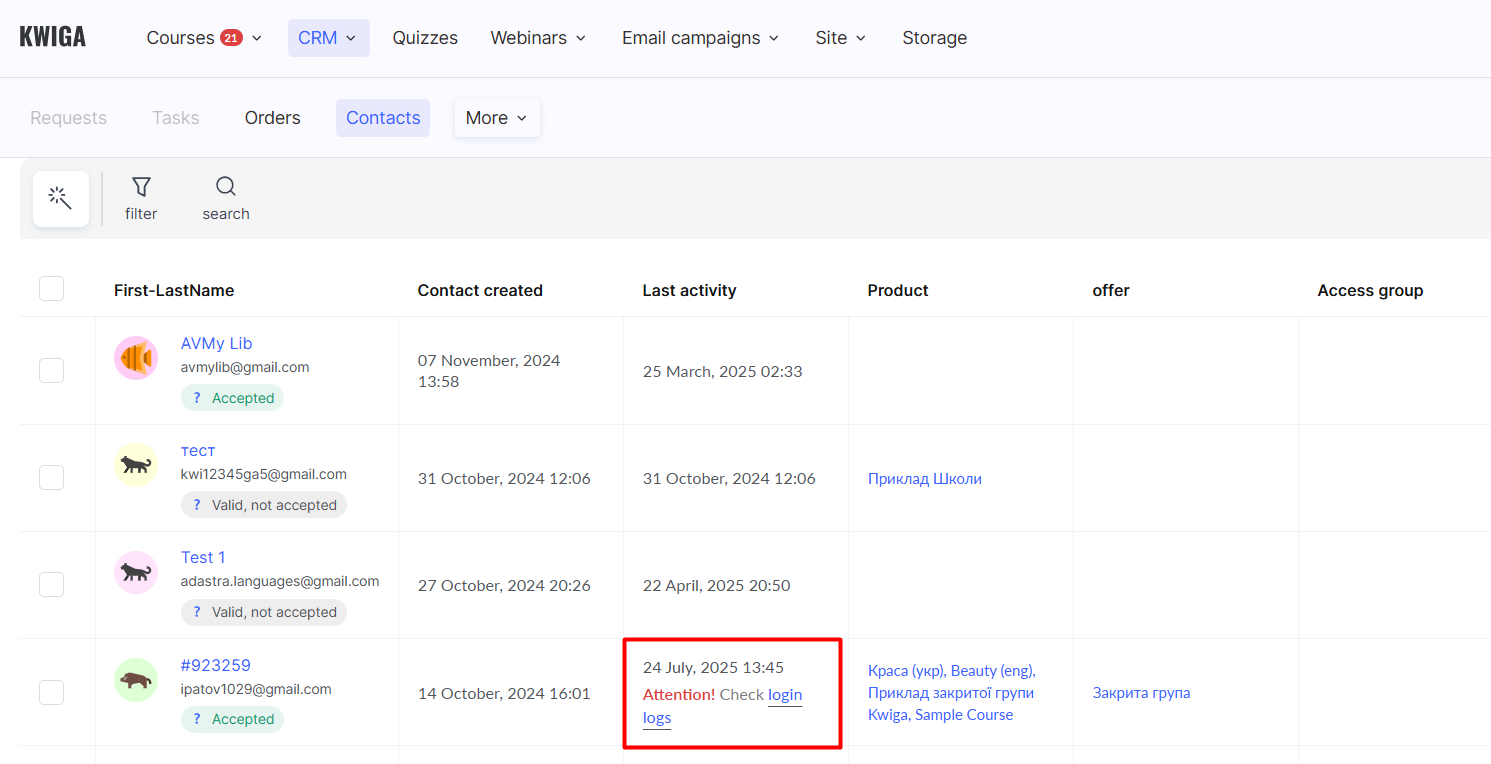
La sesión más antigua pierde el acceso – el estudiante cuya sesión sea más antigua cerrará sesión en la cuenta. Si intenta iniciar sesión de nuevo, la otra sesión se cerrará automáticamente. Además, puedes configurar una notificación que verá el cliente.
Bloquear el contacto – el cliente perderá el acceso a todos los productos en su cuenta, lo que significa que no podrá ver lecciones ni completar tareas. Puedes configurar una notificación que verá el cliente.
Configuración de control de acceso y restricciones
Puedes habilitar el control de acceso y las restricciones en el menú Configuración – Control de acceso.
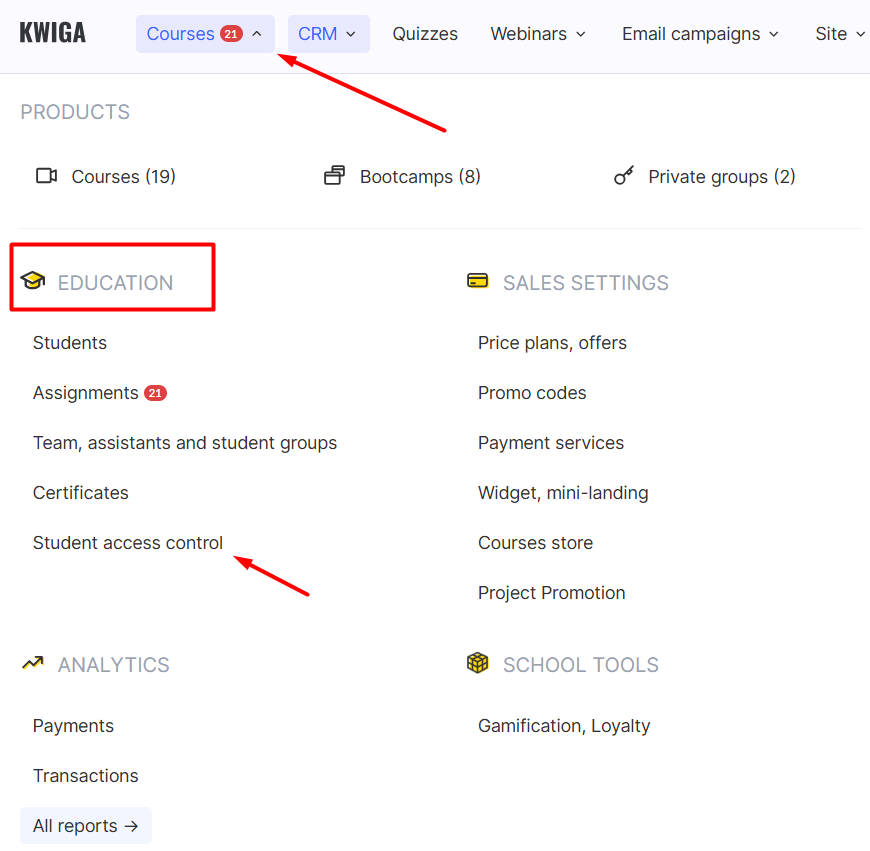
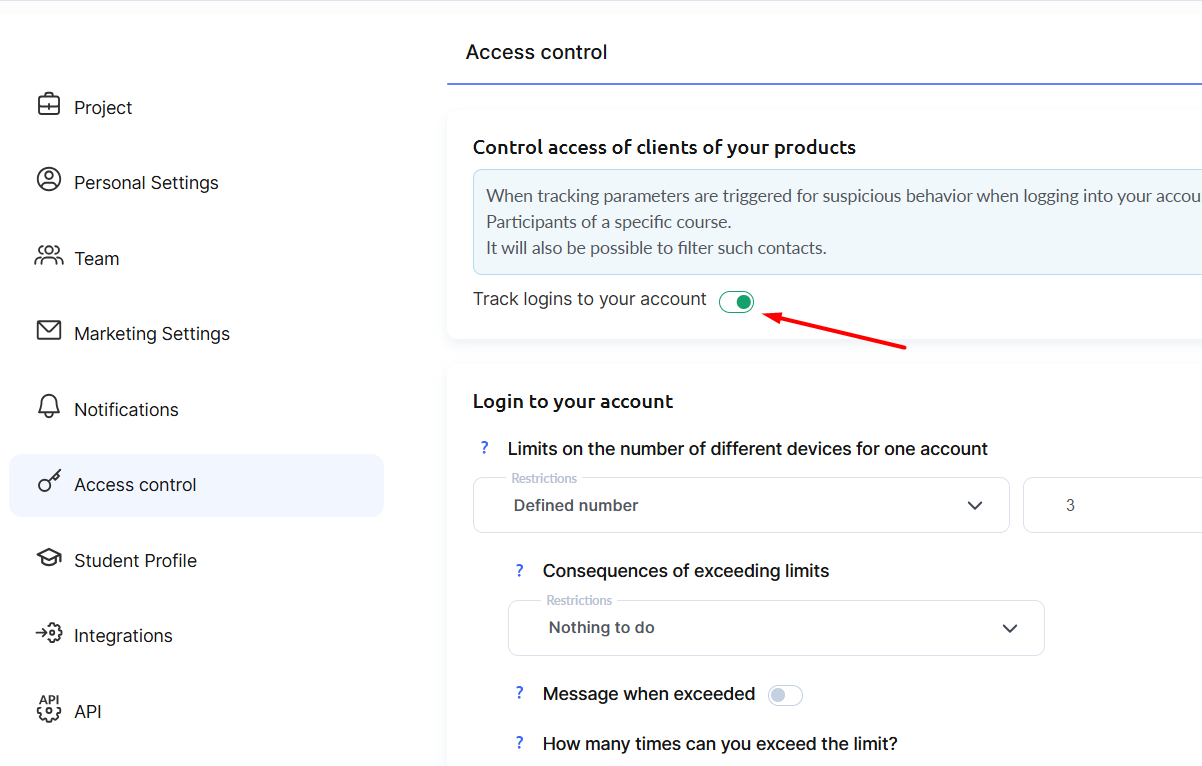
Restricción de límite de dispositivos
Esta configuración te permite limitar la cantidad de dispositivos que un estudiante puede usar para acceder a tus cursos y materiales.
Como recordatorio, un dispositivo se "cuenta" según los registros de cookies, lo que significa que abrir un curso en diferentes navegadores en el mismo teléfono se considerará como dos dispositivos distintos. Si un estudiante borra sus cookies y vuelve a acceder al curso en un navegador usado anteriormente, también se contará como un dispositivo nuevo. Una identificación más precisa del dispositivo requeriría acceso a la dirección MAC, que la mayoría de los usuarios no aceptará compartir, por lo que este método no se utiliza.
Puedes especificar la cantidad de dispositivos permitidos y definir las consecuencias de superar el límite:
- No hacer nada – te permite rastrear las infracciones del límite sin aplicar ninguna restricción al estudiante.
- Denegar el acceso desde dispositivos que superen el límite – el usuario no podrá acceder al curso desde ningún dispositivo nuevo que exceda la cantidad permitida.
- Bloquear el contacto – el contacto perderá acceso a todos los productos disponibles en su cuenta dentro de tu proyecto. Puedes desbloquearlo en cualquier momento.
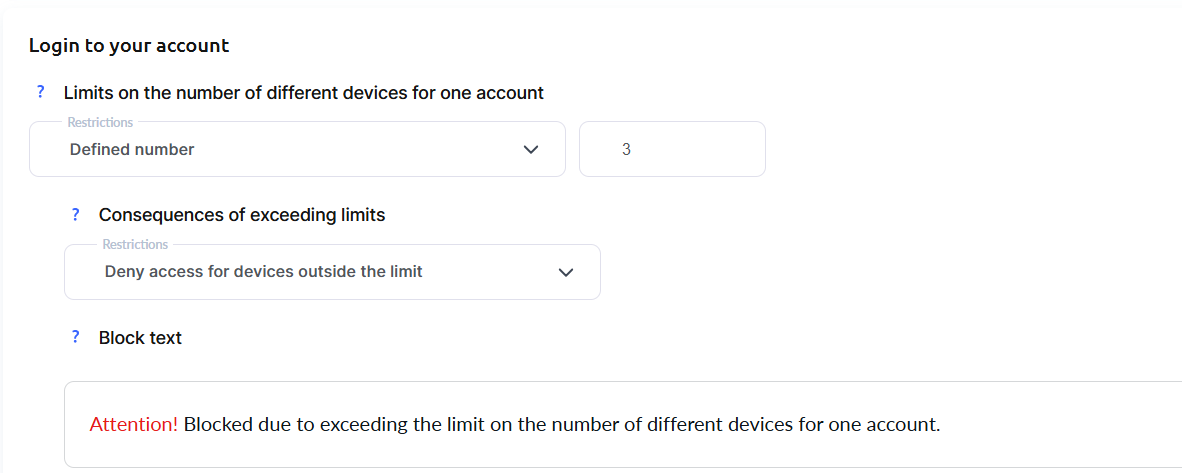
Recomendamos editar el mensaje de bloqueo para incluir instrucciones sobre dónde debe comunicarse el usuario si no entiende por qué fue bloqueado o cree que el bloqueo fue injustificado.
Puedes determinar esto en función de tu audiencia; por ejemplo, qué tan probable es que tus clientes usen varios dispositivos o accedan principalmente a los cursos desde teléfonos móviles, así como si cuentas con tu propio servicio de soporte capaz de restaurar el acceso en caso de bloqueo, entre otros factores.
El equipo de soporte de Kwiga no puede desbloquear clientes, así que asegúrate de que tus clientes sepan cómo contactarte a ti o a tu equipo de soporte. Recomendamos incluir esta información de contacto en el mensaje de bloqueo.
Restricciones de IP
Puedes especificar ciertas direcciones IP desde las cuales se permite el acceso o añadir excepciones para direcciones IP específicas a las que se les debe denegar el acceso. Esto suele ser más útil para capacitar a empleados que usan IP estáticas o VPN para conectarse al entorno de trabajo, o para un control estricto en el que tus estudiantes pueden y están dispuestos a compartir sus direcciones IP. En esos casos, debes recopilar y añadir estas direcciones IP manualmente.
Inicios de sesión simultáneos en la cuenta
En esta sección, puedes especificar la cantidad de inicios de sesión simultáneos desde diferentes dispositivos dentro de un período determinado. En esta configuración, iniciar sesión desde diferentes navegadores en el mismo dispositivo contará como sesiones separadas.
Por ejemplo, si un estudiante abre el curso en Chrome y luego quiere abrirlo en Safari en el mismo teléfono, se contará como 2 inicios de sesión simultáneos.
Como alternativa, puedes usar la opción "Cantidad de inicios de sesión simultáneos con verificación de IP", donde en el escenario anterior (abrir el curso en dos navegadores diferentes en el mismo teléfono), se reconocerá que ambas sesiones provienen de la misma dirección IP. Técnicamente, el seguimiento por IP permitirá una restricción más flexible.
Ejemplos de configuración de inicios de sesión simultáneos (sin seguimiento de IP)
Quieres permitir solo una sesión activa por hora para tus clientes:
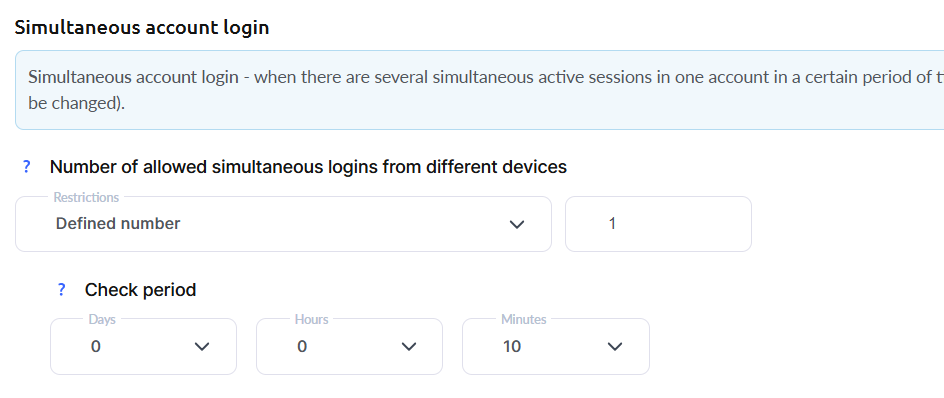
O asumes que la misma persona iniciará sesión tanto desde un teléfono como desde una laptop, y por lo tanto permites 2 sesiones activas dentro de 1 hora:

Puedes reducir el período de verificación; por ejemplo, cambiar la configuración para permitir 1 sesión activa dentro de 10 minutos:
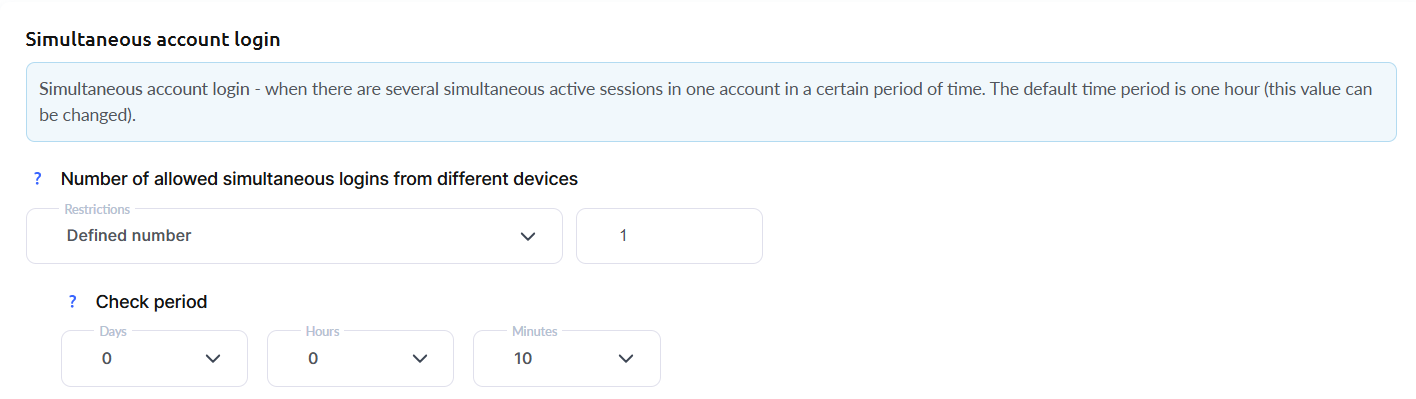
Después de establecer los límites, selecciona la acción deseada.

Además, especifica cuántas veces se permite superar el límite y qué consecuencias se aplicarán según la cantidad de infracciones.
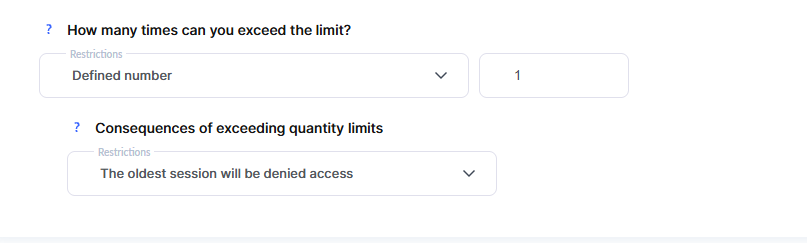
Esta configuración le permite hacer las restricciones más flexibles y le da la posibilidad de recopilar más información sobre el comportamiento de los estudiantes. Posibles consecuencias de superar el límite:
-
No hacer nada
-
La sesión más antigua perderá el acceso – a la sesión activa más antigua de la lista se le denegará automáticamente el acceso.
-
Cerrar el acceso para todas las sesiones antiguas que superen el límite – a todas las sesiones antiguas que superen el límite inicial (sin excepciones) se les denegará el acceso.
-
Bloquear el contacto – el contacto perderá el acceso a todos los productos de su proyecto que tenga disponibles. Puede desbloquearlo en cualquier momento.
Usted define el período, el número de sesiones y la acción que se aplicará, teniendo en cuenta su audiencia (qué tan probable es que sus clientes usen varios dispositivos o si casi siempre estudian desde un teléfono móvil), la disponibilidad de su propio servicio de soporte que pueda restaurar el acceso de un cliente en caso de bloqueo y otros factores.
Aumentar el período de verificación permite reglas más estrictas. Por ejemplo: configurar 1 sesión por 24 horas significa que un estudiante solo puede tener 1 sesión en un día. Sin embargo, si reduce este valor a 1 hora, entonces iniciar sesión en la cuenta a las 8:00 a. m. y terminar una lección a, digamos, las 8:45, permitirá al estudiante iniciar una nueva sesión a las 9:45 sin restricciones.
Soporte de Kwiga no podrá desbloquear a un cliente, así que asegúrese de que sus clientes sepan cómo contactarlo a usted o a su equipo de soporte. Recomendamos proporcionar estos contactos en la notificación que se muestra cuando se supera el límite.
Número de inicios de sesión simultáneos con verificación de IP
Esta configuración le permite limitar el número de inicios de sesión simultáneos por IP; es decir, especificar el número de direcciones IP permitidas para una conexión simultánea. Por ejemplo, un estudiante puede usar varios dispositivos diferentes si todos comparten una sola dirección IP (o 2 o más, según lo configurado). Puede darse una única IP si un estudiante usa un dispositivo con varios navegadores, o varios dispositivos conectados a la misma red, o si se configura una conexión mediante Proxy, VPN, etc.
Ejemplos de configuraciones de inicio de sesión simultáneo con verificación de IP
Desea permitir el inicio de sesión simultáneo desde una sola IP dentro de 15 minutos:
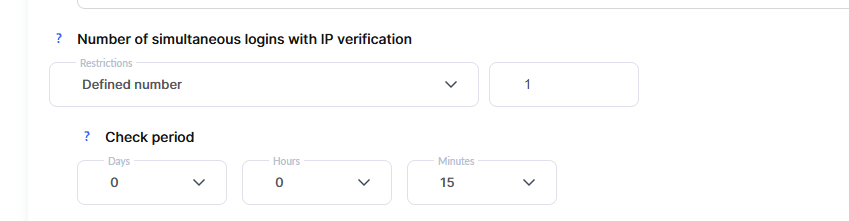
Desea permitir no más de 2 direcciones IP dentro de una hora:
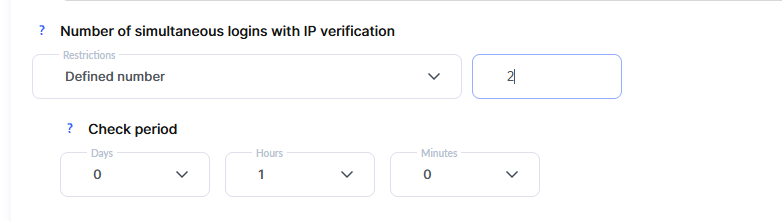
Después de establecer los límites, elija la acción deseada.

Usted determina por su cuenta el período, el número de sesiones y la acción que se aplicará, teniendo en cuenta su audiencia (qué tan probable es que sus clientes usen varios dispositivos o si casi siempre estudian desde un teléfono móvil), la disponibilidad de su propio servicio de soporte que pueda restaurar el acceso de un cliente en caso de bloqueo y otros factores.
Soporte de Kwiga no podrá desbloquear a un cliente, así que asegúrese de que sus clientes sepan cómo contactarlo a usted o a su equipo de soporte. Recomendamos incluir estos contactos en la notificación que se muestra cuando se supera el límite.
Adicional
¿No encontró la respuesta? Póngase en contacto con el servicio de soporte a través de chat en línea or Telegram