
Artículos:
- Control de acceso
- Cómo deshabilitar el inicio de sesión a través de redes sociales
- Cómo establecer el logo (vista previa) de tu proyecto para mensajeros
- Cambio del nombre del proyecto (cabinete) y otros ajustes públicos
- Agregar tu oferta a la plataforma Kwiga
- Cómo conectar un proyecto adicional
- Cómo establecer un idioma específico para una página en Kwiga
- Notificaciones recibidas por los estudiantes
- Cambio de contraseña y configuración de acceso
- Cambio de información personal
- Configuración del remitente y dirección de respuesta
- Ajustes importantes
- Cómo eliminar una cuenta de usuario
- Página de presentación del proyecto (escuela)
- Cómo vincular tu propio dominio o subdominio
- Uso de variables en el proyecto, lista de variables disponibles
- Conexión de un dominio (subdominio) personalizado para el envío de correos electrónicos
- Cómo agregar información pública del proyecto y canales de contacto
- Configuración del perfil del estudiante
- Marca blanca: personaliza el diseño del panel de control del estudiante
Detalles sobre cómo crear tu propia escuela o proyecto dentro del espacio de trabajo compartido — desde hacer clic en el botón hasta el primer inicio de sesión en el nuevo panel.
Puede ser necesario un espacio de trabajo adicional si deseas aislar un grupo de productos (equipo / contactos / estadísticas) o para productores que necesiten evaluar la efectividad del lanzamiento de expertos.
Ten en cuenta: el número de proyectos activos afecta el precio. Antes de crear un nuevo proyecto, revisa las condiciones de tu plan de precios.
Para crear un nuevo proyecto:
-
Haz clic en el avatar del perfil en la esquina superior derecha.
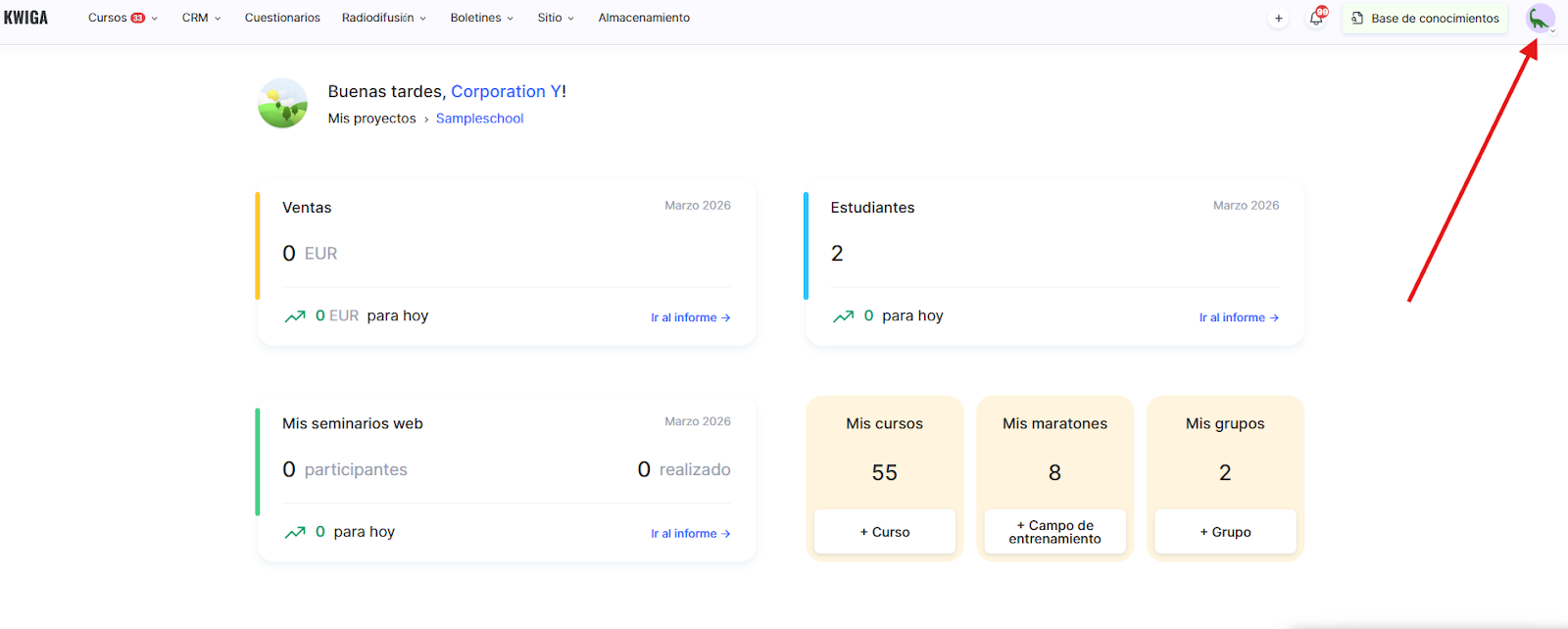
2. Vaya a Gestión de Proyectos.
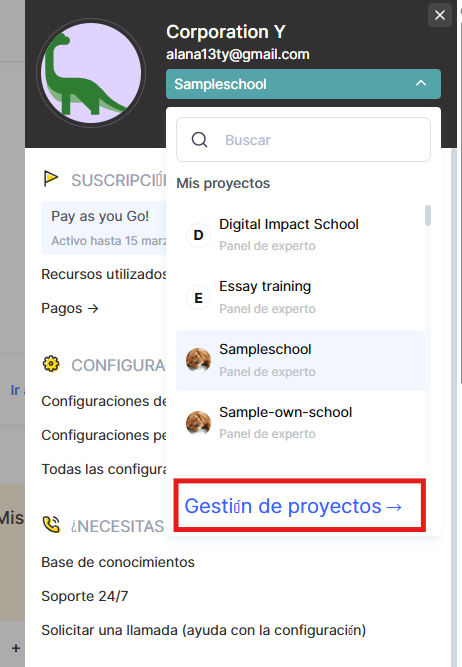
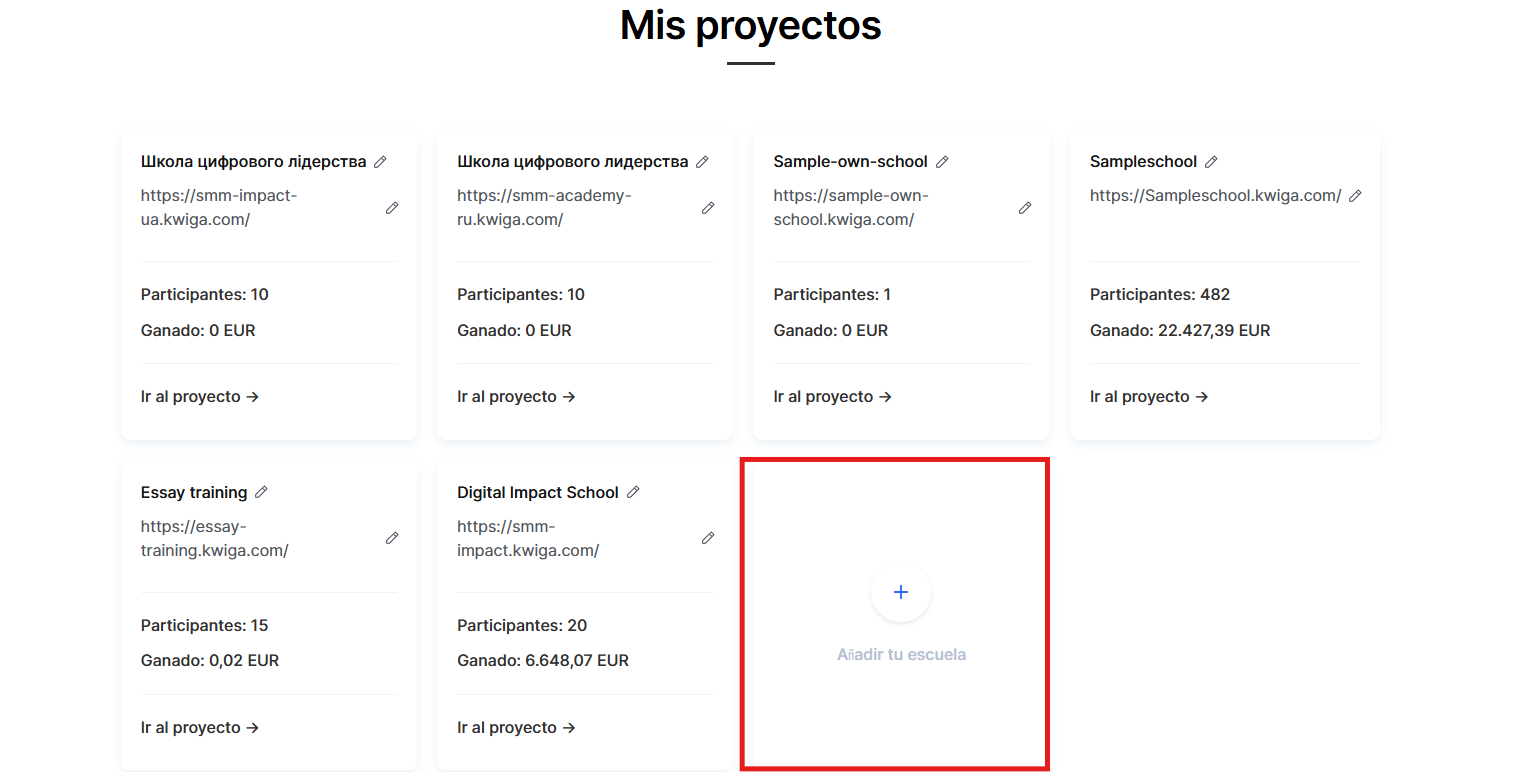
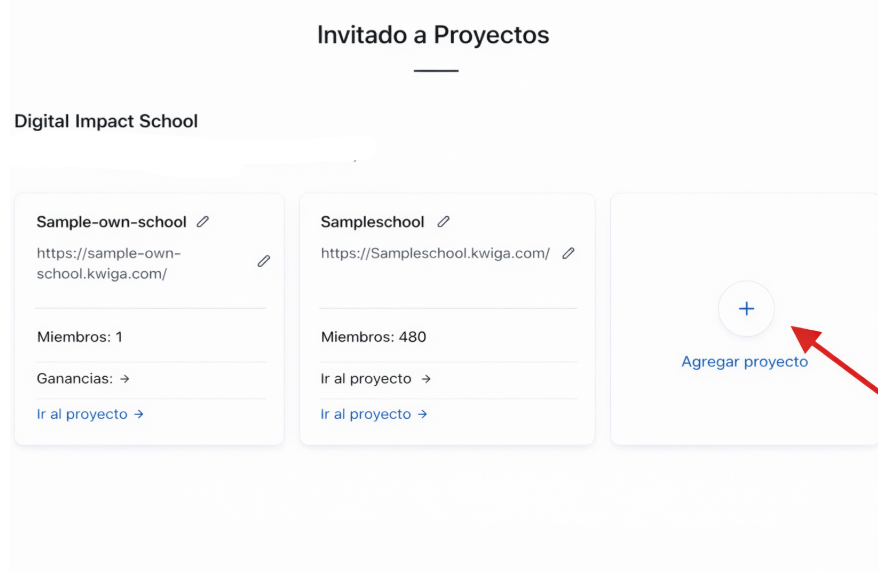
Hay dos opciones:
● Crear tu propia escuela — un nuevo proyecto donde tú eres el propietario.
● Agregar un proyecto al espacio de trabajo compartido — si tienes derechos de administrador en el espacio de trabajo de otro usuario, puedes crear un proyecto allí.
Se abrirá el formulario de creación. Dependiendo de la situación, aparecerá en uno de dos formatos:
Opción 1 — Tu propia escuela. Completa los campos:
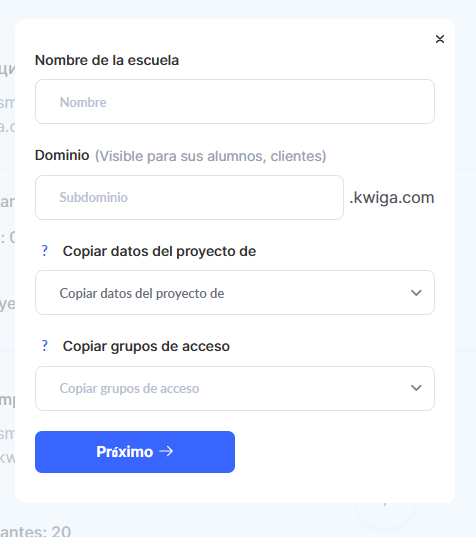
● Nombre de la escuela — el nombre interno del proyecto.
● Dominio — un subdominio en el formato nombre.kwiga.com (esto es lo que verán tus estudiantes y clientes). Recomendamos pensar en el subdominio con anticipación. Si lo cambias más tarde, el enlace anterior dejará de funcionar. Es mejor configurarlo de inmediato o al menos antes de agregar estudiantes.
● Copiar datos del proyecto desde (opcional) — transferir la configuración desde un proyecto existente.
● Copiar grupos de acceso (opcional) — copiar los grupos de acceso desde otro proyecto.
Opción 2 — Proyecto en un espacio de trabajo compartido. Si tienes derechos de administrador en el espacio de trabajo de otro usuario, el formulario mostrará una advertencia:
“El proyecto se creará en el espacio de trabajo compartido de proyectos propiedad de: [nombre del propietario].”
Los campos a completar son los mismos.
Después de completar los campos, haz clic en Siguiente →.
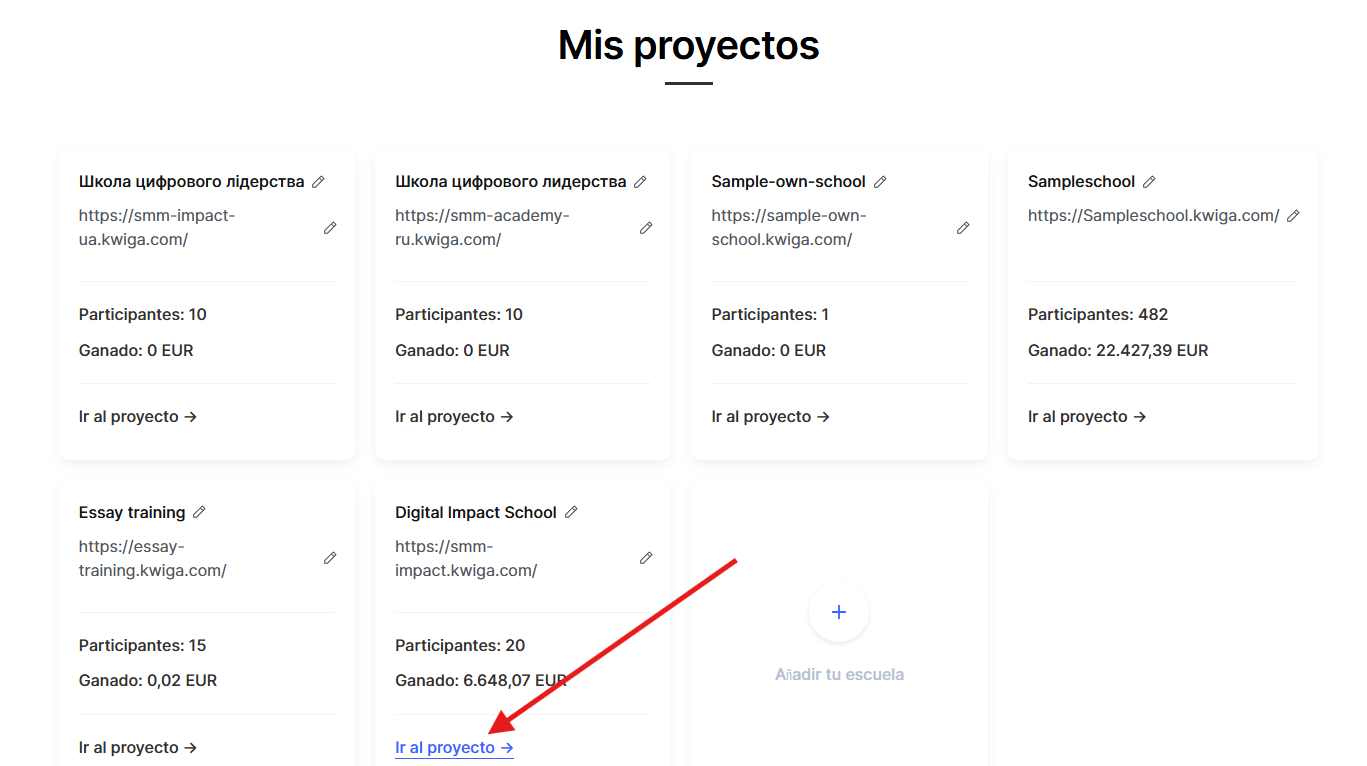
Después de crear el proyecto, configúralo según tus necesidades: agrega a tu equipo, define los grupos de acceso y verifica el dominio antes de comenzar a trabajar con estudiantes.
También puedes cambiar entre proyectos a través de Gestión de Proyectos.
¿No encontró la respuesta? Póngase en contacto con el servicio de soporte a través de chat en línea or Telegram